


Så använder du Google Apps Script när Gemini skriver koden
Lär dig använda Google Apps Script utan att koda. Gemini är nu tillgängligt: abonnemang, kom igång, ditt första skript, begränsningar och alternativ.

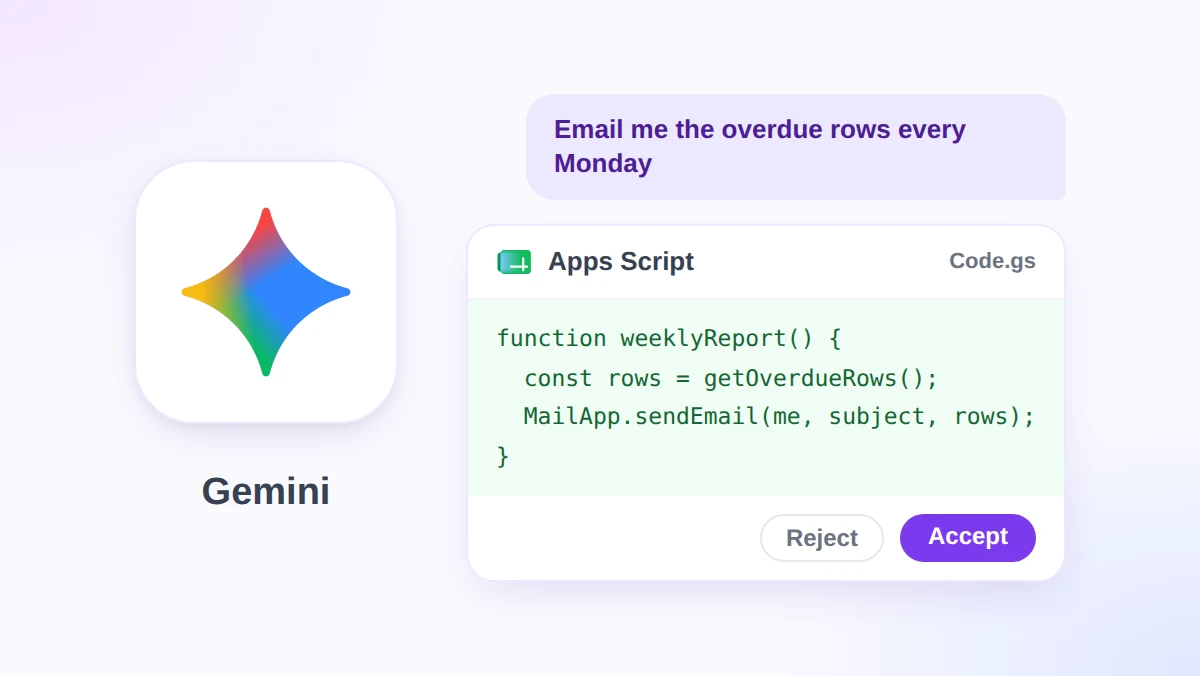
Alla dokument i Google Sheets, Docs, Slides och Forms har en kodredigerare gömd under menyn Tillägg (Extensions), men de flesta öppnar den en gång och stänger den direkt. Om du aldrig har lärt dig hur man använder Google Apps Script för att det krävde kunskaper i JavaScript, så försvann det hindret den här veckan.
Kortfattat: klicka på Tillägg, sedan Apps Script, beskriv uppgiften i Geminis sidopanel, granska koden som föreslås, spara och kör. Google meddelade att sidopanelen blev allmänt tillgänglig den 16 november 2026 för Business Standard och högre abonnemang samt för Google AI Pro och Ultra.
Den här guiden går igenom ditt första skript, bra promptar att börja med, Googles begränsningar och vad du gör om ditt abonnemang saknar panelen. Det är i den sista delen som GPT Workspace kommer in i bilden: ett Chrome-tillägg och Google Workspace-tillägg som placerar ChatGPT, Claude och Gemini direkt i Sheets, Docs, Slides och Gmail.
Vad som är nytt: Gemini i Apps Script är nu allmänt tillgängligt
Apps Script är automationslagret som är inbyggt i Workspace. Enligt Googles översikt över Apps Script skriver du JavaScript direkt i webbläsaren utan att behöva installera något, och dina skript sparas på Drive och körs på Googles servrar.
JavaScript har alltid varit haken. Googles inlägg på Workspace Updates från den 16 november 2026 tar bort den tröskeln: nu när sidopanelen är allmänt tillgänglig kan vem som helst “skapa, anpassa och felsöka skript med vanligt språk, helt utan tidigare erfarenhet av kodning.”
Panelen gör tre saker.
| Uppgift | Vad Gemini gör | Var det sker |
|---|---|---|
| Skriver | Förvandlar en förfrågan på vanligt språk till ett skript och lägger till extrafunktioner som tidsbaserade utlösare vid behov | Geminis sidopanel |
| Granskar | Visar varje föreslagen ändring som ett block du kan godkänna eller avvisa innan du sparar | Kodredigeraren |
| Fixar | Förklarar körningsfel på ett enkelt sätt och föreslår en uppdatering som är redo att användas | Körningsloggen |
Vem får tillgång?
- Abonnemang: Business Standard och Plus, Enterprise Standard och Plus, tillägget AI Expanded Access, Google AI Pro for Education samt Google AI Pro och Ultra för privatpersoner.
- Inte på listan: Business Starter och gratis personliga konton.
- Tidsplan: en gradvis utrullning på domäner med Rapid Release och Scheduled Release som startade den 12 november 2026. Det kan ta upp till 15 dagar innan panelen dyker upp.
- Behörigheter: skript körs “med användarens befintliga behörigheter och standard OAuth-samtycke”, så ett skript kan bara påverka det ditt konto redan har tillgång till.
- Administratörer: Google uppger att panelen “respekterar dina befintliga inställningar för Apps Script-tjänster” och åtkomstkontrollerna för generativ AI i administratörskonsolen.
Utvecklarguiden hänger inte med
Googles utvecklarguide för Geminis sidopanel uppdaterades senast den 3 september 2026, och den 16 november hade den fortfarande en beta-märkning. Den säger att du måste godkänna eller avvisa ett förslag i sin helhet och att Gemini arbetar med den aktiva filen.
Lanseringsinlägget beskriver dock granskning block för block och en Gemini som “förstår filerna i hela ditt öppna Apps Script-projekt.” Om din redigerare bara erbjuder “Godkänn alla” (Accept all) och “Avvisa alla” (Reject all) kan du fortfarande ha den tidigare versionen, eftersom utrullningen kan ta 15 dagar.
Så använder du Google Apps Script med Gemini: Ditt första skript
Exemplet nedan kommer från Googles lanseringsdemo: en anpassad funktion som beräknar försäljningsprovision i ett kalkylark.
- Öppna redigeraren. I Google Sheets klickar du på Tillägg (Extensions) och sedan på Apps Script. För ett skript som inte är bundet till en specifik fil går du istället till script.new.
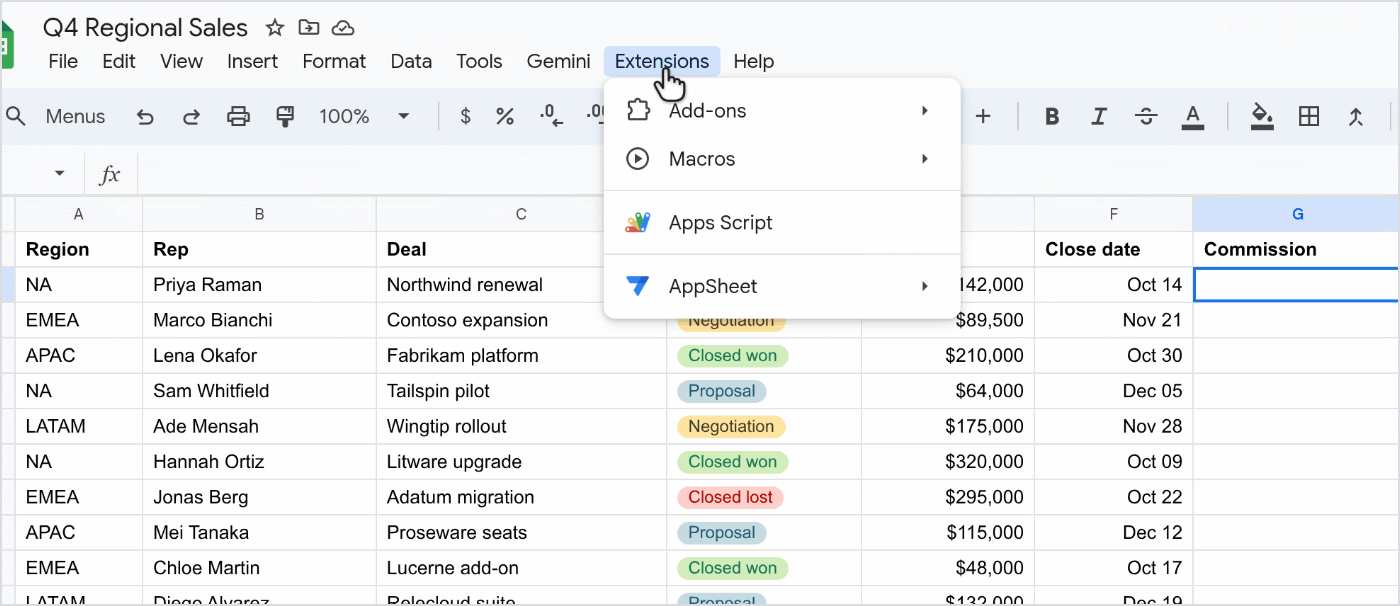
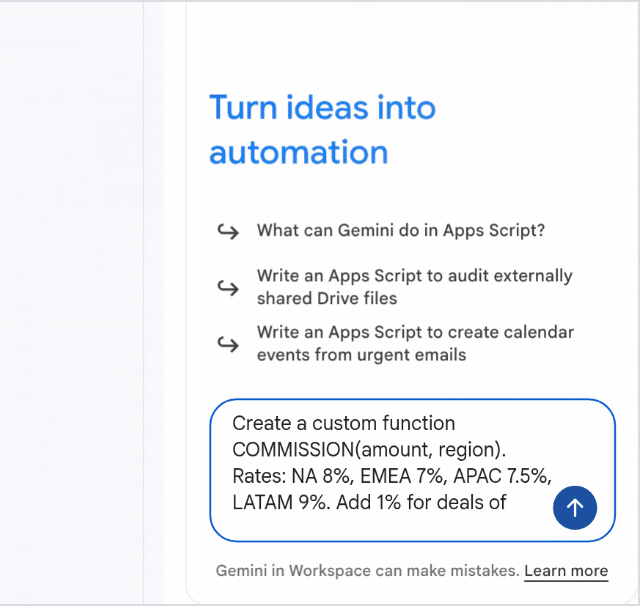
- Öppna Gemini-panelen. Google säger att den “öppnas automatiskt för nya skript.” I ett befintligt projekt klickar du på stjärnikonen “Ask Gemini” uppe till höger i redigeraren.
- Beskriv uppgiften. Ange indata, regeln och utdata. Googles demoprompt lyder: “Skapa en anpassad funktion COMMISSION(amount, region). Satser: NA 8%, EMEA 7%, APAC 7.5%, LATAM 9%. Lägg till 1% för affärer på $100K eller mer.”
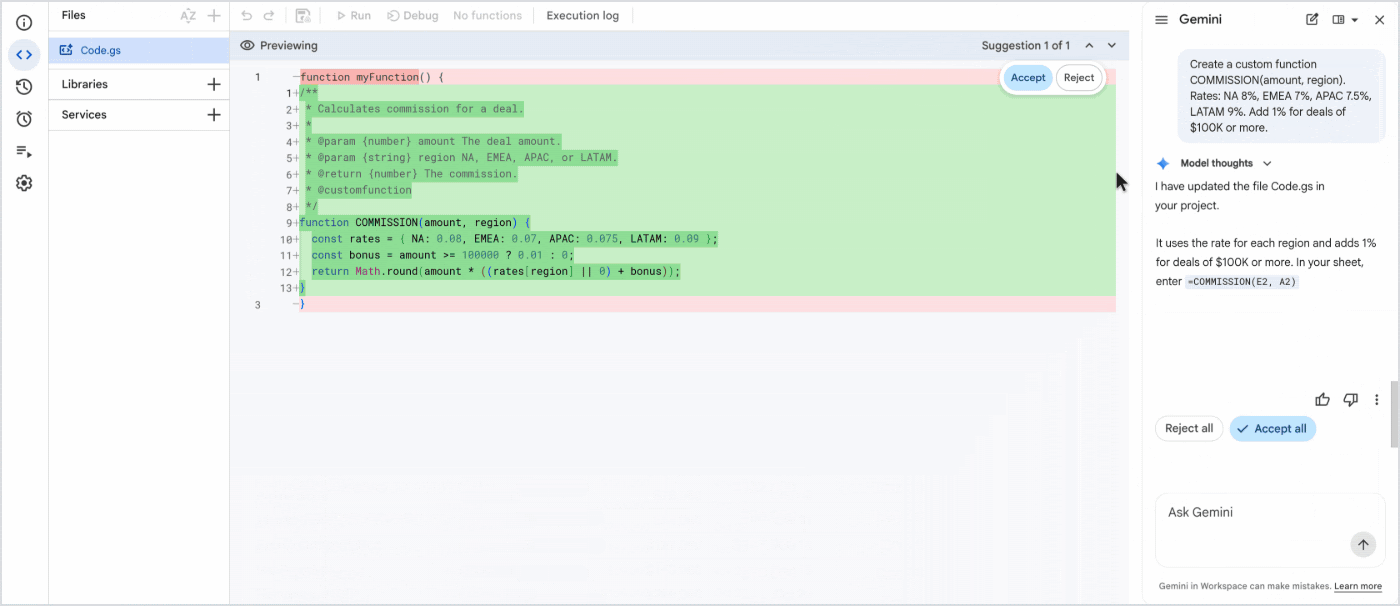
- Granska förslaget. Den nya koden landar i redigeraren med tillägg i grönt och borttagningar i rött. Klicka på Godkänn (Accept) eller Avvisa (Reject) på ett block, eller använd Godkänn alla och Avvisa alla i sidopanelen.
- Spara projektet. Klicka på ikonen “Spara projekt i Drive” i redigerarens verktygsfält.
- Använd det. Gå tillbaka till kalkylarket och skriv
=COMMISSION(E2, A2)precis som med vilken inbyggd funktion som helst. Sheets visar beskrivningen som Gemini skrev som hjälptext medan du skriver.
Anpassade funktioner är det smidigaste första projektet. Googles guide för anpassade funktioner säger att de “aldrig ber användare att godkänna åtkomst till personlig data.”
Ett skript som läser Gmail eller skickar e-post är annorlunda. Första körningen öppnar en behörighetsruta från Google, och utvecklarguiden uppmanar dig att “granska de begärda behörigheterna innan du klickar på Tillåt.”
Exempel på Google Apps Script: Promptar att börja med
En prompt fungerar bäst när den namnger tre saker: när skriptet ska köras, vilken data det läser och var resultatet ska hamna. Dessa exempel gör just det.
| Uppgift | Prompt | Källa |
|---|---|---|
| Anpassad funktion | “Skapa en anpassad funktion CONSOLIDATE_DATA som grupperar kolumner efter ID, beräknar maxbeloppet och listar unika statusar.” | Googles utvecklarguide |
| Gmail till Tasks | “Skriv ett skript som söker i min Gmail-inkorg efter olästa e-postmeddelanden med ‘BRÅDSKANDE’ i ämnesraden från de senaste 30 dagarna och lägger till dessa i mina Google Tasks.” | Googles utvecklarguide |
| Sheets till Docs | “Skapa en anpassad meny i Google Sheets som heter ‘Exportera till Docs’ som exporterar tabellinnehållet till ett nytt Google Docs-dokument och meddelar användaren sökvägen.” | Googles utvecklarguide |
| Veckorapport | “Varje måndag kl. 08:00, mejla mig raderna i fliken Försäljning där Status är Försenad.” | Vårt eget exempel |
Schemalägg ett skript
Du behöver inte veta vad en utlösare (trigger) är. Lanseringsinlägget säger att du kan “fortsätta chatta för att lägga till funktioner som automatiska tidsbaserade utlösare.”
Googles guide för installerbara utlösare säger att en tidsstyrd utlösare kan köras “så ofta som varje minut eller så sällan som en gång i månaden.”
Två detaljer brukar överraska folk. En återkommande utlösare inställd på kl. 09:00 körs vid en tidpunkt som Apps Script väljer mellan 09:00 och 10:00, och en utlösare körs alltid under kontot för personen som skapade den.
Ändra ett skript du redan har
För att göra ändringar pekar du på koden med dess namn. Utvecklarguiden uttrycker det så här: “Hänvisa uttryckligen till befintliga funktioner eller variabler i din arbetsfil.”
När ett skript kraschar: Fixa fel och begränsningar att ha koll på
Skript misslyckas ibland, även de som Gemini skriver. När en körning stannar med ett fel visar körningsloggen en knapp för att fixa felet (Fix errors).
- Kör funktionen och vänta på den röda felraden i körningsloggen.
- Klicka på Fix errors. Gemini läser felet och koden runt det.
- Läs förklaringen, och godkänn eller avvisa sedan den föreslagna ändringen.
- Spara och kör igen för att bekräfta att felet är borta.
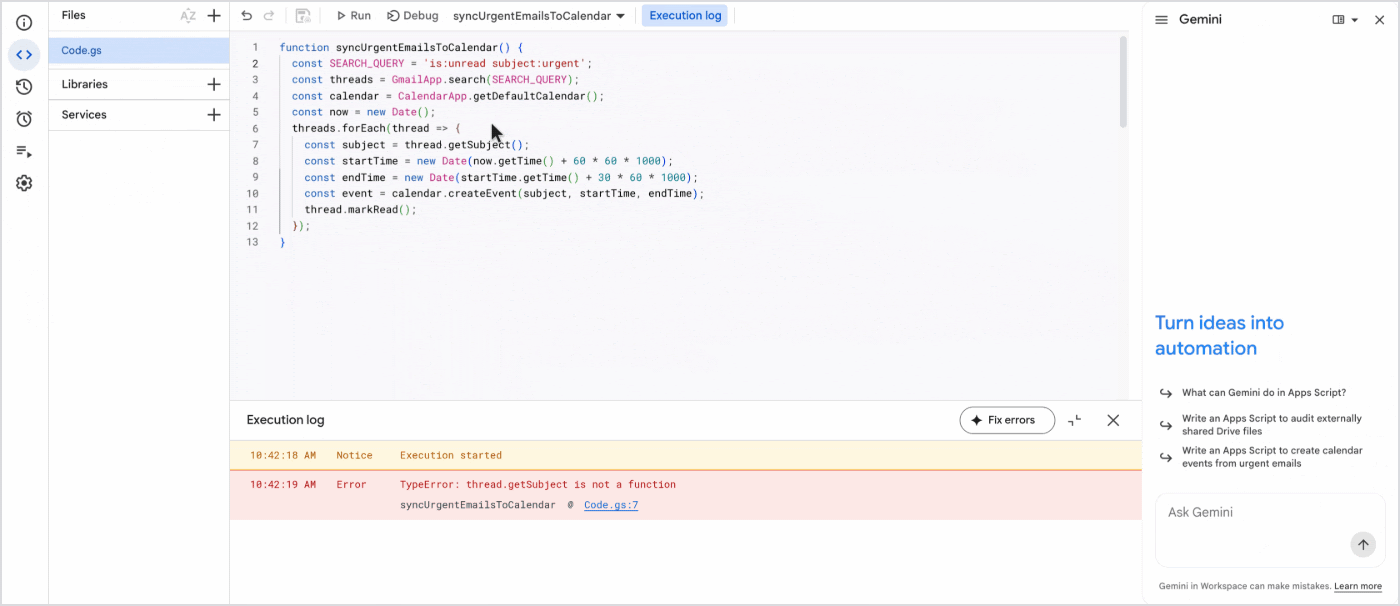
I Googles demo misslyckades ett Gmail-till-Calendar-skript med “TypeError: thread.getSubject is not a function.” Gemini svarade att en Gmail-tråd inte har en sådan metod, så lösningen läser istället ämnet från det senaste meddelandet.
Vissa problem ger inget felmeddelande alls. För dessa föreslår utvecklarguiden en enkel prompt som “Skriptet ger inget fel men resultatet blir fel.”
Kvoterna som stoppar ett skript
Gemini skriver skriptet, men Googles servrar ransonera fortfarande hur länge och hur ofta det körs. Siffrorna nedan kommer från Googles sida för Apps Script-kvoter.
| Begränsning | Konsumentkonto (gmail.com) | Google Workspace-konto |
|---|---|---|
| Skriptets körtid | 6 minuter per körning | 6 minuter per körning |
| Körtid för anpassad funktion | 30 sekunder per körning | 30 sekunder per körning |
| Utlösare (Triggers) | 20 per användare per skript | 20 per användare per skript |
| Total körtid för utlösare | 90 minuter per dag | 6 timmar per dag |
| E-postmottagare | 100 per dag | 1 500 per dag |
När ett skript överskrider en gräns kastar det ett undantag och stannar. Google tillägger att kvoterna kan ändras när som helst utan förvarning.
Anpassade funktioner har ytterligare en regel. Enligt Googles guide kan en anpassad funktion “inte påverka andra celler än de den returnerar ett värde till”, så be Gemini om ett anpassat menyalternativ när du behöver skriva om ett helt intervall.
Begränsningar i själva panelen
Utvecklarguiden listar några fler begränsningar, och var och en är värd att kontrollera i din egen redigerare.
- Språk: Engelska är det enda språk som stöds.
- Konton: panelen kanske inte laddas när flera Google-konton är inloggade i samma webbläsarsession.
- Åtkomst: Gemini fungerar bara på skriptprojekt som du äger eller kan redigera.
- Länkar: Gemini “utelämnar ibland webbadresser från genererad kod”, så klistra in den exakta webbadressen i din prompt.
Inget Gemini-abonnemang? Här passar GPT Workspace in
Själva Apps Script är inte den låsta delen. Googles kvottabell täcker vanliga gmail.com-konton lika väl som Workspace-konton, så redigeraren är tillgänglig långt under Business Standard-nivån.
Det dessa konton saknar är assistenten. Det är den luckan GPT Workspace fyller, direkt från kalkylarket istället för redigeraren.
- Öppna GPT Workspace-sidofältet i ditt kalkylark och välj en modell: ChatGPT, Claude eller Gemini.
- Be om skriptet på samma sätt som du skulle be Gemini, genom att namnge schemat, datan och resultatet.
- Klistra in koden i redigeraren under Tillägg, sedan Apps Script, och spara den.
- Om en körning misslyckas, klistra in felraden tillbaka i sidofältet och be om en lösning.
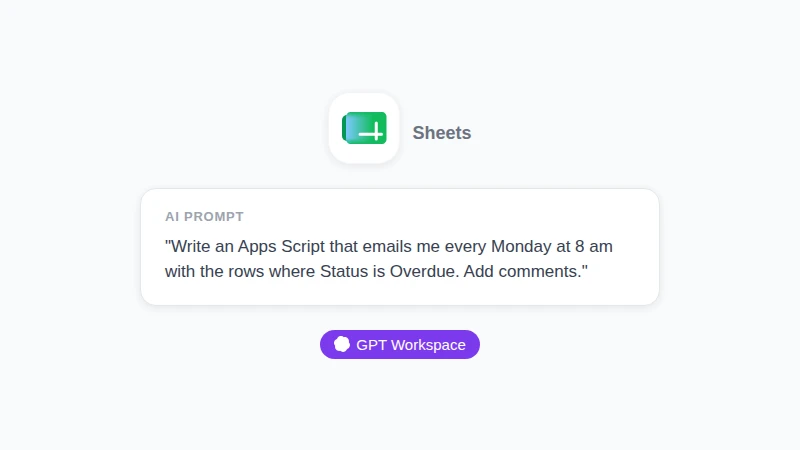
Illustration, inte en skärmdump: en förfrågan du skulle kunna skriva i GPT Workspace-sidofältet i Sheets. Den anger schemat, datan och resultatet, samma tre delar som en Gemini-prompt behöver.
 Testa GPT Workspace
Använd ChatGPT, Claude och Gemini direkt inuti Google Docs, Sheets, Slides, Gmail och Drive. Inget hoppande mellan flikar.
Kom igång gratisOfta är det bästa svaret att inte använda något skript alls.
| Vad du vill göra | Kortaste vägen |
|---|---|
| Ett återkommande jobb på ett godkänt Google-abonnemang | Gemini i Apps Script |
| Samma jobb på Business Starter eller gratis Gmail | GPT Workspace skriver skriptet, och du klistrar in det i Apps Script |
| AI på varje rad: märk, översätt, slå upp | GPT Workspace-formler som =GPT, =GPT_CLASSIFY, =GPT_TRANSLATE och =GPT_WEB |
| En engångsrensning eller sammanfattning | En prompt i GPT Workspace-sidofältet på det markerade intervallet |
En formel slår ett skript när arbetet handlar om en bedömning per rad. Vår guide om hur man använder AI i Google Sheets täcker sidofältet, och genomgången av =GPT_CLASSIFY visar hur man klassificerar data i Google Sheets med fasta etiketter.
Där Gemini vinner: det bor i redigeraren, föreslår ändringar som en granskningsbar diff och fixar fel direkt från loggen. Om ditt abonnemang inkluderar det, använd det för allt som körs på en utlösare.
Där GPT Workspace vinner: det kräver inget Gemini-abonnemang, det låter dig välja modell och dess formler hoppar över redigeraren helt. Det har en gratisplan med användningsgränser, och betalplaner höjer dem.
Osäker på vilken modell du ska be om ett skript? Vår guide om när man ska använda Claude och när man ska använda ChatGPT jämför dem på riktiga Workspace-uppgifter.
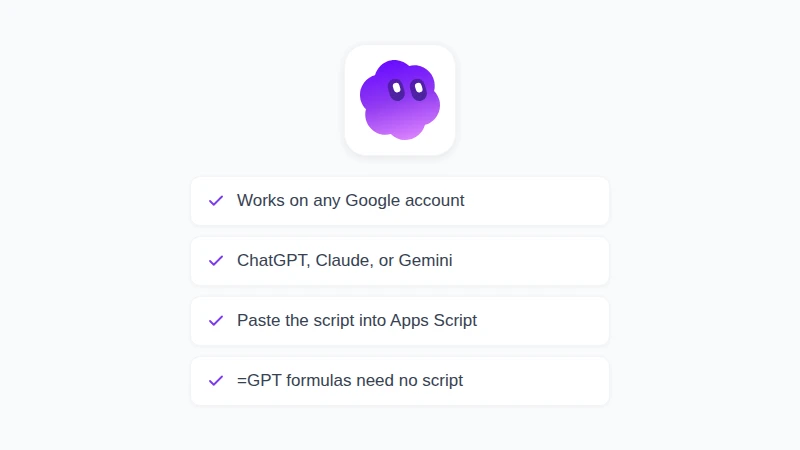
Illustration, inte en skärmdump: de fyra punkterna i det här avsnittet i en lista. På ett jobb- eller skolkonto bestämmer din administratör vilka tillägg du kan installera.
Vanliga frågor (FAQ)
Slutsats
Att lära sig använda Google Apps Script började förr med en kurs i JavaScript. Nu börjar det med en mening: öppna Tillägg, klicka på Apps Script, berätta för Gemini vad du vill ha, granska varje block och håll ett öga på kvoterna.
Om ditt abonnemang inte inkluderar panelen, eller om jobbet egentligen handlar om ett AI-svar per rad, täcker GPT Workspace båda behoven inifrån ditt kalkylark. Installera det, be om ditt första skript eller formel och se vilken väg som går snabbast.