






Så skapar du en rullgardinslista i Excel på rätt sätt
Lär dig skapa en rullgardinslista i Excel med dataverifiering, dynamiska områden, beroende listor och praktiska lösningar på vanliga fel.


Du sitter i ett kalkylblad, någon skriver i en delad uppföljningsfil, och samma fält innehåller plötsligt NY, New York och nyc. Rapporten ser rörig ut, filtret ger fel resultat och ingen vill städa kolumnen manuellt. Precis sådana problem förhindrar en välskött rullgardinslista i Excel, eftersom den är en del av dataverifieringen och inte bara ett snyggt visuellt trick.
En rullgardinslista ger användarna ett litet urval av godkända alternativ, så att de inte hittar på egna stavningar eller väljer värden utanför menyn. Du får också ett enda ställe att administrera de tillåtna värdena på, vilket är betydligt enklare än att jaga igenom hundratals celler i efterhand. När listan är rätt uppsatt kan Excel dessutom blockera ogiltiga poster, vägleda användare med hjälptext och hålla arbetsboken mer konsekvent för formulär, ordrar, uppföljningsfiler och återkommande rapporter.
Innehållsförteckning
- Därför är det värt att bygga en rullgardinslista i Excel på rätt sätt
- Bygg din första rullgardinslista steg för steg
- Välj rätt källa för din lista
- Skapa beroende rullgardinslistor som uppdateras automatiskt
- Tre antaganden som sabbar rullgardinslistor i Excel
- Praktiska tips för att hantera och underhålla dina listor
Därför är det värt att bygga en rullgardinslista i Excel på rätt sätt
En kollega klistrar in tre versioner av samma plats i en och samma kolumn, och därifrån sprider sig problemet. En pivottabell räknar samma sak på tre sätt, ett filter delar upp posterna och någon måste avgöra vilken cell som är rätt. En rullgardinslista i Excel löser problemet redan vid inmatningssteget, genom att de tillåtna värdena blir tydliga innan datan hamnar i arket.
Det spelar roll eftersom rullgardinsmenyn är en del av Dataverifiering, inte bara en visuell kontroll. Microsofts vägledning visar grunduppsättningen tydligt: markera cellerna, öppna Dataverifiering från fliken Data, välj Lista, ange en källa och låt Rullgardinsmeny i cell vara ikryssad så att pilen syns i cellen.Microsofts vägledning om dataverifiering Samma arbetsflöde stöder även en skriven källa som Låg,Medel,Hög, vilket är användbart för standardiserade inmatningar i olika team.Microsofts vägledning om rullgardinslistor
Praktisk regel: om värdet ska komma från ett fast urval, använd en rullgardinslista i stället för att lita på fri inmatning.
Vad listan skyddar
Den första vinsten är enhetlighet. Om användarna bara kan välja bland godkända värden slipper du blandade stavningar, skiftande versaler och gemener samt små etikettändringar för en och samma sak. Det gör att efterföljande arbete blir renare, särskilt när arbetsboken matar sammanfattningar, granskningsblad eller filer som ska lämnas över.
Den andra vinsten är enklare underhåll. När källistan ändras uppdaterar du den en gång i stället för att rätta dussintals celler för hand. Microsoft ser också verifieringen som ett inmatningssystem snarare än en kosmetisk detalj, eftersom listan paras med ett Inmatningsmeddelande och en Felavisering som kan vägleda eller blockera inmatningen.Microsofts vägledning om rullgardinslistor
De två fallgroparna att hålla utkik efter är enkla. För det första kan en rullgardinslista se korrekt ut men ändå släppa in felaktig data om arbetsboken är dåligt uppsatt. För det andra kan källistan hamna ur synk med cellerna som använder den, och därför spelar valet av källa lika stor roll som klickandet i menyerna.
Bygg din första rullgardinslista steg för steg
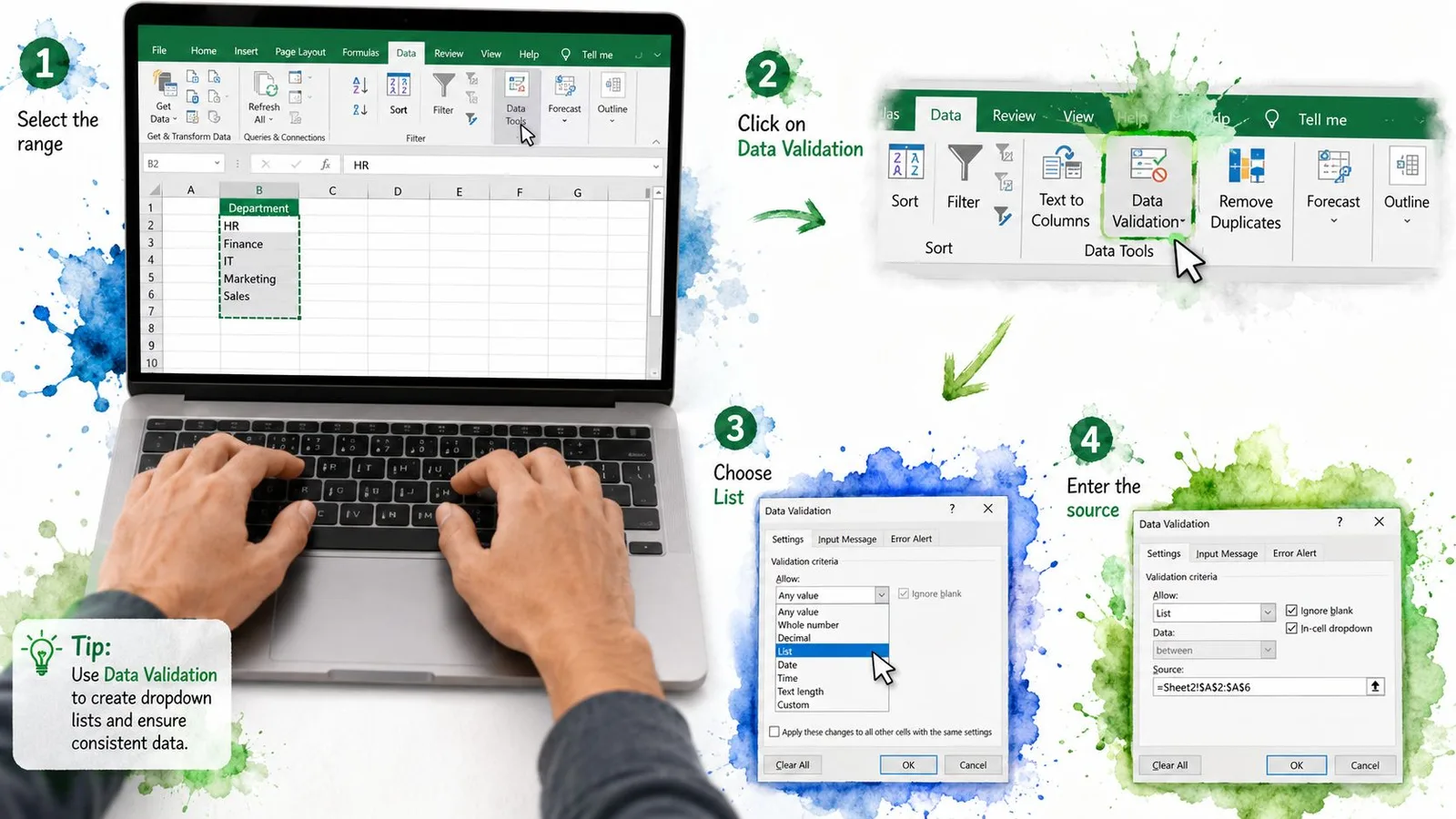
Börja med att markera cellen eller området där listan ska visas. Gå sedan till fliken Data i menyfliken och klicka på Dataverifiering. I dialogrutan öppnar du menyn Tillåt och väljer Lista.
Då frågar Excel var de tillåtna värdena finns. Du kan skriva in dem direkt i rutan Källa eller peka ut ett cellområde. Microsoft dokumenterar båda mönstren, inklusive kommaseparerade värden som Ja,Nej,Kanske, vilket är det snabbaste sättet att bygga en kort lista.Microsofts vägledning om att skapa rullgardinslistor
De två källalternativ som ställer till det
Om listan är liten och stabil skriver du in posterna direkt i rutan. Då ligger allt inne i regeln, vilket är praktiskt för snabba formulär eller enkla godkännandefält. Om värdena finns i celler klickar du på knappen med döljpilen och markerar området, till exempel =Blad2!$A$1:$A$10.
Missa inte kryssrutan Rullgardinsmeny i cell. Så länge den är ikryssad syns pilen i cellen. Tar du bort bocken finns verifieringsregeln kvar, men användarna ser ingen pil, vilket ofta får dem att tro att listan är trasig.
Du ser även flikarna Inmatningsmeddelande och Felavisering. Skippa dem ett tag om du bygger din första lista, men kom ihåg att de ingår i samma verifieringssystem. Microsoft rekommenderar dessutom att du testar både giltiga och ogiltiga poster efteråt, vilket är det snabbaste sättet att upptäcka en felaktigt konfigurerad källa eller oväntade sätt att kringgå regeln.Microsofts fördjupning om dataverifiering
Ett snabbt test räcker. Klicka på pilen, välj ett värde och försök sedan skriva in något som inte finns på listan. Om Excel accepterar det bör du stanna upp och kontrollera aviseringsstilen och källområdet innan du litar på arbetsboken.
Välj rätt källa för din lista
Valet av källa avgör hur mycket jobb du får senare. En skriven lista går snabbt, ett cellområde är flexibelt och en Excel-tabell är oftast enklare att underhålla när arbetsboken växer. Namngivna områden som skapas via Formler > Namnhanteraren fungerar som vanliga områden och har därför samma styrkor och svagheter som en vanlig cellreferens.
| Jämförelse av källor för rullgardinslistor | Bäst lämpad för | Största begränsningen |
|---|---|---|
| Kommaseparerad lista direkt i rutan | Korta, fasta val som Ja/Nej, avdelningskoder eller en liten uppsättning statusvärden | Krångligt att redigera när listan växer |
| Cellområde eller namngivet område | Medelstora listor som kan komma att sorteras eller filtreras på ett blad | Referensen kan bli inaktuell om layouten ändras |
| Excel-tabell som källa | Listor som växer över tid och behöver enklare underhåll | Kräver en något mer strukturerad uppsättning |
En enkel tumregel hjälper dig: har du några få stabila värden räcker text direkt i rutan. Växer listan eller delas filen av många personer bör du använda en tabell. Jobbar du i en äldre arbetsbok med låst layout kan ett område vara det snabbaste alternativet.
Därför håller tabeller längre
Microsofts supportsidor noterar att tabellbaserade källor kan växa i takt med att källdatan växer, vilket underlättar i filer som förändras över tid.Microsofts vägledning om att skapa rullgardinslistor Det innebär att du kan lägga till nya poster i källtabellen utan att öppna verifieringsdialogrutan varje gång. Det gör också källan enklare att granska, eftersom listan bor i ett strukturerat objekt i stället för ett löst cellblock.
Ett vanligt cellområde kräver mer underhåll. Om rader läggs till eller tas bort kan referensen sluta täcka hela listan om ingen uppdaterar den. Microsofts fördjupning om dataverifiering En lista skriven direkt i rutan har det motsatta problemet: den är enkel att skapa men irriterande att redigera senare, eftersom posterna ligger begravda i verifieringsregeln.
Placera källan där underhållsbördan är som lägst, inte där det ser snyggast ut första dagen.
Skapa beroende rullgardinslistor som uppdateras automatiskt
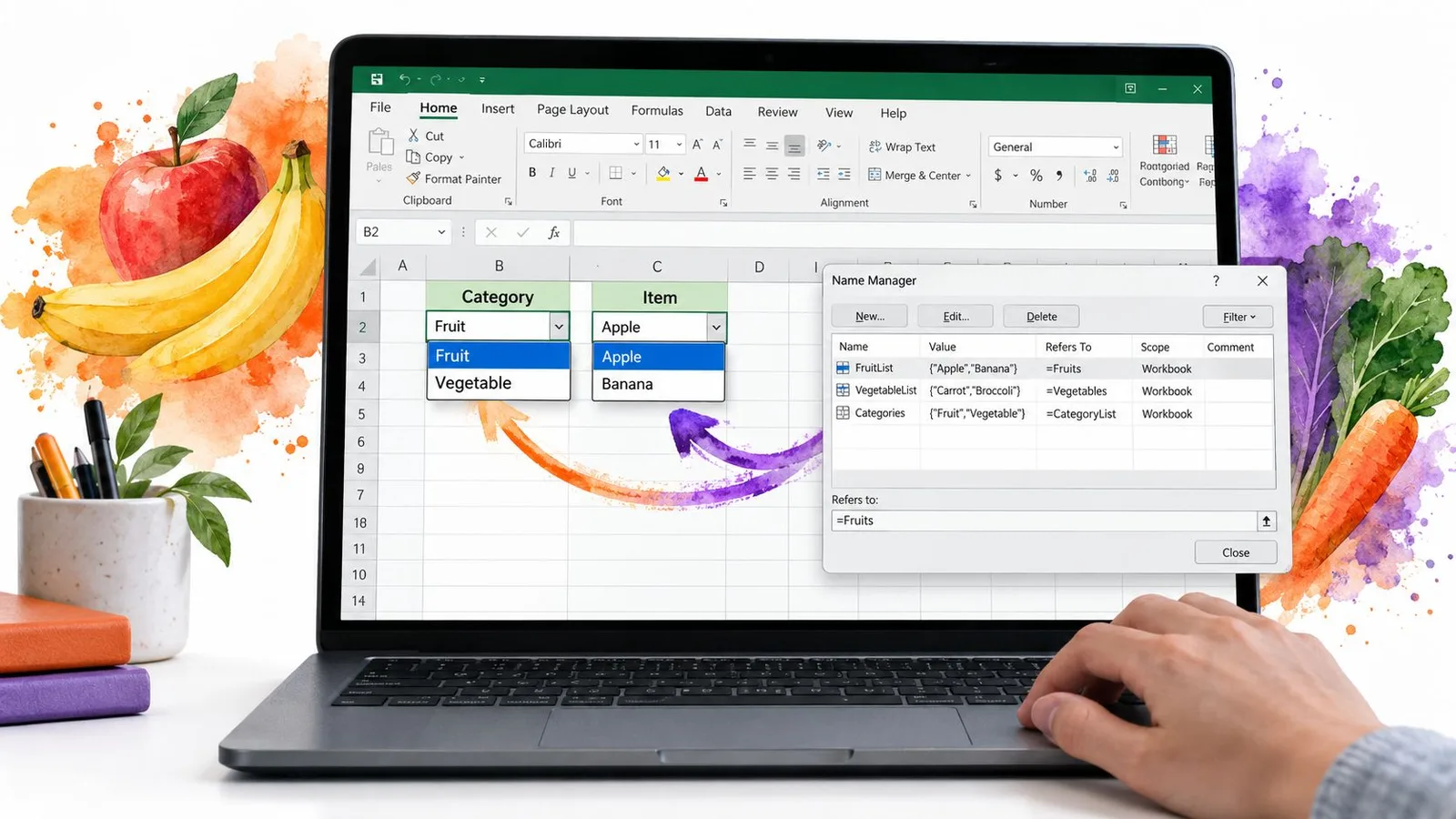
En beroende lista är helt enkelt en andra rullgardinslista som ändras utifrån den första. Om den första cellen säger Frukt ska nästa cell visa fruktalternativ. Säger den Grönsak ska den andra listan byta innehåll utan extra klick.
Ett exempel du kan bygga om själv
Lägg upp bladet så här. Skriv Frukt, Grönsak och Spannmål i första kolumnen som överordnade val. Lägg sedan listor under matchande rubriker i tre separata kolumner: en kolumn för frukter, en för grönsaker och en för spannmål. Ge därefter varje källområde ett namn som matchar rubriken exakt.
Markera nu den beroende cellen. Öppna Dataverifiering, välj Lista och ange =INDIREKT($A2) som källa. Formeln INDIREKT (INDIRECT i engelska Excel) säger åt Excel att omvandla texten i den första cellen till en namngiven referens, så att den andra listan följer det första valet.
Referenscellen måste låsas korrekt i formeln, annars börjar källan glida när du kopierar verifieringen nedåt i en kolumn. Det är den vanliga fallgropen. Den andra fällan är enklare: INDIREKT fungerar bara om det namn som refereras finns, så namnen och rubrikerna måste stämma tecken för tecken.
När du byggt klart testar du några rader. Välj Frukt i kolumn A, öppna sedan den beroende listan i kolumn E och kontrollera att den visar matchande poster. Upprepa med Grönsak och Spannmål så att du ser att kaskaden fungerar i stället för att bara anta att formeln gjorde sitt jobb.
Vill du senare jämföra idéer för listbygge i Sheets-liknande arbetsflöden kan du spara en notis om den här formelgeneratorn för kalkylbladsarbete, och sedan återvända till Excel och hålla namnen konsekventa.
Tre antaganden som sabbar rullgardinslistor i Excel
En rullgardinslista kan kännas som ett lås på cellen, särskilt när du precis har ställt in den och ser pilen dyka upp. Excel behandlar den dock som verifiering, och den skillnaden blir viktig så snart andra personer börjar röra filen.
Verifiering är inte samma sak som säkerhet
Verifieringen kan visa en uppmaning och blockera en felaktig post när aviseringen är satt till Stopp, men den förvandlar inte arbetsboken till en säker behållare.hur Microsoft varnar för att inklistrade och ifyllda värden kringgår verifieringen Kopiering, ifyllning, dra-och-släpp och omberäkning kan fortfarande kringgå eller störa regeln om inte bladet skyddas och uppsättningen kontrolleras noga.
Om någon klistrar in ett värde i en begränsad cell är det inte säkert att rullgardinslistan har svikit. Inmatningsvägen kan ha hoppat över kontrollen helt, ungefär som att ta en omväg runt dörren i stället för att öppna den. Kombinera verifieringsregeln med bladskydd och testa sedan arbetsboken så som användarna troligen använder den.
Inklistring kan smita förbi regeln
Ett annat vanligt antagande är att listan stoppar alla inklistrade värden. Så fungerar inte Excel. Microsoft varnar för att kopierade och ifyllda värden kan kringgå verifieringen, så en arbetsbok kan se ren ut och ändå innehålla poster som inte hör hemma där.hur Microsoft varnar för att inklistrade och ifyllda värden kringgår verifieringen
Det spelar roll i delade filer, där folk jobbar snabbt och kan skriva över en cell utan att först öppna rullgardinsmenyn. En robustare uppsättning använder fliken Felavisering, skyddar bladet och kontrollerar filen efter kopierings- och inklistringsåtgärder.
En dold flik döljer inte källan för alltid
Ett dolt källblad kan hålla arbetsboken snygg, men det är ingen säkerhetsgräns. Namngivna områden och arbetsboksreferenser löses fortfarande, och listan kan fortfarande hanteras via Excels namnverktyg. Kan någon öppna Namnhanteraren eller peka en formel mot källan på rätt sätt är källistan fortfarande nåbar.
Alternativ med bilder följer samma regel. Excels inbyggda verifiering lägger inte in bilder i själva listan, så bildkopplat beteende kräver extra logik i arbetsboken, som namngivna områden, uppslagningsformler eller tekniker med länkade bilder, vilket visas i ExtendOffices exempel med rullgardinslista och bilder. Om du städar källdatan innan den matar en regel kan det här AI-verktyget för datarensning i kalkylblad hjälpa dig att förbereda listan.
Praktiska tips för att hantera och underhålla dina listor
En rullgardinslista håller bara om källan bakom den hålls ren. Om värdena börjar glida kan listan fortfarande öppnas, men verifieringssystemet bakom den börjar strula. Därför hör källdesign, hjälptext och bladskydd ihop redan från början.
Bygg listan för den som öppnar filen senare
Skriv ett Inmatningsmeddelande som talar om vad som hör hemma i cellen och hur personen ska använda listan. Håll det kort och tydligt, som en etikett på en förvaringslåda. Microsoft noterar att meddelandet visas när en verifierad cell markeras, så det kan vägleda användaren före inmatningen.
Använd inställningarna under Felavisering utifrån risken. Stopp passar celler som bara får ta emot listade värden. Varning ger användarna en chans att rätta posten utan att blockeras på direkten.
Komplettera automatiskt hjälper till i långa listor. Enligt Microsoft kan användarna skriva de första tecknen i en post och godkänna träffen med Retur, vilket minskar rullandet och gör listan enklare att använda.
Se till att källistan går att underhålla
Om källan fortfarande är en kommaseparerad lista bör du flytta över den till en tabellreferens så snart den börjar växa. Då hålls rullgardinsmenyn kopplad till källområdet, så nya poster kan flöda in utan att dialogrutan behöver öppnas om varje gång. Behöver du ta bort regeln markerar du cellen, öppnar Dataverifiering och väljer Rensa alla.
Skydda även källbladet. Lås cellerna som innehåller de tillåtna värdena så att ingen ändrar listan av misstag när arbetsboken har delats. Testa både giltiga och ogiltiga poster som en del av uppsättningen, eftersom verifieringen bara fungerar om du bekräftar hur den beter sig i verklig användning.
Om du städar källdatan innan den matar en regel kan den här resursen för datarensning i kalkylblad hjälpa dig att förbereda listan.
En lista som är enkel att redigera en gång är trevlig. En lista som förblir korrekt efter att tre andra personer har varit i filen är det du behöver.
En enkel checklista per kvartal
- Kontrollera källområdet: Bekräfta att listan fortfarande innehåller alla tillåtna värden och inga tomma celler.
- Testa aviseringsbeteendet: Prova en giltig post och en ogiltig för att bekräfta att regeln fortfarande fungerar som tänkt.
- Granska källtypen: Byt ut en trång lista i rutan mot en tabell om värdena växer.
- Kontrollera hjälptexten: Se till att meddelandet fortfarande matchar fältets syfte.
- Leta efter kringgåenden: Klistra in, fyll i och dra en testcell för att se om arbetsboken fortfarande fångar felaktig inmatning.
- Verifiera delade filer: Öppna arbetsboken på en annan dator eller ett annat konto och bekräfta att pilen, källan och aviseringen fortfarande fungerar.
Vill du ha hjälp att bygga renare kalkylbladsarbetsflöden kring verifiering, källistor och datarensning kan du besöka GPT Workspace, en AI-agent för kalkylbladsarbetsflöden. Det passar naturligt ihop med listbygge i Excel-stil, eftersom det hjälper team att förbereda, klassificera och rensa kalkylbladsdata innan den når en verifieringsregel.