





Så skapar du ett diagram i Google Sheets
Lär dig skapa diagram i Google Sheets med den här steg-för-steg-guiden. Få full koll på diagramtyper, dynamiska områden och formatering för tydlig datavisualisering.

Du markerar ett område som ser snyggt ut, klickar på Infoga och väljer Diagram. Google Sheets skapar då något som ser nästan rätt ut. Men sedan är axeln fel, förklaringen visar “Serie 1”, en kategori försvinner, eller så dyker de nyligen tillagda raderna aldrig upp. De flesta diagramfel uppstår innan diagrammet ens finns, i hur källdatan är strukturerad och hur ren den är.
Ett tillförlitligt arbetsflöde för diagram i Google Sheets ser diagrammet som det sista lagret i en liten datapipeline. Förbered en kompakt datauppsättning, kontrollera området, välj en diagramtyp som matchar frågan och testa eventuella dynamiska kontroller innan du delar filen.
Innehållsförteckning
- Förbered din data för tillförlitliga diagram
- Infoga och konfigurera ditt första diagram
- Välj rätt diagramtyp för din data
- Bygg dynamiska och interaktiva dashboards
- Hantera AI-genererade visualiseringar och bildregler
- Snabbchecklista för diagram i Google Sheets
Förbered din data för tillförlitliga diagram
Ett trasigt diagram börjar ofta med ett källblock som blandar etiketter, anteckningar, tomma rader och värden lagrade som text. Google Sheets kan tolka den layouten som flera orelaterade områden, vilket ger försvunna kategorier, felaktiga serier eller en axel som inte speglar datan.
Bygg en kompakt källtabell
Börja med en rubrikstyrd datauppsättning. Lägg fältnamnen i den första raden, placera en post på varje efterföljande rad och håll kolumnerna konsekventa. En enkel tidsserie kan till exempel bestå av en kolumn med datum eller perioder följt av en eller flera numeriska kolumner.
Ett praktiskt källblock bör följa dessa regler:
- Använd tydliga rubriker: Namnge varje fält så att Sheets kan använda namnen i förklaringen och som axeletiketter.
- En post per rad: Dela inte en enskild observation över flera rader.
- Håll värdena typkonsekventa: En numerisk kolumn ska innehålla tal, inte en blandning av tal och beskrivande text.
- Ta bort inre tomrum: Tomma rader eller kolumner inuti det markerade området kan få Sheets att tolka datagränsen fel.
- Standardisera etiketter: Behandla “Nordamerika” och “N. Amerika” som två olika kategorier om du inte medvetet normaliserar dem.
Håll området sammanhängande, utan sammanslagna celler i källblocket. En kompakt tabell hjälper diagramredigeraren att identifiera rubriker, kategorier och numeriska serier utan gissningar. Grapheds guide om diagram i Google Sheets rekommenderar också att hålla antalet serier under fem för god läsbarhet, eftersom täta serier gör jämförelser svårare.
Praktisk regel: Fixa tabellen innan du fixar diagrammet. Formateringsinställningarna kan inte laga ett tvetydigt källområde.
Importerad data förtjänar en egen granskning. Data som samlats in via WebscrapingHQ:s guide om webbskrapning till Excel kan komma med inkonsekvent formatering, så granska datum, etiketter och numeriska fält innan du flyttar in den i ett diagramklart område. För ett repeterbart rensningsflöde i Sheets kan du också använda AI-datarensning i Sheets. Granska sedan de omvandlade värdena innan du skapar diagrammet.
Infoga och konfigurera ditt första diagram
När källtabellen är ren är den grundläggande arbetsgången enkel. Markera hela tabellen, inklusive rubrikerna, och välj sedan Infoga > Diagram. Google Sheets placerar ett diagram på arket och öppnar sidopanelen Diagramredigeraren.

Koppla området medvetet
Acceptera inte standardkonfigurationen utan att kontrollera den. I fliken Konfiguration kontrollerar du dataområdet, X-axeln och varje serie. Om Sheets har tolkat raderna som kolumner använder du alternativet Växla rader/kolumner. Om rubrikerna har ignorerats aktiverar du inställningen som behandlar den första raden som rubriker och den första kolumnen som etiketter.
En tillförlitlig arbetsgång ser ut så här:
- Markera det sammanhängande källområdet, inklusive rubrikraden.
- Öppna Infoga och välj Diagram.
- Granska den föreslagna diagramtypen i diagramredigeraren.
- Bekräfta att X-axeln innehåller rätt kategori- eller datumfält.
- Bekräfta att varje numeriskt fält visas som en namngiven serie.
- Byt diagramtyp om standardvalet inte matchar sambandet i datan.
- Lägg till titel och axeletiketter under fliken Anpassa.
Diagrammet ska vara ett redigerbart diagramobjekt, inte bara en bild klistrad ovanpå arket. Du kan dra i det för att flytta det, ändra dess storlek med hjälp av handtagen och använda diagrammenyn för att flytta det till ett eget ark när en större presentationsvy är användbar.
Gör växande områden lätta att underhålla
Ett fast område räcker för en engångsanalys, men blir skört när nya rader läggs till. Ett namngivet område ger datauppsättningen en återanvändbar identitet, och ett diagram som bygger på området kan växa i takt med att källan växer, förutsatt att området är konfigurerat så att det omfattar kommande tillägg.
Håll det namngivna området fokuserat. Inkludera inte orelaterade anteckningar, reservkolumner eller framtida tomma ytor som senare kan innehålla inkompatibla värden. Ett rent namngivet område bevarar samma rubrik- och kolumnstruktur som originaltabellen.
Google Sheets har stöd för många diagramformat, men filkompatibiliteten spelar fortfarande roll. Googles officiella dokumentation om diagram beskriver utbudet av diagramtyper, medan deras vägledning för diagramskapande går igenom standardarbetsgången. Importerade Excel-filer kan bete sig annorlunda än diagram som skapas direkt i Sheets, och 3D-stapeldiagram är en anmärkningsvärd begränsning: Sheets kan visa dem när de importeras från Excel, men skapar dem inte från grunden.
Den inbäddade genomgången nedan är bra för att se redigerarens kontroller i sitt sammanhang.
Välj rätt diagramtyp för din data
Diagramtypen ska följa den jämförelse du vill att läsaren ska göra. Google Sheets erbjuder bland annat linjediagram, kombinationsdiagram, ytdiagram, stapeldiagram, liggande stapeldiagram, cirkeldiagram, punktdiagram, candlestickdiagram, radardiagram och annoterade tidslinjer. Utbudet är brett, men fler alternativ gör inte valet enklare om inte sambandet i datan är tydligt.
Matcha visualiseringen med den analytiska frågan
| Vad du vill visa | Bästa diagramtyp | När du bör undvika den |
|---|---|---|
| Visa utveckling över ordnade perioder | Linjediagram | När kategorierna saknar meningsfull ordning |
| Jämföra diskreta kategorier | Stapeldiagram | När etiketterna är långa eller många |
| Jämföra kategorier med långa namn | Liggande stapeldiagram | När huvudbudskapet bygger på en sammanhängande tidsaxel |
| Visa delar av en helhet | Cirkeldiagram | När det finns många tårtbitar eller flera orelaterade summor |
| Betona magnitud över en sekvens | Ytdiagram | När fyllda ytor överlappar och skymmer enskilda serier |
| Jämföra två relaterade mått | Kombinationsdiagram | När olika skalor kan vilseleda läsaren |
| Undersöka sambandet mellan numeriska variabler | Punktdiagram | När en axel enbart är kategorisk |
| Visa finansiell prisrörelse | Candlestickdiagram | När datan saknar de prisfält som krävs |
| Jämföra profiler över flera dimensioner | Radardiagram | När exakt värdejämförelse är viktig |
| Visa händelser över tid | Annoterad tidslinje | När händelseetiketterna är för täta för att vara läsbara |
Ett linjediagram är oftast det tydligaste valet för ordnade tidsperioder. Ett stapeldiagram gör det enkelt att jämföra kategorier sida vid sida, medan ett liggande stapeldiagram ger långa etiketter mer utrymme. Ett punktdiagram passar när varje rad representerar ett par numeriska observationer och frågan gäller sambandet mellan dem snarare än deras inbördes ordning.
Kontrollera det visuella bruset
Ytdiagram kan förmedla ackumulerad magnitud, men överlappande fyllningar kan dölja enskilda rörelser. Kombinationsdiagram kan kombinera mått med olika visuella roller, men de kräver noggrann axelmärkning så att läsaren inte förväxlar skalorna. Cirkeldiagram fungerar bäst när målgruppen behöver en enkel bild av delar och helhet, inte en detaljerad jämförelse mellan många kategorier.
Antalet serier betyder mer än många nybörjare tror. Grapheds arbetsflöde för diagram rekommenderar att hålla antalet serier under fem för god läsbarhet. Om ett diagram behöver fler serier för att berätta sin historia bör du dela upp det i flera fokuserade diagram, filtrera vyn eller ompröva frågan du ställer.
Ett diagram är inte framgångsrikt för att det innehåller alla tillgängliga fält. Det är framgångsrikt när den avsedda jämförelsen är uppenbar utan att någon behöver förklara den i ord.
Använd Anpassa för att lägga till en tydlig titel, märka upp axlarna, välja urskiljbara färger och ta bort en förklaring som inte tillför någon information. Dataetiketter kan hjälpa när exakta värden spelar roll, men att lägga till dem på varje punkt kan förvandla ett läsbart diagram till en trång tabell.
Bygg dynamiska och interaktiva dashboards
Ett statiskt diagram besvarar en fråga med en fast vy. En dashboard kräver kontrollerad interaktion, så att läsaren kan välja segment, period eller kategori utan att redigera formler eller skriva in etiketter i källdatan.
Använd verifiering som kontrollager
Skapa en dedikerad inmatningscell och använd dataverifiering utifrån en kontrollerad lista. Användaren väljer då ett tillåtet värde i stället för att skriva in fri text som kan innehålla ett stavfel eller en annan stavning av samma kategori.
Skapa sedan ett hjälpområde som reagerar på valet. Beroende på tabellens utformning kan en formel som VLOOKUP hämta relevanta värden, medan FILTER kan returnera alla matchande poster. Peka diagrammet på hjälpområdet i stället för på hela råtabellen. Då hålls dashboardens kontroll åtskild från diagrammets källa, och visualiseringen blir enklare att granska.
En typisk uppsättning innehåller:
- Huvudtabell: Den kompletta, normaliserade datauppsättningen.
- Verifierad inmatning: En cell med det tillåtna valet.
- Hjälpdata: Formelstyrda rader eller kolumner baserade på valet.
- Diagramkälla: Det sammanhängande hjälpområdet som diagrammet bygger på.
Bästa praxis för business intelligence-dashboards från Vision ger användbar vägledning för att hålla dashboardvyer fokuserade och begripliga. För team som kombinerar kalkylarksanalys med en AI-assistent kan kopplingen mellan Google Sheets och ChatGPT stödja arbete med formler och analyser, men det resulterande källområdet behöver fortfarande granskas manuellt.
Testa båda vägarna innan du delar
Nöj dig inte med att ett giltigt val ger ett diagram. Mata in ett tillåtet värde, bekräfta att hjälpområdet uppdateras och kontrollera att diagrammet speglar de förväntade posterna. Testa sedan ett ogiltigt värde och säkerställ att dataverifieringen stoppar det, eller att hjälpområdet hanterar det utan att producera en vilseledande tom eller felfylld visualisering.
Villkorsstyrd formatering kan flagga ogiltiga eller oväntade poster innan de når en sammanställning. Det här teststeget är lätt att hoppa över, men det fångar felaktiga etiketter, ofullständiga formler och trasiga referenser innan kunder eller kollegor börjar förlita sig på dashboarden.
Innan du publicerar: Ändra kontrollvärdet, granska hjälpområdet och bekräfta att diagrammet reagerar. En dashboard är inte interaktiv bara för att den innehåller en rullgardinsmeny.
Hantera AI-genererade visualiseringar och bildregler
AI-stödda kalkylarksfunktioner kan snabba upp utforskningen, men ett snyggt resultat är inte automatiskt ett produktionsklart diagram. Det avgörande är om resultatet är ett levande diagramobjekt kopplat till cellerna, eller en statisk visualisering som ligger ovanpå kalkylbladet.
Vissa AI-genererade element i nyare Sheets-arbetsflöden infogas som statiska bilder i stället för redigerbara diagram. Värmekartor kan också bete sig annorlunda än vanliga diagramobjekt och erbjuder kanske inte samma redigerings-, återanvändnings- och granskningsmöjligheter. Det spelar roll när teamet behöver ändra källområdet, uppdatera en serie, granska en formel eller återskapa visualiseringen i en annan rapport.
Kontrollera objektet innan du litar på det
Klicka på resultatet och se vad Sheets låter dig redigera. Ett levande diagram ska visa diagraminställningar, bland annat område, serier, axlar och diagramtyp. En statisk bild ger inte samma datakoppling. Behandla en AI-visualisering som ett utkast tills du har bekräftat att de underliggande värdena och objekttypen uppfyller kraven för rapporten.
För ett djupare arbetsflöde kring AI-funktioner, se så använder du AI i Google Sheets. AI kan hjälpa till att identifiera mönster, föreslå formler eller förbereda en visualisering, men den ska inte ersätta verifieringssteget i ett diagram som styr beslut.
Känn till bildreglerna
Google Sheets har stöd för bilder under 50 MB i formaten PNG, JPG och GIF, enligt Googles vägledning för infogning av bilder. SVG stöds inte. Du kan infoga en bild i en cell eller lägga den ovanpå cellerna, men en cell som innehåller en bild kan inte även innehålla text.
De här begränsningarna påverkar dashboarddesignen. En bild ovanpå arket kan vara användbar för en logotyp, en anteckning eller en exporterad visualisering, men den ersätter inte ett diagram när målgruppen behöver filtrera, granska eller uppdatera datan. Håll presentationsmaterial åtskilt från analysobjekt, och märk tydligt upp statiska visualiseringar när deras värden inte uppdateras automatiskt.
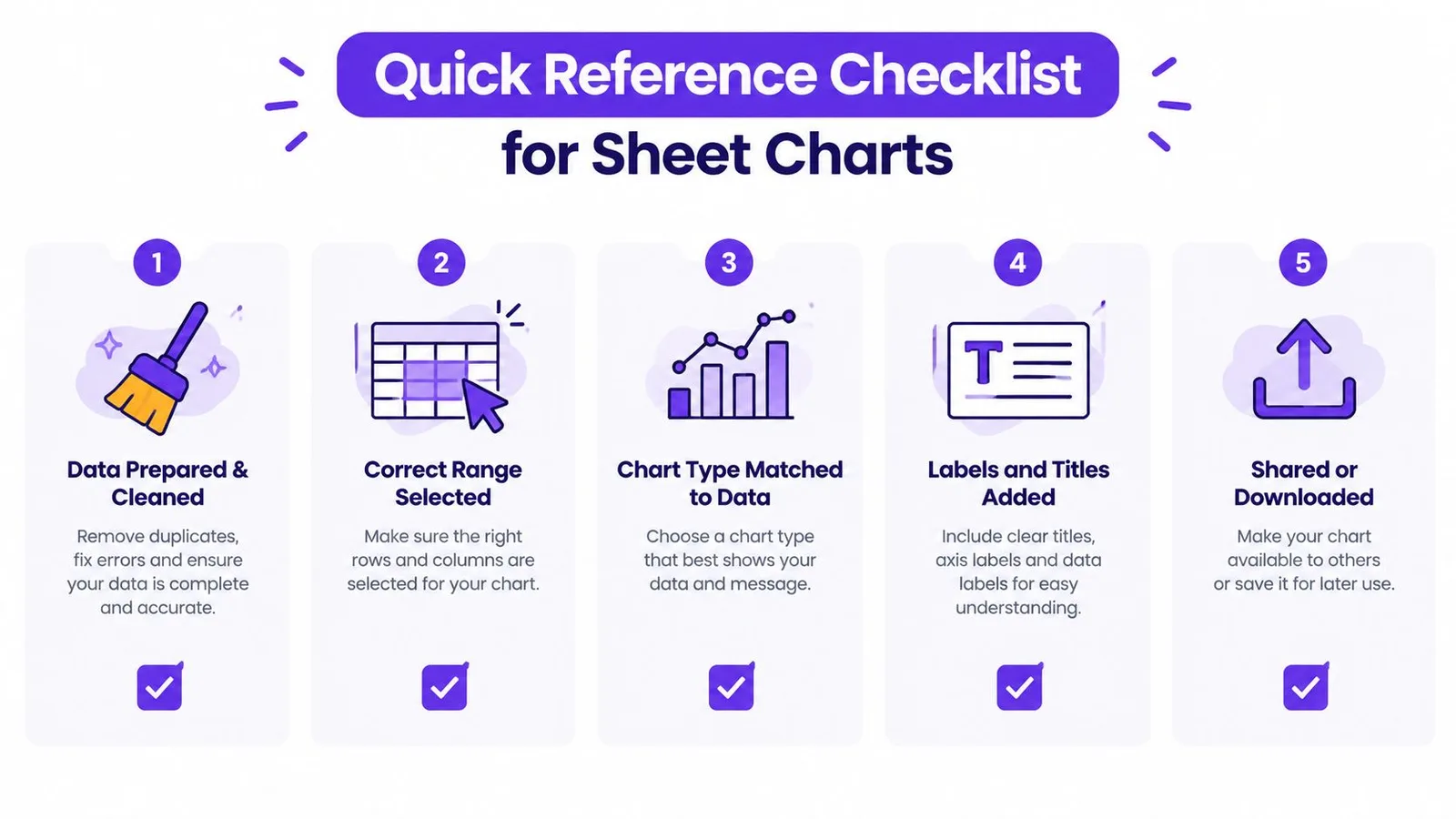
Snabbchecklista för diagram i Google Sheets
Använd den här checklistan innan du skickar ett diagram till någon annan:
- Förbered datan: Håll rubrikerna tydliga, raderna konsekventa, värdena i rätt format och källblocket sammanhängande.
- Markera hela området: Inkludera rubrikerna och verifiera X-axeln och serierna i diagramredigeraren.
- Matcha diagrammet med frågan: Använd linjediagram för ordnade trender, stapeldiagram för jämförelser och specialformat endast när deras datastruktur passar.
- Håll vyn läsbar: Begränsa antalet serier, lägg till användbara titlar och etiketter och ta bort dekorativa element som konkurrerar med budskapet.
- Testa det dynamiska beteendet: Ändra verifierade inmatningar, granska hjälpformler och bekräfta att ogiltiga värden inte kan förvrida diagrammet.
De mest tillförlitliga diagrammen kommer från en repeterbar arbetsgång, inte från formatering i sig. Rensa källan, definiera området, koppla fälten, välj en fokuserad visualisering och testa interaktionen innan du publicerar.
GPT Workspace kan hjälpa till med kalkylarksanalys, datarensning, formelskapande, kategorisering och diagramgenerering direkt i Google Workspace-arbetsflöden. Besök GPT Workspace för att utforska hur en AI-assistent kan stödja förberedelsen och granskningen bakom tillförlitliga diagram i Google Sheets.