






Så här laddar du upp Excel till Google Sheets
Lär dig ladda upp Excel till Google Sheets via Drive, importfunktionen i Sheets eller genom att kopiera och klistra in. Inkluderar tips om formler, formatering och hur du åtgärdar vanliga importfel.

Du har precis fått en Excel-arbetsbok från en kund, och teamet behöver redigera den tillsammans i Google Sheets innan nästa möte. Själva uppladdningen tar bara några ögonblick. Risken ligger i vad som händer efteråt: ett datum kan tolkas enligt fel regionalt format, en formel kan förlora en extern referens och en inbäddad bild kan försvinna, även om kalkylarket öppnas som vanligt.
För att ladda upp Excel till Google Sheets på ett tillförlitligt sätt bör du se processen som en mindre migrering snarare än en enkel filöverföring. Välj importväg utifrån arbetsbokens komplexitet, bevara originalfilen och validera viktiga värden, formler och visuella element innan någon börjar arbeta i den konverterade kopian.
Innehållsförteckning
- Därför spelar det roll vilken uppladdningsmetod du väljer
- Ladda upp via Google Drive
- Alternativa importmetoder och när de passar
- Filstorleksgränser och tekniska begränsningar
- Dolda risker med datatrogenhet efter uppladdningen
- Felsökning av vanliga konverteringsproblem
Därför spelar det roll vilken uppladdningsmetod du väljer
En komplett Excel-arbetsbok och en liten utvald tabell är inte samma sak att flytta över. Om du har fått en arbetsbok med flera flikar, länkade formler, diagram och kundspecifik formatering kan en flytt av enbart det synliga innehållet skapa rensningsarbete som inte märks förrän någon redigerar filen.
Det finns tre praktiska vägar:
- Uppladdning via Google Drive: Bäst när arbetsboken ska flyttas som en komplett fil till en delad molnmiljö. Du kan behålla Excel-originalfilen och skapa en version i Google Sheets.
- Import i Sheets: Bäst när Excel-data ska bli en del av ett befintligt Google Sheets-projekt. Google dokumenterar arbetsflödet via Arkiv > Importera, där du kan skapa ett nytt kalkylark, infoga nya flikar eller ersätta det aktuella kalkylarket. Googles importvägledning beskriver alternativen och bekräftar att Excel-originalfilen kan förbli intakt när konverteringen sker.
- Kopiera och klistra in: Bäst för ett snabbt utdrag, till exempel en enskild rapporttabell eller ett markerat område. Det går snabbare, men det är ingen fullständig migrering av arbetsboken.
Valet handlar om mer än bekvämlighet. En fullständig konvertering ger teamet en äkta Sheets-fil att redigera tillsammans i, medan kopiera-och-klistra-in kan ta bort relationer på arbetsboksnivå, namngivna områden, diagram och automation. Även när de synliga cellerna ser korrekta ut kan formler bete sig annorlunda efter konverteringen, eftersom Excel och Sheets inte har identiska funktionsuppsättningar eller referenskonventioner.
Praktisk regel: Bevara ursprungsarbetsboken, skapa en arbetskopia och validera arbetskopian innan du distribuerar den.
För en kundfil skulle jag använda Drive eller importdialogen i Sheets i stället för att kopiera och klistra in. För ett litet utdrag som ska behandlas som statisk indata är kopiera-och-klistra-in rimligt. Rätt metod är den som matchar hur mycket struktur du behöver bevara.
Ladda upp via Google Drive
Google Drive är oftast det smidigaste alternativet för att flytta en komplett arbetsbok. Filen ligger samlad tillsammans med resten av ditt Workspace-innehåll, och du får en tydlig plats för att styra behörigheterna efter konverteringen.
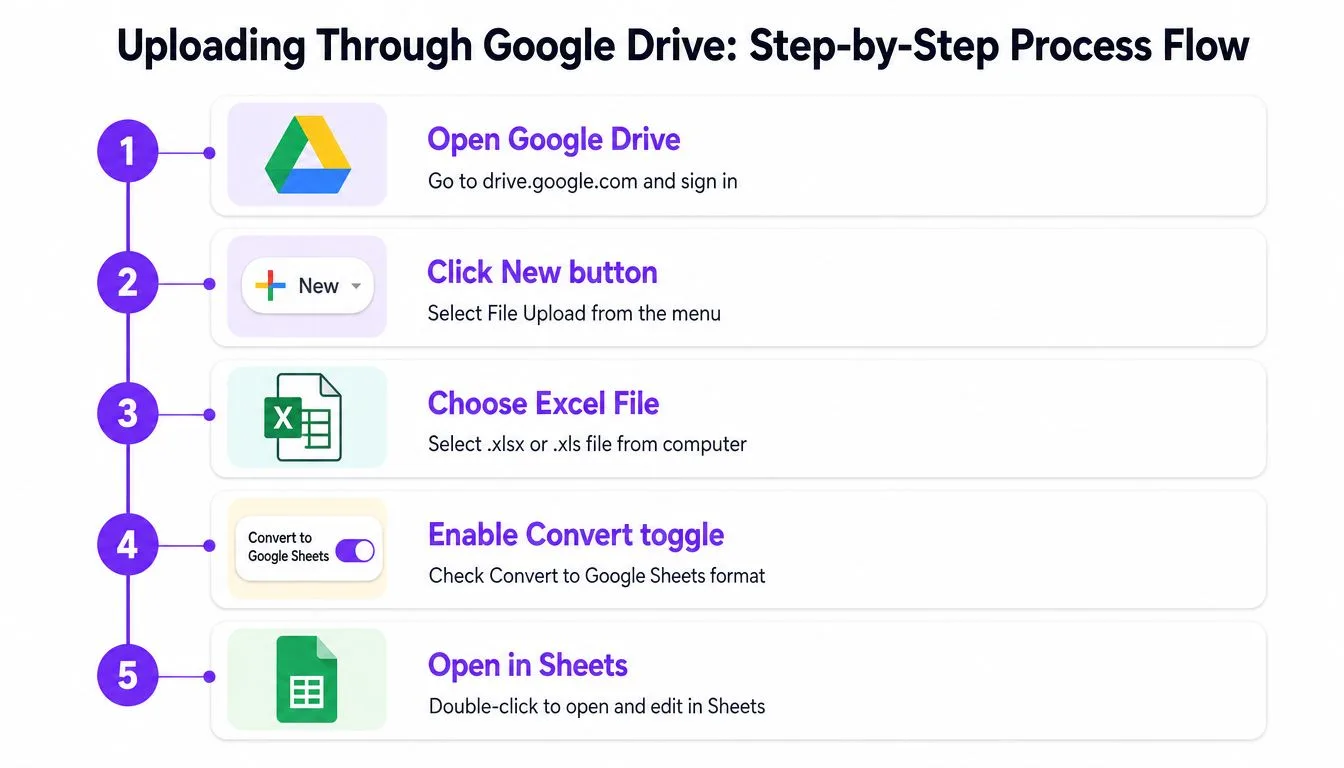
Så går uppladdning och konvertering till
- Öppna Google Drive och logga in.
- Välj Nytt > Filuppladdning.
- Välj Excel-filen på din dator.
- När uppladdningen är klar högerklickar du på filen och väljer Öppna med > Google Sheets.
- Om filen öppnas i Excel-kompatibilitetsläge använder du Arkiv > Spara som Google Sheets för att skapa en kopia i äkta Sheets-format.
Google erbjuder även en inställning för automatisk konvertering i Drive. Öppna Inställningar och aktivera Konvertera uppladdningar till Google Docs-redigeringsformat om du vill att framtida Excel-uppladdningar ska konverteras automatiskt. Jag skulle bara använda den inställningen när teamet har en tydlig och återkommande valideringsprocess, eftersom automatisk konvertering tar bort ett medvetet granskningssteg.
Excel-originalfilen finns kvar i Drive, medan den konverterade Google Sheets-versionen blir ett separat, redigerbart dokument. Den separationen är viktig. Om en formel, ett diagram eller en formateringsregel ändras under konverteringen kan du jämföra arbetskopian med det orörda originalet i stället för att försöka rekonstruera det som försvann.
Kontrollera resultatet innan du delar
Kontrollera filnamnet och formatet, bekräfta att alla förväntade flikar finns och öppna flera kritiska områden. Dela sedan den konverterade filen med rätt personer och flytta båda versionerna till en tydligt namngiven mapp i Drive. Ge medarbetarna redigeringsbehörighet endast i Sheets-kopian, om de inte specifikt behöver Excel-originalfilen.
En kort genomgång kan hjälpa nya användare att följa samma process:
Alternativa importmetoder och när de passar
Importdialogen i Sheets är det bättre alternativet när du redan har ett målkalkylark. Öppna kalkylarket, välj Arkiv > Importera, ladda upp Excel-filen och välj resultatet du vill ha. Googles dokumenterade alternativ är att skapa ett nytt kalkylark, infoga nya flikar eller ersätta kalkylarket.
För ett befintligt projekt är Infoga nya flikar oftast det säkraste valet. De importerade flikarna läggs till utan att skriva över arbetsboken som teamet redan arbetar i. Ersätt kalkylarket passar bara när den uppladdade arbetsboken är tänkt att bli den fullständiga ersättningen och du redan har bevarat den befintliga filen.
Välj metod utifrån uppgiften
| Situation | Bästa metod | Varför |
|---|---|---|
| Komplett migrering av en arbetsbok | Uppladdning och konvertering i Drive | Bevarar arbetsboken som separat källa och arbetskopia |
| Utvalda flikar ska in i ett befintligt projekt | Arkiv > Importera | Låter dig infoga data utan att bygga om målkalkylarket |
| En enskild tabell eller ett begränsat område | Kopiera och klistra in | Undviker att konvertera irrelevant innehåll från arbetsboken |
| Data som måste bli statisk | Klistra in special, endast värden | Tar bort formelberoenden från det inklistrade området |
Kopiera-och-klistra-in är användbart när arbetsboken innehåller mycket material men du bara behöver ett litet utdrag. Du kan till exempel kopiera en färdig kundlista till ett delat planeringsark i stället för att konvertera en hel rapportarbetsbok. Avvägningen är att diagram, makron, länkade arbetsböcker och relationer på arbetsboksnivå inte följer med i det markerade området.
Använd Klistra in special medvetet. Endast värden är säkrare när du vill ha en fast ögonblicksbild. Formler passar när målet ska fortsätta räkna, men de kan introducera referenser som inte fungerar i Sheets. Endast formatering kan hjälpa när målet redan innehåller korrekta värden och du vill lägga på den visuella stilen separat.
Arbetsböcker med många flikar kräver extra omsorg. Om bara två flikar spelar roll är det oftast mindre störande att importera just de flikarna till ett kontrollerat mål än att konvertera hela filen och be medarbetarna ignorera allt annat.
Filstorleksgränser och tekniska begränsningar
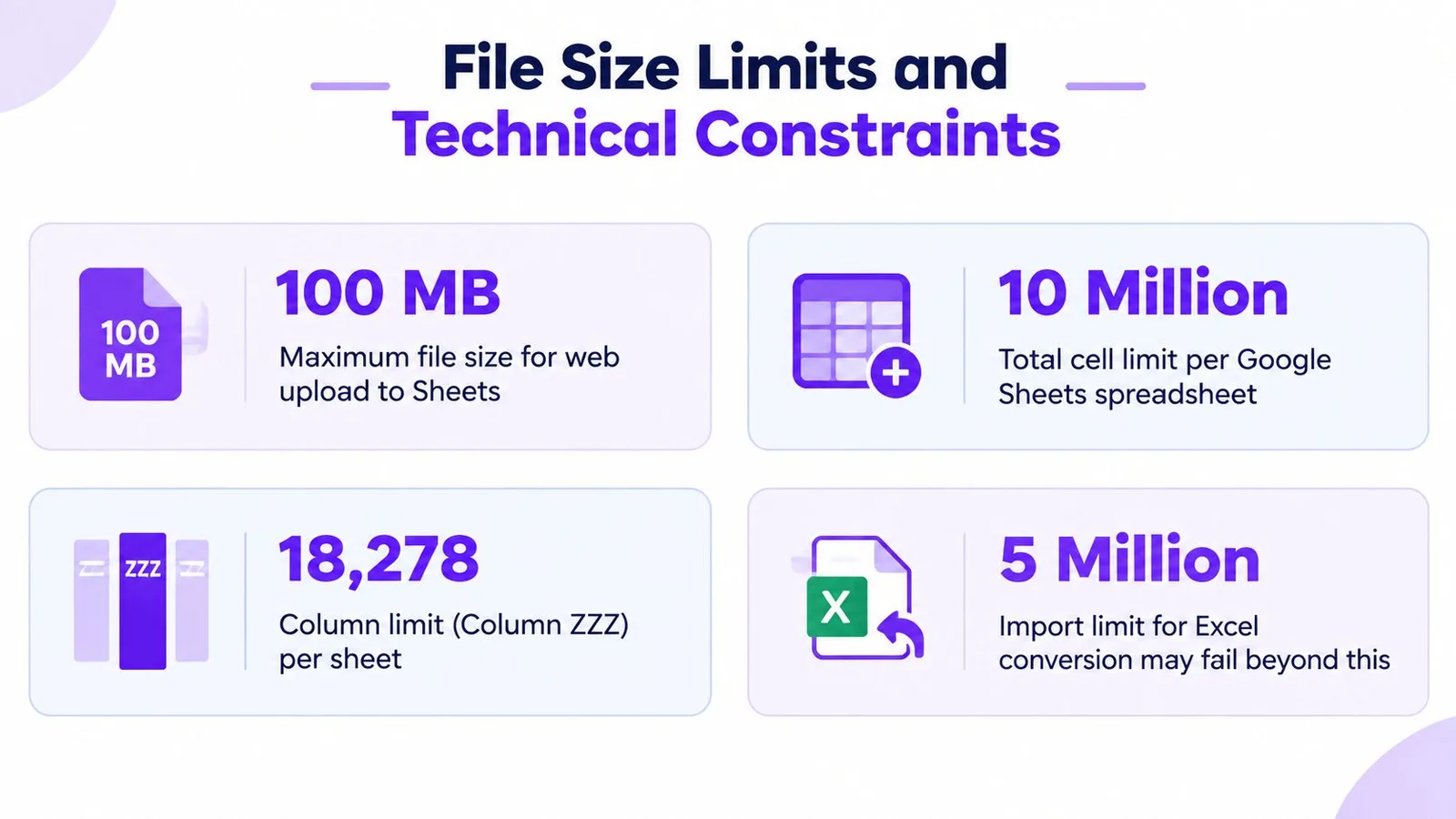
Innan du ger dig på en stor migrering bör du kontrollera både filens storlek och mängden innehåll i kalkylarket. Google Sheets tillåter uppladdning av CSV- och Excel-filer på upp till 100 MB via webbgränssnittet, och större filer avvisas, enligt den dokumenterade vägledningen om filstorleksgränser. En fil kan hålla sig under den gränsen och ändå vara för tät för själva kalkylarket.
Google Sheets har en övre gräns på 10 miljoner celler per kalkylark. Gränsen gäller rutnätets totala cellkapacitet, så antalet rader säger inte ensamt om en arbetsbok får plats. 100 000 rader med 100 kolumner når redan gränsen, vilket förklaras i Googles Workspace-uppdatering om Excel-konvertering.
Vad som kan gå fel även när filen laddas upp
En konvertering garanterar inte funktionskompatibilitet. Excel-funktioner som inte stöds kan hoppas över, och lösenordsskyddade Excel-filer kan inte konverteras till Sheets. Makron, länkade arbetsböcker och inbäddade diagram kan också misslyckas med att överföras felfritt.
Håll utkik efter de här riskerna innan du laddar upp:
- Breda datatabeller: Ett måttligt antal rader kan ändå förbruka cellutrymmet när många kolumner är ifyllda.
- Tät formatering: Omfattande formatering och oanvända områden kan göra en arbetsbok tyngre än det synliga innehållet antyder.
- Externa relationer: Formler som är länkade till andra arbetsböcker kan förlora sina källreferenser.
- Automation: VBA-makron blir inte automatiskt inbyggd Sheets-automation.
- Skyddade filer: Ta bort lösenordsskyddet från en arbetskopia före konverteringen, om du har behörighet att göra det.
Om arbetsboken är för stor eller för komplex kan du dela upp den per affärsfunktion, arkivera gamla flikar, ta bort onödiga områden eller separera rådata från rapportvyerna. Ta inte bort originalet. Behåll en källkopia så att omstruktureringen går att ångra.
Dolda risker med datatrogenhet efter uppladdningen
En lyckad uppladdning bevisar bara att Sheets accepterade filen. Den bevisar inte att varje värde behöll sin avsedda betydelse.
Språkregioner är en vanlig källa till problem. Excel kan lagra datum, decimaltecken och tidsvärden enligt arbetsbokens regionala konventioner, medan Google Sheets tolkar eller visar dem utifrån målkalkylarkets språkregion. Ett värde kan se rimligt ut och samtidigt behandlas som text, tolkas som ett annat datum eller beräknas annorlunda än i källan.
Validera värden, inte bara utseendet
Börja med fält där ett tolkningsfel skulle påverka ett beslut:
- Datum som används för deadlines, fakturering eller rapportperioder
- Decimalvärden som används i summor eller satser
- Tider som används i scheman eller beräkningar av servicenivåer
- Valutafält med regionspecifika avgränsare
- ID:n som liknar datum eller tal men måste förbli text
Jämför ett urval av kritiska rader mot Excel-källan. Kontrollera rad- och kolumntäckningen, granska formlerna i viktiga summor och testa att numeriska fält fortfarande ingår i beräkningarna. Formateringen är bara visningslagret. En cell som ser ut att innehålla ett datum kan i själva verket innehålla en textsträng, och ett tal som ser rätt ut kan ha tolkats annorlunda.
Formelavvikelser förtjänar en egen granskning. En formel kan vara kvar synlig medan dess referens ändras, särskilt om den pekar på en annan arbetsbok eller använder en Excel-specifik funktion. Växla till formelvisning i Sheets och granska formlerna bakom nyckelresultaten i stället för att bara kontrollera det visade resultatet.
För återkommande rensning kan GPT Workspaces datarensningsfunktion för Sheets hjälpa till att analysera markerade områden, klassificera inkonsekventa värden och skapa kalkylarksformler. Verktyget bör stödja din valideringsprocess, inte ersätta jämförelsen med ursprungsarbetsboken.
Valideringsregel: Kontrollera kritiska värden, formelbeteende och källtäckning innan medarbetarna börjar betrakta den konverterade filen som auktoritativ.
Om språkregionen är fel justerar du kalkylarkets språkregion och kontrollerar sedan berörda datum, tal och formler igen. Utgå inte från att en ändring av visningsformatet åtgärdar ett underliggande värde som Sheets redan har tolkat fel.
Felsökning av vanliga konverteringsproblem
De flesta konverteringsproblem tillhör några få tydliga kategorier. Arbeta dig igenom dem i ordning: börja med begränsningar i källfilen och kontrollera sedan formler, bilder och layout.
Åtgärda problem med källfilen och formlerna först
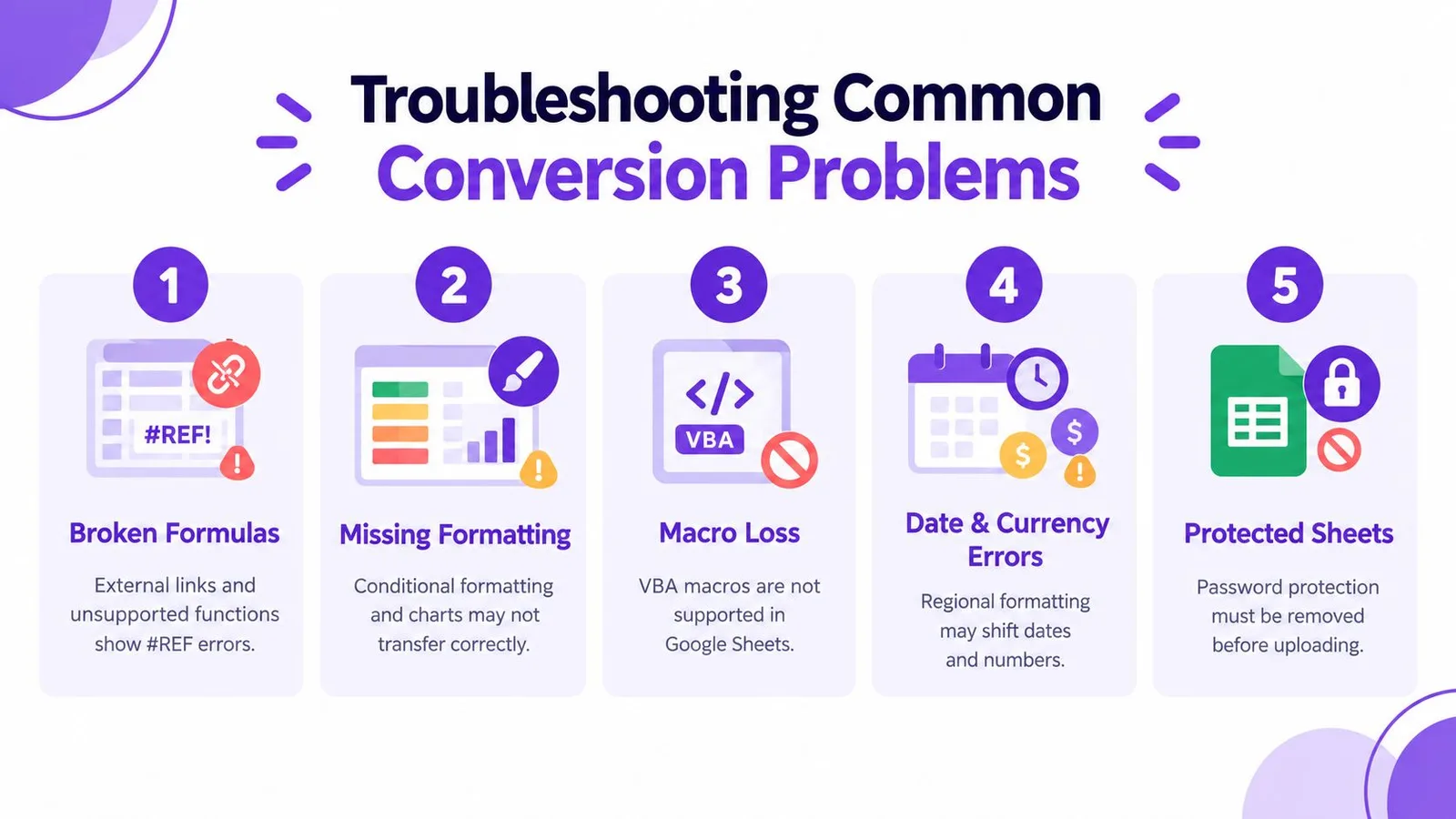
- Lösenordsskydd: Skapa en arbetskopia utan skydd, om du har behörighet att göra det, innan du försöker konvertera. Googles dokumenterade konverteringsgränser omfattar inte lösenordsskyddade Excel-filer.
- Trasiga formler: Leta efter referenser till externa arbetsböcker, funktioner som inte stöds och fel som
#REF!eller#NAME?. Ersätt externa beroenden med referenser som fungerar i Sheets eller bygg om beräkningen. - Förlorade makron: VBA körs inte som inbyggd automation i Google Sheets. Återskapa arbetsflödet med Apps Script i stället för att anta att makrot överlevde.
- Skadad layout: Kontrollera sammanslagna celler, kolumnbredder, villkorsstyrd formatering och diagramplacering igen. Om layouten spelar roll i den dagliga verksamheten bör du jämföra den konverterade filen med källan sida för sida.
- Oväntad struktur: Om det importerade innehållet hamnar fel använder du den här guiden om att sammanfoga celler i Google Sheets först när du har bekräftat att sammanslagning verkligen behövs. Sammanslagna celler kan försvåra filtrering och senare datarensning.
Hantera bilder separat
Bilder är inte vanliga celldata. Google Sheets har stöd för Infoga bild i cell och Infoga bild ovanför celler, så avgör om varje bild hör hemma i rutnätet eller ska ligga ovanför det. Googles dokumentation om bildinfogning förklarar båda placeringslägena.
Bilder i Sheets måste vara under 50 MB och ha formatet PNG, JPG eller GIF. SVG stöds inte, enligt Googles bildkrav för kalkylark. Konvertera bilder som inte stöds före uppladdningen och infoga dem manuellt om de inte följde med.
Avsluta med en kort acceptanskontroll: bekräfta att de förväntade flikarna finns, stickprovskontrollera språkregionskänsliga fält, testa nyckelformler, granska diagram och bilder och verifiera delningsbehörigheterna. GPT Workspace kan arbeta direkt i Sheets för att skapa formler, rensa markerade data och analysera importerade områden, vilket gör verktyget användbart när de återstående problemen är repetitiva snarare än strukturella. Besök GPT Workspace för att se hur dess Google Workspace-verktyg kan stödja rensning efter uppladdning och validering av kalkylark direkt i ditt befintliga arbetsflöde.