


Excel Formülü Nasıl Oluşturulur? Temelden İleri Seviyeye
Hücre başvurularından temel fonksiyonlara ve iç içe mantıktan dizi formüllerine; zaman kazandıran hata ayıklama yöntemleriyle Excel formülü yazma rehberi.


Önünüzdeki çalışma kitabı ilk bakışta yeterince sade görünüyor; ama toplamlar bir türlü tutmuyor, kopyalanan formül yanlış sütuna işaret ediyor ve biri de “IF’i düzeltmen yeterli.” diye bir not bırakmış. Doğru hesap yapan Excel formülleri yazabilirsiniz; ancak güvenilir tablo işi, söz dizimini hatırlamaktan fazlasını gerektirir. Başvuruları anlamanız, uç durumları test etmeniz, bağımlılıkları izlemeniz ve ister bir insan ister yapay zekâ üretmiş olsun, her formülü doğrulamanız gerekir.
İçindekiler
- Excel Formülleriyle Neler Yapabileceksiniz
- Her Formülün Dayandığı Temeller
- Günlük İşlerin Çoğunu Halleden Temel Fonksiyonlar
- İç İçe Formüller ve Dizi Formülleri
- Bir Şeyler Ters Gittiğinde Formüllerde Hata Ayıklama
- Formüllerinizi Büyük Ölçekte Denetleme ve Güvenme
- Formül Oluşturma Kontrol Listeniz
Excel Formülleriyle Neler Yapabileceksiniz
Excel’i zaten kullanıyorsanız, değerleri elle giriyor, iş arkadaşlarınızın formüllerini kopyalıyor ya da sonuç doğru görünene dek hücre başvurularını değiştiriyor olabilirsiniz. Bu yaklaşım hızlı bir hesap için yeterlidir; ancak çalışma kitabı büyüdüğünde ya da bakımını başkası üstlendiğinde kırılgan hale gelir. Formüller yeniden kullanılabilir yapı taşlarıdır; tek seferlik cevaplar değil.
Excel, iş hayatında onlarca yıldır yer alıyor. Microsoft, Excel’i ilk kez Eylül 1985’te Macintosh için piyasaya sürdü ve 2025’te Excel’in 40. yılını kutladı. Microsoft’un çalışma kitabı istatistikleri özelliği artık formülleri hem çalışma sayfası hem de çalışma kitabı düzeyinde sayıyor; bu da formüllerin günlük tablo dosyalarında ne kadar merkezi hale geldiğini gösteriyor. Geniş bir elektronik tablo derlemi üzerinde yürütülen araştırma, tekilleştirme öncesi IF’in 30.798.987 kez geçtiğini saptadı; bu da onu pratik tablo mantığını öğrenmek için elverişli bir başlangıç noktası yapıyor. Microsoft’un Excel tarihçesi ve elektronik tablo veri kümeleri ile kıyaslama araştırması, formül okuryazarlığının neden önemli olduğunu her ikisinde de ortaya koyuyor.
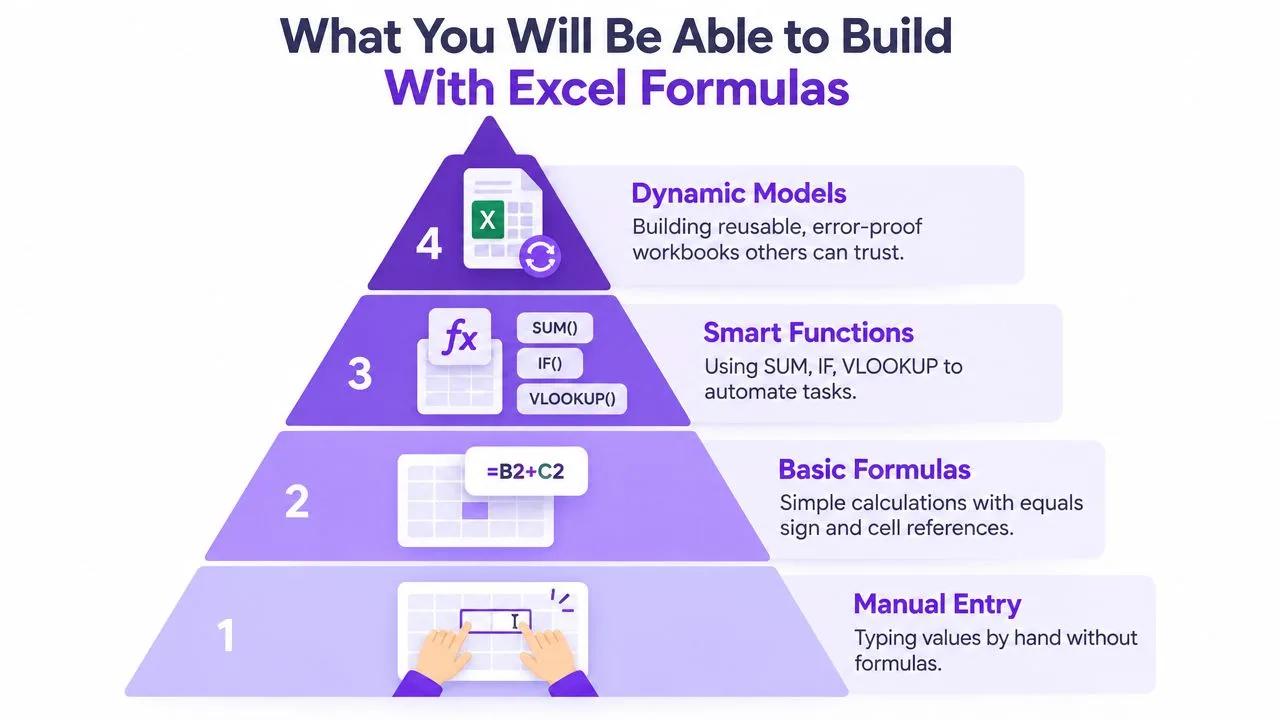
Pratik bir ilerleme yolu
Yolculuk basit bir sütun toplamıyla başlıyor: =SUM(B2:B20). Bir adım sonrasında koşullar devreye girer; örneğin yalnızca seçili bölgenin geliri SUMIFS ile toplanır. Buradan hareketle kayıtları sınıflandıran iç içe bir IF kurabilir ya da fiyatları ve kategorileri bir işlem tablosuna XLOOKUP ile taşıyabilirsiniz.
Son durak küçük bir dinamik panodur. B1 hücresindeki bir açılır liste; satışları filtreleyen, özeti güncelleyen ve grafiği besleyen formülü yönetebilir. Örneklerde mantığı net görmeniz için küçük aralıklar kullanılıyor; ama aynı alışkanlıklar, çok sayfalı ve kaynak verisi düzensiz operasyonel çalışma kitaplarında da geçerlidir.
Yazının sonunda şu konularda rahat hareket ediyor olmalısınız:
- Temel hesaplamalar: Toplamlar, farklar, yüzdeler ve tarih aritmetiği.
- Koşullu mantık: İç içe
IFifadeleri ve ölçüte dayalı özetler. - Arama fonksiyonları: Eski dosyalar için
VLOOKUP, yeni tasarımlar içinXLOOKUP. - Dinamik sonuçlar: Komşu hücrelere taşan
FILTER,SORTveUNIQUEformülleri. - Kalite kontrol: Başvuruları denetlemek, sıra dışı girdileri test etmek ve hataları izlemek için tekrarlanabilir bir süreç.
Her Formülün Dayandığı Temeller
Her Excel formülü eşittir işaretiyle başlar. Bu işaret, Excel’e ardından gelen içeriği sıradan bir metin olarak değil, bir ifade olarak yorumlamasını söyler. Örneğin =B2*C2, B2 hücresindeki adetle C2 hücresindeki birim fiyatı çarpar.
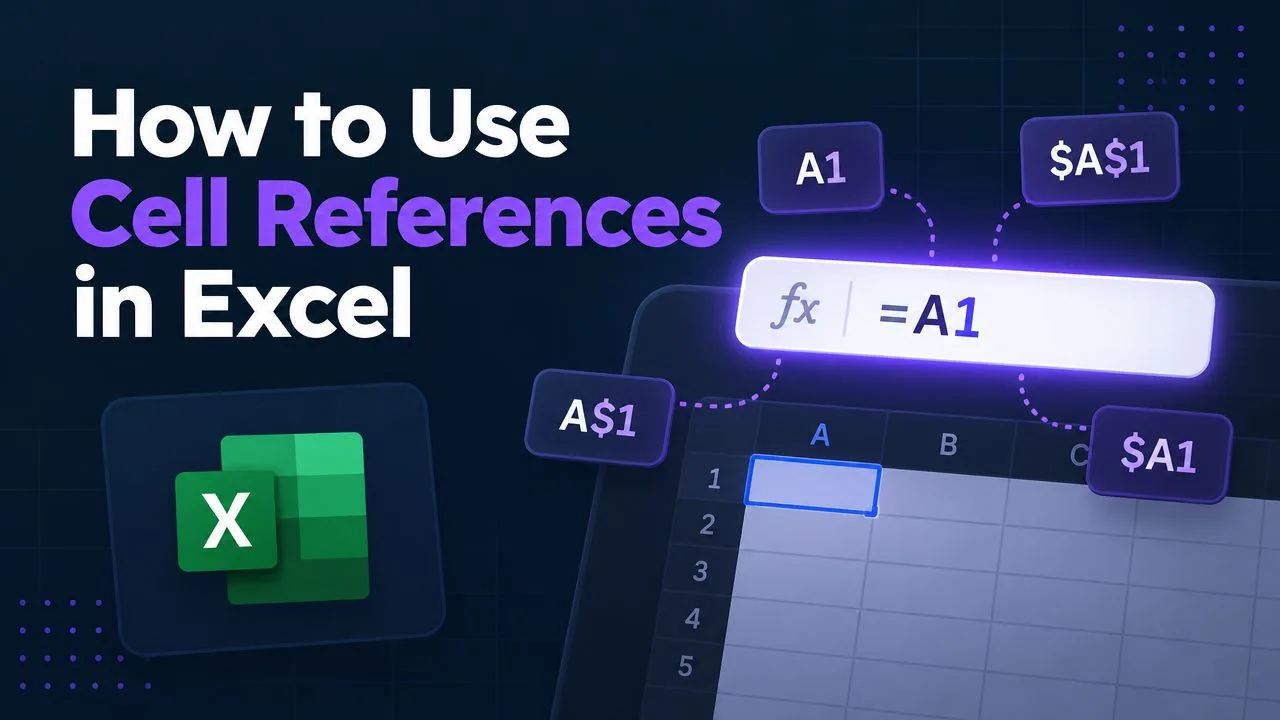
Hücre başvuruları, formül kopyalandığında nasıl davranacağını belirler. A1 gibi göreli bir başvuru taşındığında değişir; bu yüzden ikinci satırdaki bir formül aşağı doldurulunca üçüncü satırı hesaplayan bir forma dönüşebilir. $A$1 gibi mutlak bir başvuru ise yerinde sabit kalır. Karışık başvurular tek bir boyutu kilitler: A$1 satırı sabitler, $A1 sütunu sabitler.
Dört operatör grubu
Aritmetik operatörler hesaplama yapar:
- Aritmetik:
+,-,*,/ve^.=B2*C2iki hücreyi çarpar;=B2^2bir değerin karesini alır. - Karşılaştırma:
=,<>,<,>,<=ve>=.=B2>100, değer eşiği aştığındaTRUEdöndürür. - Metin birleştirme:
&metinleri birleştirir.=A1&A2iki hücrenin içeriğini birleştirir;=A1&" "&A2ise araya boşluk koyar. - Başvuru operatörleri:
:bir aralık oluşturur, örneğinA1:A10; virgül başvuruları birleştirir, boşluk ise başvurulan aralıkların örtüştüğü yerde kesişim döndürür.
Göreli ile mutlak başvuru arasındaki fark bir vergi örneğinde iyice belirginleşir. Vergi oranı F1 hücresinde duruyorsa, formülü aşağı doldurmadan önce =B2*$F$1 yazın. Dolar işaretleri olmadığında F1 başvurusu F2, F3 diye kayar ve her satırda istenen oran bulunmadığı sürece sonuçlar yanlış çıkar.
Parantezler, makul görünen hataları önler
Excel’de işlemler öncelik sırasına göre yürür. Çarpma ve bölme, toplama ve çıkarmadan önce yapılır; dolayısıyla =A1+B1*C1 ile =(A1+B1)*C1 aynı sonucu vermez. İş kuralı varsayılan sıradan daha önemli olduğunda parantez kullanın.
Pratik kural: Formül, “önce indirimi ekle, sonra miktarla çarp” gibi bir cümleyi temsil ediyorsa, parantezleri başka birinin o kuralı doğrudan okuyabileceği biçimde yazın.
Günlük İşlerin Çoğunu Halleden Temel Fonksiyonlar
Küçük bir fonksiyon grubu, tekrar eden görevlerin çoğunu karşılar. Söz dizimi önemlidir; ancak aralık seçimi ve eksik veriye yaklaşım en az onun kadar önemlidir.
IF bir koşula göre dallanır. Örneğin =IF(C2>100,"Review","Clear") formülü, C2 hücresindeki değer 100 eşiğini geçtiğinde “Review”, geçmediğinde “Clear” sonucunu döndürür.
İç İçe Formüller ve Dizi Formülleri
İç içe yazım, bir fonksiyonu bir başkasının içine yerleştirir; böylece iç hesaplamanın sonucu, dıştaki kurala girdi olur. Örneğin =IF(SUM(B2:B5)>1000,"Review","Clear") önce değerleri toplar, sonra toplamın eşiği geçip geçmediğine bakar. Formülleri, bir tablo hesaplamasının her aşamasını doğrularken yapacağınız gibi içten dışa doğru okuyun.
B2 hücresinde müşteri türü, C2 hücresinde birim fiyat ve D2 hücresinde miktar olduğunu varsayalım. Geçerli ve kompakt bir fiyatlandırma formülü şöyledir: =ROUND(IF(B2="Member",C2*D2*0.9,C2*D2),2). Formül satır değerini hesaplar, uygun olduğunda üye indirimi uygular ve sonucu yuvarlar. Pek çok satırı kapsayan uygunluk kuralları ise bir yardımcı sütunda ya da aralık temelli bir SUMIFS’te yer almalıdır; burada toplam aralığı ve ölçüt aralıkları açıkça belirir ve ayrı ayrı denetlenebilir.
Çalışma kitabını kısaltmadan önce katmanları okuyun
Kısa formül her zaman daha kolay bakım yapılan formül demek değildir. Birden çok kural iç içe geçtiğinde, gözden geçiren kişi beklenmedik bir tutarın hangi koşuldan doğduğunu zor bulur. Formül birkaç mantık katmanını aştığında, yardımcı sütunlar her adımı test etmeyi, denetlemeyi ve devretmeyi kolaylaştırır.
| Adım | Fonksiyon Katmanı | Amaç | Örnek Çıktı |
|---|---|---|---|
| 1 | SUMIFS |
Eşleşen satışları seç | Uygun satış toplamı |
| 2 | IF |
Bir iş kuralı uygula | İndirimli ya da standart değer |
| 3 | ROUND |
Görüntülenen hassasiyeti kontrol et | Nihai tutar |
Dinamik dizi formülleri tek bir hücreden birden çok sonuç döndürür. =FILTER(A2:D100,D2:D100="Open") açık kayıtları getirir ve komşu hücrelere taşar. =SORT(A2:D100,3,-1) dönen aralığı üçüncü sütuna göre sıralar; =UNIQUE(B2:B100) ise açılır liste ya da özet için benzersiz bir liste oluşturur.
Formülü yargılamadan önce hedeflenen taşma alanına bakın. Tek bir hedef hücreyi kapatan değer, filtreleme ya da sıralama mantığı doğru olsa bile #SPILL! hatası doğurabilir. Engel kaldırıldıktan sonra dönen satırları kaynak veriyle karşılaştırarak doğrulayın.
Eski çalışma kitaplarında Ctrl+Shift+Enter ile girilen eski tip dizi formülleri bulunabilir. Excel bunları formül çubuğunda küme parantezleri içinde gösterir; oysa siz bu parantezleri yazmazsınız. Eski tasarımların bakımında bu formülleri olduğu gibi koruyun; çalışma kitabı destekliyorsa yeni işlerde dinamik dizileri tercih edin.
Taslak aşamasında destek için bir Google Sheets formül üreticisi söz dizimi önerebilir. Formülü kullanmadan önce aralıklarını, koşullarını ve örnek çıktısını gerçek çalışma kitabıyla karşılaştırarak gözden geçirin.
Bir Şeyler Ters Gittiğinde Formüllerde Hata Ayıklama
Yanlış sonuç her zaman bariz bir hata üretmez. Microsoft’un formül kılavuzu; baştaki eşittir işaretinin atlanması, parantezlerin eşleşmemesi, işlem önceliğinin yanlış anlaşılması ve gizli içerik barındıran bir hücrenin boş sanılması gibi yaygın başarısızlıklara dikkat çeker. Microsoft Press, #REF!, #VALUE!, #N/A, #SPILL! ve #CALC! dahil 11 Excel hata türünü belgeler; yani ekranda görünen hata iletisi başlı başına değerli bir ipucudur.
Excel’in arka planda çalışan hata denetimi özelliğiyle ve Hata Denetleme aracıyla başlayın; ardından formülün ilişkilerini inceleyin. Microsoft’un formül hatası algılama kılavuzu, yapılandırılmış bir iş akışının parçası olarak Hata Denetleme, Öncülleri İzle ve Formülü Değerlendir araçlarını öneriyor.

Hata mesajını bir teşhis olarak okuyun
#DIV/0!hesaplamanın sıfıra ya da boş bir bölene bölündüğünü gösterir.#N/Açoğunlukla arama işlevinin eşleşme bulamadığı anlamına gelir.#NAME?tanınmayan metne işaret eder; çoğu zaman yanlış yazılmış bir fonksiyon ya da eksik tırnak işareti vardır.#NULL!geçersiz bir aralık kesişimine işaret eder.#NUM!geçersiz bir sayısal işleme işaret eder.#REF!bir başvurunun silindiğini ya da artık geçerli olmadığını belirtir.#VALUE!genellikle uyumsuz bir veri türüne işaret eder.#GETTING_DATAExcel bilgi getirirken görünür.#SPILL!dinamik sonucun çıktı aralığını kaplayamadığı anlamına gelir.#CALC!bir hesaplama sorunu gösterir; çoğu zaman desteklenmeyen bir dizi sonucu söz konusudur.#UNKNOWN!Excel’in istenen hesaplamayı ya da içeriği tanıyamadığını gösterir.
Sorunlu hücreyi seçip F2 tuşuyla düzenleme moduna girin. Her aralığı, parantezi ve bağımsız değişkeni kontrol edin. Formül çubuğuyla çalışmak zorlaşırsa Ctrl+Backspace düzenleme görünümünü sıfırlar. Ayrıca formül çubuğunda bir alt ifadeyi seçip F9 ile o bölümü değerlendirebilirsiniz. Formülün yanlışlıkla görünen değerle değişmesini önlemek için sonrasında Esc tuşuna basın.
Tahmin etmek yerine hesaplamayı izleyin
Öncülleri İzle girdi hücrelerinden seçili formüle oklar çizer. Bağımlıları İzle sonucun nereye aktığını gösterir; özellikle bir özet hücresini değiştirmeden önce işe yarar. Formülü Değerlendir iç içe bir ifadeyi parça parça gezerek hangi terimin makul bir değerden hataya dönüştüğünü tam olarak görmenizi sağlar.
Sıra basittir: hata göstergesine bakın, girdileri izleyin, ifadeyi değerlendirin, bozulan en küçük parçayı düzeltin ve yeniden hesaplatın. Önce tüm formülü baştan yazmaya girişmeyin; bu çoğu zaman yararlı ipuçlarını da ortadan kaldırır.
Bu hata ayıklama araçlarını canlı bir çalışma kitabında uygulamadan önce iş başında izleyin.
Formüllerinizi Büyük Ölçekte Denetleme ve Güvenme
Operasyonel bir formüle, başkasının devralacağı bir kod gibi davranın. Bağımsız elektronik tablo denetimi araştırmaları, 50 operasyonel çalışma kitabındaki formül hücrelerinin %0,9 ila %1,8’inde hata tespit etti; oran, araştırmacıların hatayı nasıl tanımladığına göre değişiyor. Asıl çıkarılması gereken ders, çalışma kitapları arasındaki geniş farktır; bu yüzden denetim metodolojisi, üstünkörü nokta kontroller yerine sistematik ve çalışma kitabı düzeyinde inceleme önerir.
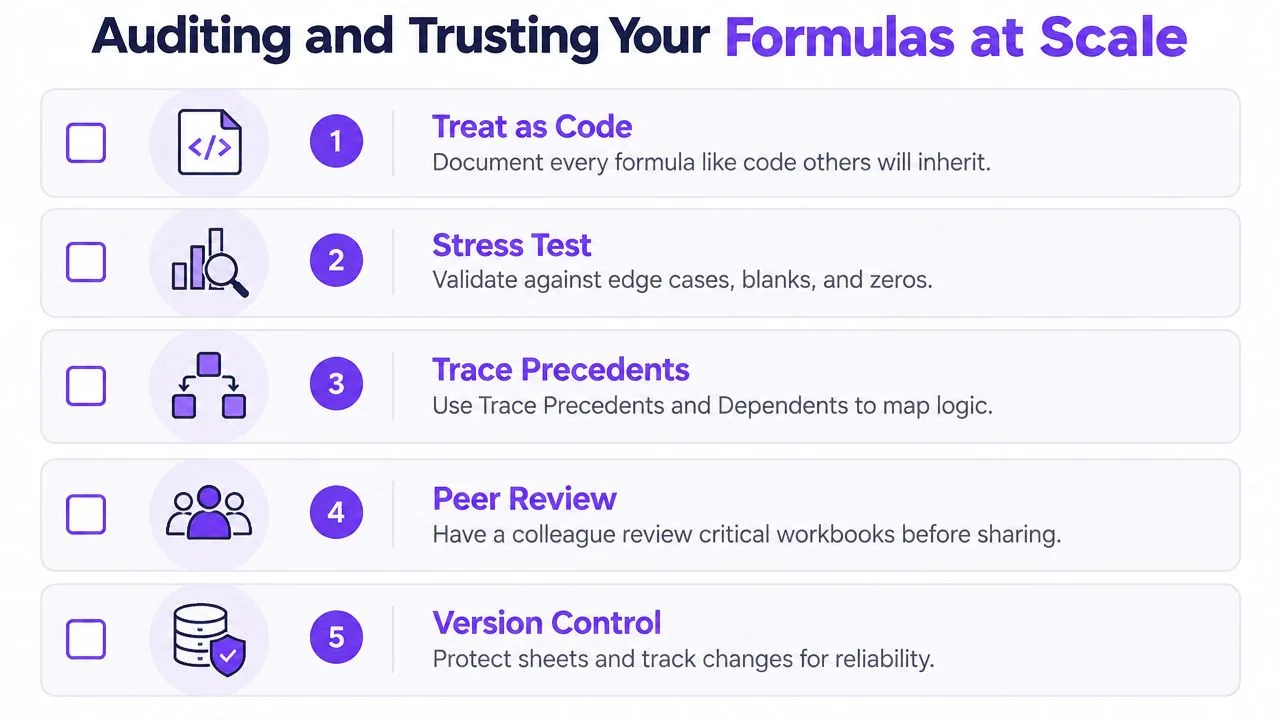
Formüllerin yalan söylemesine yol açan durumları test edin
Bir raporu paylaşmadan önce bilinçli olarak boş hücreleri, sayısal sütunlara karışmış metinleri, negatif değerleri, sıfır uzunluklu dizeleri ve eşleşmeyen arama anahtarlarını test edin. Her sonucu bilinen bir el hesabıyla karşılaştırın. Makul görünen bir sayı döndüren formül, yine de yanlış koşulu uyguluyor ya da yanlış döneme bakıyor olabilir.
Önemli aralıklara ApprovedSales ya da TaxRate gibi anlamlı adlar vermek için Ad Yöneticisi’ni kullanın. Adlandırılmış aralık özenle korunduğu sürece =SUM(ApprovedSales) gibi bir formül, niyeti uzun bir hücre adresinden çok daha net anlatır.
İzleme Penceresi başka sayfaları düzenlerken kritik hücreleri gözlemenizi sağlar. Sorgula (Inquire) eklentisi ise çalışma kitabı sürümlerini karşılaştırmada ve normal gezinmede göze çarpmayan başvurular da dahil ilişkileri incelemede yardımcı olabilir. Erişilebilirlik Excel sürümünüze ve kurumsal kurulumunuza göre değişebileceğinden, süreci bu araca göre tasarlarken önce aracın etkinleştirildiğini doğrulayın.
Tamamlanan mantığı koruma altına alın
İncelemeden sonra formüllerin yanlışlıkla düzenlenmesini engellemek için sayfa korumasını devreye alın. Gerekli yerlerde hassas formül girdilerini gizleyin; ancak korumanın bir kontrol tedbiri olduğunu, belgelendirmenin ya da sürüm yönetiminin yerine geçemeyeceğini unutmayın.
Aylık bir gelir raporuna sütun eklenmesinin formülü yanlış alana yönlendirdiğini düşünün. Sonuç hâlâ geçerli bir sayı gibi görünebilir. Oysa bir adlandırılmış aralık, bir öncül izlemesi, önceki sürümle yapılan bir karşılaştırma ve beklenen sonucu bilinen bir test satırı, sorunu yönetim toplantısından sonra değil, inşa aşamasında ortaya çıkarırdı.
Formül Oluşturma Kontrol Listeniz
Canlı bir çalışma kitabına formül eklediğiniz her seferinde bu kontrol listesini kullanın. Liste, formül yazmayı tahmin oyunundan küçük bir inceleme sürecine dönüştürür.
- Eşittir işaretiyle başlayın: Hedef hücreyi seçin ve
=ile başlayın. Böylece Excel ifadeyi metin olarak kaydetmez. - Girdileri tanımlayın: Hücreleri, aralıkları, ölçütleri ve beklenen çıktı türünü not edin. Sonucun sayı mı, metin mi, tarih mi yoksa taşan bir aralık mı olacağına karar verin.
- Fonksiyonu seçin: İşe geçici bir hücrede başlayın. Kurala uyan
SUM,IF,SUMIFS,XLOOKUP,TEXT,DATEya da başka bir fonksiyonu seçin. - Başvuruları sabitleyin: Kopyalamadan önce oranlara, arama tablolarına ve sabit ölçüt hücrelerine
$ekleyin.A$1ve$A1gibi karışık başvuruları bilinçli biçimde denetleyin. - Mantığı test edin: Formülü bilinen bir değerle karşılaştırın; ardından boş hücreleri, metinleri, sıfırları, negatif değerleri ve eşleşmeyen aramaları test edin. Sonuç anlaşılmıyorsa Hata Denetleme ve Formülü Değerlendir araçlarından yararlanın.
- Güvenle tamamlayın: Amacı anlatan kısa bir hücre notu ya da yanına bir açıklama ekleyin, çıktıyı biçimlendirin ve diğer kullanıcıların düzenlemesi uygun değilse formülü koruma altına alın.
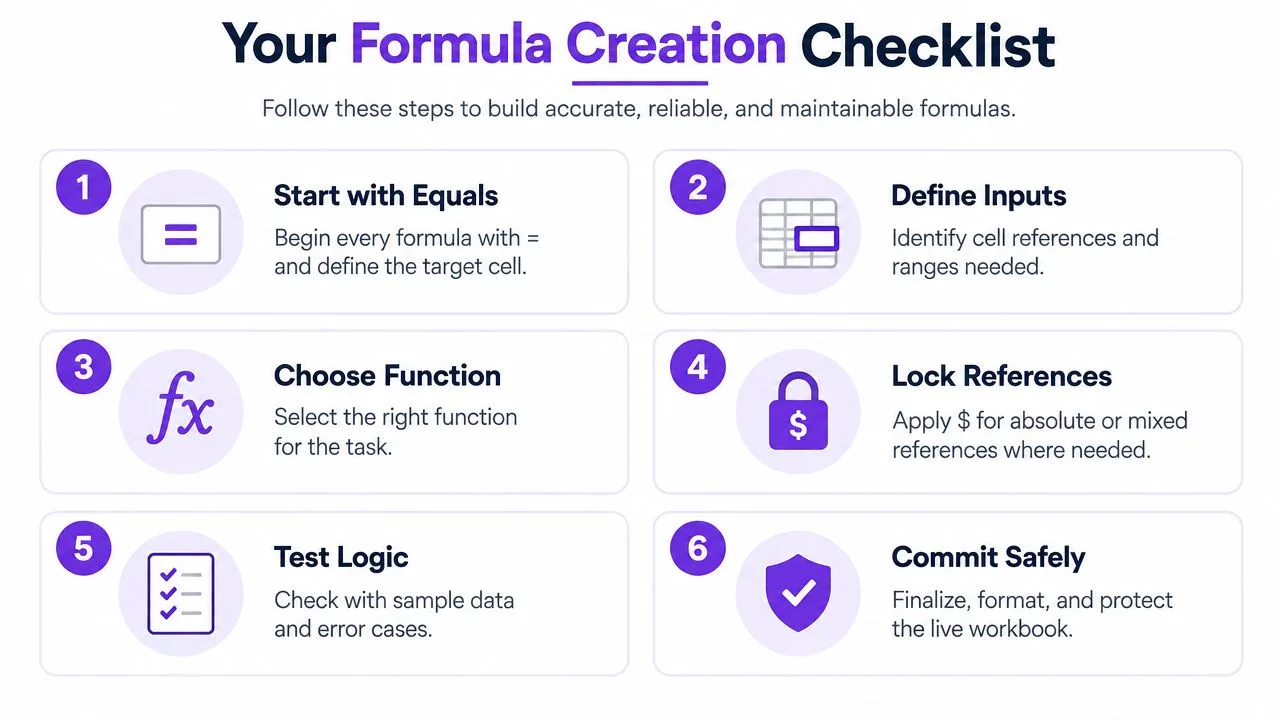
Bu adımlar en çok sorun yaratan hataları hedefler: kopyalama sırasında kayan sabitlenmemiş aralıklar, yanlış bağımsız değişken sayıları ve aylar sonra ortaya çıkan sessiz yanlış sonuçlar. Formül taslağı için yapay zekâ kullanıyorsanız aynı kontrolleri uygulayın. Microsoft’un Excel Copilot kılavuzu, kullanıcıdan önerilen formülü incelemesini ve başvurularının, mantığının veri kümesiyle eşleştiğini onaylamasını ister. Google Sheets iş akışlarında Google Sheets’te yapay zekâ kullanımı taslak ve analiz aşamasında yardımcı olabilir; ancak doğrulama hâlâ sizin sorumluluğunuzdadır.
GPT Workspace, Google Workspace uygulamalarının içinde çalışır; Sheets formüllerini taslaklamaya, seçili aralıkları incelemeye, veriyi temizlemeye ve doğal dilde yazılan istekleri tablo mantığına dönüştürmeye yardımcı olabilir. Formül üretiminin ve tablo incelemesinin aynı ortamda yürüdüğü bir iş akışını denemek için GPT Workspace sayfasına uğrayın; bir sonraki raporunuzu yayınlamadan önce doğrulama kontrol listesini uygulayın.