Google Sheets Dashboard: Oluşturun ve Linkle Yayınlayın
Google Sheets dashboard oluşturmanın iki yolu: Pivot tablo ve dilimleyiciler veya salt okunur linkle yayınlanan Sheets canvas. Adımlar, planlar ve sınırlar.

Bir Google Sheets dashboard’u (gösterge paneli) paylaşmak her zaman biraz sıkıntılı olmuştur. İnsanlara grafikleri göstermek için, ham verilerin bulunduğu tüm e-tabloyu paylaşmak zorunda kalırdınız.
İşin özeti: Artık bunu yapmanın iki yolu var. Pivot tablolar, grafikler ve dilimleyiciler her hesapta çalışırken; Sheets canvas, Google Gemini’nin tek bir komutla interaktif bir dashboard oluşturmasını sağlıyor. Üstelik 11 Kasım 2026’dan bu yana bu canvas, salt okunur bir link olarak yayınlanabiliyor.
Bu rehberde her iki yöntemi, canvas’ın arkasındaki planları, aylık sınırları ve yayınlama adımlarını ele alıyoruz. Ayrıca ChatGPT, Claude ve Google Gemini’yi Google Sheets, Google Docs, Google Slides ve Gmail’e entegre eden bir Chrome uzantısı ve Google Workspace Eklentisi olan GPT Workspace’in, grafikleri oluşturmadan önce verileri nasıl hazır hale getirdiğini de göstereceğiz.
Ne Değişti: Sheets Canvas Dashboard Artık Kendi Linkine Sahip
Sheets canvas, bir veri sekmesini dashboard, kanban panosu veya takvim gibi interaktif bir düzene dönüştüren bir Google Gemini özelliği olarak Ağustos 2026’da kullanıma sunuldu. Bu aya kadar, hazırladığınız panoyu birine göstermenin tek yolu, altındaki e-tabloyu paylaşmaktı.
Google’ın 11 Kasım 2026 tarihli Workspace Updates duyurusu bu kısıtlamayı ortadan kaldırıyor. Duyuruda, “bir Sheets canvas’ı doğrudan kendi linkiyle yayınlayabileceğiniz” ve görüntüleyenlerin “tüm kaynak e-tabloyu paylaşmaya gerek kalmadan” salt okunur erişim elde edeceği belirtiliyor.
Bu link, e-tablo linkinin üzerine filtre eklenmiş bir hali değil. Google, bu linkin “e-tablo URL’sinden bağımsız olduğunu ve kendi hedef kitle ayarına sahip olduğunu” belirtiyor.
Bu duyuruyu altı temel maddede özetleyebiliriz.
| Soru | Cevap |
|---|---|
| Kimler yayınlayabilir | E-tabloya düzenleme erişimi olan herkes |
| Görüntüleyenler ne görür | Dosyaya değil, yalnızca canvas’a salt okunur erişim |
| Linki kimler açabilir | Dosyanın paylaşım ayarlarından bağımsız olarak, sizin seçeceğiniz hedef kitle |
| Nasıl güncel kalır | Her değişiklikte yeniden yayınlanır veya statik bir görünüm olarak kalır |
| Nerede çalışır | Web üzerindeki Google Sheets’te |
| Nasıl geri alınır | Aynı araç çubuğu simgesinden yayınlamayı durdurarak |
Kimler Kullanabilir ve Aylık Sınırlar Nelerdir?
Dağıtım süreci, Hızlı Sürüm (Rapid Release) alan adları için 11 Kasım 2026’da, Planlanmış Sürüm (Scheduled Release) alan adları için ise 2 Aralık 2026’da başladı. Google, özelliğin her iki dalgada da görünür hale gelmesi için 15 güne kadar süre tanıyor.
Canvas her planda bulunmuyor. Duyuruda uygun sürümler listeleniyor ve en son 10 Kasım 2026’da güncellenen Google’ın Yapay zeka kullanım sınırları sayfası, “Canvas oluşturma” hakkını detaylandırıyor.
| Plan | Sheets canvas | Aylık kullanım hakkı |
|---|---|---|
| Business Starter | Hayır | Erişim yok |
| Business Standard ve Plus | Evet | Ayda 60 |
| Enterprise Standard ve Plus | Evet | Ayda 60 |
| AI Expanded Access eklentisi | Evet | Ayda 300 |
| Google AI Pro for Education eklentisi | Evet | Ayda 300 |
| Google AI Pro ve Ultra | Evet | O sayfada listelenmemiş |
Sınırlar her kullanıcı için ayrı ayrı geçerlidir, her ayın ilk günü Pasifik Saati ile gece yarısı (12 AM) sıfırlanır ve bir sonraki aya devretmez. Devam niteliğindeki komutlar da bu haktan düşer: Sayfada, “tekrar dene” talebinin de kullanımdan sayıldığı belirtiliyor.
İki şart daha var. Canvas’ın kullanılabilmesi için hesap dilinin İngilizce olması ve yalnızca web üzerindeki Google Sheets’te çalıştırılması gerekiyor.
Google Sheets Dashboard Oluşturmanın İki Yolu
Her iki yöntem de tek bir ekranda sayılar ve grafiklerle sonuçlanır. Aralarındaki fark; kimlerin kullanabileceği, ne kadarını manuel yapacağınız ve sonucun nasıl paylaşılacağıdır.
| Klasik yöntem | Sheets canvas | |
|---|---|---|
| Hesap | Herhangi bir Google hesabı | Uygun bir Workspace veya Google AI planı |
| Nasıl oluşturulur | Pivot tablolar, grafikler ve dilimleyicilerle manuel olarak | Google Gemini’ye verilen tek bir komut ve ardından gelen ek komutlarla |
| Filtreler | Grafikler ve pivot tablolardaki dilimleyiciler | Google Gemini’nin düzene eklediği kontroller |
| Veri düzenleme | Izgara (grid) üzerinde | Izgara üzerinde veya doğrudan canvas içinde |
| Paylaşım | Dosyayı paylaşın veya tek bir sekmeyi web’de yayınlayın | Dosyayı paylaşın veya canvas’ı kendi hedef kitlesine yayınlayın |
| Sınırlar | Herhangi bir yapay zeka sınırı yok | Tek bir veri sekmesi, 1 milyon hücrenin altı, aylık bir kota |
Ücretsiz bir hesapta, Business Starter planında veya her formülün kendi kontrolünüzde olmasını istediğinizde klasik yöntemi seçin. Planınız destekliyorsa ve hedef kitlenizin dosyayı açmadan şık bir görünüm elde etmesini istiyorsanız canvas’ı tercih edin.
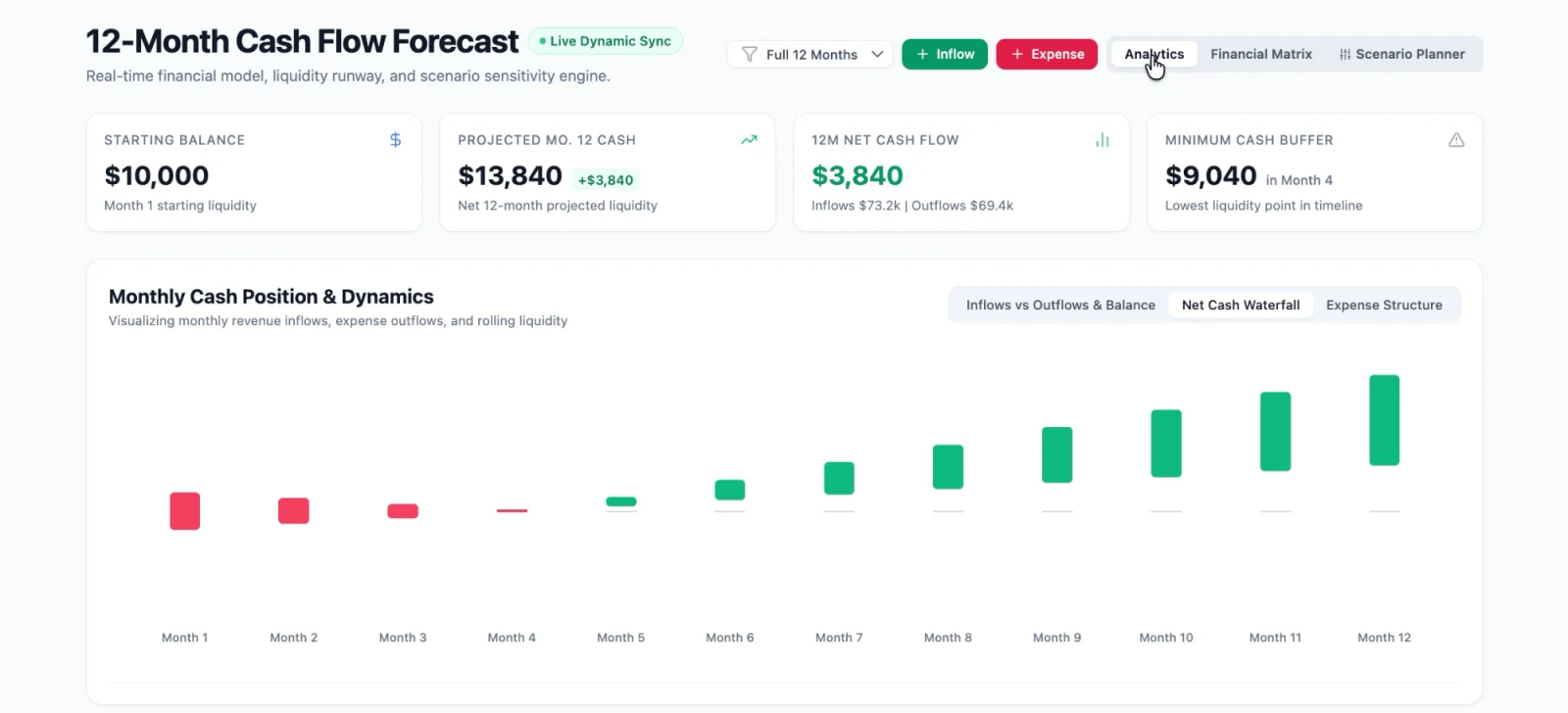
Pivot Tablolar ve Dilimleyicilerle Google Sheets Dashboard Nasıl Oluşturulur?
Bu, her hesapta çalışan yöntemdir. Google’ın kendi dilimleyici yardım sayfası doğrudan bu kullanım senaryosuyla başlar: “Özel bir kontrol paneli (dashboard) oluşturursanız, tablolarınızı, grafiklerinizi veya pivot tablolarınızı filtrelemek için bir dilimleyici ekleyebilirsiniz.”
- Ham veriyi kendi sekmesine koyun. Her satırda bir kayıt tutun ve 1. satıra bir başlık ekleyin. Google’ın pivot tablo yardım sayfası bu konuda çok net: “Her sütunun bir başlığı olmalıdır.”
- Her soru için bir pivot tablo ekleyin. Veriyi seçin, Ekle’ye (Insert), ardından Pivot tablo’ya tıklayın. Yan panelde, Satırlar’ın (Rows) yanındaki Ekle’ye, ardından Değerler’in (Values) yanındaki Ekle’ye tıklayın.
- Her pivot tabloyu grafiğe dönüştürün. Tabloyu seçin ve Ekle’ye, ardından Grafik’e (Chart) tıklayın. Önemli bir sayı için puan kartı grafiği, bir eğilim için çizgi grafiği ve karşılaştırma için çubuk grafiği idealdir.
- Filtrelemek istediklerinizi tek bir sekmede tutun. Bir dilimleyici yalnızca kendi sayfasındaki grafiklere ve pivot tablolara etki eder.
- Bir dilimleyici ekleyin. Bir grafiğe veya pivot tabloya tıklayın, Veri’ye (Data), ardından Dilimleyici ekle’ye (Add a slicer) tıklayın ve filtreleme yapılacak sütunu seçin.
- Varsayılan görünümü kaydedin. Dilimleyicinin sağ tarafındaki Diğer (More) seçeneğine tıklayın, ardından Mevcut filtreleri varsayılan olarak ayarla’yı (Set current filters as default) seçin.
Aynı sayfadaki üç kural, bozuk görünen çoğu dashboard’un nedenini açıklar.
- Aynı sayfa, aynı veri. “Dilimleyiciler, bir sayfada aynı veri kümesini kullanan tüm grafiklere ve pivot tablolara uygulanır.”
- Formül yok. “Dilimleyiciler, bir sayfada aynı veri kümesini kullanan formüllere uygulanmaz.” Bir formülle hesapladığınız toplam değer, dilimleyiciyi yok sayacaktır.
- Varsayılan olarak gizli. Filtre seçimleriniz, siz onları varsayılan olarak ayarlayana kadar yalnızca sizin tarafınızdan görünür kalır.
Dashboard kendini güncel tutar. Google, bir pivot tablonun “veriyi çektiği kaynak hücreleri değiştirdiğinizde otomatik olarak yenilendiğini” belirtiyor.
Üzerine inşa etmeden önce veri sekmesini temizleyin, çünkü tekrarlanan satırlar tüm toplamları şişirir. Google Sheets’te yinelenenleri kaldırma rehberimiz bu sorunun çözümünü kapsıyor. Eğer grafikler sizin için yeniyse, Google Sheets’te grafik oluşturma kılavuzumuz her şeyi sıfırdan anlatıyor.
Klasik Dashboard’u Paylaşma
Paylaşım aşaması, klasik yöntemin yaşını belli ettiği yerdir. Dosyayı paylaştığınızda, görüntüleyenler yalnızca dashboard sekmesini değil, tüm e-tabloyu görür.
Alternatif yol ise Dosya (File), Paylaş (Share), ardından Web’de yayınla (Publish to web) adımlarını izleyip yalnızca dashboard sayfasını seçmektir. Google’ın yayınlama yardım sayfası, bu sonucu “Araç çubuğu olmayan bir sürüm” olarak tanımlıyor; burada insanlar grafikleri ve hücre değerlerini görebilir ancak “formülleri görüntüleyemez veya düzenleyemezler.”
Sheets Canvas ile Dashboard Nasıl Oluşturulur?
Uygun bir planda, oluşturma süreci adeta bir sohbettir. Bu adımlar, Google’ın Sheets canvas oluşturma yardım makalesini takip etmektedir.
- E-tabloyu web üzerindeki Google Sheets’te açın. Canvas mobil uygulamada değil, yalnızca web sürümünde çalışır.
- Bir canvas başlatın. Ekle’ye (Insert), ardından Canvas oluştur’a (Create a canvas) tıklayın. Yan paneldeki Araçlar simgesi ve alt çubuktaki Canvas menüsü de aynı yere çıkar.
- Komut kutusunda dashboard’u tanımlayın. İstediğiniz metrikleri, kırılımları ve filtreleri belirtin.
- Ek komutlarla ince ayar yapın. Google’ın verdiği örnek: “Bu dashboard’u karanlık moda dönüştür.”
- Sayıları kontrol edin. Canvas’ın arkasındaki satırları görmek için canvas araç çubuğundaki Veriyi görüntüle’ye (View data) tıklayın.
Google’ın lansman yazısı, denemeye değer bir komut sunuyor: “Farklı maliyet unsurlarının üç aylık bütçeyi nasıl etkilediğini analiz etmeme yardımcı olacak interaktif bir dashboard oluştur.”
Neler isteyebileceğinizi üç sınır belirler.
- Tek sekme. “Canvas’lar yalnızca tek bir Sheet sekmesindeki verileri kullanır.” Önce kaynaklarınızı tek bir sekmede birleştirin.
- Boyut. Kaynak veri 1 milyon hücreyi aştığında Canvas kullanılamayabilir.
- Okuma-yazma. Düzenleme erişimiyle, doğrudan canvas içinden veri ekleyebilir, düzenleyebilir veya silebilirsiniz.
Bu son madde iki ucu keskin bir kılıçtır. Lansman yazısında, canvas’ta yapılan değişikliklerin “kaynak sayfanızı anında güncellediği” belirtiliyor; yani düzenlenebilir alanlara sahip bir dashboard, aynı zamanda bir veri giriş ekranıdır.
Canvas’ı Bağımsız Bir Link Olarak Yayınlama
Yayınlayana kadar, bir canvas dosyaya bağlı kalır. Yardım makalesi Linki kopyala düğmesi için şöyle diyor: “Canvas’a erişim, e-tabloya erişimle aynıdır.”
Yayınlamak bu bağı koparır ve bunun için e-tabloya düzenleme erişimi gerekir.
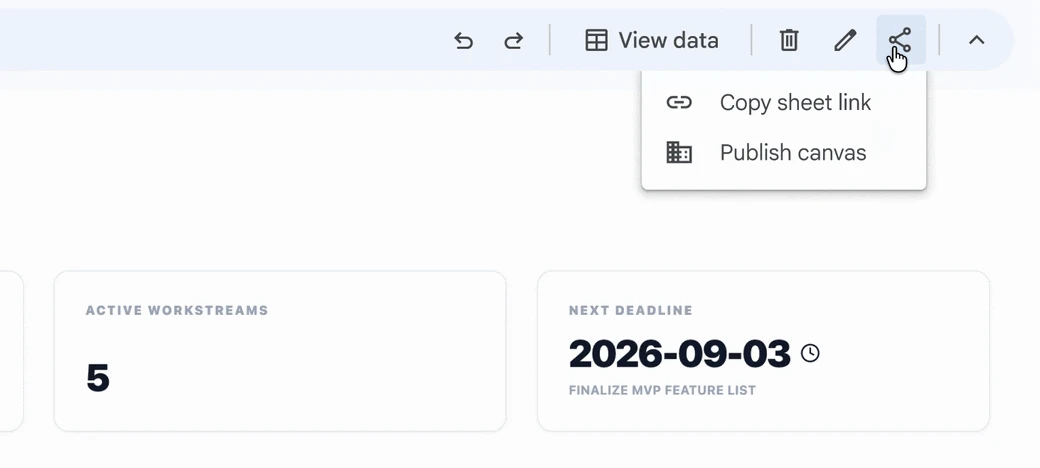
- Canvas sekmesini açın. Araç çubuğunda Veriyi görüntüle, çöp kutusu, kalem ve paylaşım simgesi bulunur.
- Paylaşım simgesine, ardından Canvas’ı yayınla’ya (Publish canvas) tıklayın. Aynı menüde Sayfa linkini kopyala (Copy sheet link) seçeneği de yer alır.
- Erişim (Access) altından hedef kitleyi seçin. Google’ın demosunda bu menüde Workspace yazıyor; iş hesapları ayrıca yöneticilerinin yapılandırdığı hedef kitle gruplarını da görür. Kişisel hesaplar ise tüm web’e yayın yapabilir.
- Nasıl güncelleneceğini seçin. Canlı bir görünüm için “Değişiklik yapıldığında otomatik olarak yeniden yayınla” (Automatically republish when changes are made) seçeneğini işaretli bırakın veya statik bir görünüm yayınlamak için işareti kaldırın.
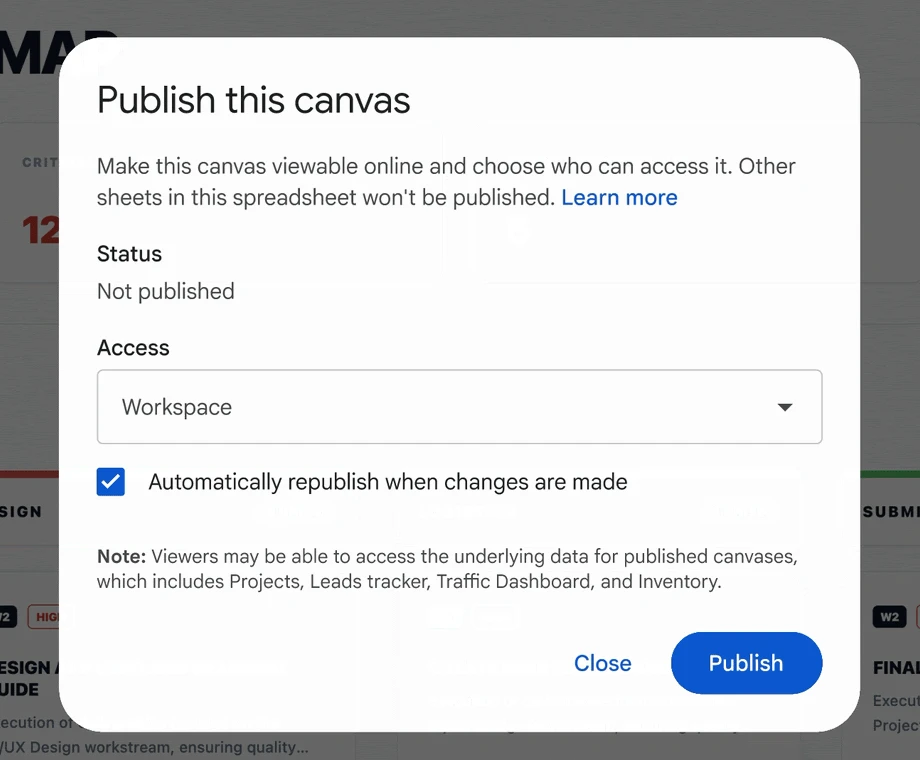
- Yayınla’ya (Publish), ardından Linki kopyala’ya (Copy link) tıklayın. İletişim kutusu artık durumu canlı (live) olarak gösterir ve sol alt köşesinde Yayınlamayı durdur (Stop publishing) seçeneği belirir.
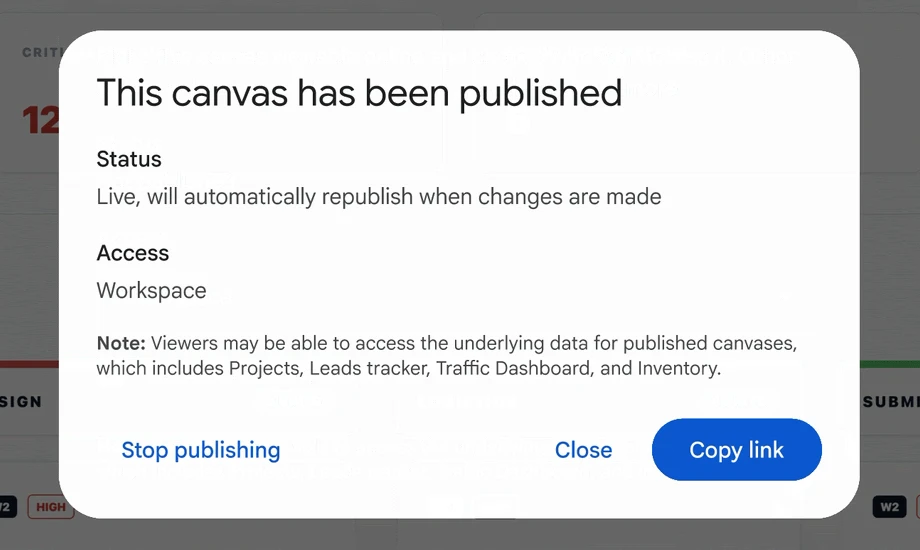
Linki kaldırmak için aynı simgeye tıklayın ve Yayınlamayı durdur’u seçin. Yöneticiler için yeni bir ayar düğmesi sunulmuyor: Google, canvas yayınlamanın “mevcut Web’de yayınla özelliğini kullandığını” belirtiyor; bu nedenle dosyaların web’de yayınlanmasına izin veren Google Drive ayarı bu durumu da yönetiyor.
GPT Workspace ile Verileri Dashboard İçin Hazır Hale Getirin
Her iki yöntem de aynı noktada, yani dağınık verilerde çuvallar. Üç farklı şekilde yazılmış bir bölge grafikte üç ayrı çubuk olarak görünür ve metin olarak kaydedilmiş bir tarih aylık trendin dışında kalır.
GPT Workspace tam da bu katmanda, aynı e-tablonun içinde çalışır. Google Sheets’te yan panelini açın ve temizlik işlemini günlük bir dille tarif edin.
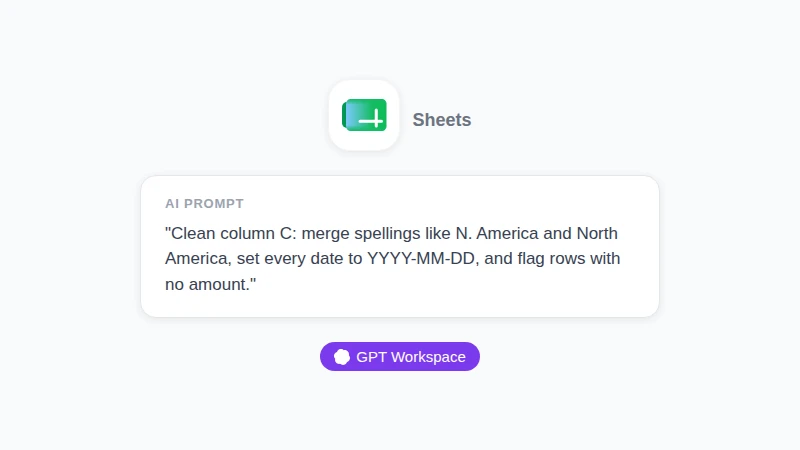
Ekran görüntüsü değil, illüstrasyon: Google Sheets'teki GPT Workspace yan paneline yazabileceğiniz bir temizlik talebi. Sütunu, her sorun için yapılacak düzeltmeyi ve nelerin işaretleneceğini belirtiyor.
Neredeyse her dashboard’da karşınıza çıkacak üç temel iş vardır.
- Kategorileri ve tarihleri temizleme. Yan panelden formatları standartlaştırmasını, birbirine çok benzeyen yazımları birleştirmesini ve boşluk olan satırları işaretlemesini isteyin.
- Serbest metinleri grafikleştirilebilir şekilde etiketleme. Destek talebi açıklamaları ve anket cevapları, her satırın bir kategorisi olana kadar pivot tabloyu besleyemez. =GPT_CLASSIFY formülü, her satıra kendi belirlediğiniz etiketlerden birini atar.
- Özet sonuçlar çıkarma. Özet tablosunu seçin, nelerin değiştiğine dair iki cümlelik bir özet isteyin ve bunu grafiğin üzerine yapıştırın.
Kurulum ve formül komutları için Google Sheets’te yapay zeka kullanımı rehberimizle başlayabilirsiniz.
GPT Workspace bir canvas oluşturmaz ve buna ihtiyacı da yoktur. Business Starter ve ücretsiz Gmail dahil olmak üzere herhangi bir Google hesabında çalışır, ChatGPT, Claude ve Google Gemini arasında seçim yapmanıza olanak tanır ve kullanım sınırları olan ücretsiz bir plana sahiptir.
 GPT Workspace'i Deneyin
ChatGPT, Claude ve Google Gemini'yi sekme değiştirmeden doğrudan Google Docs, Google Sheets, Google Slides, Gmail ve Google Drive içinde kullanın.
Ücretsiz Başlayın
Ekran görüntüsü değil, illüstrasyon: Dashboard henüz ortada yokken GPT Workspace'in kattıkları. Grafikler, dilimleyiciler ve yayınlanan link yine Google Sheets'ten gelir.
Sıkça Sorulan Sorular
Sonuç
Bir Google Sheets dashboard’u artık e-tablosuyla birlikte dolaşmak zorunda değil. Uygun bir planda Sheets canvas, bir komutla görünümü oluşturur ve bunu kendi hedef kitlesine sahip bir link olarak yayınlar. Diğer tüm hesaplarda ise pivot tablolar, grafikler ve dilimleyiciler işinizi görmeye devam eder.
Hangi yöntemi seçerseniz seçin, dashboard’unuz ancak altındaki satırlar kadar iyidir. GPT Workspace, herhangi bir Google hesabında Google Sheets içindeki bu verileri temizler ve etiketler. Bu yüzden oluşturmaya başlamadan önce onu yükleyin ve kaynak sekmenizi düzeltin.