


Google Sheets'te En Uygun Doğru: Pratik Rehber
Google Sheets'te en uygun doğru, trend çizgisi olarak nasıl eklenir, özelleştirilir ve yorumlanır? LINEST, SLOPE ve INTERCEPT ile pratik rehber.


Bir satış yöneticisi, Google Sheets’te yıl boyunca dağılmış bölgesel gelir verilerini içeren bir dağılım grafiğine bakıyor. Noktalar kusursuz bir desen oluşturmuyor ve akla gelen soru gayet pratik: Önümüzdeki dönem büyümeye mi, düzleşmeye mi yoksa gerilemeye mi daha yakın görünüyor? Grafiğe göz atmak bir cevap sezdirebilir, ancak girdi değiştikçe sonucun tam olarak ne kadar değiştiğini gösteremez.
Google Sheets’te en uygun doğru (line of best fit), bu dağınık noktaları yön gösteren bir sinyale dönüştürür. Grafik, deseni anlatmayı kolaylaştırır; formüller ise bir tahmin ya da dashboard için altta yatan eğimi, kesişmeyi ve uyum iyiliği değerlerini ortaya çıkarır. Bu fark önemlidir, çünkü bir sunumda işe yarayan doğru, otomatik olarak güvenebileceğiniz bir model anlamına gelmez.
İçindekiler
- En uygun doğru ne zaman işe yarar?
- Grafik düzenleyicide trend çizgisi eklemek
- Doğru trend çizgisi türünü seçmek
- Denklem ve R-kare değerlerini okumak
- Aynı uyumu formüllerle kurmak
- En uygun doğru sizi ne zaman yanıltır?
- Kendi veriniz için yeniden kullanılabilir bir iş akışı
En uygun doğru ne zaman işe yarar?
En uygun doğru, mesele yön ve ilişki olduğunda işinize yarar; kesinlik söz konusu olduğunda değil. Zaman geçtikçe gelir genel olarak yükseliyorsa, uydurulan doğru bu hareketi, birbiriyle bağlantısız noktaların oluşturduğu yığından çok daha net özetler. Böyle bir doğru, bir yöneticinin planlama konuşmasını çerçevelemesine, performansta genel bir değişimi fark etmesine ya da verinin daha derin bir analizi hak edip etmediğine karar vermesine yardımcı olabilir.
Google Sheets size iki pratik yol sunar.
Grafik yolu
İlk yol grafik düzenleyiciyi kullanır. Bir dağılım ya da çizgi grafiğine trend çizgisi ekleyip uygun bir tür seçtiğinizde, Sheets uydurulan doğruyu gözlemlerin üzerine çizer. Grafik düzenleyici denklemi ve R-kare değerini de gösterebilir; bu da bu yolu hem hızlı hem sunuma hazır kılar. Google’ın trend çizgisi iş akışı Özelleştir ve ardından Seriler adımlarından geçer; burada Trend çizgisi seçeneğini işaretleyip ayarlarını düzenlersiniz. Hedef kitle yalnızca deseni görmek istiyorsa, Google Sheets’te trend çizgisi eklemeye ilişkin belgelenmiş grafik düzenleyici yolu en hızlı seçenektir.
Sınırlama denetlenebilirliktir. Uydurulan değerler grafiğin içinde kaldığı için bunları formüllerde, tahmin sütunlarında ya da kontrollü dashboard hesaplamalarında yeniden kullanmak pek pratik değildir.
Formül yolu
İkinci yol SLOPE, INTERCEPT ve LINEST işlevlerini kullanır. Bu işlevler modelin sayısal bileşenlerini hücrelere döndürür; burada onlara başvurabilir, inceleyebilir, etiket verebilir ve yeniden hesaplayabilirsiniz. Bu da formül yolunu, özellikle uydurulan değerlerin başka bir hesaplamaya girdi olacağı operasyonel işler için daha uygun kılar.
Pratik kural: İletişim için grafiği, doğrulama için formülleri kullanın.
Tabloyu kurmadan önce yolunuzu seçin. Yalnızca görsel bir açıklama gerekiyorsa grafik yeterli olabilir. Sonucu biri sorgulayacaksa, bir tahminde yeniden kullanacaksanız ya da kaynak aralığı değiştikten sonra bakımını yapacaksanız, hücre tabanlı sürümü de kurun.
Grafik düzenleyicide trend çizgisi eklemek
Güvenilir bir trend çizgisi temiz bir grafik aralığıyla başlar. X ekseni değerlerini bir sütuna, karşılık gelen Y ekseni değerlerini de başka bir sütuna yerleştirin ve her ikisinde de sayısal değerler kullanın. Her çifti aynı satırda tutun; aralığı bölen boş satırları kaldırın. Metin olarak depolanan sayılar, eksik çiftler ya da uyumsuz aralıklar hatalı bir grafiğe yol açabilir ya da trend çizgisi denetimini gizleyebilir.
İki sütunu da seçin ve Ekle, ardından Grafik seçeneğini kullanın. Grafik türü menüsünde, X ölçülebilir bir bağımsız değişkeni temsil ediyorsa dağılım grafiğini seçin. Çizgi grafiği de trend çizgisi gösterebilir ama dağılım grafiği, X ile Y arasındaki sayısal ilişkiyi daha net ortaya koyar.
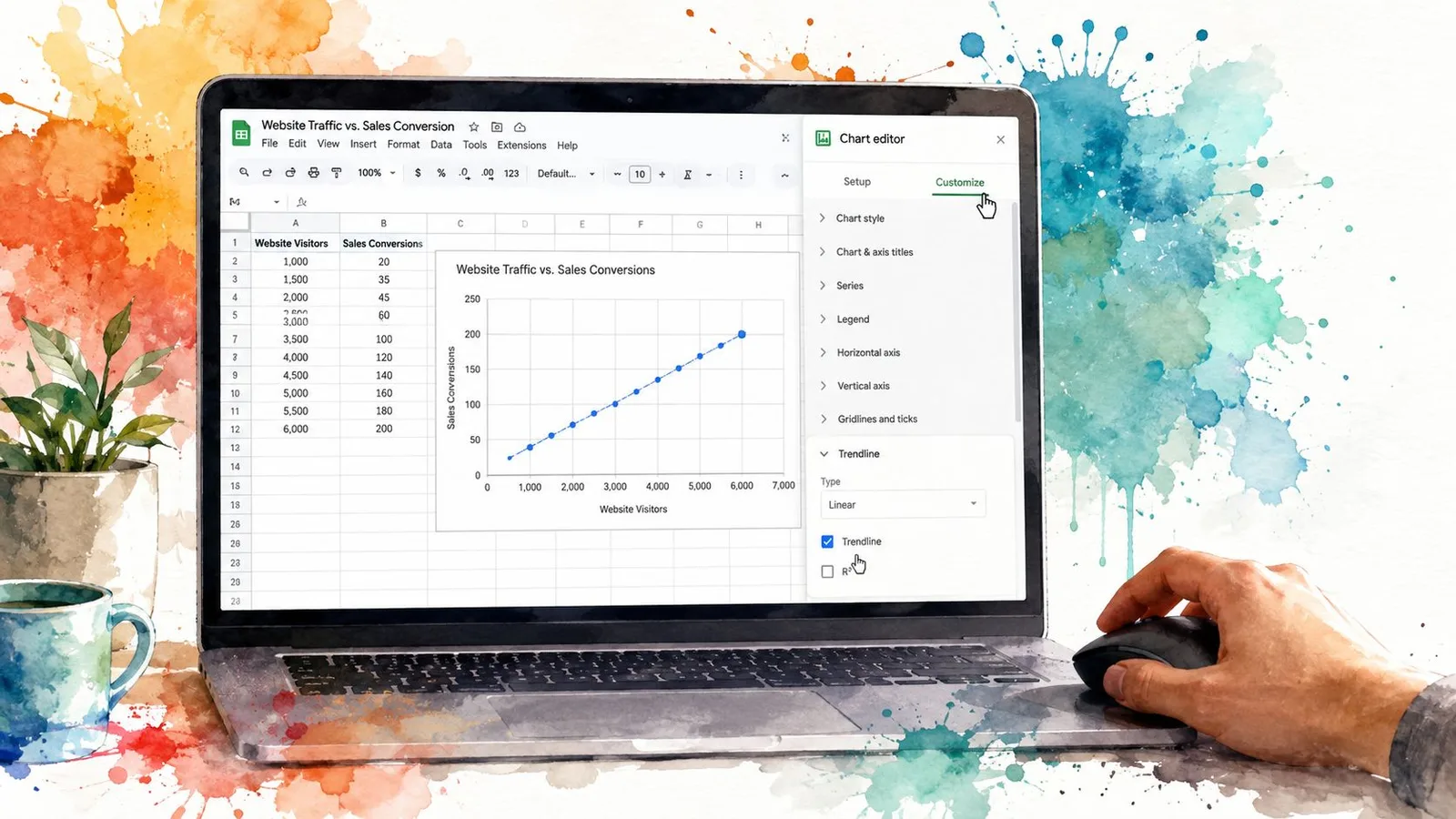
Grafik düzenleyiciyi açmak için grafiğe çift tıklayın:
- Özelleştir’i seçin.
- Seriler bölümünü genişletin.
- Trend çizgisi ayarına inin.
- Yok seçeneğini Doğrusal olarak değiştirin.
Sheets doğruyu hemen çizmelidir. Doğrusal bir trend çizgisi, X değiştikçe Y’nin büyük ölçüde sabit bir hızda değiştiği düz bir ilişkiyi temsil eder. Bu denetim dağılım ve çizgi grafiklerinde görünür; sütun ya da pasta grafiklerinde görünmez. Denetimi göremiyorsanız önce grafik türünü kontrol edin, ardından seçili aralığın kullanılabilir sayısal çiftler içerdiğini doğrulayın.
Açılır listede ayrıca logaritmik, üstel, polinom ve hareketli ortalama seçenekleri bulunur. Aralarından yalnızca görünüşe bakarak seçim yapmayın. Bir eğri, altta yatan süreci zayıf temsil ederken bile ikna edici görünebilir. Deseni incelemek için grafiği kullanın; sonra bir tahmin ya da dashboard için bu uyuma güvenmeden önce LINEST, SLOPE ve INTERCEPT ile doğrulayın.
Bu anlatım, söz konusu adımları bağlamı içinde gösterir:
Seçenek hâlâ görünmüyorsa grafik türünü ve kaynak aralığını Google Sheets trend çizgisi talimatlarıyla karşılaştırarak gözden geçirin. Hızlı iletişim için görsel çizgiyi kullanın; ama sonuç denetlenecek ya da yeniden kullanılacaksa formül tabanlı uyumu da elinizin altında bulundurun.
Doğru trend çizgisi türünü seçmek
Doğrusal kullanışlıdır ama otomatik tercihiniz olmamalı. Google Sheets doğrusal, üstel, polinom, logaritmik, kuvvet ve hareketli ortalama trend çizgisi türlerini destekler ve farklı veri desenlerini temsil etmenin size birkaç yolunu sunar. Google Sheets trend çizgisi türlerine ilişkin bu genel bakış kullanılabilir seçenekleri ve amaçlanan kullanımları anlatır.
| Trend çizgisi türü | Veri deseni | Tipik kullanım senaryosu |
|---|---|---|
| Doğrusal | Kabaca sabit bir artış ya da azalış | İstikrarlı operasyonel büyüme veya düşüş |
| Üstel | Orana göre değişen büyüme ya da azalma | Benimseme eğrileri veya bileşik süreçler |
| Polinom | Kıvrılan ya da yön değiştiren bir ilişki | Bir ya da daha fazla dönüm noktası olan eğrisel veriler |
| Logaritmik | Zamanla düzleşen keskin bir başlangıç hareketi | Öğrenme etkileri ya da doyma |
| Kuvvet | Kuvvet ilişkisi üzerinden birlikte ölçeklenen değişkenler | Fiziksel ya da bilimsel ilişkiler |
| Hareketli ortalama | Kısa vadeli oynaklığın izleyen bir yöne yumuşatılması | Ekstrapolasyon yapmadan değişen bir seriyi izlemek |
X’teki her değişim Y’de büyük ölçüde tutarlı bir değişime karşılık geliyorsa doğrusal uyum uygundur. Değer sabit bir miktardan ziyade oransal olarak büyüyor ya da küçülüyorsa üstel uyum daha anlamlıdır. Viral bir benimseme deseni ile bileşik faiz, grafikte ikisi de yükseliyor olsa bile istikrarlı aylık eklemelerden kavramsal olarak farklıdır.
Logaritmik bir eğri, önce hızlı hareket edip sonra düzleşen verilere uyar. Polinom bir uyum, bir ya da iki kez kıvrılan bir eğriyi temsil edebilir; ancak yüksek dereceli polinomlar giderek gerekçelendirilmesi güçleşir. Uygulamada dörtten yüksek dereceli polinom uyarları özellikle risklidir, çünkü bunlar süreci değil gürültüyü izleyebilir.
İki değişken birlikte ölçeklendiğinde, alan ile yarıçapın karesi arasındaki ilişki örneğinde olduğu gibi, kuvvet ilişkisi kullanışlıdır. Hareketli ortalama oynaklığı yumuşatır ama normal bir ekstrapolasyon tahmini gibi davranmaz. Gözlemlenen aralığın ötesinde yapısal bir ilişkiyi yansıtmak yerine yakın geçmişin desenini izler.
Görünür noktalara uyan bir eğri, görünür aralığın dışında yine de kötü tahmin yapabilir.
Yalnızca en yüksek R-kare değerini üretiyor diye bir model seçmeyin. Yanlış bir model, geçmiş gözlemlere ikna edici biçimde uysa da onları üreten mekanizmayı temsil edemeyebilir. Önce veriyi üreten süreci düşünün; uyum ölçülerini destekleyici kanıt olarak kullanın.
Denklem ve R-kare değerlerini okumak
Trend çizgisini etkinleştirdikten sonra Özelleştir’i açın, Seriler bölümünü genişletin ve etiket ayarlarını inceleyin. Etiket seçeneğini Denklem olarak ayarlayın, ardından R-kare’yi etkinleştirin. Google Sheets her iki değeri de grafiğe yerleştirir ve uyuma güvenmeden önce hızlı bir görsel kontrol sağlar. Trend çizgisi etiketlerine ilişkin video anlatımı, bu ayarların nerede göründüğünü gösterir.
Doğrusal bir uyumda görünen denklem genellikle şöyledir:
y = mx + b
Eğim olan m, X’te bir birimlik artış olduğunda Y’de beklenen değişimdir. Kesişme olan b, X sıfıra eşitken uydurulan Y değeridir. Bu değer, sıfır gerçek çalışma aralığının dışında kalsa bile matematiksel olarak kullanışlı olabilir; bu nedenle otomatik olarak gözlemlenmiş bir taban değeri gibi okunmamalıdır.
R², uydurulan doğrunun gözlemlenen Y değerlerindeki değişimin ne kadarını açıkladığını gösterir. Değeri sıfır ile bir arasındadır. Bire yakın bir değer, noktaların seçilen modele yakın durduğunu gösterir. Daha düşük bir değer, değişimin bir bölümünün doğrunun dışında kaldığını gösterir. R² uyumu ölçer; seçilen ilişkinin anlamlı olup olmadığını değil.
Şu küçük veri kümesini düşünün:
- X değerleri:
{1, 2, 3, 4, 5} - Y değerleri:
{2.1, 3.9, 6.2, 7.8, 10.1}
Doğrusal uyum yaklaşık olarak şunu üretir:
y = 1.99x + 0.06
ve R² değeri yaklaşık 0,999. Eğim, bu uydurulan ilişkide X her ek birimle arttığında Y’nin yaklaşık 1,99 yükseldiğini gösterir. Kesişme değeri sıfıra yakındır ve yüksek R², gözlemlerin doğruya çok yakın yattığını gösterir. Ancak bu, doğrusal bir modelin gözlemlenen değerlerin dışında da geçerli kalacağını doğrulamaz.
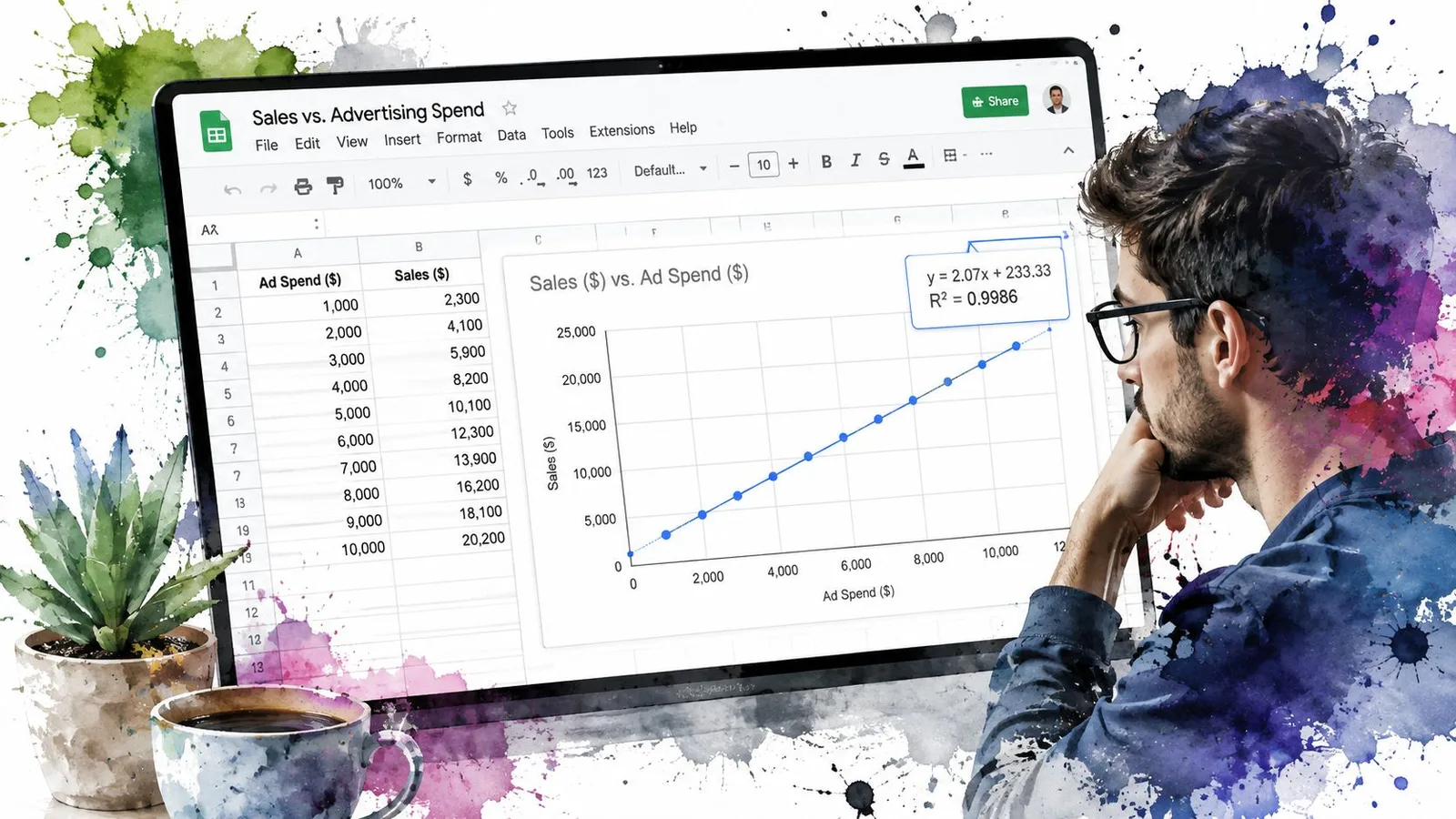
Grafiği okunabilir bir özet olarak kullanın; sonra denklemini ve uyum kalitesini hücre formülleriyle ya da elektronik tablo analizi için GPT Data Analyst ile doğrulayın. Grafik sonucu gösterir; formüller hesaplamayı denetlenebilir kılar. R² yön gösteren bir sinyaldir, modelin doğru olduğunun kanıtı değildir. Uygun olmayan bir modelden gelen yüksek bir değer bile yanıltıcı bir sonuca destek olur.
Aynı uyumu formüllerle kurmak
Grafik trend çizgisi kullanışlıdır ama regresyon ayrıntılarını görselleştirmenin içinde tutar. Doğrusal uyumu üç temel işlevle hücrelerde yeniden oluşturabilirsiniz:
SLOPE(known_y, known_x)eğimi, yanimdeğerini döndürür.INTERCEPT(known_y, known_x)kesişmeyi, yanibdeğerini döndürür.LINEST(known_y, known_x)eğimi ve kesişmeyi birlikte döndürür.
A ve B sütunlarındaki örnek veri kümesinde X değerleri A2:A6, Y değerleri B2:B6 aralığında ise şu formülü girin:
=SLOPE(B2:B6, A2:A6)
Bu formül yaklaşık 1.99 döndürür. Ardından şu formülü kullanın:
=INTERCEPT(B2:B6, A2:A6)
Bu da yaklaşık 0.06 döndürür. Basit bir LINEST çağrısı aynı eğim ve kesişme çiftini verir:
=LINEST(B2:B6, A2:A6)
LINEST, çıktısını genişlettiğinizde daha değerli hale gelir. Uygun dört hücreli dizi yapılandırmasıyla standart hataları da açığa çıkarabilir ve inceleyenlere grafik etiketinin tek başına sunduğundan daha fazla bilgi verir.
| İşlev | Google Sheets’te yazımı | Döndürülen değer |
|---|---|---|
SLOPE |
=SLOPE(B2:B6, A2:A6) |
Yaklaşık 1.99 |
INTERCEPT |
=INTERCEPT(B2:B6, A2:A6) |
Yaklaşık 0.06 |
LINEST |
=LINEST(B2:B6, A2:A6) |
Aynı eğim ve kesişme çifti |
RSQ |
=RSQ(B2:B6, A2:A6) |
Yaklaşık 0.999 |
Çıktıları birleştirerek tek bir hücrede okunabilir bir denklem üretebilirsiniz:
="y = "&ROUND(SLOPE(B2:B6, A2:A6),2)&"x + "&ROUND(INTERCEPT(B2:B6, A2:A6),2)
R² için şu formülü kullanın:
=RSQ(B2:B6, A2:A6)
Bu hücre tabanlı yaklaşım denetlenebilir bir özet oluşturur. İnceleyen biri aralıkları inceleyebilir, değerleri yeniden hesaplayabilir ve bunları sonraki formüllerde kullanabilir. Google Sheets formül oluşturucu gibi bir formül yardımcısı söz dizimini taslaklamanıza yardım edebilir; yine de aralıkları ve döndürülen değerleri kendiniz doğrulamalısınız.
Pratik avantaj, formüllerin grafiklerin yerini alması değildir; grafiğe denetlenebilir bir temel vermeleridir.
En uygun doğru sizi ne zaman yanıltır?
En uygun doğru bir özettir, hüküm değildir. En özenli grafik bile veri kümesi çok küçükse, etkili aykırı değerler içeriyorsa ya da seçilen modelin temsil edemeyeceği bir biçim izliyorsa yanıltabilir.
Küçük örneklem ihtiyat ister. Yalnızca beş nokta varsa, yeni bir gözlem geldiğinde eğim ciddi biçimde değişse bile doğru derli toplu görünebilir. Aykırı değerler ise başka bir sorun yaratır: Tek bir olağan dışı yüksek ya da düşük değer, uydurulan doğruyu kendine çekebilir ve kalan gözlemlerin izlediği deseni örtebilir.
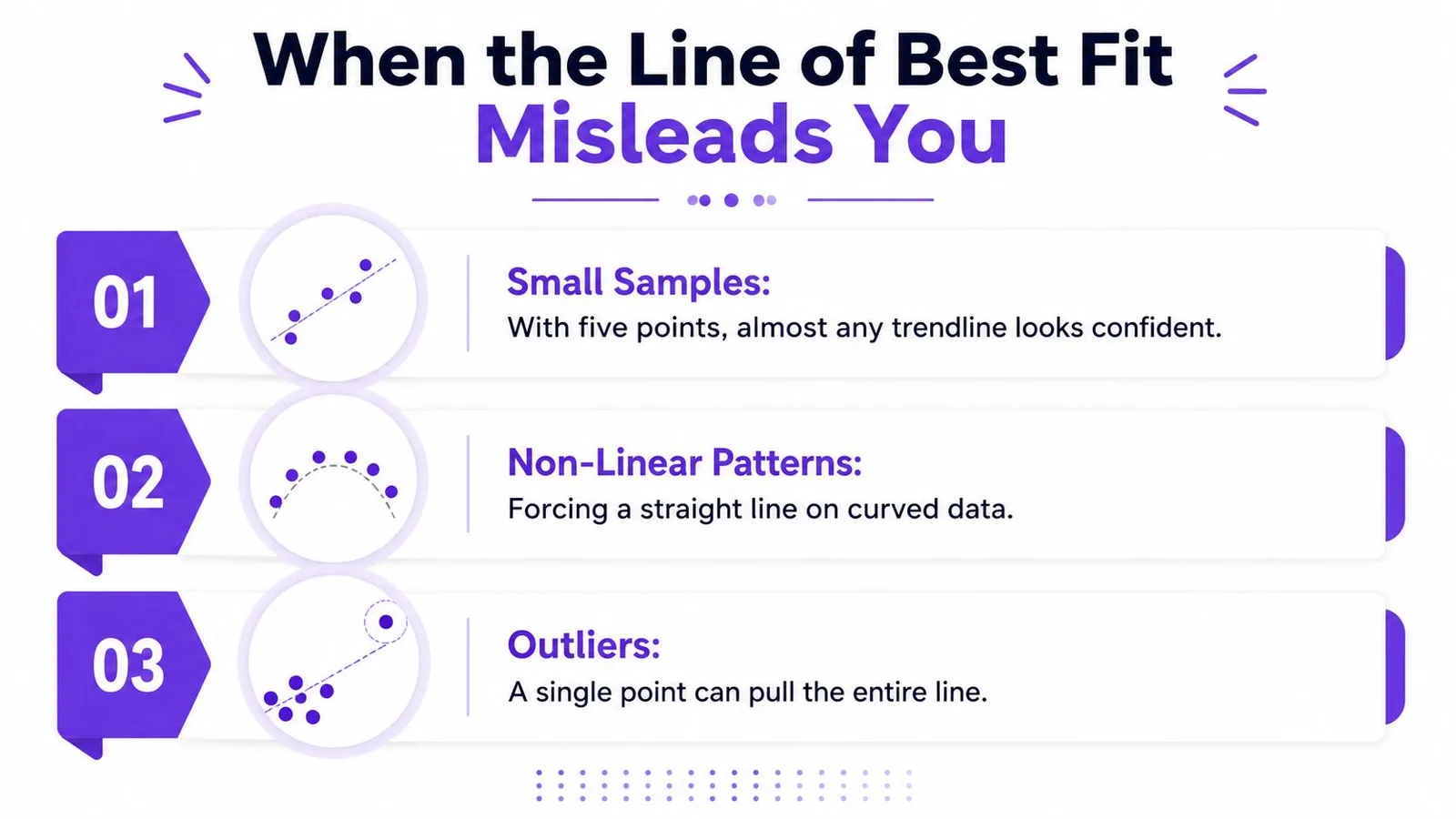
Uyum modeline güvenmeden önce üç kontrol
- Küçük örneklem: Veri kümesinde çok az gözlem varsa düzgün görünen doğruyu geçici sayın.
- Doğrusal olmayan desenler: Bir eğriye, mevsimsel harekete ya da hızlanan bir sürece zorla düz bir doğru oturtmayın.
- Aykırı değerler: Uzakta kalan tek bir gözlemin etkisini gizleyememesi için önce ham noktaları çizin.
Düşük bir R², seçilen modelin önemli bir yapıyı kaçırdığını gösterebilir; ama yüksek bir R² her kuşkuyu ortadan kaldırmaz. Derecesi uygun olmayan bir polinom gürültünün içinden kıvrılabilirken, doğrusal bir model yinelenen döngülerin ortalamasını alarak mevsimselliği örtebilir.
Zaman serisi verileri başka bir zorluk ekler. Ardışık gözlemler birbirini etkileyebilir ve bu durum, sıradan en küçük kareler mantığının dayandığı bağımsızlık varsayımını ihlal eder. Bunun sonucu, eğime duyulan güvenin altta yatan kanıtın desteklediğinden daha güçlü görünmesidir. Sabit olmayan varyans da benzer bir uyarı işaretidir; artıklar X değiştikçe açılır ya da daralır.
Artıkları temel bir tanı aracı olarak kullanın. Her gözlemlenen Y ile uydurulan Y arasındaki farkı çizin, sistematik eğriler ya da genişleyen bir yayılım arayın ve karar önemliyken verinin bir bölümünü doğrulama için kenara ayırın. Ekrandaki sayıyı kabul etmeden önce ilişkinin anlamlı olup olmadığını sorun.
Kendi veriniz için yeniden kullanılabilir bir iş akışı
Güvenilir bir iş akışı, grafiğin iletişim gücüyle formüllerin denetim izini birleştirir. Grafik, insanların ilişkiyi hızlıca görmesini sağlar. SLOPE, INTERCEPT, LINEST ve RSQ ise grafiğin gösterdiği değerleri doğrulamanıza ve sonuçları sonraki hesaplamalar için saklamanıza olanak tanır.
Beş adımlı kontrol listesi
-
Kaynak aralığı doğrulayın. Her iki sütunun sayısal değerler içerdiğinden, her X değerinin eşleşen bir Y değeri bulunduğundan ve başlık ya da boş satırların gözlem olarak yorumlanmadığından emin olun.
-
Dağılım grafiği oluşturun. İki sütunlu aralıktan bir grafik kurun. Dağılım grafiği, yatay ekseni salt etiket olarak ele almak yerine X ile Y arasındaki sayısal ilişkiyi görünür kılar.
-
Görsel uyumu ekleyin. Grafik düzenleyiciyi açın, Özelleştir’i seçin, Seriler bölümünü genişletin ve bir trend çizgisi seçin. Yalnızca süreç sabit hızlı bir ilişkiyi destekliyorsa doğrusal türle başlayın.
-
Denklem ve R²’yi görünür kılın. Grafiğin modelin yapısını ve uyum kalitesini göstermesi için iki etiketi de açın. Seçilen eğri doğrusal değilse, görünen denklemi
y = mx + bkalıbına zorlamak yerine o eğrinin biçimine göre yorumlayın. -
Karşılaştırın ve test edin. Grafikteki değerleri
SLOPE,INTERCEPTya daLINESTsonuçlarıyla karşılaştırın, sonra sonucu yayımlamadan önce artıkları ve etkili gözlemleri inceleyin.
Eğim, kesişme ve R² değerlerini net biçimde etiketlenmiş hücrelerde saklayın. Bu, kaynak aralığı değiştiğinde sonraki tahminleri okunabilir tutar ve başka birine hesaplamayı denetlemesi için doğrudan bir yol sağlar. Formül ya da analiz desteği için Google Sheets’te yapay zekâ kullanıyorsanız, üretilen çıktıyı bir taslak sayın; aralıkları, model türünü ve yorumu kendiniz doğrulayın.
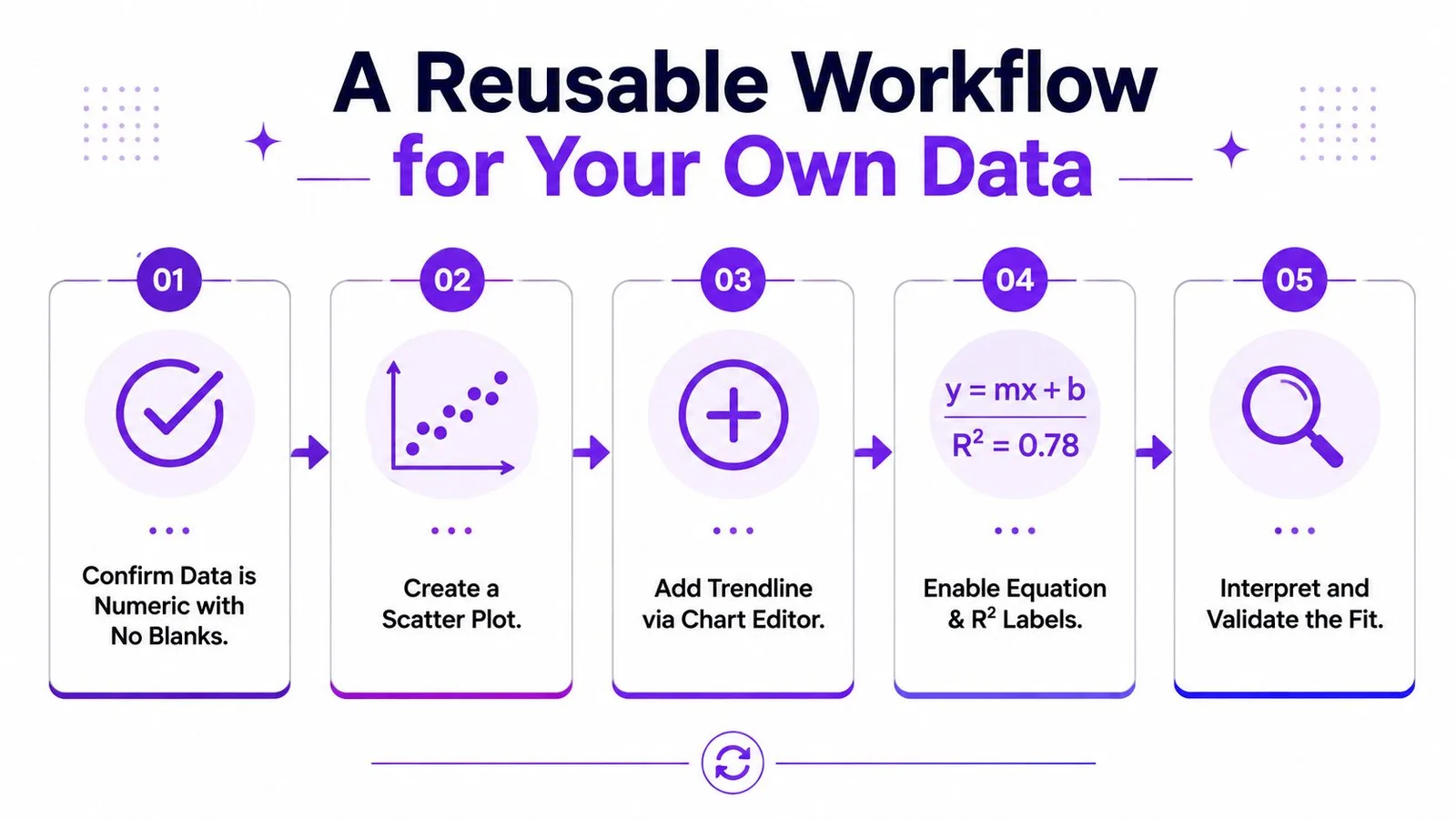
En güçlü Google Sheets en uygun doğru iş akışı bu nedenle bilinçli olarak iki bölümlüdür: ilişkiyi görselleştirin, ardından formüllerle yeniden üretin. Bu birliktelik, altta yatan hesaplamayı gizlemeden sonucu açıklamayı kolaylaştırır.
GPT Workspace; formül üretimi, seçili aralık analizi, veri temizleme, grafik oluşturma ve elektronik tablo özetleme alanlarında yapay zekâ desteğini Google Sheets’e getirir. Çalışmanızı Google Workspace içinde tutarken trend çizgisi iş akışınızı kontrol etmede yardım istiyorsanız GPT Workspace sayfasını ziyaret edin.