


Google Sheets Arama Fonksiyonları: Kapsamlı Rehber ve Karşılaştırma
Google Sheets arama fonksiyonlarını net söz dizimi, gerçek örnekler ve pratik hata çözümleriyle öğrenin: VLOOKUP, XLOOKUP, INDEX/MATCH ve dahası.

Test ederken sorunsuz görünen bir Google Sheets arama (lookup) formülüne bakıp duruyorsunuz; derken yeni bir veri içe aktarımı geliyor ve satırların yarısı yanlış sonuçlarla dönüyor. Sayfa hâlâ hesaplanıyor, panel hâlâ yenileniyor ama değerler gerçeğe uymuyor. İşte bir öğleden sonrayı tamamen yiyen hata türü tam olarak budur, çünkü bu sorunlar her zaman bariz bir hata mesajıyla kendini göstermez.
Google Sheets’teki arama fonksiyonları, dağınık tabloları kullanılabilir kayıtlara dönüştürdükleri için bu kadar yararlıdır. Google’ın kendi fonksiyon kataloğu da durumu açıkça gösterir: resmî arama ailesinde LOOKUP, MATCH ve VLOOKUP bulunur, birebir eşleşmeyle veri çekmek içinse daha yeni bir seçenek olarak XLOOKUP vardır Google Sheets fonksiyon listesi. Sorun şu ki, insanların ezberlediği formüller ile canlı veri, mükerrer anahtarlar, gizli boşluklar ve içe aktarılan CSV dosyalarının tuhaflıkları karşısında ayakta kalan formüller aynı şey değildir.
Pratik kural: Bir arama formülü dün çalışıp bugün çalışmıyorsa, formülün bozuk olduğunu varsaymadan önce verinin değiştiğini varsayın.
İçindekiler
- Gerçek E-Tablolarda Arama Formülleri Neden Bozulur
- VLOOKUP Söz Dizimi ve Pratik Örnekler
- XLOOKUP: Birebir Eşleşme İçin Modern Varsayılan
- INDEX ve MATCH ile Esnek İki Parçalı Aramalar
- HLOOKUP ve Eski Arama Fonksiyonları
- Veriniz için Doğru Arama Fonksiyonunu Seçmek
- Sık Görülen Arama Formülü Hatalarını Giderme
- GPT Workspace ile Arama Formüllerini Üretme ve Hata Ayıklama
- Tüm Google Sheets Arama Fonksiyonları için Hızlı Başvuru
Gerçek E-Tablolarda Arama Formülleri Neden Bozulur
Bozuk bir arama formülünün hikâyesi çoğu zaman gözle temiz görünen ama perde arkasında hiç de temiz olmayan bir sayfayla başlar. Bir tabloda ürün kodu metin olarak saklanmıştır, diğerinde sayı olarak. Bir tedarikçi dışa aktarımı sona bir boşluk eklemiştir. Biri aralığın bir bölümünü sıralamış, kalanına dokunmamıştır. Formül hâlâ çalışır ama eşleştirme mantığı artık yanlış şeye bakmaktadır.
Bu yüzden Google Sheets arama işleri söz dizimi ezberlemekten çok veri yapısını okumakla ilgilidir. Google’ın eski LOOKUP fonksiyonu, sıralı bir satır veya sütun üzerinden çalışacak şekilde belgelenmiştir; MATCH ise eşleşen ögenin göreli konumunu döndürür. Demek ki bu araçlar belirli veri varsayımları göz önünde bulundurularak tasarlanmıştır Google Sheets fonksiyon listesi. Uygulamada canlı e-tabloların tam da bu varsayımlarda sürçtüğünü görürsünüz.
Tipik hata örüntüsü
Formül, küçük ve temiz bir örnek üzerinde kurulur. Sonra sayfaya mükerrer anahtarlar, içe aktarılmış değerler ve karışık biçimlendirme gelir. Sonuç ya #N/A gibi gözle görülür bir hata olur ya da çok daha kötüsü: uyarı vermeden yanlış satırı döndüren sessiz bir uyumsuzluk.
Google Sheets’te hücreleri birleştirme rehberi burada doğru çözüm değildir, çünkü birleştirme kaynaklı düzen sorunları yapısal sorunu çözmek yerine çoğu zaman üstünü örter.
Önce neye bakmalı
- Anahtar biçimi: Arama anahtarının iki tarafta da aynı türde olduğunu doğrulayın; özellikle ID ve posta kodu gibi alanlarda.
- Boşluklar: Formülü suçlamadan önce baştaki ve sondaki boşlukları temizleyin.
- Mükerrer kayıtlar: İlk eşleşmenin kabul edilebilir olup olmadığına karar verin, çünkü birçok arama fonksiyonu tam orada durur.
- Sıralama düzeni: Yaklaşık eşleşmeye güveniyorsanız aralığın sıralı olduğunu teyit edin.
En temiz arama formülü bile, işaret ettiği veri kadar güvenilirdir.
VLOOKUP Söz Dizimi ve Pratik Örnekler
VLOOKUP, yapısı tanıdık geldiği ve anlatması kolay olduğu için kullanıcıların ilk başvurduğu fonksiyon olmaya devam ediyor. Google’ın yardım sayfası söz dizimi =VLOOKUP(search_key, range, index, [is_sorted]) olarak tanımlıyor ve bu yapı, e-tablolardaki veri çekme işlerinin büyük bölümünün belkemiğini oluşturuyor (Google Sheets VLOOKUP yardım sayfası). Fonksiyon, bir aralığın ilk sütununda arama yapar ve aynı satırdaki başka bir sütundan değer döndürür.
Diyelim ki bir katalog sayfasında Ürün Kodu A sütununda, Fiyat ise C sütununda duruyor. Bir VLOOKUP, sipariş sayfanızdaki kodu alıp A sütununu tarar ve C sütunundaki eşleşen fiyatı döndürür. Bu kısım gayet net; fonksiyonun bu kadar çok operasyonel e-tabloda yer almasının nedeni de tam olarak bu.
Birebir eşleşme mi, yaklaşık eşleşme mi?
Asıl tehlike is_sorted bağımsız değişkenidir. Kesin bir sonuç istiyorsanız FALSE kullanın. Bu bağımsız değişkeni boş bırakır ya da TRUE yazarsanız VLOOKUP aramayı başka türlü yürütür ve sıralı veri bekler; aralık fonksiyonun beklediği biçimde düzenlenmemişse yanlış sonuçlar üretebilir (Google Sheets VLOOKUP yardım sayfası).
Veriyi yaklaşık eşleşme için bilinçli olarak sıralamadıysanız, TRUE değerini bir kolaylık değil bir risk olarak görün.
Herkesin takıldığı yapısal sınırlama
VLOOKUP yalnızca seçili aralığın en soldaki sütununda arama yapabilir ve yalnızca sağındaki değerleri döndürebilir. Yani arama sütununun ya aralığın başında durması ya da tabloyu yeniden düzenlemeniz gerekir. Canlı e-tablolarda bu genellikle üç şeyden biri demektir: sütun taşımak, yardımcı sütun eklemek ya da fonksiyon değiştirmek.
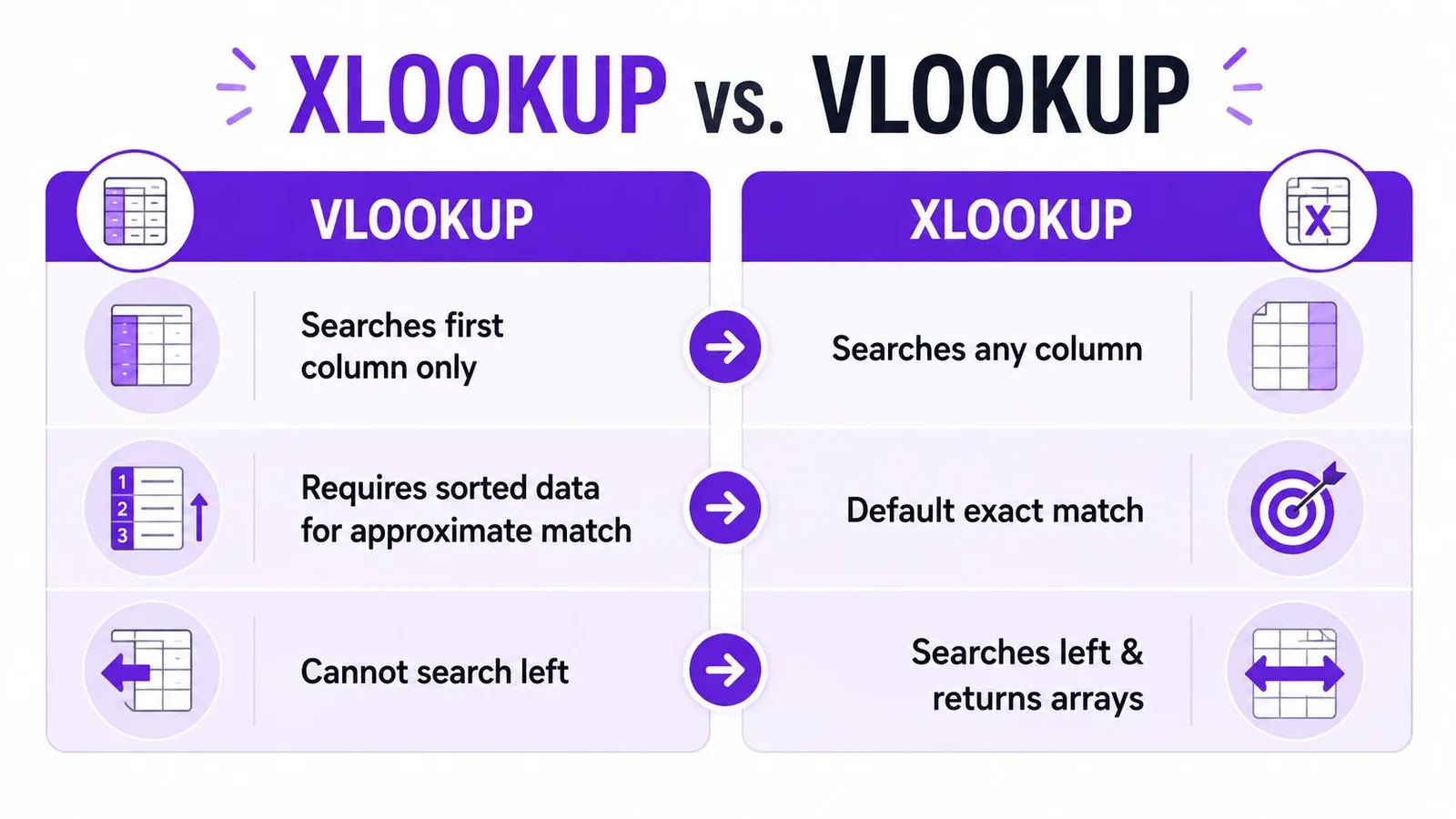
VLOOKUP’un en temiz kullanım alanı hâlâ basit, dikey ve soldan sağa veri çekmedir. Arama sütunu yerinden oynadığında ya da veri düzenli olmaktan çıktığında formül sizin lehinize değil, aleyhinize çalışmaya başlar.
XLOOKUP: Birebir Eşleşme İçin Modern Varsayılan
XLOOKUP, yeni sayfalarda ilk başvurduğum arama fonksiyonudur, çünkü arama aralığını sonuç aralığından ayırır. Bu tek tasarım farkı, VLOOKUP’u gerçek veri modellerinde kullanışsız kılan soldan sağa kısıtını ortadan kaldırır; Google’ın yardım sayfası da fonksiyonun, arama aralığındaki eşleşen konuma dayanarak sonuç aralığından değer döndürdüğünü açıklar Google Sheets XLOOKUP yardım sayfası. Pratikte bu, formülün daha kolay okunması ve daha kolay bakımı anlamına gelir.
Önemli olmasının diğer nedeni hata yönetimidir. Google, XLOOKUP’un varsayılan davranışının yalnızca birebir eşleşme bulunamadığında en yakın eşleşmeyi döndürmek olduğunu belirtir; öngörülebilir bir çıktı istiyorsanız missing_value bağımsız değişkeninin önemi de buradan gelir Google Sheets XLOOKUP yardım sayfası. Canlı e-tablolarda sessiz geri dönüş davranışı nadiren istediğiniz şeydir.
Söz dizimi neden önemli
XLOOKUP’ta arama anahtarı bir sütunda, döndürülecek değer başka bir sütunda olabilir; fonksiyon, döndürme sütununun anahtarın solunda mı sağında mı olduğuyla ilgilenmez. Bu esneklik pek çok yardımcı sütunu ve aralık baştan kurma çabasını ortadan kaldırır. Kaynak tablo zaten sağlam yapılandırılmışsa, sayfalar arası veri çekmeyi de daha okunur kılar.
Birebir eşleşme ve bulunamayan değerler
Birebir eşleşmeyle çalışan iş akışlarında en güvenli örüntü, formülün doğaçlama yapmasına izin vermek yerine bulunamama sonucunu açıkça yazmaktır. Bu, özellikle operasyonel panellerde kritiktir; orada kazara döndürülmüş yaklaşık bir sonuç yerine boş değer ya da açık bir mesaj çok daha iyidir.
İyi bir XLOOKUP formülünün ölçütü zekâ değil, kontrol sahibi olmaktır.
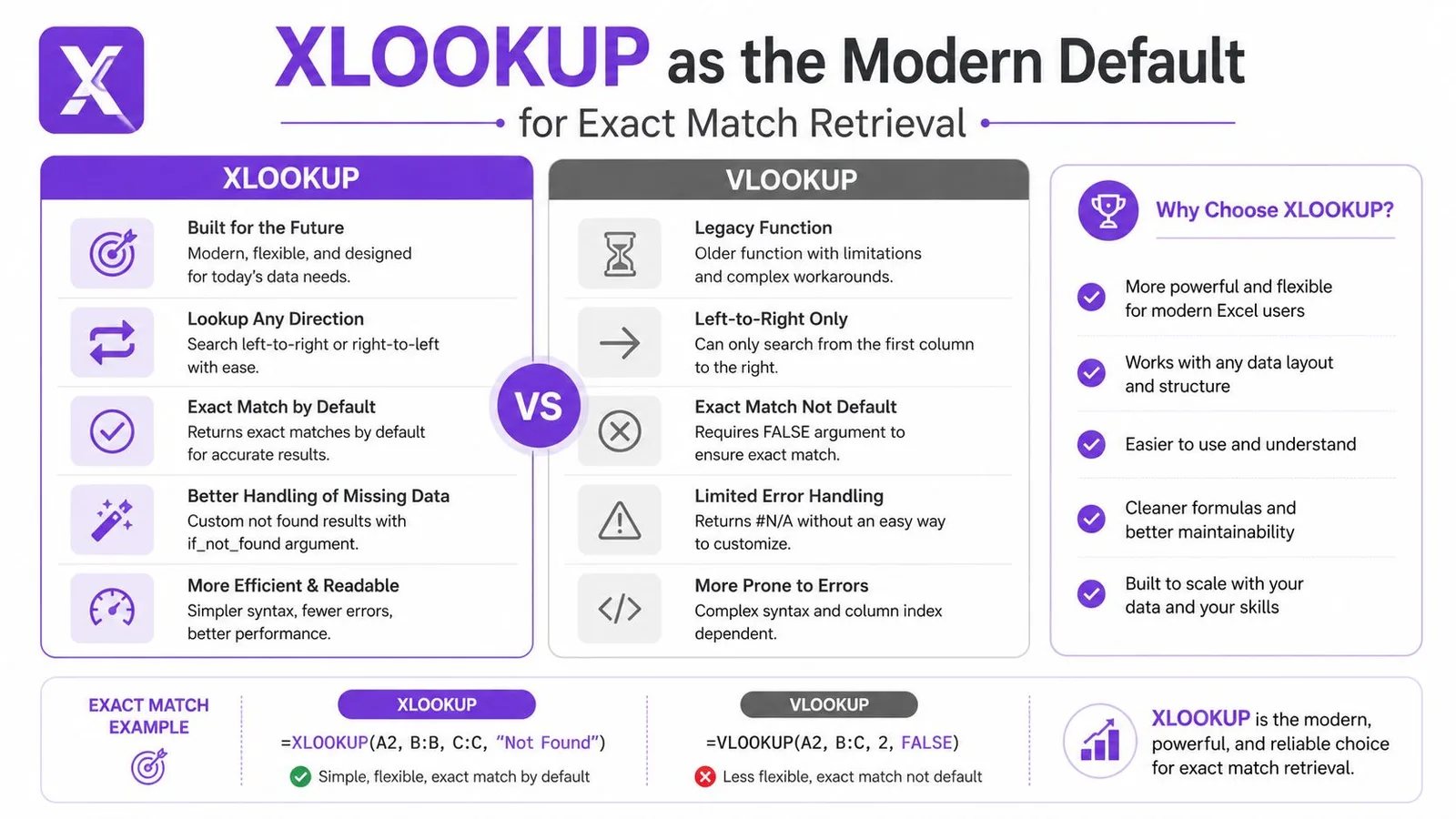
İçe aktarılan tablolarla, dağınık veri çıktılarıyla ya da sol kenara düzgün oturmayan sütunlarla çalışan ekipler için XLOOKUP genellikle daha temiz bir varsayıandır. VLOOKUP’un eski e-tablolarda ve basit yaklaşık eşleşme modellerinde hâlâ bir yeri vardır, ancak birebir veri çekme işinde daha az gereksiz yeniden yazım çıkaran fonksiyon XLOOKUP’tur.
INDEX ve MATCH ile Esnek İki Parçalı Aramalar
XLOOKUP sahneye çıkmadan önce INDEX/MATCH, VLOOKUP’un sütun kısıtından kaçmanın standart yoluydu ve bir e-tablo zaten ona dayanıyorsa yerini hâlâ korur. Google’ın fonksiyon listesi, MATCH fonksiyonunu belirtilen değerle eşleşen ögenin göreli konumunu döndüren bir fonksiyon olarak tanımlar; bu ikilinin bu kadar iyi çalışmasının sırrı da tam buradadır Google Sheets fonksiyon listesi. MATCH satır ya da sütun konumunu bulur, INDEX de başka bir aralıktaki aynı konumdaki değeri döndürür.
İki fonksiyon işi nasıl bölüşür
MATCH tek bir soruya cevap verir: anahtar nerede? INDEX ise öbürünü cevaplar: o konumda hangi değer var? Arama sütunu döndürme sütununun sağında kaldığında bu ayrım işe yarar, çünkü artık anahtarı bir aralığın ilk sütunu olmaya zorlamıyorsunuz.
Şöyle düşünebilirsiniz: VLOOKUP tabloda arama yapıp bir sütun döndürür. INDEX/MATCH ise bir aralıkta arama yapıp başka bir aralıktan değer döndürür; bu size tablo tasarımında daha fazla kontrol, kaynak veriyi yeniden düzenlemek içinse daha az neden demektir.
Çok kriterli aramalar
INDEX/MATCH, tek anahtarın yetmediği çok kriterli kurgularda da karşınıza çıkar. Böyle durumlarda ekipler genellikle koşulları birleştirir, böylece formül yalnızca tüm kriterler örtüşürken doğru satırı eşleştirir. Google Sheets’te bu örüntü dikkatli dizi (array) kullanımı gerektirebilir, çünkü Excel tarzı bir formülü satırlar boyunca kopyalamak mantığı bozabilir ya da tasarlanan taşma davranışını gizleyebilir.
Faydalı alışkanlık: Bir INDEX/MATCH formülü okunmaz olmaya başladıysa onu daha da sıkıştırma peşine düşmeyin. Konum mantığını döndürme mantığından ayırın ve her parçayı ayrı ayrı test edin.
Yeni işlerin çoğu için XLOOKUP daha basittir, ancak INDEX/MATCH eski dosyalarda, uyumluluğun ağır bastığı ortamlarda ve formül tasarımının esnekliğine zaten bel bağladığı modellerde hâlâ önemlidir.
HLOOKUP ve Eski Arama Fonksiyonları
Google Sheets, dar yerlerde hâlâ anlam ifade eden arama araçları barındırır ve başlıca örnek HLOOKUP’tur. Sütunlarda aşağı inmek yerine satırların üzerinden arama yapar; bu, veriniz ters çevrilmiş ya da pivot tarzı bir özet gibi kurulmuşsa işinize yarar. Kategorileriniz yatay uzanıyorsa HLOOKUP, tabloyu zorla baştan yazmak yerine doğrudan doğru yanıt olabilir.
Daha eski sayılan LOOKUP fonksiyonu hem daha sınırlı hem daha kırılgandır. Google, onun sıralı bir satır veya sütun üzerinden çalışıp karşılık gelen değeri döndürdüğünü belgeler; bu da fonksiyonu yalnızca kaynak veri o modele uyuyorsa kullanışlı kılar Google Sheets fonksiyon listesi. Sıralama şartı, LOOKUP’un modern içe aktarılmış tablolar için doğru bir varsayılan olmamasının nedenidir.
MATCH fonksiyonunun tek başına kullanıldığı yerler
MATCH, nihai değere değil yalnızca konuma ihtiyaç duyduğunuzda tek başına da kullanışlıdır. Bu, dinamik başvurular kuran ya da ham veri yerine sıra numarası bekleyen başka bir fonksiyonu besleyen formüllerde yaygındır. Küçüktür ama formülün geri kalanına iskeleti o verir.
Bunların hâlâ işe yaradığı durumlar
- HLOOKUP: Tablo doğal olarak yataysa ve ters çevirmek istemiyorsanız kullanın.
- LOOKUP: Veri zaten sıralıysa ve basit eski davranış yeterliyse kullanın.
- MATCH: Döndürülen değerden çok konum önemliyse kullanın.
Bunlar her işe uyan araçlar değil, uzmanlaşmış aletlerdir. Araç kutunuzda bulundurmaya değerler ama yeni bir sayfada ilk başvuracağım araçlar değiller.
Veriniz için Doğru Arama Fonksiyonunu Seçmek
Karar, formül söz diziminin gösterdiğinden çoğu zaman daha basittir. Önce verinin şekliyle başlayın, sonra birebir eşleşmeye mi, yaklaşık eşleşmeye mi yoksa mükerrer kayıt desteğine mi ihtiyacınız olduğunu sorun. Tablo dikeyse ve anahtar soldaysa seçenekleriniz geniştir. Veri dağınık ya da içe aktarılmışsa rahat ettiğiniz seçenekler azalır.
| Fonksiyon | Yön | Arama Sütununun Konumu | Eşleşme Türü | En İyi Kullanım Senaryosu |
|---|---|---|---|---|
| VLOOKUP | Dikey | Yalnızca ilk sütun | Birebir veya yaklaşık | Kararlı tablolarda basit soldan sağa veri çekme |
| XLOOKUP | Dikey | Herhangi bir sütun | Varsayılan olarak birebir | Yeni e-tablolar, sıralanmamış veri, esnek veri çekme |
| INDEX/MATCH | Tasarıma göre dikey veya yatay | Birbirinden bağımsız aralıklar | Birebir veya özel | Eski uyumluluk ve esnek tablo düzeni |
| HLOOKUP | Yatay | Üst satır | Birebir veya yaklaşık | Ters çevrilmiş veri ve yatay özetler |
| LOOKUP | Dikey veya yatay | Sıralı aralık | Eski tarz yaklaşık davranış | Verisi zaten sıralı eski sayfalar |
| MATCH | Dikey veya yatay | Herhangi bir aralık | Yalnızca birebir konum | Satır ya da sütun sırası gerektiren dinamik formüller |
E-tablo yeniyse ve sonucun kesin olması gerekiyorsa XLOOKUP genellikle en kolay seçimdir. VLOOKUP’un eski dosyalar için ve bazı yaklaşık eşleşme senaryolarında, özellikle kademeli bir ölçek bilinçli olarak sıralandığında hâlâ yeri vardır. HLOOKUP yatay düzenlerin fonksiyonudur; LOOKUP ise sıralı aralık davranışı tam istediğiniz şey değilse çoğunlukla eski bir kalıntıdır.
Asıl karar, hangi formülün tanıdık göründüğü değil, hangisinin elinizdeki veriyle eşleştiğidir; olmasını dilediğiniz veriyle değil.
Sık Görülen Arama Formülü Hatalarını Giderme
En zorlu arama hataları, formül sorunu gibi görünen ama aslında veri sorunu olanlardır. Mükerrer anahtarlar klasik bir örnektir. XLOOKUP ve diğer birçok arama örüntüsü yalnızca ilk eşleşmeyi döndürür; sayfada tekrarlanan kimlikler varsa formül teknik olarak doğru ama operasyonel olarak yanlış olabilir.
İkinci bir kırılma biçimi, engellenen taşma aralıklarından doğan #REF! hatasıdır. Bu, bir formül birden çok sonuç ya da dizi çıktısı döndürmek isterken altındaki ya da yanındaki hücreler boş olmadığında ortaya çıkar. Google’ın yardım sayfaları söz dizimini anlatır; gerçek dünyadan destek forumlarıysa bu taşma ve mükerrer kayıt uç senaryolarıyla doludur, çünkü fonksiyon belgeleri dağınık kısımları adım adım anlatmaz XLOOKUP hata rehberi.
En sık kontrol ettiğim sorunlar
- Mükerrer anahtarlar: Formülü yazmadan önce ilk eşleşmenin mi, son eşleşmenin mi yoksa tüm eşleşmelerin mi gerektiğine karar verin.
- Engellenen taşma aralıkları: Dizi sonuçlarının genişleyebilmesi için çıktı alanını boşaltın.
- Metin ile sayı uyumsuzluğu: Aramanın iki tarafında da anahtarın aynı türde saklandığından emin olun.
- Yerel ayırıcılar: İçe aktarılan dosyalar, kopyaladığınız formülleri bozabilecek ayırıcı farkları getirebilir.
- İçe aktarımlardaki boşluklar: Gizli boşluklar çoğu zaman rastgele görünen birebir eşleşme hatalarına yol açar.
Çok kriterli aramalar da insanları zorlar, çünkü örüntüleri satırlara kopyalarken Google Sheets her zaman Excel gibi davranmaz. Sheets’te dizi mantığı çoğu zaman satır satır kopyalanan bir Excel formülü değil, ARRAYFORMULA muamelesi ister. Bu fark, iki sütunu karşılaştırırken, bileşik koşullar kurarken ya da manuel doldurma yapmadan birden çok değer döndürmeye çalışırken önem taşır.
Disiplinli bir temizlik turu, her zaman zekice bir formülden daha iyi iş görür.
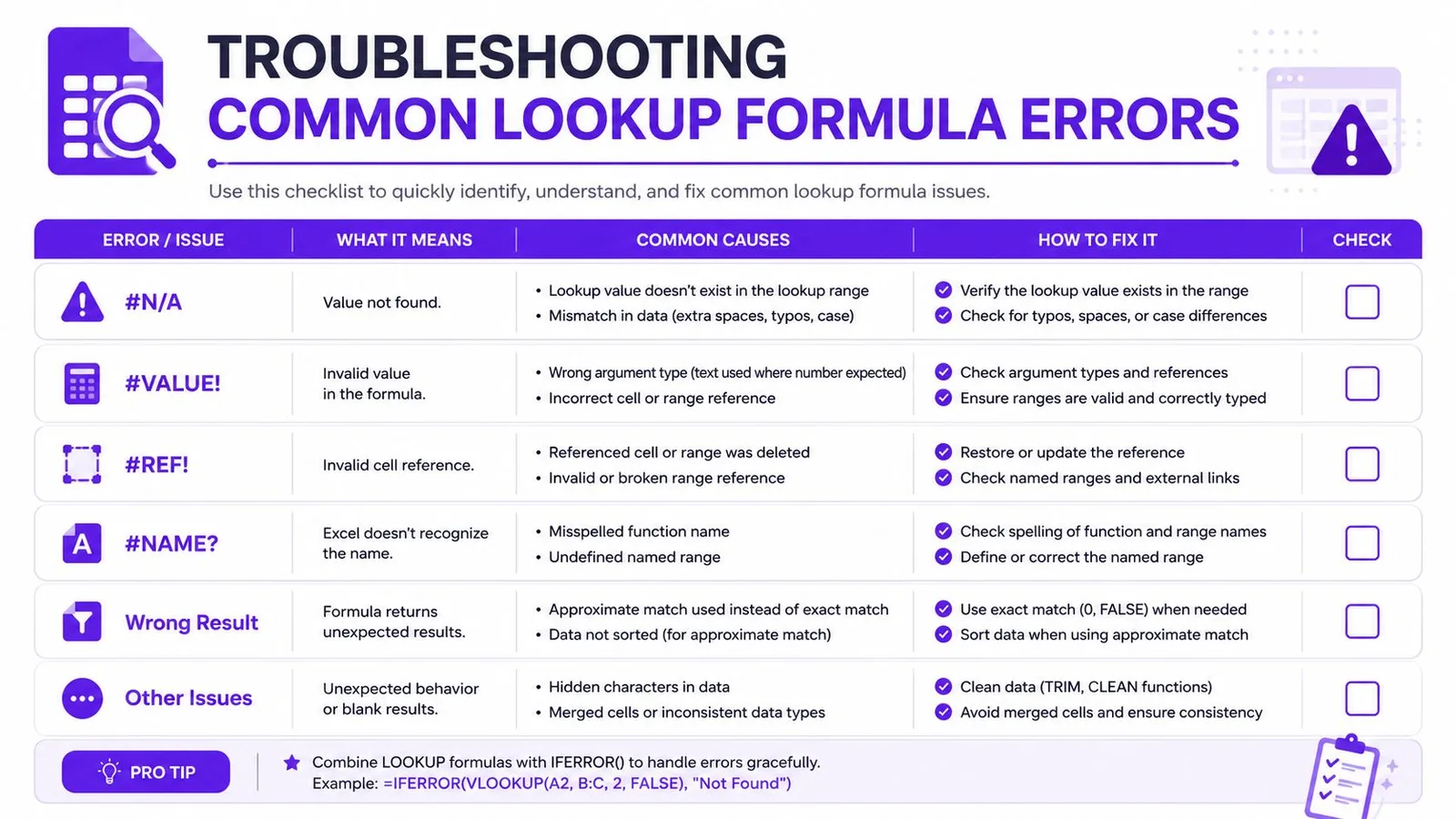
Pratik bir temizlik akışı şudur: türleri normalize edin, boşlukları kırpın ve iç içe mantık katmanları eklemeye başlamadan önce arama anahtarını tek başına test edin. Veri stabilize olunca formül genellikle epey sadeleşir. Veri stabilize değilse, dünyanın en iyi arama fonksiyonu bile size kusursuz bir özgüvenle yanlış satırı döndürür.
Kaynak tablolarınız tutarsız kimliklerle, dağınık ayırıcılarla ya da birebir eşleşmeleri sürekli bozan gizli biçimlendirmelerle gelmeye devam ediyorsa Google Sheets için yapay zekâ destekli veri temizleme sayfasına göz atın.
GPT Workspace ile Arama Formüllerini Üretme ve Hata Ayıklama
Karmaşık arama formüllerinde yazım hatası yapmak kolaydır ve elle hata ayıklamak can sıkıcıdır; hele sayfalar arası başvurularla, çok kriterli mantıkla ya da dizi çıktısıyla uğraşıyorsanız. GPT Workspace, formül üretimini ve hata ayıklamayı =GPT fonksiyonlarıyla Sheets’e taşır; böylece aramayı doğal dilde tarif eder ve formülü doğrudan e-tablonun içinde geri alırsınız. Seçili aralık analizi de desteklenir; bu da fonksiyonu seçmeden önce tablonun yapısının incelenmesini istediğinizde işe yarar.
Bunun önemli olmasının nedeni şu: birçok arama hatası aslında söz dizimi hatası değil, tasarım hatasıdır. Gerçekte XLOOKUP gereken bir düzene VLOOKUP seçmişsinizdir ya da dizi davranışına göre ayar yapmadan bir Excel örüntüsünü Sheets’e kopyalamışsınızdır.
Pratik bir kullanım örüntüsü
- Başlangıç formülü üretin: Sayfanızdaki sütunlara dayanarak bir VLOOKUP, XLOOKUP ya da INDEX/MATCH formülü isteyin.
- Bozuk formülü açıklatın: Formülü yapıştırın ve neden #N/A ya da yanlış satır döndürdüğünü sorun.
- Örüntüyü dönüştürün: E-tablonun izin verdiği durumlarda eski bir arama formülünü daha temiz bir XLOOKUP sürümüne çevirin.
Buradaki değer sihir değil, hız ve tutarlılıktır. E-tablo büyükken ve arama mantığı katmanlıyken bir formül asistanı, özellikle her fonksiyon varyantını ezberlemek istemeyen ekipler için ciddi bir deneme yanılma süresi kazandırır.
GPT Workspace Sheets formül üreticisi, bu akış için elverişli seçeneklerden biridir ve formülleri Google Sheets’ten ayrılmadan taslaklamak ya da açıklamak istediğinizde en iyi uyumu sağlar. E-tabloların içinde yaşayan ekipler için bu tür sayfa içi destek, arama mantığını verinin hemen yanında tutmanın en pratik yoludur.

Tüm Google Sheets Arama Fonksiyonları için Hızlı Başvuru
Sayfa açıkken ve formülün ilk denemede doğru olması gerektiğinde hızlı karar katmanı olarak bunu kullanın.
- VLOOKUP:
=VLOOKUP(search_key, range, index, [is_sorted]). Anahtarın ilk sütunda durduğu basit dikey veri çekme işleri için idealdir. Temel sınırlama: yalnızca soldan sağa arama yapar. - XLOOKUP: bir arama aralığında arar ve ayrı bir sonuç aralığından döndürür. Yeni sayfalarda birebir eşleşme işleri için idealdir. Temel sınırlama: bulunamayan değer davranışını yine de açıkça yönetmeniz gerekir.
- INDEX/MATCH: MATCH konumu bulur, INDEX ise değeri döndürür; iki fonksiyonlu bir örüntüdür. Esnek düzenler ve eski e-tablolar için idealdir. Temel sınırlama: formül XLOOKUP kadar derli toplu değildir.
- HLOOKUP: satırlar boyunca yatay arama yapar. Ters çevrilmiş ya da pivot benzeri tablolar için idealdir. Temel sınırlama: yalnızca veri en üstte yatay aktığında doğal biçimde çalışır.
- LOOKUP: sıralı aralıkla çalışan eski bir fonksiyondur. Veri zaten sıralı ve basitse idealdir. Temel sınırlama: sıralama şartı onu kırılganlaştırır.
- MATCH: değerin kendisini değil konumunu döndürür. Dinamik başvurular ve yardımcı mantık için idealdir. Temel sınırlama: tek başına veri çekemez.
XLOOKUP ile VLOOKUP arasında kaldıysanız, önce tablonun şekline ve ihtiyaç duyduğunuz hata toleransına bakın. Tuhaf bir sonuçta takıldıysanız sorun giderme bölümüne dönün ve formülden önce veriyi kontrol edin. Eski sayfalarla çalışıyorsanız INDEX/MATCH hâlâ en esnek B planıdır.
Ekibiniz bozuk arama formülleriyle mücadele etmeyi sürdürüyorsa GPT Workspace, =GPT fonksiyonları ve aralıkları tanıyan analiz özelliğiyle bu formülleri doğrudan Google Sheets içinde üretmenize, açıklamanıza ve hata ayıklamanıza yardımcı olabilir. GPT Workspace’in Google Workspace’teki günlük arama, temizlik ve analiz işlerine nasıl uyduğunu görmek için GPT Workspace adresini ziyaret edin.