


Excel'de Açılır Liste Nasıl Eklenir? Doğru Yöntem
Excel'de açılır liste eklemeyi adım adım öğrenin: Veri Doğrulama, dinamik aralıklar, bağımlı listeler ve yaygın hatalara pratik çözümler.


Paylaşılan bir takip tablosundasınız ve aynı alana biri NY, biri New York, biri de nyc yazmış. Rapor karman çorman, filtre sonuçları tutmuyor ve kimse sütunu elle temizlemek istemiyor. Düzgün kurulmuş bir Excel açılır listesi tam da bu sorunu önler; çünkü bu yalnızca şık bir görsel detay değil, Veri Doğrulama’nın bir parçasıdır.
Açılır liste, kullanıcılara onaylanmış kısa bir seçenek seti sunar; böylece kimse yeni yazımlar uydurup menü dışına çıkmaz. İzin verilen değerleri tek bir noktadan yönetmenizi de sağlar; bu da iş bittikten sonra yüzlerce hücreyi tek tek avlamaktan çok daha kolaydır. Liste doğru kurulduğunda Excel geçersiz girdileri engelleyebilir, kullanıcıları mesaj metniyle yönlendirebilir ve formlar, siparişler, takip dosyaları ile düzenli raporlar için çalışma kitabını daha tutarlı tutabilir.
İçindekiler
- Excel’de Açılır Listeyi Neden Düzgün Kurmalısınız
- İlk Açılır Listenizi Adım Adım Oluşturma
- Listeniz için Doğru Kaynağı Seçmek
- Otomatik Güncellenen Bağımlı Açılır Listeler Oluşturma
- Excel Açılır Listelerini Bozan Üç Varsayım
- Listelerinizi Yönetmek ve Bakımını Yapmak için Pratik İpuçları
Excel’de Açılır Listeyi Neden Düzgün Kurmalısınız
Bir ekip arkadaşınız aynı konumun üç farklı sürümünü tek sütuna yapıştırıyor ve sorun oradan yayılıyor: özet tablo aynı şeyi üç ayrı biçimde sayıyor, filtre kayıtları bölüyor ve hangi hücrenin doğru olduğuna karar vermek yine birinin görevi oluyor. Excel’de açılır liste bu sorunu girdi aşamasında çözer; çünkü izin verilen değerleri, veri daha yazılmadan netleştirir.
Önemli olan şu: açılır liste yalnızca görsel bir denetim değil, Veri Doğrulama’nın bir parçasıdır. Microsoft’un rehberi temel kurulumu net biçimde anlatıyor: hücreleri seçin, Veri sekmesinden Veri Doğrulama’yı açın, Liste’yi seçin, bir kaynak belirtin ve okun hücrede görünmesi için Hücre içi açılır liste onay kutusunun işaretli kalmasını sağlayın.Microsoft’un Veri Doğrulama rehberi Aynı iş akışı, ekipler genelinde standart girdiler için faydalı olan Düşük,Orta,Yüksek gibi elle yazılmış kaynakları da destekliyor.Microsoft’un açılır liste rehberi
Pratik kural: değer sabit bir kelime dağarcığından gelmesi gerekiyorsa, serbest yazıya güvenmek yerine açılır liste kullanın.
Listenin neyi koruduğu
İlk kazanç tutarlılık. Kullanıcılar yalnızca onaylı değerlerden seçim yapabiliyorsa, aynı şey için karışık yazımlar, büyük/küçük harf oynamaları ve ufak etiket değişiklikleri yaşanmaz. Bu da özellikle çalışma kitabı özet tablolara, kontrol sayfalarına ya da devir dosyalarına veri aktarıyorsa, sonraki adımları temiz tutar.
İkinci kazanç bakım. Kaynak liste değiştiğinde düzinelerce hücreyi elle düzeltmek yerine listeyi tek seferde güncellersiniz. Microsoft doğrulamayı kozmetik bir efekt olarak değil, bir girdi sistemi olarak ele alıyor; çünkü liste, kullanıcıya yol gösteren veya girişi engelleyebilen bir Giriş İletisi ve Hata Uyarısı ile birlikte çalışıyor.Microsoft’un açılır liste rehberi
Göz kulak olmanız gereken iki başarısızlık biçimi var ve ikisi de basit. Birincisi, kötü kurulmuş bir çalışma kitabında açılır liste düzgün görünse bile hatalı veriye izin verebilir. İkincisi, kaynak liste onu kullanan hücrelerle zamanla uyumsuzlaşabilir; kaynak seçiminin menü tıklamaları kadar önemli olmasının nedeni tam olarak bu.
İlk Açılır Listenizi Adım Adım Oluşturma
Önce listenin görünmesini istediğiniz hücreyi ya da hücre aralığını seçin. Ardından Şerit’te Veri sekmesine gidin ve Veri Doğrulama’ya tıklayın. İletişim kutusunda İzin Ver menüsünü açıp Liste’yi seçin.
Excel bu noktada izin verilen değerlerin nerede durduğunu sorar. Değerleri doğrudan Kaynak kutusuna yazabilir ya da Excel’i bir hücre aralığına yönlendirebilirsiniz. Microsoft her iki yöntemi de belgeliyor; Evet,Hayır,Belki gibi virgülle ayrılmış girdiler, kısa liste kurmanın en hızlı yoludur.Microsoft’un açılır liste oluşturma rehberi
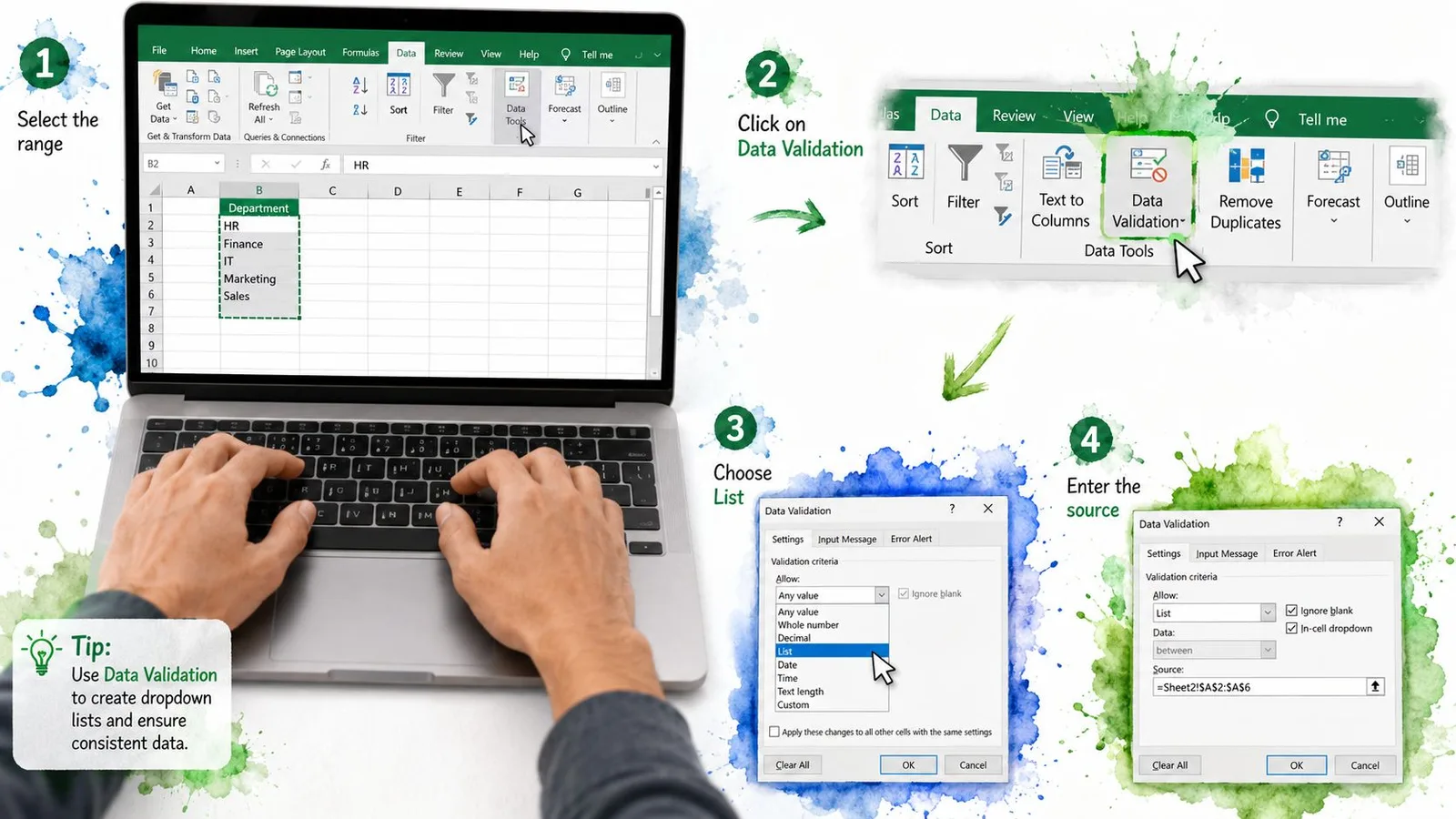
En çok karıştırılan iki Kaynak seçeneği
Listeniz çok kısa ve sabitse öğeleri doğrudan kutuya yazın; her şey kuralın içinde kalmış olur ve hızlı formlar ya da basit onay alanları için elverişlidir. Değerler hücrelerde duruyorsa daraltma oku düğmesine tıklayıp =Sayfa2!$A$1:$A$10 gibi aralığı seçin.
Hücre içi açılır liste onay kutusunu gözden kaçırmayın. Kutu işaretli kaldığı sürece ok hücrede görünür. İşareti kaldırırsanız doğrulama kuralı hâlâ vardır ama kullanıcılar oku göremez ve çoğu zaman listenin bozulduğunu sanırlar.
Karşınıza ayrıca Giriş İletisi ve Hata Uyarısı sekmeleri çıkacak. İlk listenizi kuruyorsanız bunları şimdilik bir kenara bırakabilirsiniz ama aynı doğrulama sisteminin parçası olduklarını unutmayın. Microsoft, kurulumdan sonra geçerli ve geçersiz girdilerin ikisini de test etmeyi öneriyor; hatalı yapılandırılmış bir kaynağı ya da beklenmedik bir atlatmayı yakalamanın en hızlı yolu bu.Microsoft’un Veri Doğrulama ile ilgili ek rehberi
Kısa bir test yeterli. Oka tıklayın, bir öğe seçin, ardından listede olmayan bir şey yazmayı deneyin. Excel bunu kabul ederse durun; çalışma kitabına güvenmeden önce uyarı stilini ve kaynak aralığını kontrol edin.
Listeniz için Doğru Kaynağı Seçmek
Kaynak seçiminiz, ileride ne kadar iş yapacağınızı belirler. Elle yazılan liste hızlıdır, hücre aralığı esnektir ve çalışma kitabı büyümeye devam ettikçe bakımı en kolay olan genellikle Excel Tablosudur. Formüller > Ad Yöneticisi üzerinden oluşturulan adlandırılmış aralıklar da sıradan hücre aralıkları gibi davranır; dolayısıyla aynı artıları ve eksileri taşırlar.
| Açılır Liste Kaynak Karşılaştırması | En Uygun Olduğu Durum | Temel Sınırlaması |
|---|---|---|
| Virgülle ayrılmış satır içi liste | Evet/Hayır, departman kodları veya küçük bir durum kümesi gibi kısa ve sabit seçimler | Liste büyüdükçe düzenlemek zorlaşır |
| Hücre aralığı veya adlandırılmış aralık | Sayfada sıralanıp filtrelenebilecek orta boy listeler | Yerleşim değişirse başvuru eskiyebilir |
| Excel Tablosu kaynağı | Zamanla büyüyen ve daha kolay bakım isteyen listeler | Biraz daha yapılandırılmış bir kurulum gerektirir |
Kısa bir karar kuralı işinize yarar: birkaç sabit öğeniz varsa satır içi metin yeterlidir. Liste büyüyorsa ya da dosyayı pek çok kişi paylaşıyorsa Tablo kullanın. Yerleşimi sabit bir eski çalışma kitabında çalışıyorsanız en pratik seçenek bir aralık olabilir.
Tablolar neden daha uzun ömürlü olur
Microsoft’un destek notlarına göre tablo tabanlı kaynaklar, kaynak veri büyüdükçe büyüyebilir; bu da zamanla değişen dosyalarda işinizi kolaylaştırır.Microsoft’un açılır liste oluşturma rehberi Yani her seferinde doğrulama iletişim kutusunu yeniden açmadan kaynak tabloya yeni öğeler ekleyebilirsiniz. Üstelik listenin dağınık bir hücre bloğunda değil yapılandırılmış bir nesnede yaşaması, kaynağın denetlenmesini de kolaylaştırır.
Düz bir aralık daha çok bakım ister. Satır eklenir ya da silinirse, biri başvuruyu güncellemedikçe başvuru listenin tamamını kapsamayabilir. Microsoft’un Veri Doğrulama ile ilgili ek rehberi Satır içi listenin sorunu ise tam tersidir: oluşturması kolaydır ama öğeler doğrulama kuralının içine gömülü olduğu için sonradan düzenlemesi can sıkıcıdır.
Kaynağı, ilk gün en derli toplu göründüğü yere değil, bakım yükünün en düşük olacağı yere koyun.
Otomatik Güncellenen Bağımlı Açılır Listeler Oluşturma
Bağımlı liste, ilk seçime göre değişen ikinci bir açılır listeden ibarettir. İlk hücre Meyve diyorsa sonraki hücre meyve seçeneklerini göstermelidir. Sebze diyorsa ikinci listenin ekstra tıklama istemeden değişmesi gerekir.
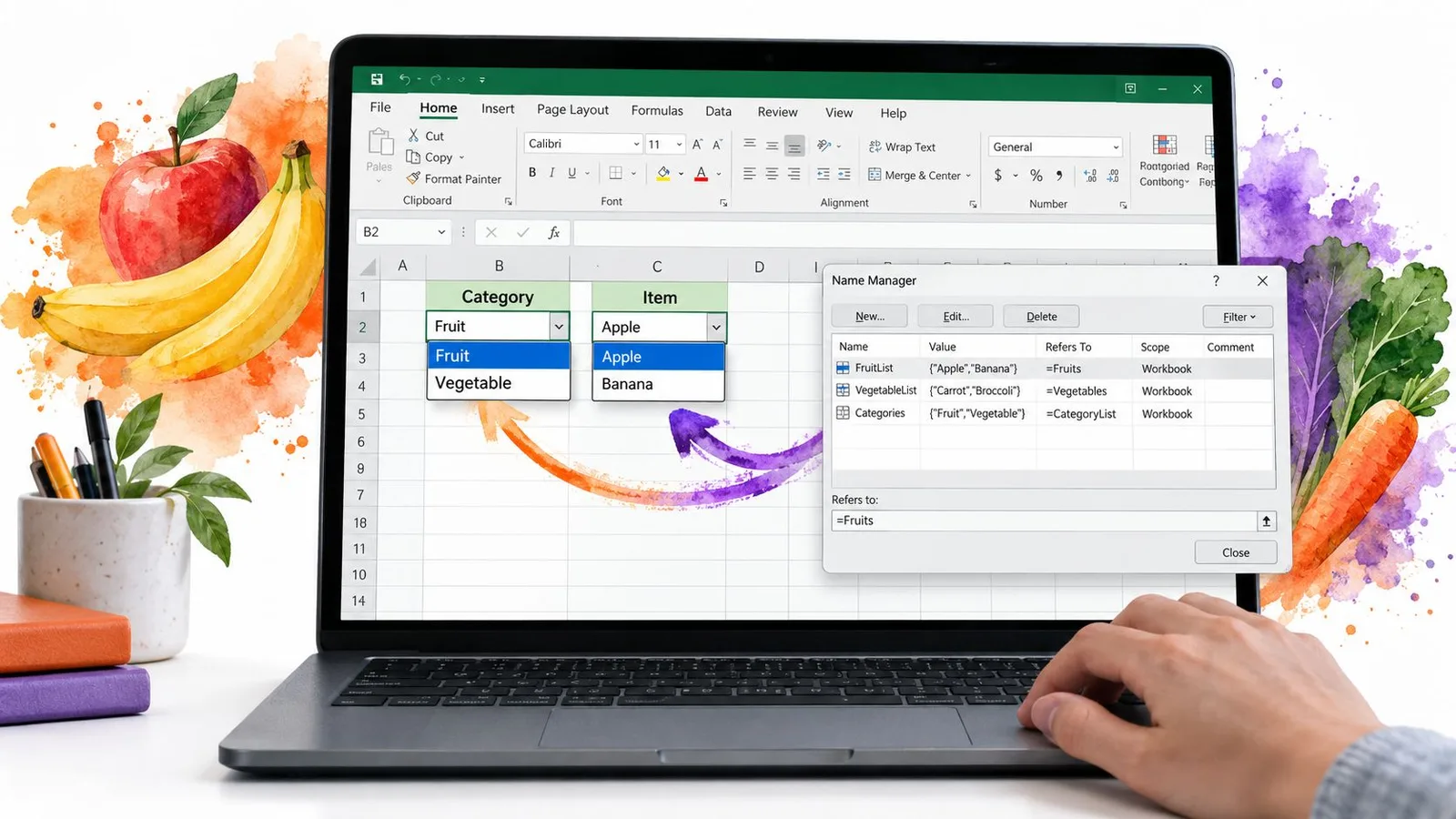
Kopyalayıp yeniden kurabileceğiniz bir örnek
Sayfanızı şöyle kurun. Üst düzey seçenekler olarak Meyve, Sebze ve Tahıl değerlerini ilk sütuna yerleştirin. Ardından eşleşen başlıkların altına, üç ayrı sütunda listeler koyun: bir sütun meyveler için, biri sebzeler için, biri tahıllar için. Son adımda her kaynak aralığına, başlıkla harfi harfine aynı bir ad verin.
Şimdi bağımlı hücreyi seçin. Veri Doğrulama’yı açın, Liste’yi seçin ve kaynak olarak =DOLAYLI($A2) yazın. DOLAYLI formülü (İngilizce sürümlerde INDIRECT), Excel’e ilk hücredeki metni adlandırılmış bir başvuruya dönüştürmesini söyler; böylece ikinci liste ilk seçimi takip eder.
Formüldeki başvuru hücresini doğru sabitlemelisiniz; yoksa doğrulamayı sütun boyunca kopyaladığınızda kaynak kayar. Klasik pürüz budur. Öteki tuzak daha basittir: DOLAYLI yalnızca başvurulan ad mevcutsa çalışır; dolayısıyla adlar ile başlıklar harfi harfine aynı olmak zorundadır.
Kurulum bittikten sonra birkaç satırı test edin. A sütununda Meyve’yi seçin, E sütunundaki bağımlı listeyi açın ve eşleşen öğeleri gösterdiğini görün. Aynı denemeyi Sebze ve Tahıl için tekrarlayın; böylece formülün işini yaptığını varsaymak yerine zincirin gerçekten çalıştığını görürsünüz.
İleride Google Sheets tarzı iş akışlarında liste kurma fikirlerini karşılaştırmak isterseniz, bu elektronik tablo yardımcıları için formül oluşturucuyu not edin, sonra Excel’e dönüp adları tutarlı tutun.
Excel Açılır Listelerini Bozan Üç Varsayım
Kurulumu bitirip hücrede okun belirdiğini gördükten sonra açılır liste size hücreye takılmış bir kilit gibi gelebilir. Oysa Excel onu bir doğrulama olarak ele alır ve bu fark, dosyaya başkaları el attığı anda önem kazanır.
Doğrulama, güvenlik demek değildir
Doğrulama, uyarı stili Durdur olarak ayarlandığında bir mesaj gösterebilir ve hatalı girişi engelleyebilir; ama çalışma kitabını güvenli bir kasaya dönüştürmez.Microsoft’un, yapıştırılan ve doldurulan değerlerin doğrulamayı atlatmasına ilişkin uyarısı Sayfa korunmadığı ve kurulum dikkatle denetlenmediği sürece kopyalama, doldurma, sürükleme ve yeniden hesaplama kuralı hâlâ atlayabilir ya da bozabilir.
Biri kısıtlı bir hücreye değer yapıştırırsa, açılır liste mutlaka arızalanmış değildir. Giriş yolu denetimi tamamen atlamış olabilir; kapıyı açmak yerine önünden dolanmak gibi. Doğrulama kuralını sayfa korumasıyla birlikte kullanın, ardından çalışma kitabını kullanıcıların muhtemel kullanım biçimiyle test edin.
Yapıştır, kuralın yanından sıvışabilir
Bir diğer yaygın varsayım, listenin yapıştırılan her değeri durdurduğu yönündedir. Excel öyle çalışmaz. Microsoft, kopyalanan ve doldurulan değerlerin doğrulamayı atlayabileceği konusunda uyarır; yani çalışma kitabı temiz görünürken aslında kural dışı girdiler taşıyabilir.Microsoft’un, yapıştırılan ve doldurulan değerlerin doğrulamayı atlatmasına ilişkin uyarısı
Bu, paylaşılan dosyalarda daha da önemlidir; insanlar hızlı hareket eder ve açılır listeyi hiç açmadan bir hücrenin üzerine yazabilir. Daha sağlam bir kurulumda Hata Uyarısı sekmesi kullanılır, sayfa korunur ve kopyala-yapıştır işlemlerinden sonra dosya kontrol edilir.
Sayfayı gizlemek kaynağı sonsuza kadar gizlemez
Gizli bir kaynak sayfası çalışma kitabını derli toplu tutar ama güvenlik sınırı değildir. Adlandırılmış aralıklar ve çalışma kitabı başvuruları yine çözümlenir; liste, Excel’in adlandırma araçları üzerinden hâlâ yönetilebilir. Biri Ad Yöneticisi’ni açabiliyorsa ya da bir formülü kaynağa doğru şekilde yönlendirebiliyorsa, liste kaynağı hâlâ ulaşılabilir durumdadır.
Resim destekli seçimler de aynı kurala uyar. Excel’in yerleşik doğrulaması resimleri listenin içine yerleştirmez; bu yüzden resimle bağlantılı davranış, ExtendOffice’un resimli açılır liste örneğinde gösterildiği gibi adlandırılmış aralıklar, arama formülleri veya bağlantılı resim teknikleri gibi ek çalışma kitabı mantığı gerektirir. Kurala veri aktarmadan önce kaynak veriyi temizliyorsanız, bu elektronik tablo işleri için yapay zekâ veri temizleme aracı listeyi önce hazırlamanıza yardım eder.
Listelerinizi Yönetmek ve Bakımını Yapmak için Pratik İpuçları
Bir açılır liste, ancak arkasındaki kaynak temiz kaldığı sürece işlevini korur. Değerler dağılırsa liste yine açılabilir ama arkasındaki doğrulama sistemi aksamaya başlar. Bu yüzden kaynak tasarımı, mesaj metni ve sayfa koruması en baştan birlikte düşünülmelidir.
Listeyi, dosyayı sonradan açacak kişi için kurun
Hücreye neyin girmesi gerektiğini ve listenin nasıl kullanılacağını anlatan bir Giriş İletisi yazın. Depo kutusunun üzerine yapıştırılan bir etiket gibi kısa ve net olsun. Microsoft, bu mesajın doğrulanmış bir hücre seçildiğinde göründüğünü belirtir; yani kullanıcı daha bir tuşa basmadan ona yol gösterebilir.
Hata Uyarısı ayarlarını riske göre seçin. Yalnızca listedeki değerleri kabul etmesi gereken hücreler için Durdur uygundur. Uyarı ise kullanıcıyı hemen engellemeden girişi düzeltme şansı verir.
Uzun listelerde otomatik tamamlama işe yarar. Microsoft’a göre kullanıcılar bir öğenin ilk birkaç karakterini yazıp eşleşmeyi Enter ile onaylayabilir; bu da kaydırmayı azaltır ve listeyi kullanmayı kolaylaştırır.
Kaynak listeyi bakımı kolay tutun
Kaynağınız hâlâ virgülle ayrılmış bir listeyse, büyümeye başladığında onu bir Tablo başvurusuna taşıyın. Böylece açılır liste kaynak aralığına bağlı kalır ve her seferinde iletişim kutusunu açmadan yeni öğeler eklenebilir. Kuralı kaldırmanız gerekirse hücreyi seçin, Veri Doğrulama’yı açın ve Tümünü Temizle’yi seçin.
Kaynak sayfayı da koruyun. Çalışma kitabı paylaşıldıktan sonra kimsenin listeyi yanlışlıkla değiştirmemesi için izin verilen değerleri tutan hücreleri kilitleyin. Kurulumun bir parçası olarak geçerli ve geçersiz girdileri test edin; doğrulamanın gerçek kullanımda nasıl davrandığını doğrulamadıkça çalıştığını iddia edemezsiniz.
Kurala veri aktarmadan önce kaynak veriyi temizliyorsanız, bu elektronik tablo veri temizleme kaynağı listeyi önce hazırlamanıza yardımcı olabilir.
Bir kez kolayca düzenlenebilen bir liste güzeldir; asıl ihtiyacınız olan, dosyaya üç kişi daha dokunduktan sonra da doğru kalan listedir.
Basit bir üç aylık kontrol listesi
- Kaynak aralığı kontrol edin: Listenin hâlâ tüm izin verilen değerleri içerdiğinden ve boş hücre barındırmadığından emin olun.
- Uyarı davranışını test edin: Kuralın beklendiği gibi çalıştığını doğrulamak için bir geçerli ve bir geçersiz giriş deneyin.
- Kaynak türünü gözden geçirin: Değerler çoğalıyorsa sıkışık satır içi listeyi bir Tabloyla değiştirin.
- Mesaj metnini doğrulayın: İletinin hâlâ alanın amacına uygun olduğunu kontrol edin.
- Atlatmaları tarayın: Çalışma kitabının hatalı girdiyi hâlâ yakalayıp yakalamadığını görmek için örnek bir hücreye yapıştırma, doldurma ve sürükleme deneyin.
- Paylaşılan dosyaları denetleyin: Çalışma kitabını başka bir makinede ya da hesapta açın; okun, kaynağın ve uyarının hâlâ çalıştığını onaylayın.
Doğrulama, kaynak listeler ve veri temizliği etrafında daha temiz elektronik tablo iş akışları kurmak isterseniz GPT Workspace, elektronik tablo iş akışları için bir yapay zekâ ajanı sayfasına uğrayın. Bu araç, ekiplerin veriyi bir doğrulama kuralına ulaşmadan önce hazırlamasına, sınıflandırmasına ve temizlemesine yardım ettiği için Excel tarzı liste kurulumunun doğal bir tamamlayıcısıdır.