


Google Sheets'te Grafik Nasıl Oluşturulur?
Adım adım rehberle Google Sheets'te grafik oluşturmayı öğrenin. Net veri görselleştirme için grafik türlerini, dinamik aralıkları ve biçimlendirmeyi keşfedin.


Düzgün görünen bir aralık seçersiniz, Ekle’ye tıklarsınız, Grafik’i seçersiniz ve Google Sheets neredeyse doğru görünen bir sonuç üretir. Sonra bir de bakarsınız ki eksen yanlış, gösterge “Seri 1” diyor, bir kategori kaybolmuş, üstelik sonradan eklediğiniz satırlar hiç görünmüyor. Grafik hatalarının çoğu, grafik henüz yokken, yani kaynak verinin yapısında ve temizliğinde başlar.
Google Sheets’te güvenilir grafik oluşturma iş akışı, grafiği küçük bir veri akışının son halkası olarak ele alır. Kompakt bir veri seti hazırlayın, aralığı doğrulayın, sorunuza uygun grafik türünü seçin ve dosyayı paylaşmadan önce dinamik denetimleri test edin.
İçindekiler
- Güvenilir Grafikler için Veri Hazırlığı
- İlk Grafiğinizi Ekleme ve Yapılandırma
- Verinize Uygun Grafik Türünü Seçme
- Dinamik ve Etkileşimli Panolar Kurma
- Yapay Zekâ ile Üretilen Görseller ve Görsel Sınırları
- Sheets Grafikleri için Hızlı Kontrol Listesi
Güvenilir Grafikler için Veri Hazırlığı
Bozuk bir grafik çoğu zaman etiketlerin, notların, boş satırların ve metin olarak saklanan değerlerin iç içe geçtiği bir kaynak bloğundan doğar. Google Sheets bu düzeni birbiriyle ilişkisiz birden çok aralık olarak yorumlayabilir ve sonuçta eksik kategoriler, hatalı seriler ya da veriyi yansıtmayan bir eksen ortaya çıkar.
Kompakt bir kaynak tablo oluşturun
Başlık satırına dayalı bir veri setiyle başlayın. Alan adlarını ilk satıra yazın, sonraki her satıra tek bir kayıt yerleştirin ve sütunların tutarlı kalmasını sağlayın. Örneğin basit bir zaman serisi, tarihi veya dönemi gösteren bir sütunun ardından bir ya da daha fazla sayısal sütun içerebilir.
Pratik bir kaynak bloğu şu kurallara uymalıdır:
- Anlaşılır başlıklar kullanın: Her alanı adlandırın ki Sheets bunları gösterge ve eksen etiketleri için kullanabilsin.
- Her satıra tek kayıt yazın: Tek bir gözlemi birden fazla satıra bölmeyin.
- Değer türlerini tutarlı tutun: Sayısal bir sütunda sayılar bulunmalı; sayılarla açıklayıcı metinler karışmamalıdır.
- Aralıktaki boşlukları kaldırın: Seçili aralığın içindeki boş satır veya sütunlar, Sheets’in veri sınırını yanlış yorumlamasına yol açabilir.
- Etiketleri standartlaştırın: Bilinçli olarak aynı forma getirmediğiniz sürece “Kuzey Amerika” ile “K. Amerika”yı farklı kategoriler olarak ele alın.
Aralığı bitişik tutun ve kaynak bloğun içinde birleştirilmiş hücre bırakmayın. Kompakt bir tablo, grafik düzenleyicinin başlıkları, kategorileri ve sayısal serileri tahmin yürütmeden tanımasını sağlar. Graphed’ın Google Sheets grafik verisi rehberi de okunabilirlik için grafikteki seri sayısının beşin altında tutulmasını öneriyor; çünkü yoğun seriler karşılaştırmayı zorlaştırır.
Pratik kural: Önce tabloyu düzeltin, sonra grafiği. Biçimlendirme denetimleri, belirsiz bir kaynak aralığını onaramaz.
İçe aktarılan verileri ayrıca kontrol etmek gerekir. WebscrapingHQ’nun Excel’e veri kazıma rehberiyle toplanan veriler tutarsız biçimde gelebilir; bu yüzden bunları grafik için hazır bir aralığa taşımadan önce tarihleri, etiketleri ve sayısal alanları inceleyin. Sheets içinde tekrarlanabilir bir temizlik akışı için Sheets’te yapay zekâ ile veri temizleme özelliğinden de yararlanabilir, dönüştürülen değerleri grafikleştirmeden önce gözden geçirebilirsiniz.
İlk Grafiğinizi Ekleme ve Yapılandırma
Kaynak tablo temiz olduğunda temel oluşturma adımları oldukça nettir. Başlıklar dahil tablonun tamamını seçin, ardından Ekle > Grafik yolunu izleyin. Google Sheets grafiği sayfaya yerleştirir ve yan panelde Grafik Düzenleyici’yi açar.

Aralığı bilinçli olarak tanımlayın
Varsayılan yapılandırmayı sorgulamadan kabul etmeyin. Kurulum sekmesinde veri aralığını, X eksenini ve her seriyi doğrulayın. Sheets satırları sütun olarak yorumladıysa Satırları/sütunları değiştir seçeneğini kullanın. Başlıkları yok saydıysa, ilk satırı başlık ve ilk sütunu etiket olarak ele alan ayarı etkinleştirin.
Güvenilir bir adım dizisi şöyle ilerler:
- Başlık satırı dahil, bitişik kaynak aralığını seçin.
- Ekle menüsünü açın ve Grafik’i seçin.
- Grafik Düzenleyici’de önerilen grafik türünü inceleyin.
- X ekseninin amaçlanan kategori veya tarih alanını içerdiğini doğrulayın.
- Her sayısal alanın adlandırılmış bir seri olarak göründüğünden emin olun.
- Varsayılan tür veriler arasındaki ilişkiye uymuyorsa grafik türünü değiştirin.
- Özelleştir sekmesinden bir başlık ve eksen etiketleri ekleyin.
Grafik, sayfanın üzerine yapıştırılmış bir görsel değil, düzenlenebilir bir grafik nesnesi olmalıdır. Sürükleyerek yeniden konumlandırabilir, tutamaçlarından boyutlandırabilir ve daha geniş bir sunum görünümü gerektiğinde grafik menüsünü kullanarak grafiği kendi sayfasına taşıyabilirsiniz.
Büyüyen aralıkları yönetilebilir yapın
Sabit bir aralık tek seferlik bir analiz için yeterlidir ama yeni satırlar eklendikçe güvenilirliğini yitirir. Adlandırılmış bir aralık, veri setine yeniden kullanılabilir bir kimlik kazandırır; bu aralığa dayanan bir grafik de aralık eklenecek satırları kapsayacak şekilde yapılandırıldığı sürece, kaynak büyüdükçe genişleyebilir.
Adlandırılmış aralığı odaklı tutun. İlgisiz notları, yedek sütunları veya ileride uyumsuz değerler içerebilecek boş alanları aralığa dahil etmeyin. Temiz bir adlandırılmış aralık, özgün tabloyla aynı başlık ve sütun yapısını korur.
Google Sheets pek çok grafik biçimini destekler ama dosya uyumluluğu yine de önemlidir. Google’ın resmi grafik belgeleri kullanılabilir grafik kataloğunu, grafik oluşturma kılavuzu ise standart iş akışını ele alır. Excel’den içe aktarılan dosyalar, doğrudan Sheets’te oluşturulan grafiklerden farklı davranabilir. Öne çıkan bir sınırlama da 3B çubuk grafiklerdir: Sheets, bunları Excel’den içe aktarıldığında görüntüleyebilir ama sıfırdan yerel olarak oluşturamaz.
Aşağıdaki gömülü anlatım videosu, düzenleyici denetimlerini bağlam içinde görmek için faydalıdır.
Verinize Uygun Grafik Türünü Seçme
Grafik türü, okuyucunun yapmasını istediğiniz karşılaştırmaya göre belirlenmelidir. Google Sheets; çizgi, kombine, alan, sütun, çubuk, pasta, dağılım, mum ve radar grafiklerinin yanı sıra açıklamalı zaman çizelgesi gibi daha birçok seçenek sunar. Katalog geniştir ama veriler arasındaki ilişki netleşmedikçe seçenek fazlalığı kararı kolaylaştırmaz.
Görseli analitik soruya uydurun
| Veri Amacı | En İyi Grafik Türü | Ne Zaman Kaçınılmalı |
|---|---|---|
| Sıralı dönemlerdeki değişimi gösterme | Çizgi | Kategorilerin anlamlı bir sırası yoksa |
| Ayrık kategorileri karşılaştırma | Sütun | Etiketler uzun ya da fazla sayıdaysa |
| Uzun adlı kategorileri karşılaştırma | Çubuk | Ana anlatı kesintisiz bir zaman akışına dayanıyorsa |
| Bir bütünün bileşimini gösterme | Pasta | Dilim sayısı çoksa ya da birbiriyle ilgisiz birkaç toplam varsa |
| Bir dizideki büyüklüğü vurgulama | Alan | Dolgu alanları üst üste binip tekil serileri gizliyorsa |
| İlişkili iki ölçüyü karşılaştırma | Kombine | Farklı ölçekler okuyucuyu yanıltma riski taşıyorsa |
| Sayısal değişkenler arasındaki ilişkiyi inceleme | Dağılım | Eksenlerden biri tamamen kategorikse |
| Finansal fiyat hareketini gösterme | Mum | Veride gerekli fiyat alanları yoksa |
| Profilleri birden çok boyutta karşılaştırma | Radar | Kesin değer karşılaştırması önemliyse |
| Olayları zamana karşı gösterme | Açıklamalı zaman çizelgesi | Olay etiketleri okunamayacak kadar yoğunsa |
Sıralı zaman dönemleri için çizgi grafik çoğu zaman en net seçenektir. Sütun grafiği kategorileri yan yana karşılaştırmayı kolaylaştırır; yatay çubuk grafik ise uzun etiketlere daha çok alan tanır. Her satır bir çift sayısal gözlemi temsil ediyorsa ve sorunuz sıralamadan çok bu değerlerin ilişkisiyle ilgiliyse dağılım grafiği doğru seçimdir.
Görsel gürültüyü kontrol edin
Alan grafikleri birikimli büyüklüğü anlatabilir ama üst üste binen dolgular tekil hareketleri gizleyebilir. Kombine grafikler farklı görsel roller üstlenen ölçüleri bir araya getirebilir; öte yandan okuyucuların ölçekleri karıştırmaması için dikkatli eksen etiketleme gerektirir. Pasta grafikleri ise hedef kitleye çok sayıda kategori arasında ayrıntılı karşılaştırma değil, basit bir parça-bütün görünümü gerektiğinde en iyi sonucu verir.
Seri sayısı, pek çok yeni kullanıcının sandığından daha fazla önem taşır. Graphed grafik iş akışı okunabilirlik için seri sayısının beşin altında tutulmasını önerir. Grafiğiniz hikâyeyi anlatmak için daha fazlasına ihtiyaç duyuyorsa onu odaklı küçük grafiklere bölün, görünümü filtreleyin ya da sorduğunuz soruyu yeniden düşünün.
Bir grafik, eldeki tüm alanları içerdiği için başarılı sayılmaz. Asıl başarı, amaçlanan karşılaştırmanın sözlü bir açıklamaya gerek kalmadan apaçık görünmesidir.
Özelleştir sekmesiyle net bir başlık ekleyin, eksenleri etiketleyin, ayırt edilebilir renkler seçin ve bilgi katmayan göstergeyi kaldırın. Kesin değerler önemli olduğunda veri etiketleri yardımcı olur; ancak her noktaya etiket eklemek, okunabilir bir grafiği kalabalık bir tabloya dönüştürebilir.
Dinamik ve Etkileşimli Panolar Kurma
Statik bir grafik, tek bir sabit görünümle tek bir soruyu yanıtlar. Pano ise kontrollü etkileşim gerektirir; böylece okuyucu, formülleri düzenlemek veya kaynak veriye etiket yazmak zorunda kalmadan bir dilimi, dönemi veya kategoriyi seçebilir.
Doğrulamayı bir kontrol katmanı olarak kullanın
Özel bir giriş hücresi oluşturun ve denetimli bir listeden veri doğrulama uygulayın. Kullanıcı böylece yazım hatası barındırabilecek ya da aynı kategorinin farklı bir yazımını içerebilecek serbest metin girmek yerine, izin verilen bir değer seçmiş olur.
Ardından bu seçime tepki veren bir yardımcı aralık oluşturun. Tablo tasarımına bağlı olarak VLOOKUP gibi bir formül ilgili değerleri getirebilirken FILTER eşleşen tüm kayıtları döndürebilir. Grafiği ham tablonun tamamına değil, yardımcı aralığa bağlayın. Bu, pano kontrolünü grafik kaynağından ayırır ve görselin denetimden geçmesini kolaylaştırır.
İşe yarar bir pano düzeni şunları içerir:
- Ana tablo: Normalleştirilmiş, eksiksiz veri seti.
- Doğrulanmış giriş: İzin verilen seçimi içeren hücre.
- Yardımcı çıktı: Seçime dayalı, formülle üretilen satır veya sütunlar.
- Grafik kaynağı: Grafiğin kullandığı bitişik yardımcı aralık.
Vision’ın iş zekâsı panosu en iyi uygulamaları, pano görünümlerini odaklı ve anlaşılır tutmak için faydalı yönergeler sunar. Elektronik tablo analizini bir yapay zekâ asistanıyla birleştiren ekipler için Google Sheets’i ChatGPT’ye bağlamak formül ve analiz iş akışlarını destekleyebilir; yine de ortaya çıkan kaynak aralığının insan gözünden geçmesi gerekir.
Paylaşmadan önce iki yolu da test edin
Geçerli seçim bir grafik üretti diye işi bitmiş saymayın. İzin verilen bir değer girin, yardımcı aralığın güncellendiğini doğrulayın ve grafiğin beklenen kayıtları yansıttığını kontrol edin. Ardından geçersiz bir değerle deneyin; doğrulamanın bunu reddettiğini ya da yardımcı alanın yanıltıcı bir boş görsel ya da hatayla dolu bir sonuç üretmeden sorunu yönettiğini teyit edin.
Koşullu biçimlendirme, geçersiz veya beklenmedik girişleri özet görünüme ulaşmadan önce işaretleyebilir. Bu test adımını atlamak kolaydır; oysa bu adım, hatalı biçimlendirilmiş etiketleri, eksik formülleri ve kopmuş başvuruları, müşterileriniz ya da iş arkadaşlarınız panoya güvenmeden yakalar.
Yayınlamadan önce: Denetim değerini değiştirin, yardımcı aralığı inceleyin ve grafiğin tepki verdiğini doğrulayın. Bir pano, içinde açılır liste var diye etkileşimli olmaz.
Yapay Zekâ ile Üretilen Görseller ve Görsel Sınırları
Yapay zekâ destekli elektronik tablo özellikleri keşif sürecini hızlandırabilir; ancak güzel görünen bir çıktı, otomatik olarak üretime hazır bir grafik anlamına gelmez. Asıl ayrım şudur: sonuç, hücrelere bağlı bir canlı grafik nesnesi mi, yoksa çalışma sayfasının üzerine yerleştirilmiş statik bir görsel mi?
Daha yeni Sheets iş akışlarındaki bazı yapay zekâ üretimi öğeler, düzenlenebilir grafikler yerine statik görseller olarak eklenir. Isı haritaları da standart grafik nesnelerinden farklı davranabilir ve aynı düzenleme, yeniden kullanım veya denetim olanaklarını sunmayabilir. Bu, bir ekibin kaynak aralığını değiştirmesi, bir seriyi güncellemesi, bir formülü incelemesi ya da görseli başka bir raporda yeniden üretmesi gerektiğinde önem kazanır.
Nesneye güvenmeden önce kontrol edin
Çıktıya tıklayıp Sheets’in neleri düzenlemenize izin verdiğine bakın. Canlı bir grafik, aralığı, serileri, eksenleri ve grafik türü dahil olmak üzere grafik ayarlarını ortaya koymalıdır. Statik bir görsel aynı veri bağlantısını sunmaz. Temeldeki değerlerin ve nesne türünün raporlama gereksinimini karşıladığından emin olana kadar yapay zekâ görselini taslak olarak ele alın.
Yapay zekâ özellikleri etrafında daha kapsamlı bir iş akışı için Google Sheets’te yapay zekâ nasıl kullanılır yazısına göz atın. Yapay zekâ örüntüleri tespit etmeye, formül önermeye veya bir görselleştirme hazırlamaya yardım edebilir; ancak kararları yönlendiren bir grafiğin doğrulama adımını ortadan kaldırmamalıdır.
Görsel kurallarını bilin
Google’ın görsel ekleme kılavuzuna göre Google Sheets; PNG, JPG veya GIF biçimlerinde, 50 MB altındaki görselleri destekler. SVG desteklenmez. Bir görseli hücrenin içine ekleyebilir ya da hücrelerin üzerine yerleştirebilirsiniz; ancak görsel içeren bir hücrede aynı zamanda metin de bulunamaz.
Bu kısıtlamalar pano tasarımını doğrudan etkiler. Hücrelerin üzerine yerleştirilen bir görsel; logo, açıklama notu veya dışa aktarılmış bir çıktı için işe yarayabilir. Yine de hedef kitle veriyi filtrelemek, incelemek veya güncellemek istediğinde grafiğin yerini tutmaz. Sunum öğelerini analitik nesnelerden ayırın ve değerleri otomatik olarak yenilenmeyecek statik görselleri açıkça etiketleyin.
Sheets Grafikleri için Hızlı Kontrol Listesi
Bir grafiği başka birine göndermeden önce şu listeyi gözden geçirin:
- Veriyi hazırlayın: Başlıkları net tutun, satırları tutarlı yapın, değerleri doğru türde girin ve kaynak bloğu bitişik bırakın.
- Aralığın tamamını seçin: Başlıkları dahil edin ve Grafik Düzenleyici’de X eksenini ve serileri doğrulayın.
- Grafiği soruya uydurun: Sıralı eğilimler için çizgi, karşılaştırmalar için çubuk veya sütun grafik kullanın; özel biçimlere yalnızca veri yapıları gerçekten uyuyorsa başvurun.
- Görünümü okunabilir tutun: Seri yoğunluğunu sınırlayın, yararlı başlıklar ve etiketler ekleyin, mesajla yarışan dekoratif öğeleri kaldırın.
- Dinamik davranışı test edin: Doğrulanmış girişleri değiştirin, yardımcı formülleri inceleyin ve geçersiz değerlerin grafiği bozamayacağından emin olun.
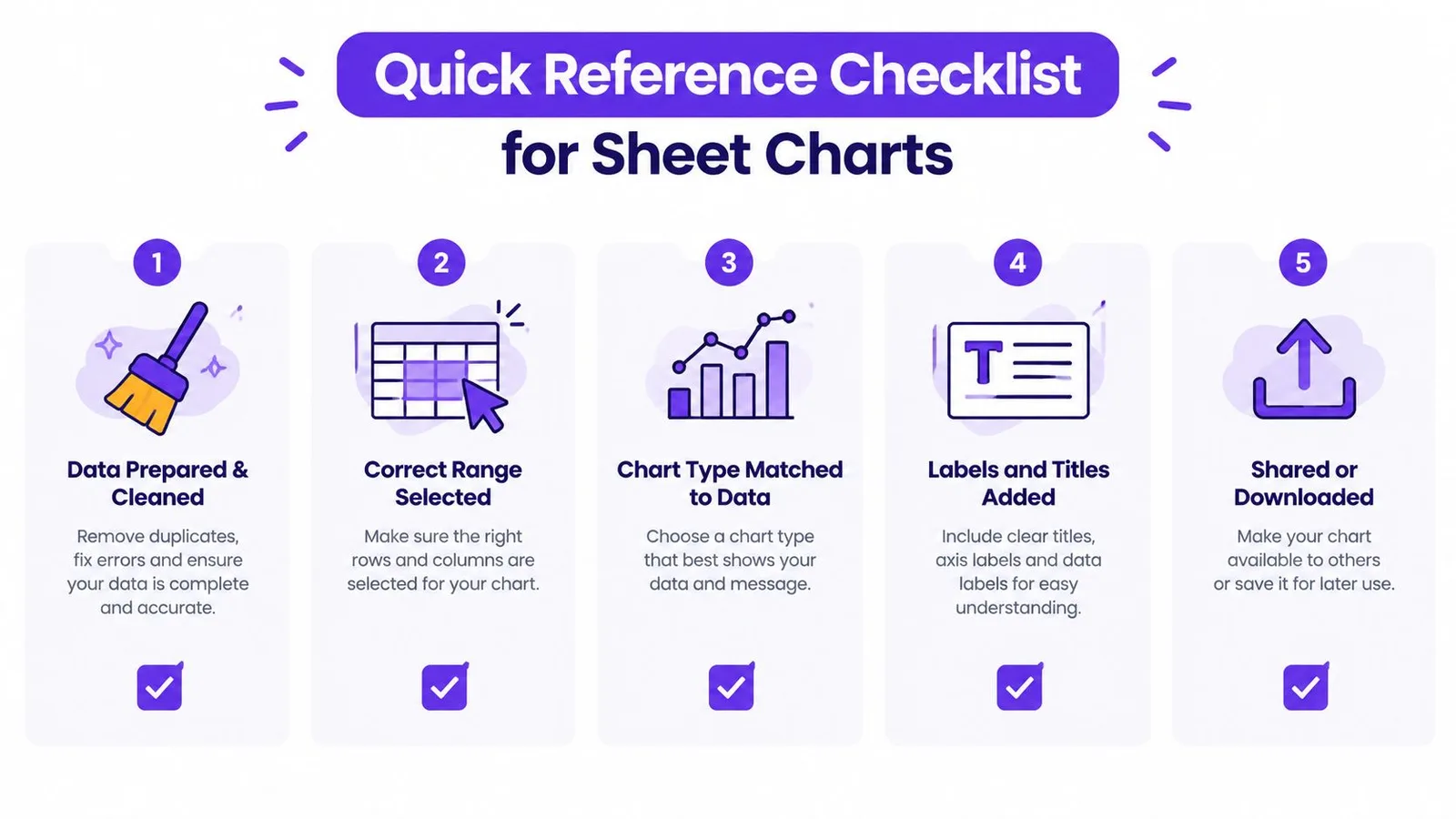
En güvenilir grafikler yalnızca şık biçimlendirmeden değil, tekrarlanabilir bir adım dizisinden doğar. Kaynağı temizleyin, aralığı tanımlayın, alanları eşleyin, odaklı bir görsel seçin ve yayınlamadan önce etkileşimi test edin.
GPT Workspace; elektronik tablo analizi, veri temizleme, formül oluşturma, kategorilendirme ve grafik üretimi gibi görevlerde Google Workspace iş akışlarınızın içinde doğrudan size yardımcı olabilir. Güvenilir Google Sheets grafiklerinin arkasındaki hazırlık ve inceleme adımlarına bir yapay zekâ asistanının nasıl destek olabileceğini keşfetmek için GPT Workspace sayfasını ziyaret edin.