





Excel 公式怎么写?从基础到进阶的完整指南
手把手教你创建 Excel 公式:从单元格引用、相对与绝对地址和常用核心函数讲起,逐步深入到公式嵌套、数组逻辑和动态数组。文中还分享了真正省时的排错技巧,帮你快速定位公式错误,写出更稳定、更易维护、也更方便同事理解的计算表格。


你打开了一个看起来挺简单的工作簿,却发现合计数字对不上,复制来的公式指向了错误的列,还有人留了张便条:“把那个 IF 修一下就行。”让 Excel 公式算得对并不难,但要做可靠的电子表格工作,光记住语法远远不够。你还需要理解引用方式、测试边界情况、追踪依赖关系,并且核实他人或 AI 生成的任何公式。
目录
你能用 Excel 公式做出什么
如果你已经在用 Excel,你可能是手动录入数值、照搬同事的公式,或者反复调整单元格引用,直到结果“看起来对”为止。应付一次快速计算,这样也许够用,可一旦工作簿变大,或者需要交给别人维护,这种做法就会变得非常脆弱。公式是可复用的积木,而不是一次性的答案。
Excel 陪伴商务工作已有数十年。Microsoft 于 1985 年 9 月首次在 Macintosh 上发布 Excel,2025 年已迎来 Excel 面世 40 周年。如今,Microsoft 的工作簿统计功能可以在工作表和工作簿两个层级统计公式数量,这也反映出公式在日常电子表格文件中已经变得多么核心。针对大规模电子表格语料的研究还发现,去重之前 IF 出现了 30,798,987 次,因此它是学习实用表格逻辑的一个很好的起点。Microsoft 的 Excel 发展史 和 电子表格数据集与基准研究 都说明了公式素养为何重要。
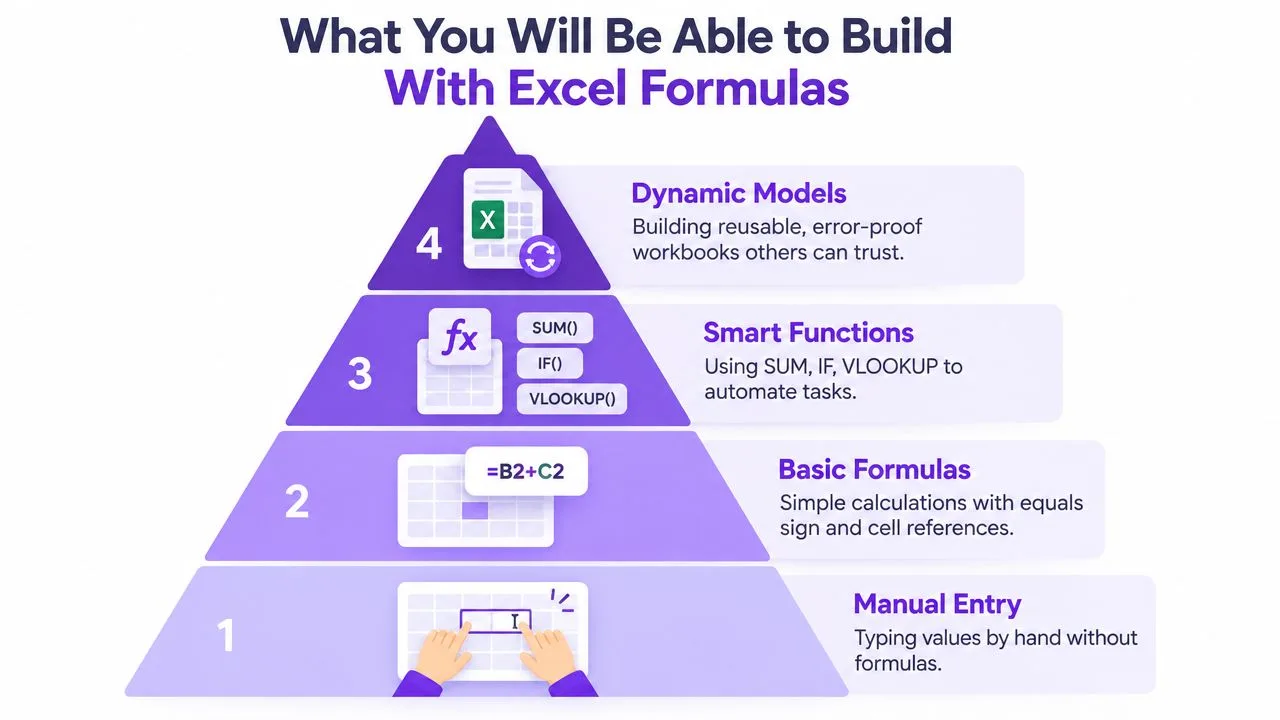
一条实用的进阶路线
先从一列求和开始,比如 =SUM(B2:B20)。接着加入条件,例如用 SUMIFS 只汇总某个选定区域的收入。再往后,你可以写一个嵌套 IF 来给记录分类,或者用 XLOOKUP 把价格和类别带进交易表。
最后一步是搭一个小型动态看板。B1 里的下拉菜单可以控制一个公式,让它筛选销售数据、更新汇总结果,并为图表提供数据源。本文示例使用的区间都很小,方便你看清逻辑,但这些习惯同样适用于多工作表、源数据参差不齐的实际业务工作簿。
学完之后,你应该能熟练应对以下内容:
- **基础计算:**求和、差值、百分比和日期运算。
- **条件逻辑:**嵌套
IF语句和按条件汇总。 - **查找引用:**旧文件用
VLOOKUP,新设计用XLOOKUP。 - 动态结果:
FILTER、SORT和UNIQUE公式,结果会溢出到相邻单元格。 - **质量控制:**一套可复用的流程,用于检查引用、测试异常输入和追踪错误来源。
所有公式都离不开的基础
每个 Excel 公式都以等号开头。等号告诉 Excel:后面的内容是一个表达式,而不是普通文本。例如,=B2*C2 就是把 B2 中的数量乘以 C2 中的单价。
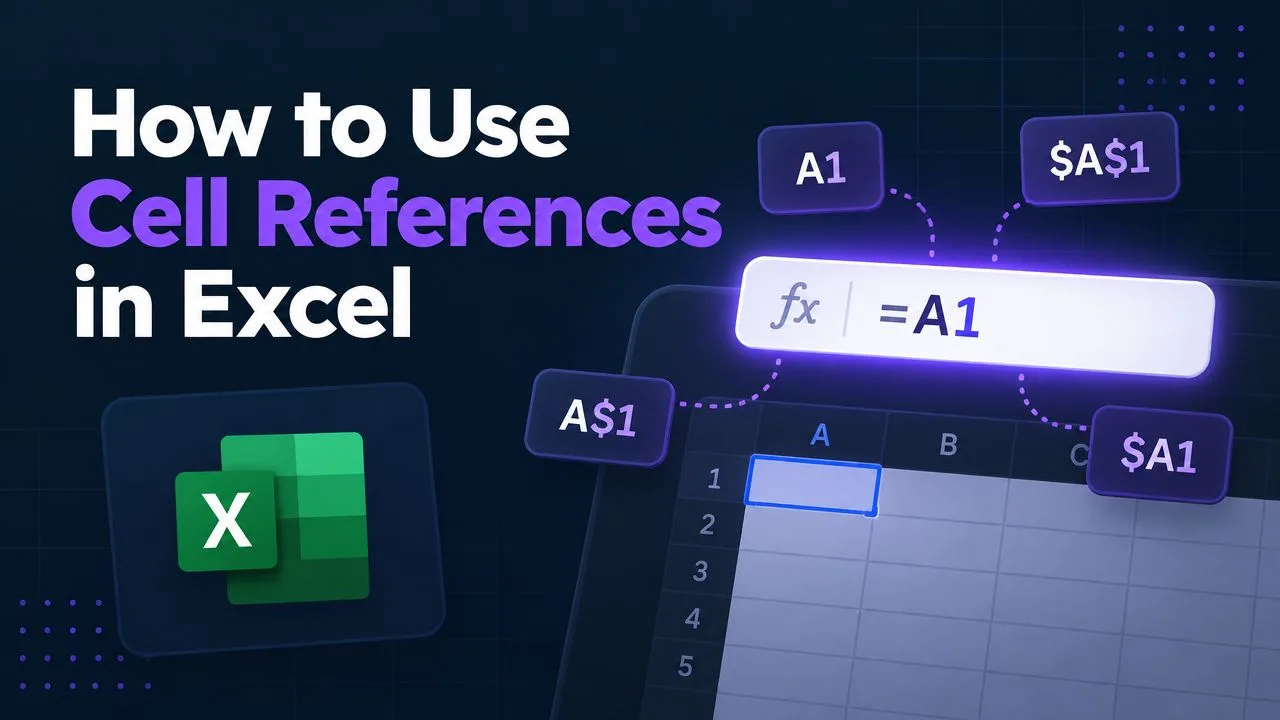
单元格引用决定了公式在复制时的行为。相对引用(如 A1)在移动时会跟着变,所以第 2 行的公式往下填充后就会变成第 3 行的公式。绝对引用(如 $A$1)则保持不变。混合引用只锁定一个维度:A$1 锁定行,$A1 锁定列。
四类运算符
运算符负责执行各种计算:
- 算术运算符:
+、-、*、/、^。=B2*C2将两个单元格相乘,=B2^2则计算平方。 - 比较运算符:
=、<>、<、>、<=、>=。当数值超过阈值时,=B2>100返回TRUE。 - 文本连接:
&用于连接文本。=A1&A2合并两个单元格的内容,=A1&" "&A2则在中间插入一个空格。 - 引用运算符:
:用于创建区域,如A1:A10;逗号用于合并引用,空格则返回各引用区域重叠处的交集。
相对引用和绝对引用的区别,用一个税率的例子就能看明白。如果税率存放在 F1,先写好 =B2*$F$1,再向下填充。如果不加美元符号,F1 会跟着变成 F2、F3 等,除非每一行都写着同一个税率,否则结果就会出错。
用括号避免似是而非的错误
Excel 的运算遵循优先级顺序:乘除先于加减,所以 =A1+B1*C1 和 =(A1+B1)*C1 并不相同。只要业务规则比默认优先级更重要,就应使用括号。
**实用原则:**如果公式表达的是一句话,比如“先加上折扣,再乘以数量”,那就把括号写成让别人一眼就能读懂这条规则的样子。
搞定大部分实际工作的核心函数
一小批函数就能覆盖大量日常任务。语法固然重要,但区域的选择和缺失数据的处理同样关键。
IF 根据条件进行分支判断。使用 =IF(C2
嵌套与数组公式详解
嵌套就是把一个函数放进另一个函数里面,让内层计算的结果成为外层规则的输入。例如,=IF(SUM(B2:B5)>1000,"Review","Clear") 会先求和,再判断总和是否超过阈值。读公式时要从内往外读,就像逐环节核对表格计算一样。
假设 B2 是客户类型,C2 是单价,D2 是数量。一个合法的紧凑定价公式是 =ROUND(IF(B2="Member",C2*D2*0.9,C2*D2),2)。它先算出这一行的金额,在符合条件时应用会员折扣,最后对结果四舍五入。如果资格规则要覆盖很多行,更好的做法是放进辅助列,或者改用基于区域的 SUMIFS,把求和区域和条件区域写明确,方便分开核对。
精简工作簿之前,先读懂公式层级
公式短并不等于好维护。如果多条规则嵌在一起,审查的人可能很难判断到底是哪个条件算出了意外的金额。当公式的逻辑层级超过几层时,用辅助列把每一步拆开,会让测试、审计和交接都容易得多。
| 步骤 | 函数层级 | 作用 | 示例输出 |
|---|---|---|---|
| 1 | SUMIFS |
筛选出符合条件的销售数据 | 符合条件的销售总额 |
| 2 | IF |
应用业务规则 | 折后价或标准价 |
| 3 | ROUND |
控制显示精度 | 最终金额 |
动态数组公式可以从一个单元格返回多个结果。=FILTER(A2:D100,D2:D100="Open") 会返回所有状态为 Open 的记录,并溢出到附近的单元格。=SORT(A2:D100,3,-1) 按第三列对返回的区域排序,而 =UNIQUE(B2:B100) 则生成一份去重列表,可用于下拉菜单或汇总。
评判公式之前,先检查预期的溢出区域。哪怕筛选或排序逻辑完全正确,只要有一个目标单元格被其他值挡住,就会出现 #SPILL!。先清掉障碍,再把返回的行与源数据逐一核对。
旧工作簿里可能还有通过 Ctrl+Shift+Enter 输入的传统数组公式。Excel 会在编辑栏中给它们套上大括号,但这些大括号并不是你手动输入的。维护旧设计时请保持原样;如果工作簿支持动态数组,新写的公式优先用动态数组。
起草公式时,Google Sheets 公式生成器 可以帮你给出语法建议。但在正式使用前,请把它的区域、条件和示例输出与实际工作簿核对一遍。
公式出错时如何排查
错误的结果并不总会抛出醒目的报错。Microsoft 的公式指南列出了常见失误:漏掉开头的等号、括号不匹配、误解运算符优先级,以及把含有隐藏内容的单元格当成空单元格。Microsoft Press 记录了 11 种 Excel 错误类型,包括 #REF!、#VALUE!、#N/A、#SPILL! 和 #CALC!,所以屏幕上显示的错误信息本身就是重要线索。
先用 Excel 的后台错误检查和“错误检查”工具,然后检查公式的引用关系。Microsoft 的 公式错误检测指南 建议,把“错误检查”“追踪引用单元格”和“公式求值”纳入一套结构化的排查流程。
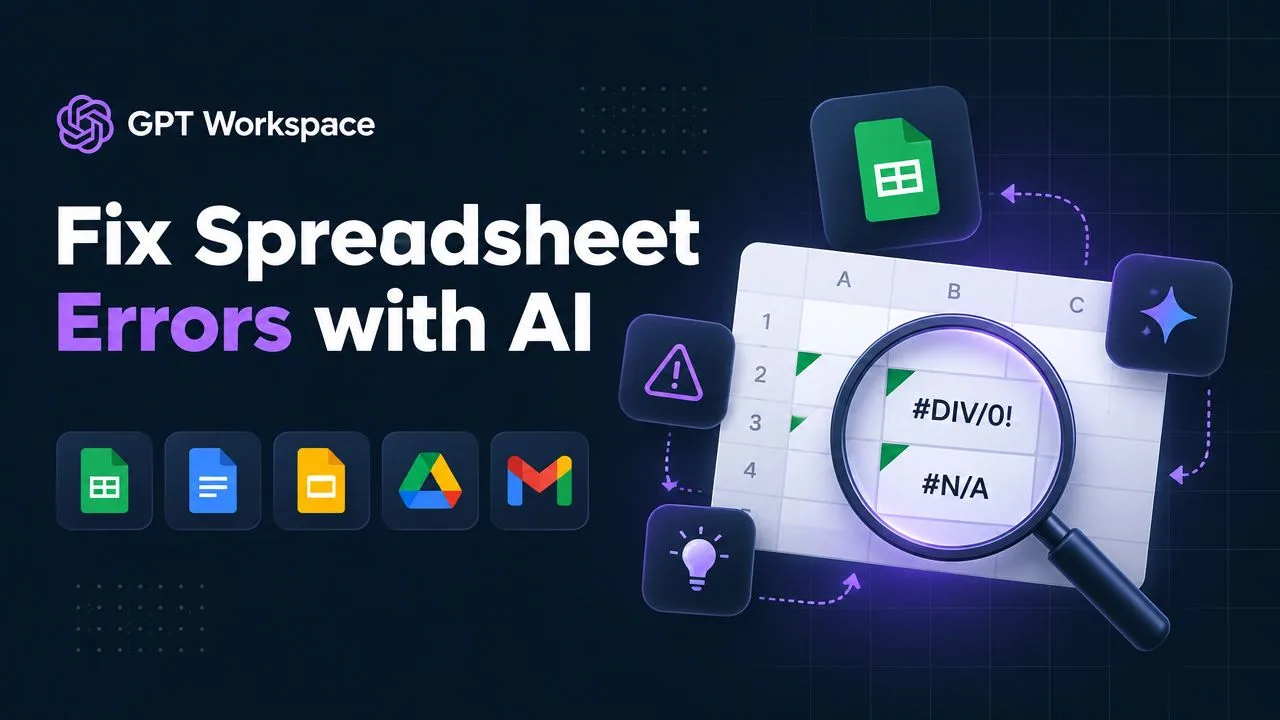
把错误信息当作诊断线索
#DIV/0!表示除数为零或分母为空。#N/A通常表示查找时没有找到匹配项。#NAME?表示出现了无法识别的文本,常见原因是函数名拼错或少了引号。#NULL!指向无效的区域交集。#NUM!表示数值运算无效。#REF!表示引用已被删除或不再有效。#VALUE!通常说明数据类型不兼容。#GETTING_DATA出现在 Excel 正在检索数据时。#SPILL!表示动态结果无法占用其输出区域。#CALC!表示计算出了问题,常见原因是不受支持的数组结果。#UNKNOWN!表示 Excel 无法识别所请求的计算或内容。
选中出问题的单元格,按 F2 进入编辑模式。逐项检查区域、括号和参数。如果编辑栏变得难以操作,Ctrl+Backspace 可以重置编辑视图。你也可以在编辑栏中选中某个子表达式,按 F9 只计算这一部分。之后记得按 Esc,免得不小心用显示值替换掉原公式。
追踪计算过程,而不是靠猜
“追踪引用单元格”会画出箭头,显示哪些输入单元格流向所选公式。“追踪从属单元格”则显示结果流向了哪里,在改动汇总单元格之前尤其有用。“公式求值”会一步一步演示嵌套表达式的计算过程,帮你定位到底是哪一项从正常值变成了错误值。
排查顺序很简单:查看错误标记,追踪输入,逐步求值,修正最小的出错片段,然后重新计算。不要一上来就重写整个公式,那样往往会抹掉有价值的线索。
在把这套工具用到实际工作簿之前,先看看它们的实际操作演示。
大规模审核并信任你的公式
请把业务公式当作将来会被别人接手的代码来对待。独立的电子表格审计研究发现,在 50 个业务工作簿中,0.9% 至 1.8% 的公式单元格存在错误,具体比例取决于研究者对“错误”的定义。工作簿之间的巨大差异才是关键启示,因此这套审计方法主张系统性的工作簿级审查,而不是随手抽查。
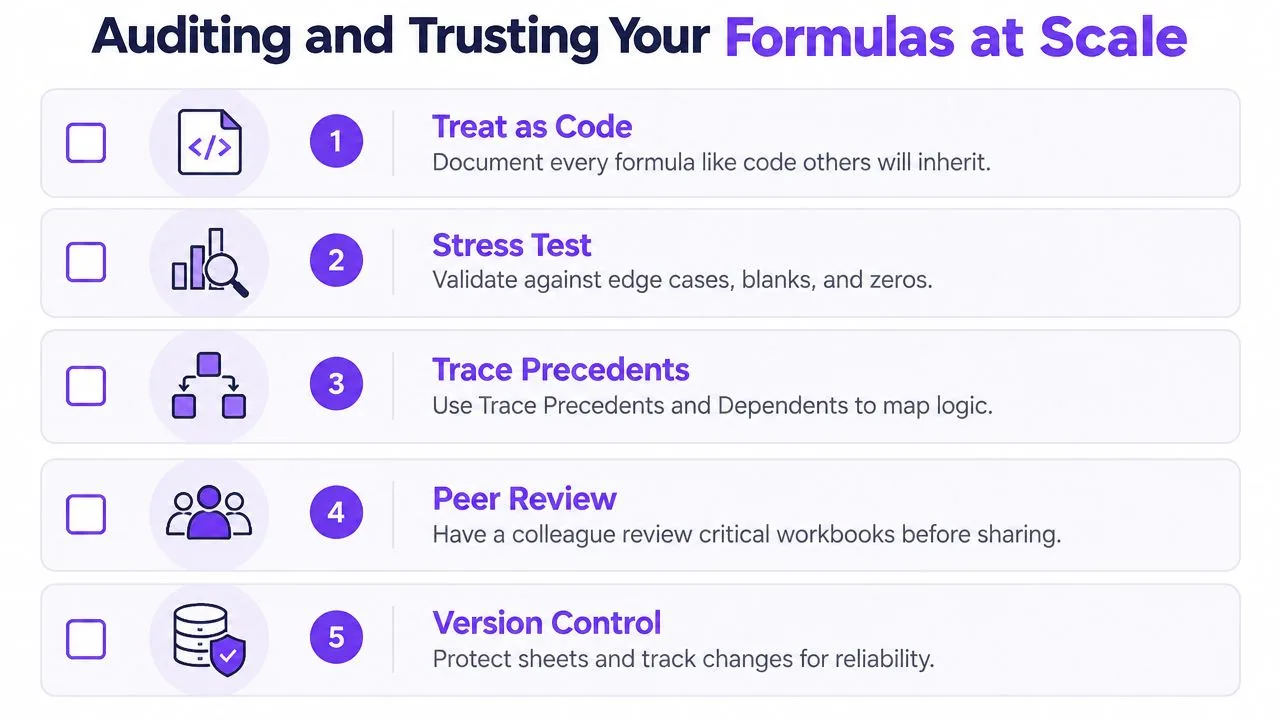
测试那些会让公式“说谎”的情况
在把报表发出去之前,刻意测试这些情况:空单元格、数字列里混入的文本、负数、零长度字符串、缺失的查找键。把每个结果与手工计算的已知答案对比。一个公式哪怕返回的数字看起来很合理,也可能用错了条件,或者引用错了期间。
用名称管理器给重要区域起有意义的名字,比如 ApprovedSales 或 TaxRate。只要命名区域本身维护得当,像 =SUM(ApprovedSales) 这样的公式就能比一长串地址更清楚地传达意图。
监视窗口可以让你在编辑其他工作表时盯住关键单元格。Inquire 加载项能帮你比较工作簿版本、检查引用关系,包括日常浏览时不容易察觉的引用。该功能是否可用取决于你的 Excel 版本和所在组织的环境配置,所以在围绕它设计流程之前,先确认工具已经启用。
保护写好的逻辑
审查完成后,用工作表保护防止公式被误改。必要时可以隐藏敏感的公式内容,但请记住:保护只是一种管控手段,不能替代文档说明或版本管理。
设想一份月度收入报表:有人插入了一列,导致公式指向了错误的字段,而结果看起来仍然像一个合法的数字。如果当初用了命名区域、做过引用追踪、与上一版本对比过,并且留了一行已知预期结果的测试行,这个问题在搭建阶段就会被发现,而不是等到管理层会议之后。
你的公式创建检查清单
每次向实际工作簿添加公式时都过一遍这份清单。它能把公式创建变成一个小型审查流程,而不是碰运气的游戏。
- **以等号开头:**选中目标单元格,从
=开始输入。这样可以避免 Excel 把表达式当成文本存储。 - **明确输入:**写下涉及的单元格、区域、条件和预期输出类型。想清楚结果应该是数字、文本、日期,还是溢出区域。
- **选择函数:**先在草稿单元格里试。根据规则挑选
SUM、IF、SUMIFS、XLOOKUP、TEXT、DATE或其他合适的函数。 - **锁定引用:**复制之前,给税率、查找表和固定条件单元格加上
$。对A$1、$A1这类混合引用要逐个确认。 - **测试逻辑:**先用已知值对比公式结果,再测试空值、文本、零、负数和缺失匹配等情形。结果看不明白时,用“错误检查”和“公式求值”。
- **安全定稿:**添加简短的单元格批注或就近备注说明意图,设置好输出格式;如果其他用户不应改动,就给写好的公式加上保护。
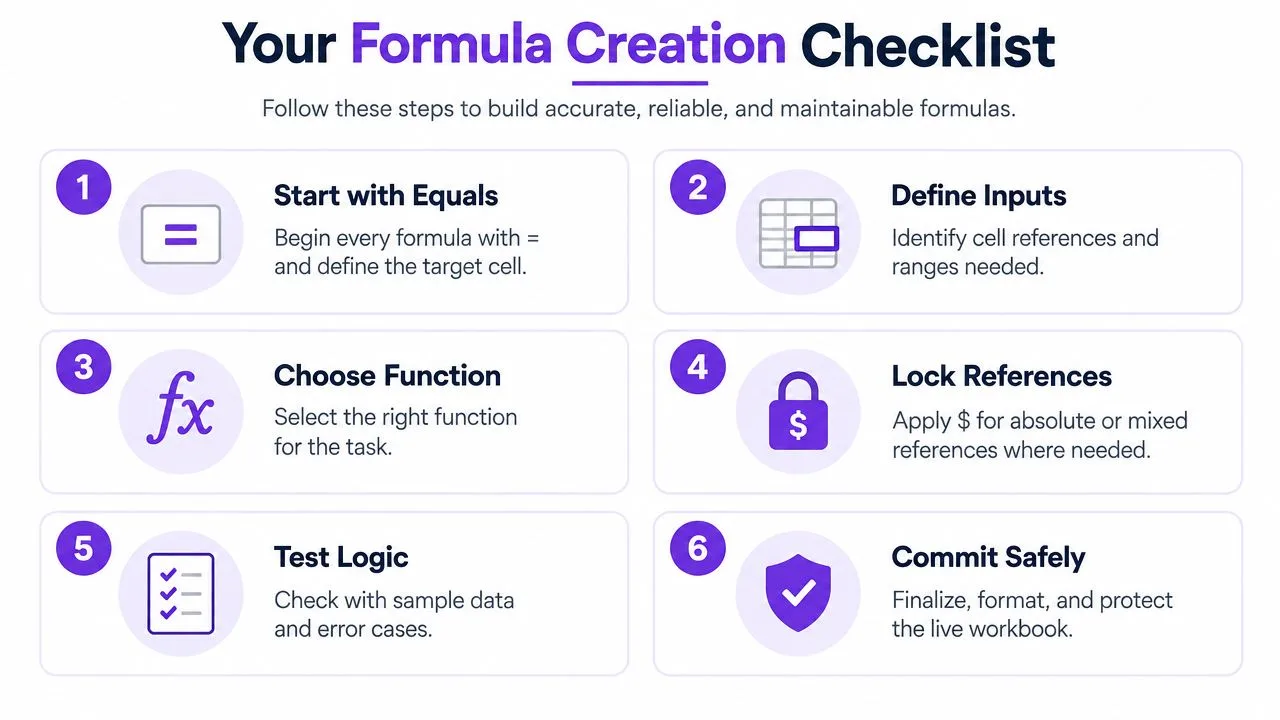
这些步骤瞄准的是最容易出问题的几类失误:复制时会漂移的未固定区域、参数个数不对,以及几个月后才暴露出来的无声错误结果。如果你用 AI 起草公式,同样要执行这些检查。Microsoft 的 Excel Copilot 指南明确要求用户:在应用建议的公式之前,先审查它,并确认其引用和逻辑与数据集相符。在 Google Sheets 的工作流中,在 Google Sheets 中使用 AI 可以辅助起草和分析,但核实工作仍然是你自己的责任。
GPT Workspace 可在 Google Workspace 各应用内运行,帮你起草 Sheets 公式、分析选定区域、清洗数据,并把自然语言请求转换成表格逻辑。欢迎访问 GPT Workspace,体验公式生成与表格审查在同一工作区完成的工作流,然后在发布下一份报表之前,先套用一遍前面那份验证清单。