Google Sheets Dashboard 制作指南:创建并发布为独立链接
本文将教你两种制作 Google Sheets Dashboard(数据看板)的方法:使用数据透视表、图表和切片器手动搭建,或者利用全新的 Sheets canvas 功能由 AI 生成并发布为只读链接。内含详细步骤、适用计划及使用限制说明。

制作 Google Sheets dashboard(数据看板)一直有个令人头疼的环节:分享。为了给别人看图表,你不得不把整个表格连同所有原始数据行一起共享出去。
简单来说,现在有两种制作看板的方法。数据透视表、图表和切片器适用于所有账号;而 Sheets canvas 则能让 Gemini 通过一句提示词直接生成交互式看板,并且自 2026 年 11 月 11 日起,你可以将这个 canvas 发布为专属的只读链接。
本指南将详细介绍这两种搭建方式、canvas 功能适用的订阅计划与每月额度限制,以及具体的发布步骤。同时,我们还会介绍 GPT Workspace 如何在制表前帮你整理好数据。这是一款 Chrome 扩展程序兼 Google Workspace 插件,能将 ChatGPT、Claude 和 Gemini 无缝接入 Sheets、Docs、Slides 和 Gmail 中。
全新升级:Sheets Canvas 看板现可生成专属链接
Sheets canvas 于 2026 年 8 月推出,作为 Gemini 的一项特色功能,它可以将工作表中的数据转化为交互式布局,比如数据看板、看板管理(kanban board)或日历。但在本月之前,想把 canvas 展示给别人看,唯一的办法依然是共享整个底层电子表格。
Google 在 2026 年 11 月 11 日的 Workspace 更新公告中打破了这一限制。公告指出,“你可以将 Sheets canvas 直接发布为专属链接”,且查看者将获得只读权限,“无需共享完整的源电子表格”。
这个链接并不是简单地在表格链接上加个过滤器。Google 明确表示,它“独立于电子表格的 URL,并拥有独立的受众权限设置”。
这份公告总结起来有六个核心要点:
| 常见问题 | 详细解答 |
|---|---|
| 谁可以发布 | 拥有该电子表格编辑权限的任何人 |
| 查看者能看到什么 | 仅限 canvas 的只读权限,而非整个文件 |
| 谁能打开链接 | 你指定的受众群体,与文件的共享设置相互独立 |
| 如何保持数据更新 | 每次更改后自动重新发布,或选择发布静态视图 |
| 适用平台 | 网页版 Google Sheets |
| 如何撤销发布 | 点击工具栏上的同一图标停止发布 |
适用对象及每月额度限制
该功能于 2026 年 11 月 11 日开始向快速发布(Rapid Release)域名推送,并于 2026 年 12 月 2 日向定期发布(Scheduled Release)域名推送。Google 表示,每个阶段的推送最多需要 15 天才能完全覆盖。
并非所有订阅计划都包含 canvas 功能。公告列出了符合条件的版本,而 Google 最后更新于 2026 年 11 月 10 日的 AI 使用限制页面 则详细说明了“创建 canvas”的额度。
| 订阅计划 | 是否支持 Sheets canvas | 每月可用额度 |
|---|---|---|
| Business Starter | 否 | 无法使用 |
| Business Standard 和 Plus | 是 | 每月 60 次 |
| Enterprise Standard 和 Plus | 是 | 每月 60 次 |
| AI Expanded Access 附加组件 | 是 | 每月 300 次 |
| Google AI Pro for Education 附加组件 | 是 | 每月 300 次 |
| Google AI Pro 和 Ultra | 是 | 页面未明确列出 |
额度限制针对每位用户独立计算,在每月第一天的太平洋时间午夜 12 点重置,且未用完的额度不会结转到下月。后续的追问提示词也会消耗额度:页面说明点击“重试(try again)”同样计入使用次数。
此外还有两个前置条件:canvas 要求账号语言必须设置为英语,并且只能在网页版 Google Sheets 中运行。
制作 Google Sheets Dashboard 的两种方法
这两条路径最终都能在同一个屏幕上呈现数据和图表。它们的区别在于适用人群、手动搭建的工作量,以及最终成果的分享方式。
| 经典搭建法 | Sheets canvas | |
|---|---|---|
| 适用账号 | 任何 Google 账号 | 符合条件的 Workspace 或 Google AI 计划 |
| 搭建方式 | 手动创建数据透视表、图表和切片器 | 向 Gemini 输入一句提示词,随后进行追问 |
| 筛选器 | 作用于图表和数据透视表的切片器 | Gemini 在布局中生成的任何控件 |
| 编辑数据 | 在网格中编辑 | 在网格中编辑,或直接在 canvas 内编辑 |
| 分享方式 | 共享文件,或将单个工作表发布到网络 | 共享文件,或将 canvas 发布给特定受众 |
| 限制条件 | 不涉及 AI 额度限制 | 仅限单个数据标签页,少于 100 万个单元格,有每月额度上限 |
如果你使用的是免费账号或 Business Starter,或者希望完全掌控每一个公式,请选择经典搭建法。如果你的订阅计划支持 canvas 功能,且希望受众无需打开文件就能看到精美的可视化界面,那么 canvas 将是理想之选。
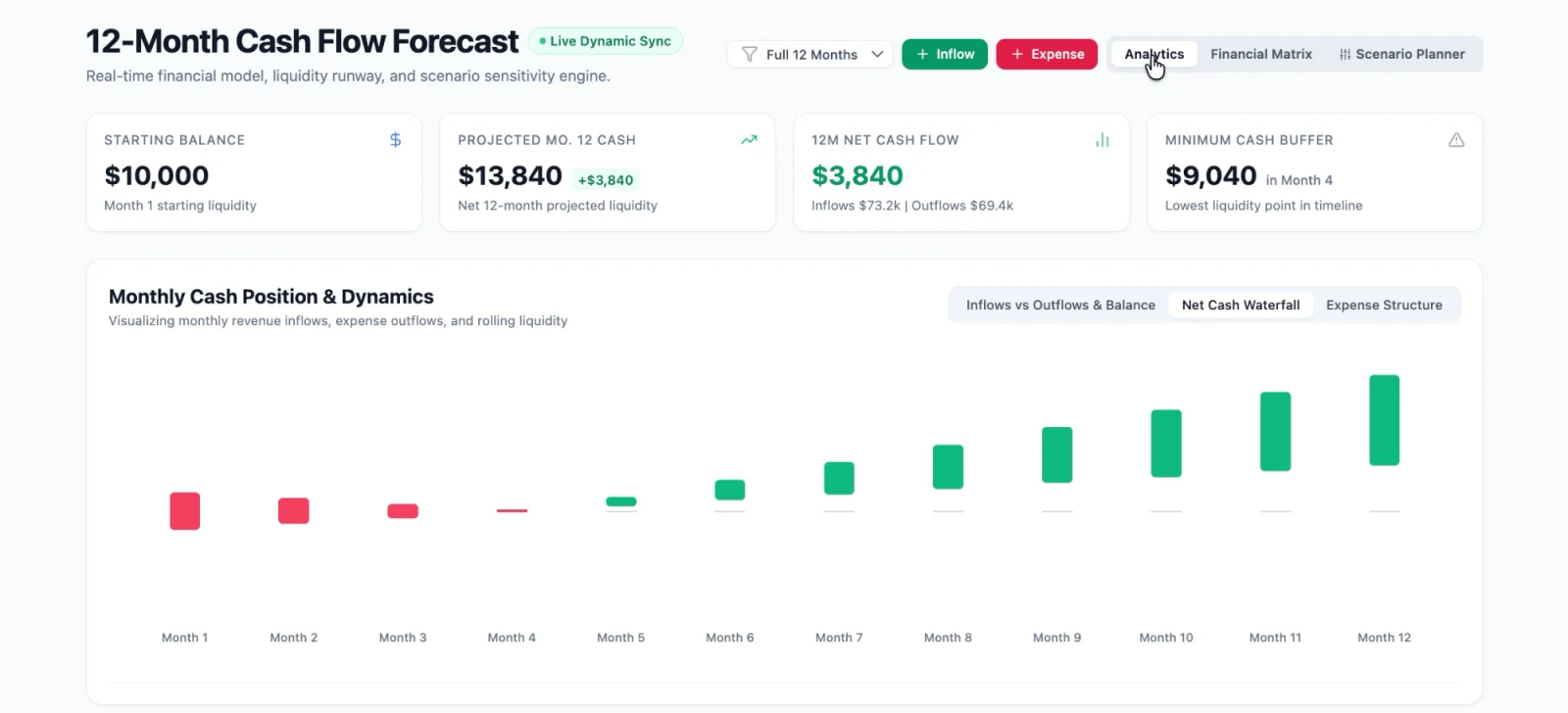
如何使用数据透视表和切片器在 Google Sheets 中创建 Dashboard
这是适用于所有账号的搭建方法。Google 官方的切片器帮助页面开篇就提到了这个用例:“如果您创建了自定义信息中心(dashboard),则可以添加切片器来过滤表格、图表或数据透视表。”
- 将原始数据放在独立的标签页中。 保持每行一条记录,并在第 1 行设置表头。Google 的数据透视表帮助页面对此有明确要求:“每列都需要一个标题。”
- 为每个问题插入一个数据透视表。 选中数据,点击“插入(Insert)”,然后选择“数据透视表(Pivot table)”。在侧边栏中,点击“行(Rows)”旁边的“添加(Add)”,再点击“值(Values)”旁边的“添加(Add)”。
- 为每个数据透视表生成图表。 选中数据透视表,点击“插入(Insert)”,然后选择“图表(Chart)”。记分卡图表适合展示核心数据,折线图适合展示趋势,而条形图则适合进行对比。
- 将需要筛选的内容放在同一个标签页。 切片器只能作用于与其处于同一工作表内的图表和数据透视表。
- 添加切片器。 点击图表或数据透视表,点击“数据(Data)”,然后选择“添加切片器(Add a slicer)”,并选择要作为筛选依据的列。
- 保存默认视图。 在切片器右侧,点击“更多(More)”,然后选择“将当前过滤器设为默认(Set current filters as default)”。
同一帮助页面上的三条规则,解释了为什么大多数看板有时看起来像是“坏掉”了。
- 同表同源。 “切片器适用于同一工作表中使用相同数据集的所有图表和数据透视表。”
- 对公式无效。 “切片器不适用于同一工作表中使用相同数据集的公式。”也就是说,你用公式计算出的总计数值会忽略切片器的筛选。
- 默认仅自己可见。 除非你将筛选条件设为默认,否则你的筛选操作只有你自己能看到。
看板会自动保持更新。Google 指出,数据透视表“会在您更改其引用的源数据单元格时随时刷新”。
在搭建之前,务必先清理数据标签页,因为重复的行会导致所有总计数据虚高。我们的如何在 Google Sheets 中删除重复项指南提供了解决方案;如果你对图表还比较陌生,可以参考如何在 Google Sheets 中制作图表的零基础教程。
分享经典版 Dashboard
在分享环节,经典搭建法的局限性就显现出来了。共享文件时,查看者会看到整个电子表格,而不仅仅是看板标签页。
另一种替代方案是依次点击“文件(File)”、“共享(Share)”,然后选择“发布到网络(Publish to web)”,并且只勾选看板所在的工作表。Google 的发布帮助页面将这种结果描述为“无工具栏版本”,人们可以看到图表和单元格数值,但“无法查看或编辑公式”。
如何使用 Sheets Canvas 搭建 Dashboard
如果你的订阅计划符合条件,搭建过程就像是一场对话。以下步骤参考了 Google 的帮助文章:创建 Sheets canvas。
- 在网页版 Sheets 中打开电子表格。 Canvas 仅支持网页端,无法在 Sheets 移动应用中运行。
- 启动 canvas。 点击“插入(Insert)”,然后选择“创建 canvas(Create a canvas)”。侧边栏中的工具图标和底部栏的 Canvas 菜单也能进入同一个界面。
- 在提示框中描述你的看板。 列出你想要的指标、分类维度和筛选器。
- 通过追问进一步优化。 Google 给出的示例是:“将此看板转换为深色模式(Convert this dashboard into dark mode)。”
- 核对数据。 点击 canvas 工具栏中的“查看数据(View data)”,即可查看看板背后的原始数据行。
Google 在发布公告中提供了一个非常值得借鉴的提示词:“构建一个交互式看板,帮我分析不同的成本驱动因素如何影响季度预算(Build an interactive dashboard that helps me analyze how different cost drivers impact a quarterly budget)。”
在提出需求时,你需要注意以下三个限制:
- 单标签页限制。 “Canvas 只能使用单个工作表标签页中的数据。”请先将数据源合并到一个标签页中。
- 数据量限制。 当源数据超过 100 万个单元格时,Canvas 可能无法使用。
- 读写权限。 拥有编辑权限的用户,可以直接在 canvas 内部添加、编辑或删除数据。
最后一点其实是把双刃剑。发布公告指出,在 canvas 中所做的更改会“即时更新您的源工作表”,因此带有可编辑字段的看板同时也是一个数据录入界面。
将 Canvas 发布为独立链接
在发布之前,canvas 是依附于文件的。帮助文章在提到“复制链接(Copy link)”按钮时说明:“对 canvas 的访问权限与电子表格的访问权限相同。”
发布功能打破了这种绑定关系,但前提是你需要拥有该电子表格的编辑权限。
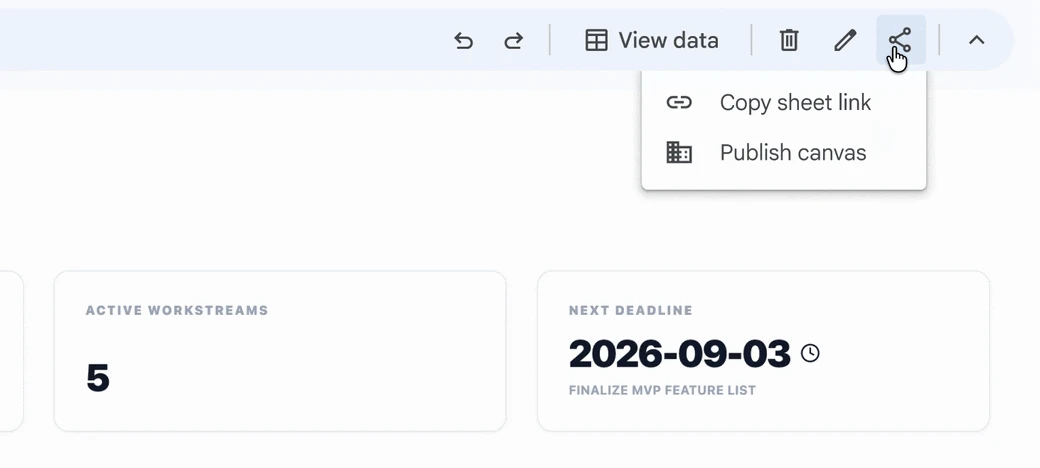
- 打开 canvas 标签页。 其工具栏包含“查看数据(View data)”、“垃圾桶(删除)”、“铅笔(编辑)”和一个“分享”图标。
- 点击分享图标,然后选择“发布 canvas(Publish canvas)”。 同一菜单里还有“复制工作表链接(Copy sheet link)”。
- 在“访问权限(Access)”下选择受众。 在 Google 的演示中,该菜单显示为 Workspace。工作账号还可以选择管理员配置的受众群组;而个人账号则可以发布到整个互联网。
- 选择更新方式。 保持勾选“进行更改时自动重新发布(Automatically republish when changes are made)”以获得实时视图,或者取消勾选以发布静态视图。
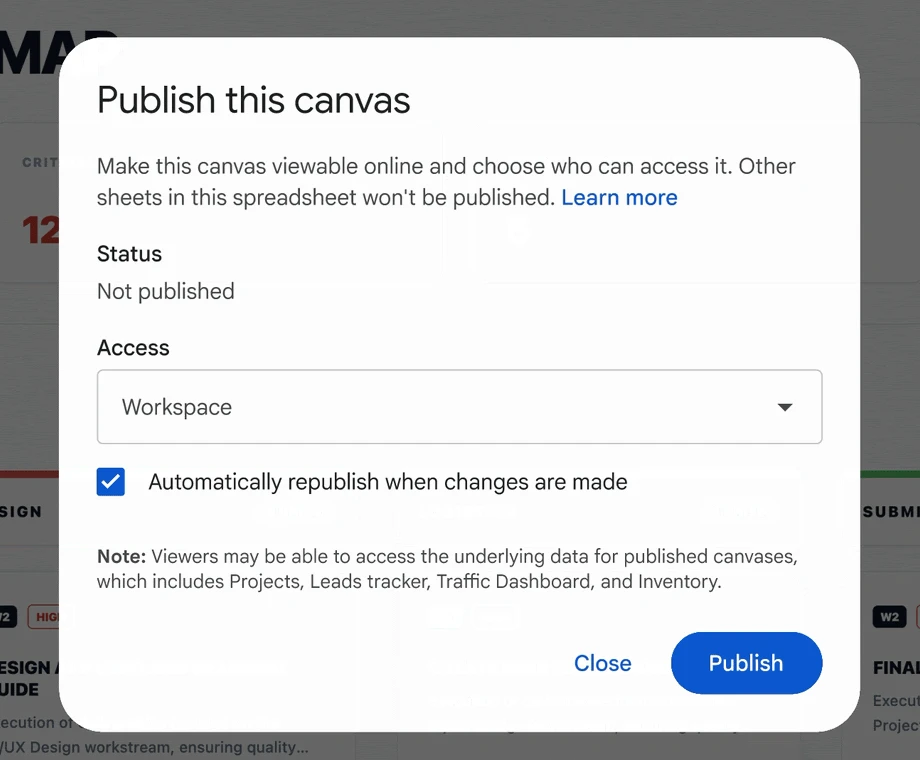
- 点击“发布(Publish)”,然后“复制链接(Copy link)”。 此时对话框会显示状态为已发布(live),左下角会出现“停止发布(Stop publishing)”按钮。
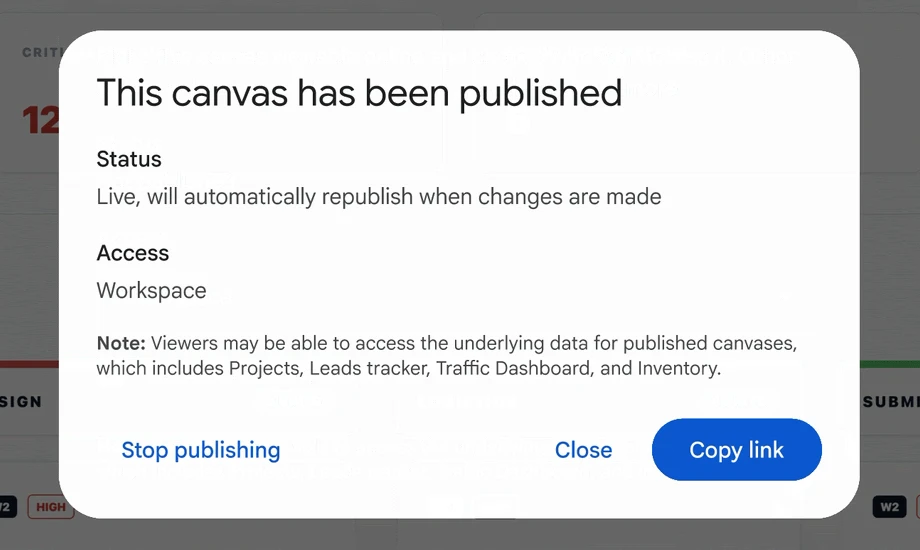
如果想撤下链接,只需点击同一个图标并选择“停止发布(Stop publishing)”。管理员不需要寻找新的开关:Google 表示,canvas 发布功能“使用的是现有的‘发布到网络’功能”,因此它受允许在网络上发布文件的 Drive 设置所管控。
使用 GPT Workspace 让数据为 Dashboard 做好准备
无论采用哪种搭建方法,杂乱的数据都会导致失败。同一个地区如果有三种拼写方式,就会在图表中变成三个柱子;而以文本格式存储的日期,则会从月度趋势图中消失。
GPT Workspace 正是用来解决这个数据层面的问题,而且完全在同一个电子表格内操作。只需在 Sheets 中打开它的侧边栏,用大白话描述你需要如何清理数据即可。
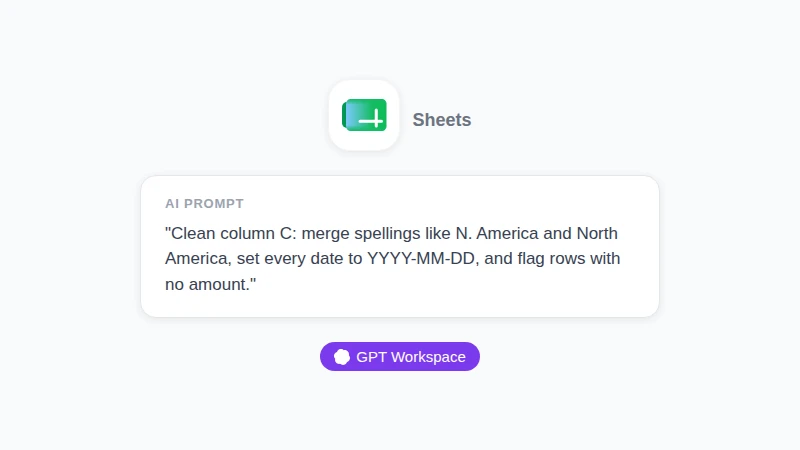
插图(非截图): 你可以在 Sheets 的 GPT Workspace 侧边栏中输入的数据清理请求。它指明了具体的列、每个问题的修复方案以及需要标记的内容。
几乎每个看板的制作都会遇到以下三项任务:
- 清理分类和日期。 让侧边栏帮你标准化格式,合并拼写相近的内容,并标记存在缺失的行。
- 为自由文本打标签以便制表。 工单描述和问卷回答必须先为每一行分配一个类别,才能用于数据透视表。=GPT_CLASSIFY 公式 可以为你指定的每一行分配自定义标签。
- 撰写核心结论。 选中汇总表,要求 AI 用两句话总结数据的变化,然后将结论粘贴在图表上方。
有关安装设置和公式提示词的详细信息,请从我们的如何在 Google Sheets 中使用 AI 指南开始了解。
GPT Workspace 不会直接构建 canvas,它也不需要这么做。它支持任何 Google 账号(包括 Business Starter 和免费的 Gmail),允许你在 ChatGPT、Claude 和 Gemini 之间自由切换,并且提供带有使用额度的免费计划。
 免费体验 GPT Workspace
在 Google Docs、Sheets、Slides、Gmail 和 Drive 中直接使用 ChatGPT、Claude 和 Gemini。无需频繁切换标签页。
免费开始使用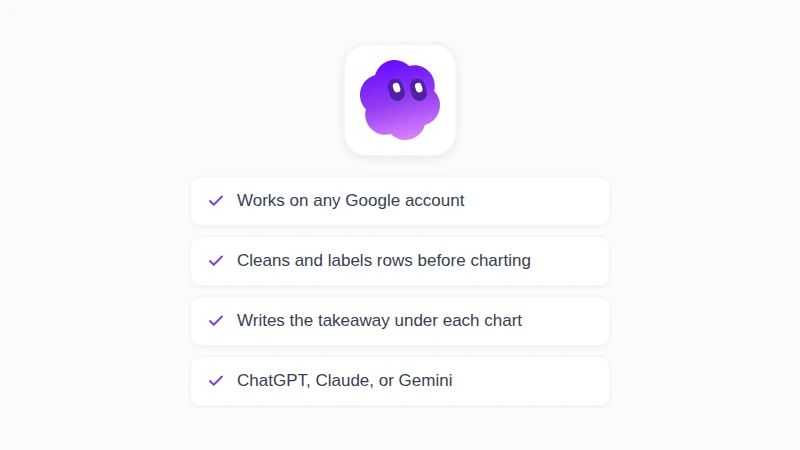
插图(非截图): 在看板生成之前 GPT Workspace 所发挥的作用。图表、切片器和最终发布的链接依然由 Sheets 提供。
常见问题解答 (FAQ)
总结
Google Sheets dashboard 终于不用再和整个电子表格捆绑在一起了。在符合条件的计划中,Sheets canvas 可以通过一句提示词生成视图,并将其发布为面向特定受众的专属链接;而在其他所有账号上,数据透视表、图表和切片器依然能出色地完成任务。
无论采用哪种方式,看板的质量都取决于底层的数据行。GPT Workspace 可以在任何 Google 账号的 Sheets 中直接清理和标记数据。因此,在开始搭建看板之前,不妨先安装它来整理好你的数据源标签页。