






Google Sheets 最佳拟合线实用指南:添加、自定义与解读
本指南教你如何在 Google Sheets 中添加、自定义和解读最佳拟合线,涵盖趋势线以及 LINEST、SLOPE、INTERCEPT 等函数的用法。


一位销售经理正在 Google Sheets 中查看一张散点图,图上是全年各区域的营收数据。这些点并没有排成完美的规律,而眼前的问题非常实际:下一期更可能继续增长、趋于持平,还是掉头下滑?光靠肉眼扫一遍图表,或许能猜出个大概,却说不清输入每变动一单位,输出究竟会跟着变多少。
Google Sheets 最佳拟合线能把这一盘散乱的点变成一个有方向性的信号。图表让规律变得易于沟通,公式则能揭示背后的斜率、截距和拟合优度,供预测或仪表盘使用。这个区别很关键:一条在汇报演示中看着挺顺眼的线,并不自动等于一个值得信任的模型。
目录
最佳拟合线什么时候真正有用
当问题关注的是方向和关系,而不是确定性时,最佳拟合线就能派上用场。如果营收总体上随时间推移而上升,一条拟合线比一堆零散的点更能清晰地概括这种走势。它能帮助管理者展开规划讨论、识别业绩的大方向变化,或者判断这批数据是否值得深入分析。
在 Google Sheets 里,有两条实用的路径可选。
图表路线
第一条路线借助图表编辑器。在散点图或折线图中添加趋势线,选好合适的类型,Sheets 就会在数据点上方画出拟合线。图表编辑器还能显示方程和 R²,因此这条路线上手快,也适合直接拿去做演示。Google 的趋势线操作流程是先进入自定义(Customize),再展开系列(Series),在其中选择趋势线(Trendline)并调整设置。当受众主要想看清规律时,这份在 Google Sheets 中添加趋势线的图文教程是最快的选择。
这条路线的短板在于可审计性。拟合值藏在图表内部,要在公式、预测列或受控的仪表盘计算中复用,就不那么方便了。
公式路线
第二条路线使用 SLOPE、INTERCEPT 和 LINEST。这些函数会把模型的各个数值输出到单元格里,你可以随时引用、检查、标注并重新计算。因此公式路线更适合日常运营类工作,尤其是拟合结果还要参与后续计算的场景。
**实用法则:**图表负责沟通,公式负责验证。
动手搭表格之前,先想清楚走哪条路线。如果只是需要一个直观的解释,图表可能就够了;但如果有人会质疑结果、要把它复用到预测里,或者在源数据范围变化后还要长期维护,那就把基于单元格的版本也一并做出来。
在图表编辑器中添加趋势线
一条可靠的趋势线,要从一个干净的数据范围开始。把X 轴的值放在一列,对应的Y 轴的值放在另一列,两列都必须是数值。每一对数据保持在同一行,并清除把数据范围切断的空白行。以文本格式存储的数字、缺失的数据对或范围不匹配,都可能导致图表出错,或者让趋势线选项干脆不显示。
选中这两列,点击插入(Insert),再选择图表(Chart)。在图表类型菜单中,如果 X 代表可测量的自变量,就选散点图。折线图也能显示趋势线,但散点图能更清楚地呈现 X 与 Y 之间的数值关系。

双击图表,打开图表编辑器(Chart editor):
- 选择自定义(Customize)。
- 展开系列(Series)。
- 滚动到趋势线(Trendline)设置。
- 把无(None)改为线性(Linear)。
Sheets 会立即画出这条线。线性趋势线拟合的是直线关系,即 X 变化时,Y 大体上以稳定的速率变化。这个选项只出现在散点图和折线图中,柱状图和饼图没有。如果找不到它,先检查图表类型,再确认所选范围里是可用的数值对。
下拉菜单里还有对数、指数、多项式和移动平均等选项。不要只凭外观来挑选。一条曲线可能看起来很有说服力,实际却没能很好地刻画背后的过程。先用图表观察规律,再借助 LINEST、SLOPE 和 INTERCEPT 验证拟合效果,然后才把它用于预测或仪表盘。
下面这段视频演示了完整的操作过程:
如果选项仍然没有出现,可以对照 Google Sheets 趋势线添加教程检查图表类型和源数据范围。日常沟通用可视化线条即可,但结果需要核查或复用时,请保留基于公式的拟合版本。
选择合适的趋势线类型
线性趋势线很好用,但不该成为不加思考的默认选项。Google Sheets 支持线性、指数、多项式、对数、幂函数和移动平均六种趋势线类型,为不同的数据形态提供了多种表达方式。这篇 Google Sheets 趋势线类型概览介绍了各选项的用途和适用场景。
| 趋势线类型 | 数据形态 | 典型使用场景 |
|---|---|---|
| 线性 | 大体恒定的增长或下降 | 稳定的运营增长或下滑 |
| 指数 | 按比例变化的增长或衰减 | 产品采用曲线或复利过程 |
| 多项式 | 有弯曲或方向变化的关系 | 带一个或多个转折点的曲线数据 |
| 对数 | 先急剧变化后逐渐趋平 | 学习效应或饱和现象 |
| 幂函数 | 变量之间按幂关系同步缩放 | 物理或科学关系 |
| 移动平均 | 把短期波动平滑成滞后方向 | 监测变化中的序列而不做外推 |
当 X 的每一次变化都对应 Y 大体一致的变化时,线性拟合是合适的。当数值按比例增长或衰减,而不是按固定增量变化时,指数拟合更合理。病毒式传播的采用曲线和复利,在概念上不同于每月稳定累加,哪怕它们画在图上都在上涨。
对数曲线适合先快速变化、随后趋于平缓的数据。多项式拟合可以刻画弯曲一两次的曲线,但阶数越高往往越难自圆其说。实践中,四阶以上的多项式拟合尤其危险,因为它可能追着噪声跑,而不是反映真实过程。
当两个变量按幂关系同步缩放时(比如面积与半径的平方),幂函数关系就很有用。移动平均能平滑波动,但它并不像常规外推预测那样工作:它只是跟随近期的走势,而不会把某种结构性关系投射到观测范围之外。
拟合可见数据点的曲线,在可见范围之外仍可能预测失准。
不要仅仅因为某个模型的 R² 最高就选它。一个错误的模型可能把历史数据拟合得有模有样,却无法代表生成这些数据的机制。先想清楚数据背后的生成过程,再把拟合指标当作辅助证据。
解读方程与 R²
启用趋势线后,打开自定义(Customize),展开系列(Series),查看其中的标签设置。把标签(Label)设为方程(Equation),再启用 R²。Google Sheets 会把这两个值显示在图表上,方便你在依赖拟合结果之前先快速核对一遍。这段趋势线标签的视频教程展示了这些设置的具体位置。
对于线性拟合,显示的方程通常是:
y = mx + b
斜率 m 表示 X 每增加一个单位,Y 预期会变化多少。截距 b 是 X 等于零时的拟合 Y 值。即使零不在实际业务范围内,这个值在数学上仍然有意义,但不应想当然地把它当作实际观测到的基线。
R² 描述拟合线解释了观测 Y 值中多大比例的变化,取值范围是 0 到 1。接近 1 表示数据点紧贴所选模型;数值越低,说明线外的剩余变化越多。R² 衡量的是拟合程度,而不是所选关系本身是否合理。
来看一组小数据:
- X 值:
{1, 2, 3, 4, 5} - Y 值:
{2.1, 3.9, 6.2, 7.8, 10.1}
线性拟合的结果约为:
y = 1.99x + 0.06
R² 约为 0.999。斜率表明在这个拟合关系中,X 每增加一个单位,Y 大约上升 1.99。截距接近零,而很高的 R² 说明这些观测点非常贴近这条线。但这并不能证明线性模型在观测值之外依然成立。

把图表当作易读的摘要,然后用单元格公式或 GPT Data Analyst 表格分析工具验证它的方程和拟合度。图表展示结果,公式让计算可审计。R² 是方向性信号,不是模型正确的证明。一个不合适的模型也可能给出高 R²,照样支撑一个误导性的结论。
用公式复现同样的拟合
图表趋势线用起来方便,但回归的细节都藏在可视化内部。你可以用三个核心函数,在单元格里复现线性拟合:
SLOPE(known_y, known_x)返回斜率m。INTERCEPT(known_y, known_x)返回截距b。LINEST(known_y, known_x)同时返回斜率和截距。
沿用前面 A、B 两列的示例数据,X 在 A2:A6,Y 在 B2:B6,输入:
=SLOPE(B2:B6, A2:A6)
结果约为 1.99。接着使用:
=INTERCEPT(B2:B6, A2:A6)
结果约为 0.06。一个基础的 LINEST 调用会返回同样的斜率和截距组合:
=LINEST(B2:B6, A2:A6)
LINEST 的真正价值在扩展输出后显现。通过合适的四单元格数组配置,它还能输出标准误差,为审阅者提供比图表标签更丰富的信息。
| 函数 | Google Sheets 中的语法 | 返回值 |
|---|---|---|
SLOPE | =SLOPE(B2:B6, A2:A6) | 约为 1.99 |
INTERCEPT | =INTERCEPT(B2:B6, A2:A6) | 约为 0.06 |
LINEST | =LINEST(B2:B6, A2:A6) | 同样的斜率和截距组合 |
RSQ | =RSQ(B2:B6, A2:A6) | 约为 0.999 |
你还可以把各项输出拼接起来,在一个单元格里生成可读的方程:
="y = "&ROUND(SLOPE(B2:B6, A2:A6),2)&"x + "&ROUND(INTERCEPT(B2:B6, A2:A6),2)
求 R² 可以用:
=RSQ(B2:B6, A2:A6)
这种基于单元格的做法能生成一份可审计的摘要。审阅者可以检查数据范围、重新计算数值,并把它们用于下游公式。Google Sheets 公式生成器这类公式助手可以帮你起草语法,但数据范围和返回值仍需要你亲自把关。
这么做的实际优势,并不是用公式取代图表,而是给图表配上了一个可核查的根基。
最佳拟合线什么时候会误导你
最佳拟合线是一种概括,不是最终裁决。图表做得再精致,只要数据集太小、含有影响力很大的异常值,或者数据形态超出了所选模型的表达能力,都可能产生误导。
样本量小的时候要格外克制。只有五个点时,直线可能看起来很整齐,但只要再进来一个新观测值,斜率就可能大幅改变。异常值带来的是另一类问题:一个特别高或特别低的值会把拟合线往自己身上拉,从而掩盖其余观测点所遵循的规律。
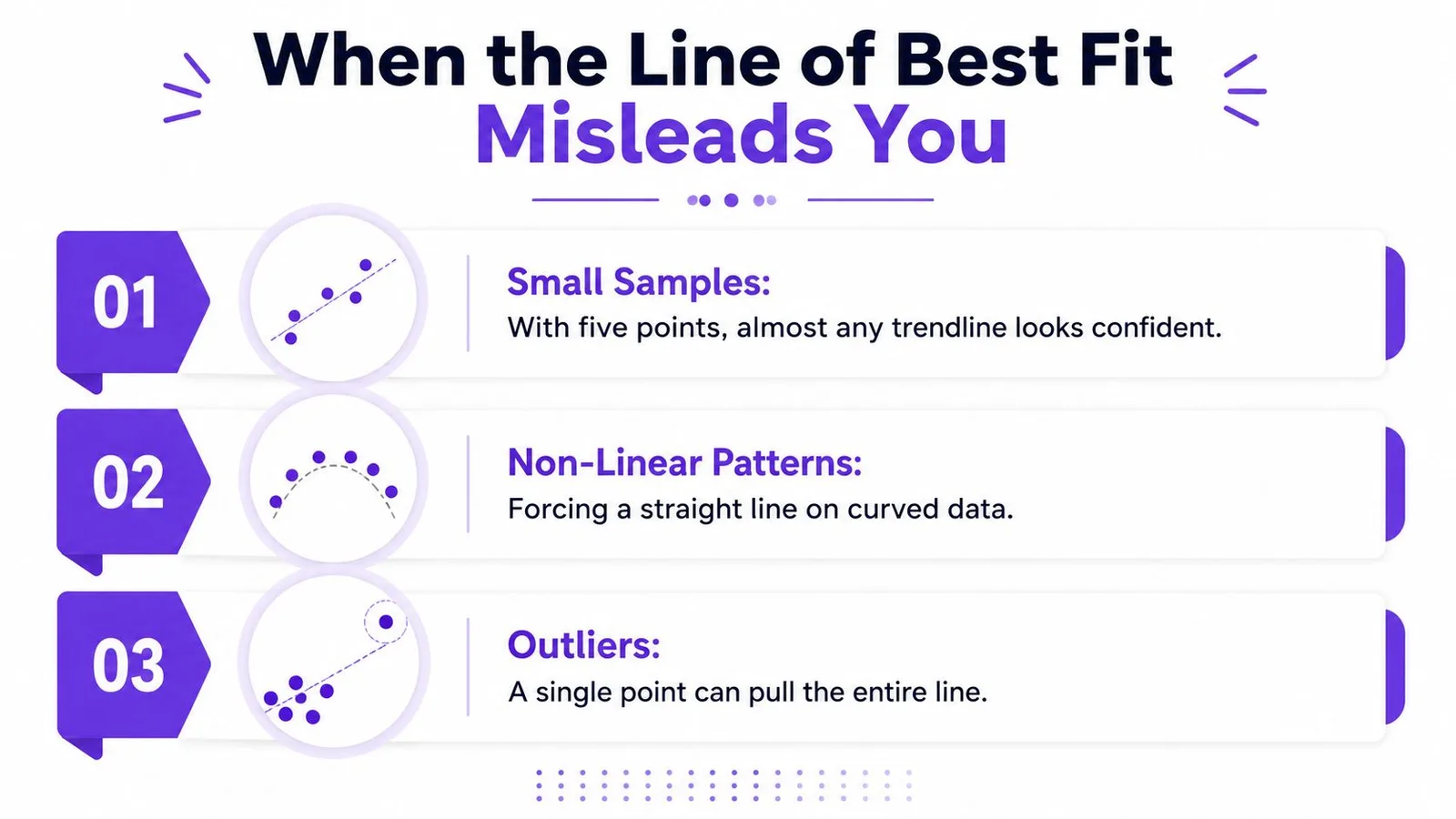
信任拟合结果前的三项检查
- **样本太小:**当观测值很少时,再整齐的直线也只能算临时结论。
- **非线性形态:**不要硬把直线套在曲线、季节性波动或加速变化的过程上。
- **异常值:**先画出原始数据点,免得某个离群的观测值悄悄施加影响。
R² 偏低可能说明所选模型遗漏了重要的结构,但 R² 偏高也打消不了所有疑虑。阶数不合适的多项式可能在噪声里拐来拐去,而线性模型则可能把重复周期平均掉,把季节性掩盖起来。
时间序列数据还带来另一重麻烦。相邻的观测值可能相互影响,这违背了普通最小二乘法背后的独立性假设,可能让人对斜率的信心显得比证据实际支撑的更强。非常数方差是另一个相关的警示信号:残差会随 X 的变化而发散或收窄。
把残差当作基础诊断工具。画出每个观测 Y 与拟合 Y 的差值,留意系统性的弯曲或不断扩大的散布;当决策关系重大时,留出一部分数据作为验证集。在接受屏幕上的数字之前,先问问这层关系在业务上是否说得通。
为自己的数据打造可复用的工作流程
一套可靠的工作流程,应当把图表的沟通优势和公式的审计线索结合起来。图表帮人快速看清关系;SLOPE、INTERCEPT、LINEST 和 RSQ 则让你既能验证图表显示的内容,又能把数值保存下来供后续计算使用。
五步清单
-
**校验源数据范围。**确认两列都是数值、每个 X 值都有对应的 Y 值,并确保表头或空白行不会被误当成观测数据。
-
**创建散点图。**用这两列数据建图。散点图能让 X 与 Y 之间的数值关系一目了然,而不是把横轴仅仅当作标签处理。
-
添加可视化拟合。打开图表编辑器,选择自定义(Customize),展开系列(Series),然后选择趋势线。只有当过程本身支持恒定速率的关系时,才从线性开始。
-
**显示方程和 R²。**把这两个标签都打开,让图表同时呈现模型结构和拟合质量。如果所选曲线不是线性的,请按该曲线的形式解读显示的方程,而不要硬套
y = mx + b。 -
**核对并检验。**把图表上的数值与
SLOPE、INTERCEPT或LINEST的结果对照,然后在发布结果前检查残差和有影响力的观测值。
把斜率、截距和 R² 存放在标注清晰的单元格里。这样即使源数据范围发生变化,下游预测依然清晰可读,别人也能顺着这些单元格直接审计整个计算。如果你在用 Google Sheets 中的 AI 功能辅助编写公式或做分析,请把生成的内容当作草稿,数据范围、模型类型和解读方式仍需自己核实。
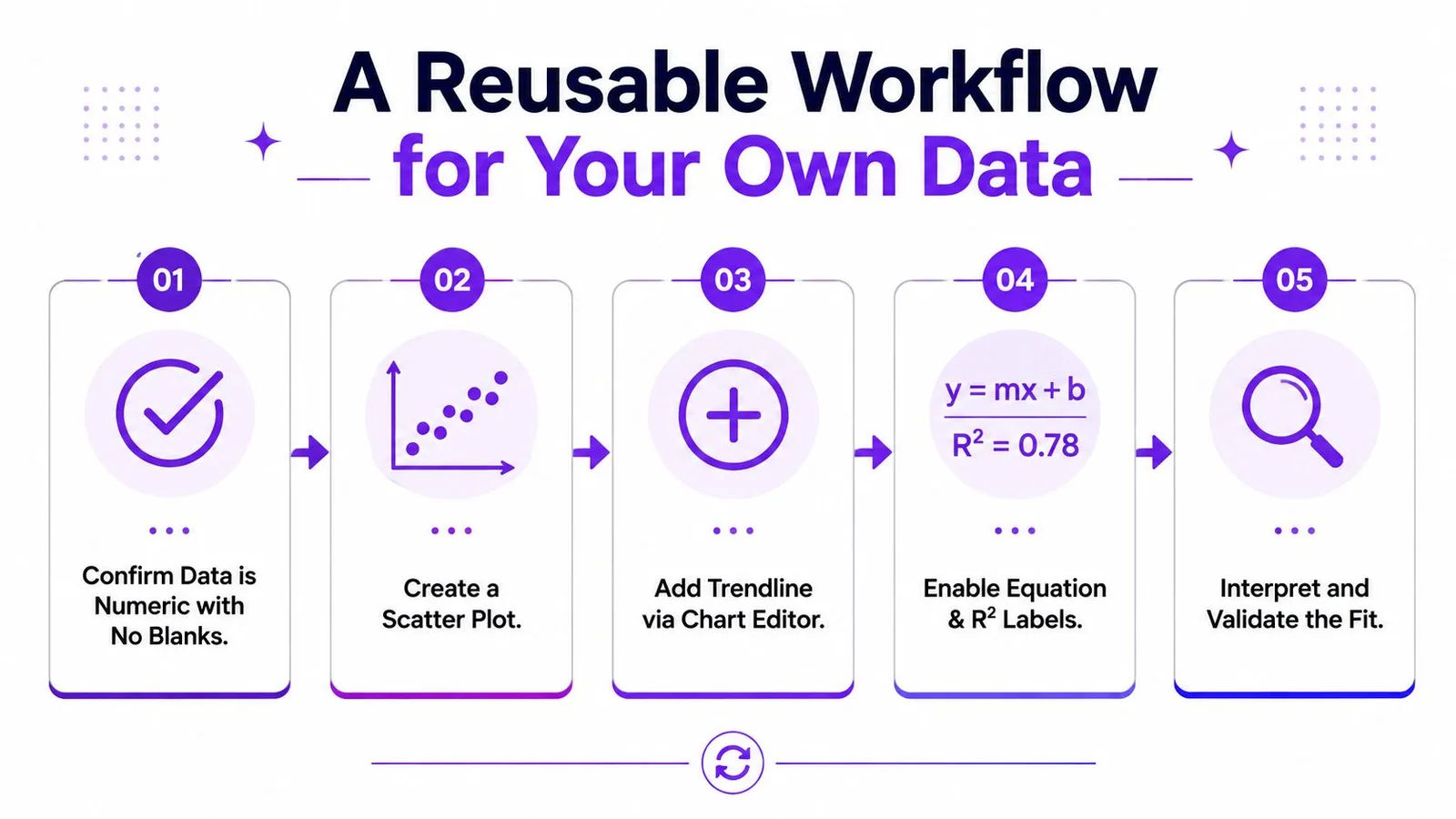
因此,最可靠的 Google Sheets 最佳拟合线工作流程刻意分成两部分:先用图表把关系可视化,再用公式把它复现出来。这种组合既让结果易于解释,又不会让底层计算成为黑箱。
GPT Workspace 把 AI 助力带进 Google Sheets,覆盖公式生成、选定范围分析、数据清洗、图表制作和表格摘要等场景。如果你既想检查趋势线工作流程,又希望所有工作都留在 Google Workspace 内完成,欢迎访问 GPT Workspace。