






Google Sheets 查找函数全解析:VLOOKUP、XLOOKUP、INDEX/MATCH 用法与对比
一文吃透 Google Sheets 各类查找函数:VLOOKUP、XLOOKUP、INDEX/MATCH 等的清晰语法、真实案例与边缘报错修复,帮你选对函数、精准取值、少踩坑。

你盯着一条 Google Sheets 查找 公式,测试的时候明明一切正常,可新一批数据一导入,一半的行都查错了。表格还在照常计算,仪表盘还在照常刷新,数值却已经和现实对不上号。这种 bug 最磨人:它不一定报错,却能让你白白耗掉一个下午。
Google Sheets 的查找函数之所以好用,是因为它们能把杂乱的表格变成可用的记录。Google 官方函数列表把 LOOKUP、MATCH、VLOOKUP 归入查找类函数家族,并新增了支持精确匹配取值的 XLOOKUP(参见 Google Sheets 函数列表)。但问题在于:人们背下来的公式,和真正能在生产数据、重复键、隐藏空格、各种奇葩 CSV 面前活下来的公式,往往不是同一个东西。
实用原则: 如果一条查找公式昨天还好好的、今天突然失灵,先怀疑数据变了,再怀疑公式写错。
目录
- 为什么查找公式在真实表格中容易失灵
- VLOOKUP 语法与实战示例
- XLOOKUP:精确匹配取值的现代默认选择
- INDEX 与 MATCH:灵活的两段式查找
- HLOOKUP 与其他老牌查找函数
- 如何为你的数据选对查找函数
- 常见查找公式报错的排查思路
- 用 GPT Workspace 生成和调试查找公式
- Google Sheets 查找函数速查表
为什么查找公式在真实表格中容易失灵
查找出问题,往往始于一张肉眼看着干净、内里却一塌糊涂的表。产品 ID 在这张表里是文本,在那张表里是数字;供应商导出的数据末尾多了个空格;有人只对区域的一部分排了序,剩下的原封不动。公式照常运行,但匹配逻辑盯上的已经是错误的东西。
所以做 Google Sheets 查找 这件事,关键不在于背语法,而在于读懂数据结构。Google 官方文档写明,老牌的 LOOKUP 函数要基于已排序的行或列工作,而 MATCH 返回的是匹配项的相对位置。这说明这些工具从设计之初就带着特定的数据假设(见 Google Sheets 函数列表)。而在实际使用中,生产表格恰恰最容易栽在这些假设上。
常见的翻车模式
公式先是在一小份干净的样例数据上调通的。等真实表格带着重复键、导入值和五花八门的格式进场,结果要么是 #N/A 这种看得见的报错,要么是更糟的静默错配:公式一声不吭地返回了错误的行。
这时候指望如何在 Google Sheets 中合并单元格是救不了场的,因为合并布局往往只是把结构性问题藏起来,而不是解决它。
优先排查这几项
- 键的格式: 确认查找键在公式两侧是同一类型,尤其是 ID 和邮编这类字段。
- 空格问题: 先清掉首尾空格,再怪公式。
- 重复值: 想清楚第一条匹配是否够用,因为很多查找函数到这就停了。
- 排序: 如果依赖近似匹配,先确认区域确实排好序了。
再漂亮的查找公式,可靠性也只取决于它所指向的数据。
VLOOKUP 语法与实战示例
VLOOKUP 仍是很多用户的第一反应,因为它的结构熟悉、好上手也好解释。Google 帮助页面给出的语法是 =VLOOKUP(search_key, range, index, [is_sorted]),这个结构至今仍是大量表格取值工作的骨架(见 Google Sheets VLOOKUP 帮助文档)。它会沿所选区域的首列向下搜索,并返回同一行中另一列的值。
假设商品目录表把商品 ID放在 A 列、价格放在 C 列。VLOOKUP 可以从订单表里取 ID,去 A 列里扫一遍,再把对应的价格从 C 列带回来。这部分足够直白,所以这个函数才会出现在无数业务工作簿里。
精确匹配与近似匹配
真正的坑在 is_sorted 参数上。要精确结果就用 FALSE。如果省略它或填了 TRUE,VLOOKUP 会换一种搜索方式并默认数据已排序;一旦区域没按函数预期的方式组织,结果就可能悄悄出错(见 Google Sheets VLOOKUP 帮助文档)。
如果数据不是专门为近似匹配排过序的,就把 TRUE 当隐患看,别当省事用。
最容易绊倒人的结构性限制
VLOOKUP 只能搜索所选区域的最左列,并向右返回值。也就是说查找列必须位于区域开头,否则就得重排表格。在实际表格里,这通常意味着三选一:挪列、加辅助列,或者换函数。
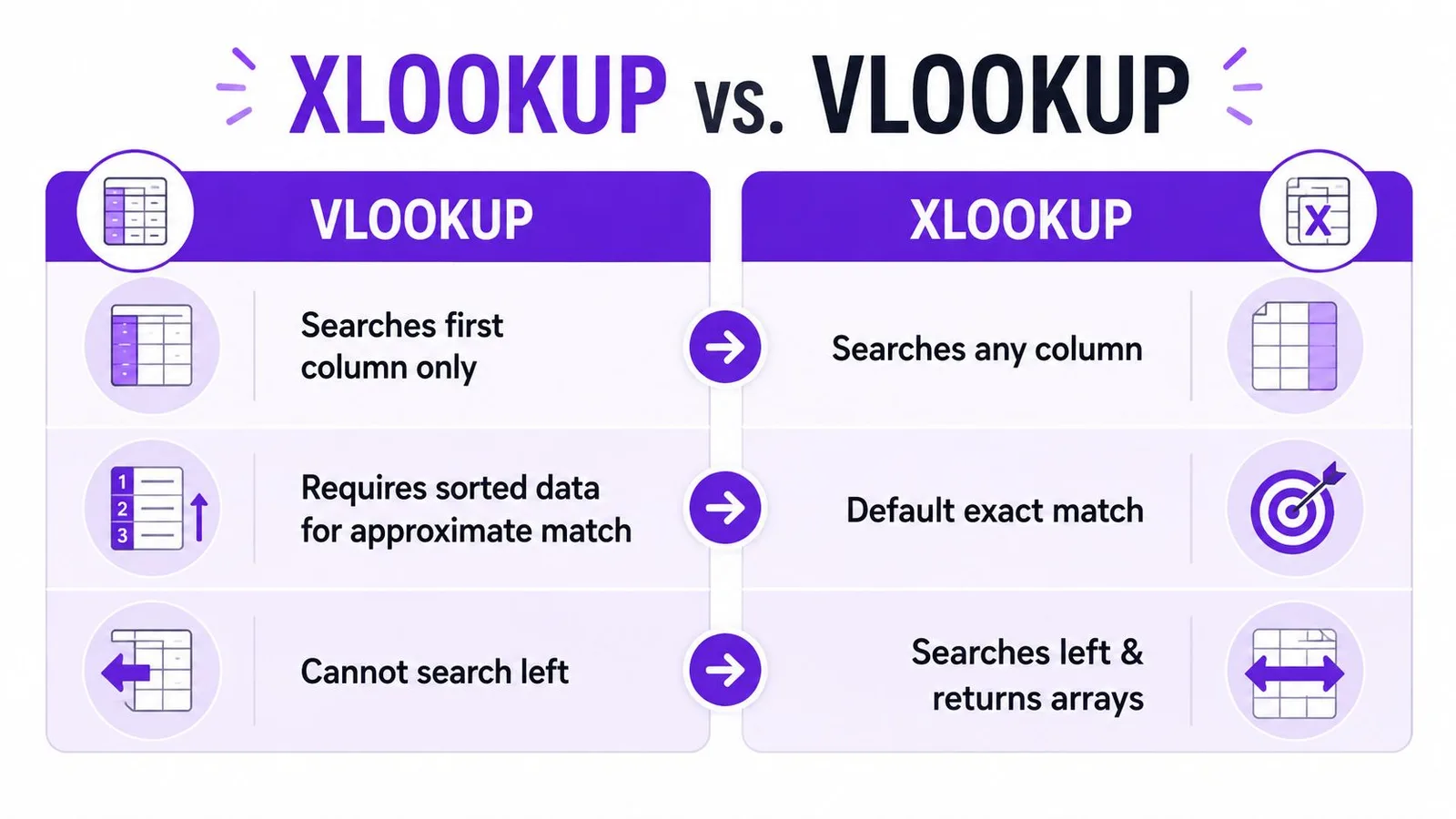
VLOOKUP 最漂亮的使用场景依然是简单的纵向、从左到右取值。一旦查找列挪了位置、数据不再规整,这个公式就开始帮倒忙了。
XLOOKUP:精确匹配取值的现代默认选择
在新表格里,我第一个拿起的查找函数就是 XLOOKUP,因为它把查找区域和结果区域拆开了。仅这一个设计改动,就消除了让 VLOOKUP 在真实数据模型里处处别扭的从左到右限制。Google 帮助页面将其描述为:根据键在查找区域中匹配到的位置,从结果区域返回对应值(见 Google Sheets XLOOKUP 帮助)。落到实操上,这意味着公式更好读,也更好维护。
另一个关键点是失败处理。Google 文档指出,XLOOKUP 在找不到精确匹配时默认返回最接近的匹配项,所以想要可预期的输出,就必须重视 missing_value 参数(见 Google Sheets XLOOKUP 帮助)。在生产表格里,这种静默兜底的行为几乎从来不是你想要的。
语法为什么重要
用 XLOOKUP,查找键可以待在一列,返回值待在另一列,函数根本不管返回列在键的左边还是右边。这种灵活性省掉了大量辅助列和区域腾挪。当源表结构本身清晰时,跨表取值的公式也会好读得多。
精确匹配与缺失值处理
在精确匹配的工作流里,更稳妥的写法是把找不到时的结果明明白白写出来,别让公式自由发挥。这一点在业务仪表盘里尤其重要:留白或明确的提示,总好过一次意外的近似结果。
一条好的 XLOOKUP 公式,拼的不是巧,而是可控。
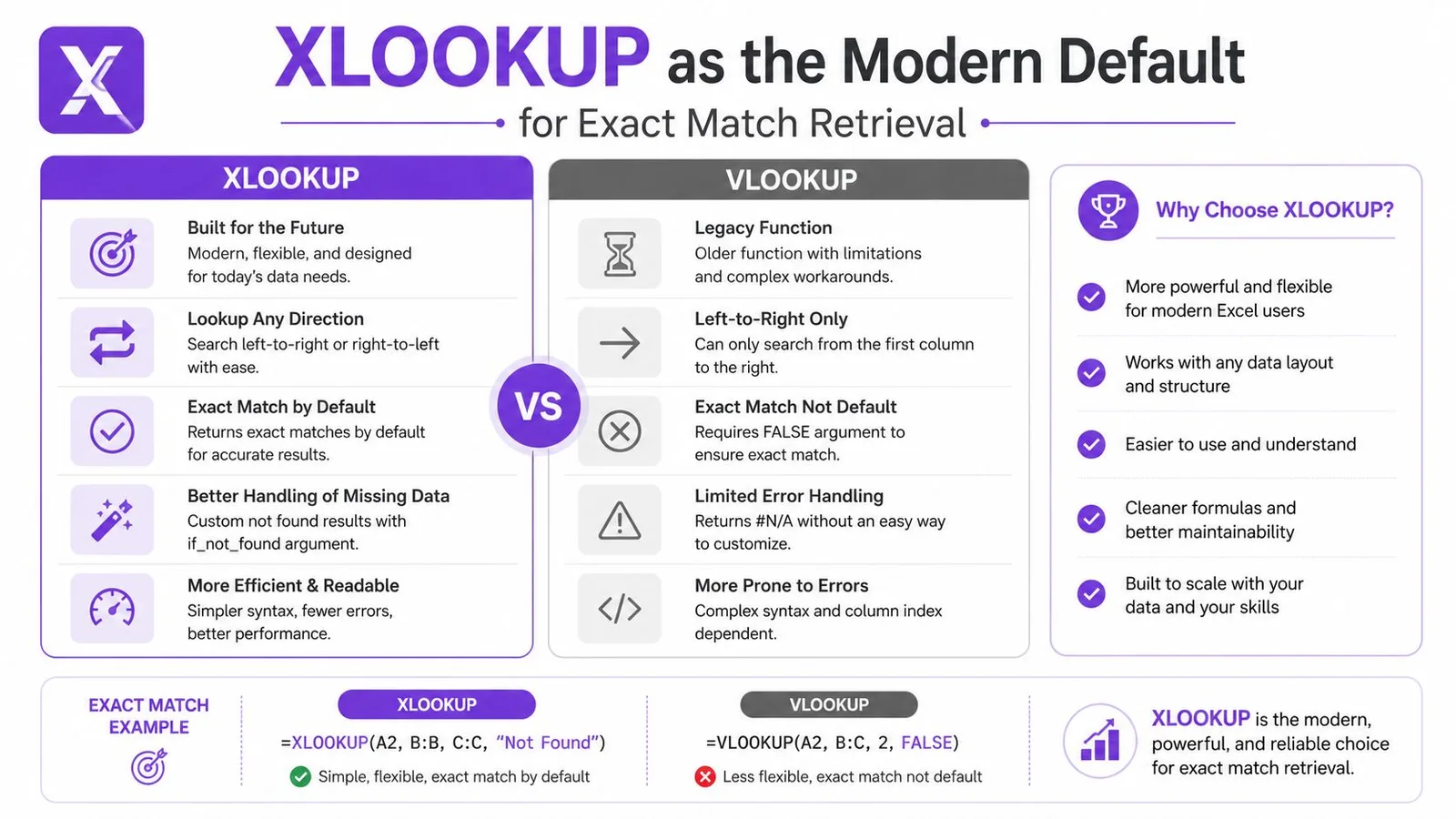
对于经常处理导入表、乱糟糟的导出数据、或者查找列不在最左侧的团队来说,XLOOKUP 通常是更干净的默认选择。VLOOKUP 在旧工作簿和简单的近似匹配模型里仍有一席之地,但论精确取值,XLOOKUP 才是那个让你少做无谓返工的函数。
INDEX 与 MATCH:灵活的两段式查找
在 XLOOKUP 出现之前,INDEX/MATCH 是绕开 VLOOKUP 列限制的标准解法,如今在工作簿已经依赖它的情况下依然站得住脚。Google 函数列表对 MATCH 的定义是返回匹配指定值的项的相对位置,这正是这对组合好用的原因(见 Google Sheets 函数列表)。MATCH 负责找到行或列的位置,INDEX 再从另一个区域的对应位置把值取回来。
两个函数如何分工
MATCH 回答一个问题:键在哪里。INDEX 回答另一个:那个位置上是什么值。这种分工在查找列位于返回列右侧时特别有用,因为你不必再强迫键充当区域的第一列。
一个简单的理解方式:VLOOKUP 是在整张表里搜,然后返回某一列;INDEX/MATCH 则是在一个区域里搜,从另一个区域里取,这让你对表结构有更多掌控,也更少需要去重排源数据。
多条件查找
INDEX/MATCH 还常出现在一个键不够用的多条件场景里。这时团队往往会把多个条件组合起来,让公式只在所有条件都对上时才匹配到正确的行。在 Google Sheets 里,这种写法需要小心处理数组逻辑,因为把 Excel 式的公式一列列往下拖,可能会破坏逻辑,或者掩盖原本的溢出行为。
实用习惯: 当 INDEX/MATCH 公式开始变得难读时,别再硬塞了。把定位逻辑和取值逻辑拆开,各自单独测试。
对大多数新任务来说 XLOOKUP 更简单,但在旧文件、兼容性要求高的环境,以及公式设计已经依赖其灵活性的模型里,INDEX/MATCH 依然重要。
HLOOKUP 与其他老牌查找函数
Google Sheets 里仍保留着一些适合特定版式的查找工具,HLOOKUP 是其中的主力。它不沿列向下搜索,而是横向搜行,当数据是转置的、或者做成透视表式的汇总时特别顺手。如果你的类别是横向排列的,HLOOKUP 可能就是最直接的答案,不必硬着头皮重做。
更老的 LOOKUP 函数则限制更多、也更脆。Google 文档写明它基于已排序的行或列工作并返回对应值,这决定了它只在源数据本来就符合这个模型时才有用(见 Google Sheets 函数列表)。正是这个排序要求,让 LOOKUP 很少适合作为现代导入表的默认选择。
MATCH 独当一面的时候
当你只需要位置、不需要最终值时,MATCH 单独用也很香。这在构建动态引用、或者给另一个需要序号而非原始数据的函数喂参数时很常见。它是个小函数,却能给公式的其余部分搭好骨架。
它们什么时候仍然值得用
- HLOOKUP: 表格天然横向、又不想转置时用它。
- LOOKUP: 仅在数据已排序、且简单老派的行为正好合用时才用。
- MATCH: 位置比返回值更重要时用它。
它们是专用工具,不是万能默认项。值得留在工具箱里,但新表格我不会从它们下手。
如何为你的数据选对查找函数
选函数其实比公式语法看起来简单。先看数据长什么样,再问自己需要精确匹配、近似匹配,还是要处理重复值。表格纵向、键在左侧,可选的就多;数据杂乱或是导入来的,舒服的选项就少了。
| 函数 | 搜索方向 | 搜索列位置 | 匹配类型 | 最佳使用场景 |
|---|---|---|---|---|
| VLOOKUP | 纵向 | 仅限首列 | 精确或近似 | 结构稳定的表中做简单从左到右取值 |
| XLOOKUP | 纵向 | 任意列 | 默认精确 | 新建工作表、未排序数据、灵活取值 |
| INDEX/MATCH | 可纵向可横向(取决于写法) | 任意独立区域 | 精确或自定义 | 旧版兼容与灵活的表结构 |
| HLOOKUP | 横向 | 首行 | 精确或近似 | 转置数据与横向汇总 |
| LOOKUP | 纵向或横向 | 已排序区域 | 老式近似行为 | 数据已排序的旧表格 |
| MATCH | 纵向或横向 | 任意区域 | 仅返回精确位置 | 需要行号或列号的动态公式 |
工作簿是新的、结果要求精确时,XLOOKUP 通常是最省心的选择。VLOOKUP 在旧文件和部分近似匹配场景里仍有位置,尤其是分档区间刻意排过序的情况。HLOOKUP 属于横向版式,而 LOOKUP 基本算历史遗留,除非已排序区域的行为恰好就是你要的。
真正的关键不是哪个公式看着眼熟,而是哪个公式配得上你手里真实的数据,而不是你想象中规整的数据。
常见查找公式报错的排查思路
最难的查找 bug,往往是那些看起来像公式问题、其实是数据问题的坑。重复键就是经典案例。XLOOKUP 和许多其他查找模式都只返回第一条匹配,所以如果表里存在重复的标识符,公式可能技术上完全正确,业务上却完全错误。
第二种故障模式是溢出区域被挡住导致的 #REF!。当公式想返回多个结果或数组输出,而下方或旁边的单元格又不是空的,就会出这个问题。Google 官方帮助页讲语法,但现实中的求助帖里全是这类溢出和重复值的边缘情况,因为函数文档不会带你走一遍那些脏乱差的部分(见 XLOOKUP 报错指南)。
我最常排查的几个问题
- 重复键: 写公式前先想清楚要第一条匹配、最后一条匹配,还是全部匹配。
- 溢出区域被挡: 清空输出区域,让数组结果有地方展开。
- 文本与数字不一致: 确认查找键在公式两侧以同一类型存储。
- 区域设置分隔符: 导入文件可能带入不同的分隔符习惯,让复制来的公式失效。
- 导入带来的空格: 隐藏空格常导致看似随机的精确匹配失败。
多条件查找也常把人绊倒,因为在 Google Sheets 里逐行复制 Excel 的写法不一定行得通。在 Sheets 中,数组逻辑往往需要 ARRAYFORMULA 来处理,而不是把 Excel 公式一行行克隆下来。当你对比两列、构建复合条件、或想不靠手动填充就返回多个值时,这个差异就很关键。
一次有纪律的数据清理,永远胜过一个聪明公式。
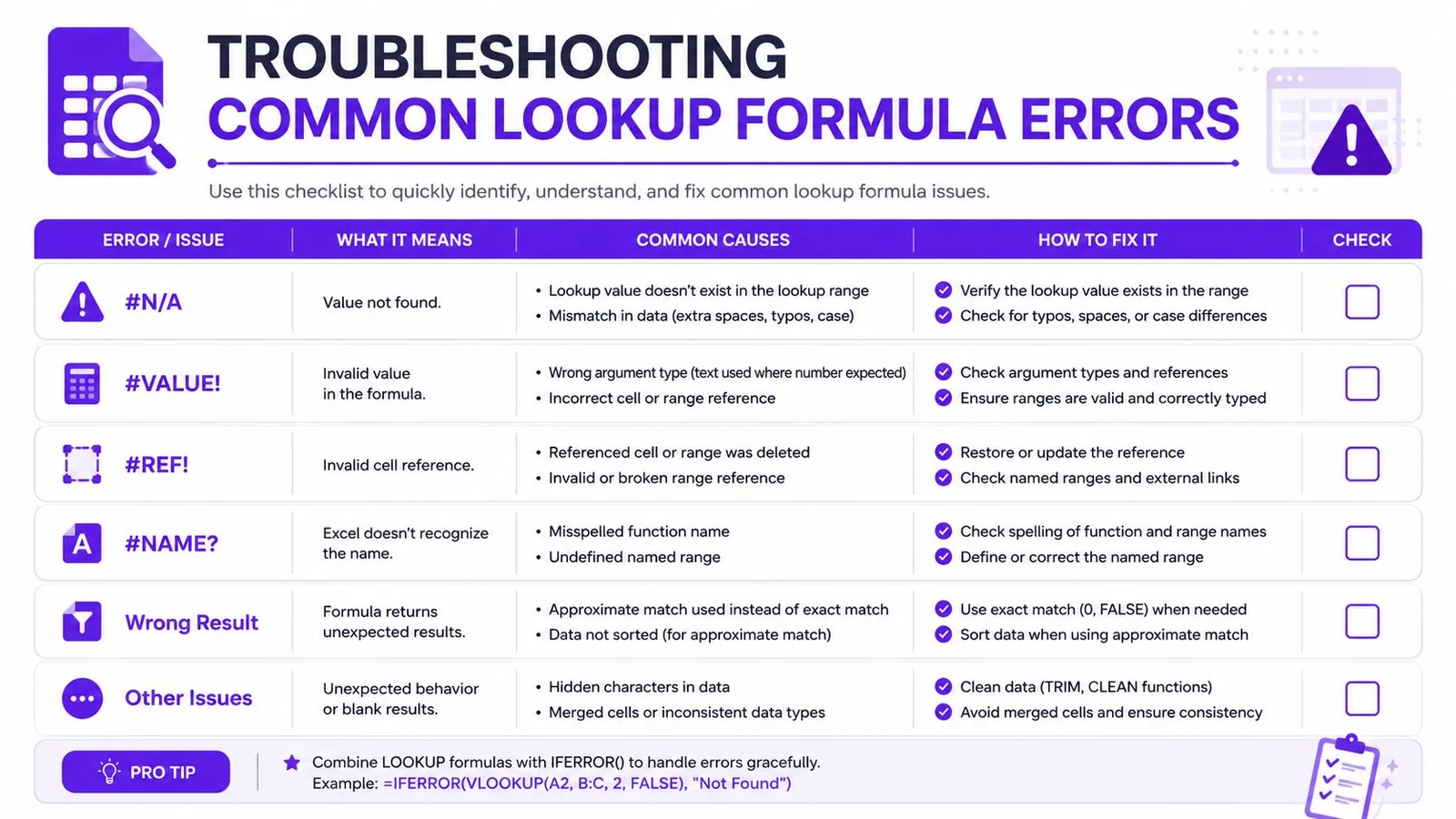
一套实用的清理流程是:先统一类型、清掉空格、单独测试查找键,然后再叠加嵌套逻辑。数据一旦稳定下来,公式通常会简单得多。数据不稳定时,全世界最好的查找函数也会满怀信心地返回错误的行。
如果你的源表总是带着不统一的 ID、乱七八糟的分隔符、或者总让精确匹配失效的隐藏格式,可以看看 Google Sheets AI 数据清理。
用 GPT Workspace 生成和调试查找公式
复杂的查找公式容易敲错,手动调试又烦人,尤其是当你同时应付跨表引用、多条件逻辑或数组输出时。GPT Workspace 通过 =GPT 函数把公式生成和调试搬进了 Sheets:你用大白话描述查找需求,就能在工作簿里直接拿到公式。它还支持选定区域分析,当你想在选定函数前先摸清表结构时很有帮助。
这一点很重要,因为很多查找报错根本不是语法错误,而是设计错误:明明该用 XLOOKUP 的版式你选了 VLOOKUP,或者把 Excel 的写法原样搬进 Sheets,却没为数组行为做调整。
一套实用的使用方式
- 生成起步公式: 根据表里的列,让 AI 给你一条 VLOOKUP、XLOOKUP 或 INDEX/MATCH 公式。
- 解释失灵的公式: 把公式贴进去,问它为什么返回 #N/A 或者错误的行。
- 改写旧写法: 在工作簿条件允许时,把老式查找改写成更清爽的 XLOOKUP 版本。
这里的价值谈不上魔法,而是速度和稳定性。当表格很大、查找逻辑层层嵌套时,一个公式助手能省下大量试错,对那些不想背下每个函数变体的团队尤其如此。
GPT Workspace 表格公式生成器 就是支撑这套流程的一个选择,最适合那些希望不离开 Google Sheets 就能起草或解释公式的场景。对整天泡在表格里的团队来说,这种表内助手能让查找逻辑始终贴近它要服务的数据。

Google Sheets 查找函数速查表
当表格已经打开、公式又必须一次写对时,就把这份当作快速决策层。
- VLOOKUP:
=VLOOKUP(search_key, range, index, [is_sorted])。最适合键在首列的简单纵向取值。主要局限:只能从左往右搜。 - XLOOKUP: 在查找区域中搜索,从独立的结果区域返回值。最适合新表上的精确匹配工作。主要局限:缺失值行为仍需显式管理。
- INDEX/MATCH: 双函数组合,MATCH 找位置,INDEX 取值。最适合灵活版式和旧工作簿。主要局限:公式不如 XLOOKUP 紧凑。
- HLOOKUP: 沿行横向查找。最适合转置表或透视式表格。主要局限:只有数据横排在顶部时才自然好用。
- LOOKUP: 老式已排序区域函数。最适合数据已排序且简单的场景。主要局限:排序要求让它很脆弱。
- MATCH: 返回位置而非值本身。最适合动态引用和辅助逻辑。主要局限:自己取不了数据。
如果在 XLOOKUP 和 VLOOKUP 之间纠结,先看表格形状和你能容忍的出错空间。如果正被某个诡异结果卡住,回到前面的排查章节,先查数据再查公式。如果是在旧表格里干活,INDEX/MATCH 仍是最灵活的后备方案。
如果你的团队一直在和失灵的查找公式较劲,GPT Workspace 可以凭借 =GPT 函数和区域感知分析,直接在 Google Sheets 里帮你生成、解释和调试公式。访问 GPT Workspace,看看它如何融入 Google Workspace 里的日常查找、清理和分析工作。