


Gemini 代写代码时代:如何轻松使用 Google Apps Script
想要零代码基础玩转 Google Apps Script 吗?随着 Gemini in Apps Script 全面开放,编写代码变得前所未有地简单。本文将为您详细解析适用订阅计划、具体设置步骤、如何创建您的第一个脚本、需要注意的使用限制,以及好用的替代方案,助您轻松实现办公自动化。

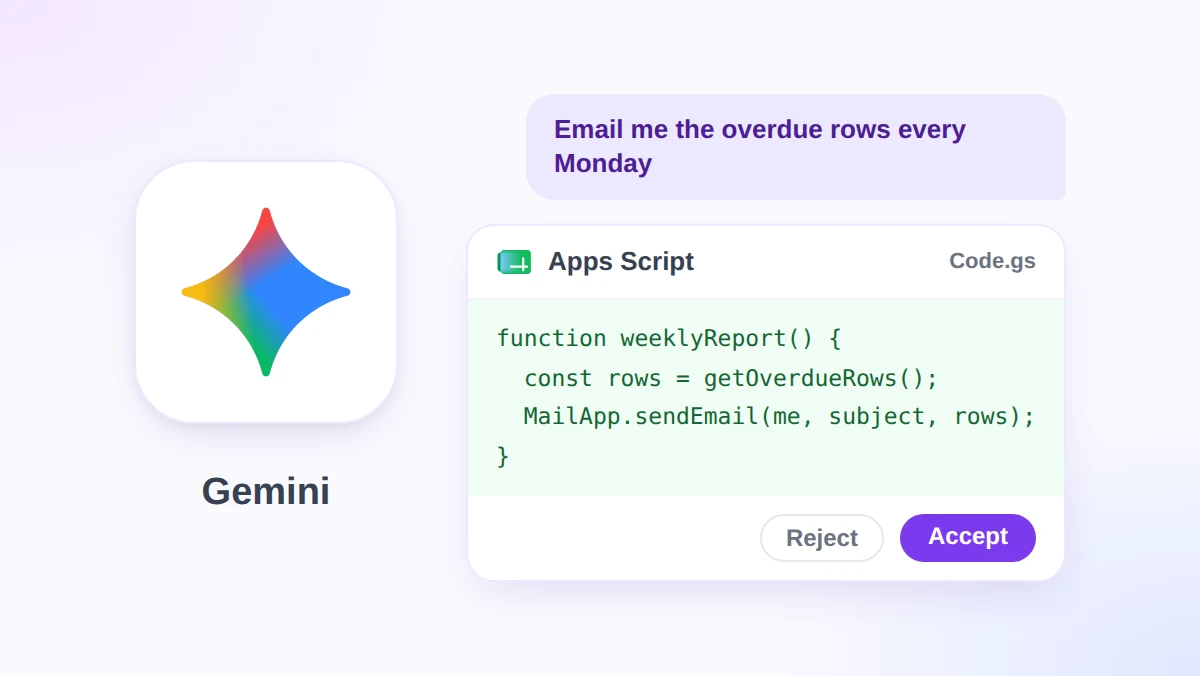
每一个 Google Sheets、Docs、Slides 和 Forms 的“扩展程序”菜单下,都隐藏着一个代码编辑器,但大多数人往往只是好奇点开一次,然后就默默关掉了。如果您曾因为不想学 JavaScript 而从未了解过如何使用 Google Apps Script,那么就在本周,这道技术门槛已经被彻底打破了。
简单来说:只需点击“扩展程序”,选择“Apps Script”,在 Gemini 侧边栏中描述您的任务需求,检查它生成的代码,最后保存并运行即可。Google 已于 2026 年 11 月 16 日宣布全面开放该侧边栏功能,适用于 Business Standard 及更高级别计划,以及 Google AI Pro 和 Ultra 用户。
本指南将带您一步步完成第一个脚本的编写,提供实用的提示词参考,说明 Google 的使用限制,并告诉您在没有该侧边栏功能的订阅计划下该怎么办。对于最后一点,GPT Workspace 就是绝佳的解决方案:这是一款 Chrome 扩展程序兼 Google Workspace 插件,能将 ChatGPT、Claude 和 Gemini 直接无缝集成到 Sheets、Docs、Slides 和 Gmail 中。
核心变化:Gemini in Apps Script 现已全面上线
Apps Script 是内置于 Workspace 的自动化层。根据 Google 的 Apps Script 概述,您只需在浏览器编辑器中编写 JavaScript,无需安装任何软件,脚本会自动保存到 Google Drive 并在 Google 的服务器上运行。
过去,JavaScript 始终是最大的拦路虎。但 Google 在 2026 年 11 月 16 日的 Workspace 更新公告中彻底移除了这个障碍:随着侧边栏的全面开放,任何人都可以“使用自然语言创建、自定义和排除脚本故障,完全不需要任何编程经验”。
这个侧边栏主要承担三项工作。
| 任务 | Gemini 的作用 | 所在位置 |
|---|---|---|
| 编写 | 将自然语言请求转化为脚本,并可根据要求添加基于时间的触发器等额外功能 | Gemini 侧边栏 |
| 审查 | 将每个建议的更改以代码块形式展示,您可以在保存前选择接受或拒绝 | 代码编辑器 |
| 修复 | 用通俗易懂的语言解释运行时的错误,并提供可直接应用的更新建议 | 执行日志 (Execution log) |
适用人群与条件
- 适用计划: Business Standard 和 Plus、Enterprise Standard 和 Plus、AI Expanded Access 附加组件、Google AI Pro for Education,以及消费者版的 Google AI Pro 和 Ultra。
- 不适用人群: Business Starter 和免费个人账号。
- 上线时间: 快速发布 (Rapid Release) 和定期发布 (Scheduled Release) 域已于 2026 年 11 月 12 日开始逐步推送,侧边栏最多可能需要 15 天才会显示。
- 权限说明: 脚本“在用户现有权限和标准 OAuth 同意下”运行,因此脚本只能访问您账号原本就有权访问的内容。
- 管理员控制: Google 表示,该侧边栏“遵循您现有的 Apps Script 服务设置”以及管理控制台中的生成式 AI 访问控制。
开发者指南尚未完全同步
Google 的 Gemini 侧边栏开发者指南最后一次更新是在 2026 年 9 月 3 日,而在 11 月 16 日时,它依然带有 Beta 版提示。指南中提到,您必须整体接受或拒绝生成的建议,并且 Gemini 仅在当前活动文件上运行。
但在发布公告中,Google 描述的是逐块审查模式,并指出 Gemini 能够“理解您打开的 Apps Script 项目中的所有文件”。如果您的编辑器目前只提供“全部接受 (Accept all)”和“全部拒绝 (Reject all)”选项,说明您可能仍在使用早期版本,毕竟全面推送需要长达 15 天的时间。
如何结合 Gemini 使用 Google Apps Script:您的第一个脚本
以下示例取自 Google 的发布演示:在表格中计算销售佣金的自定义函数。
- 打开编辑器。 在 Google Sheets 中,依次点击“扩展程序 (Extensions)” > “Apps Script”。如果脚本不与特定文件绑定,请直接在浏览器中访问 script.new。
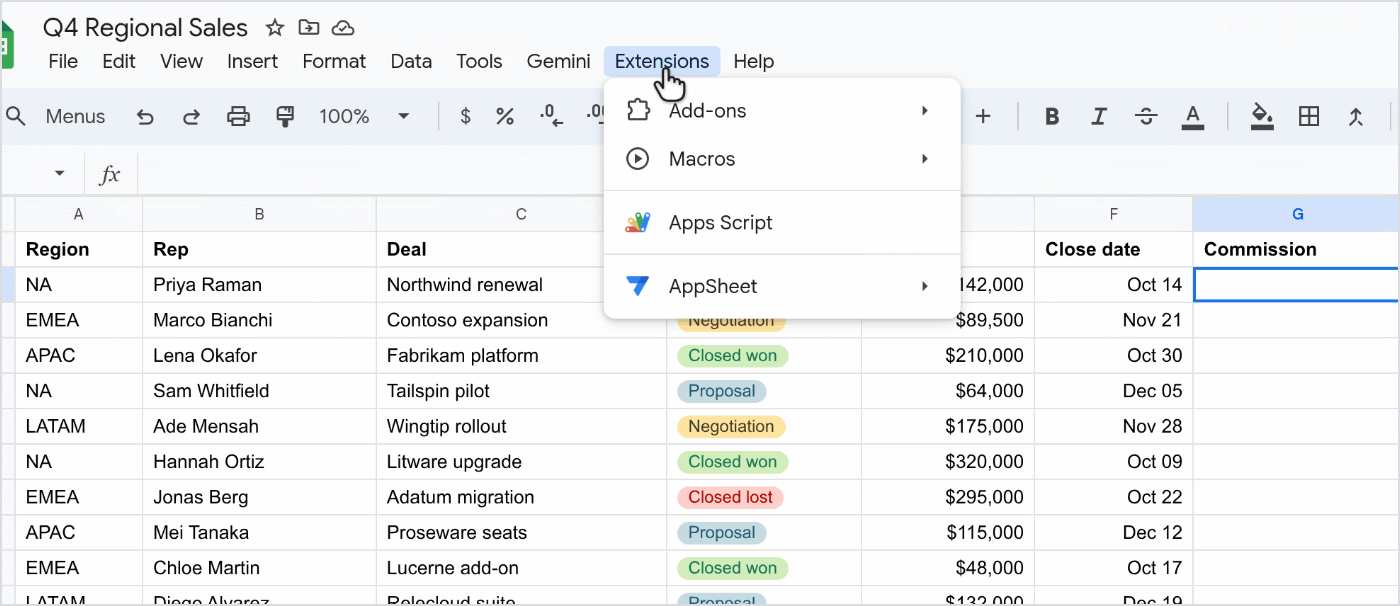
- 打开 Gemini 侧边栏。 Google 表示它“会在新建脚本时自动打开”。在现有项目中,您可以点击编辑器右上角的“Ask Gemini”星光图标。
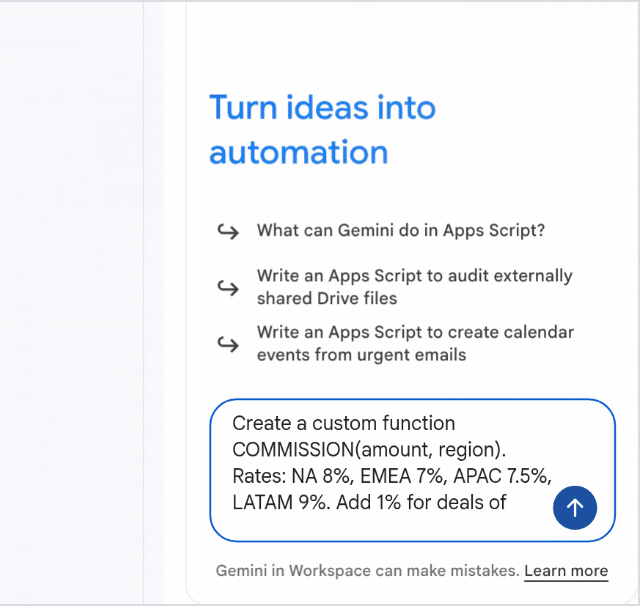
- 描述任务。 明确指出输入值、规则和输出结果。Google 演示中的提示词是:“创建一个自定义函数 COMMISSION(amount, region)。费率规则:北美 (NA) 8%,欧洲中东和非洲 (EMEA) 7%,亚太 (APAC) 7.5%,拉美 (LATAM) 9%。对于 10 万美元及以上的交易,额外增加 1%。”
- 审查代码建议。 新生成的代码会出现在编辑器中,新增内容标为绿色,删除内容标为红色。您可以点击代码块上的“接受 (Accept)”或“拒绝 (Reject)”,也可以使用侧边栏中的“全部接受 (Accept all)”和“全部拒绝 (Reject all)”。
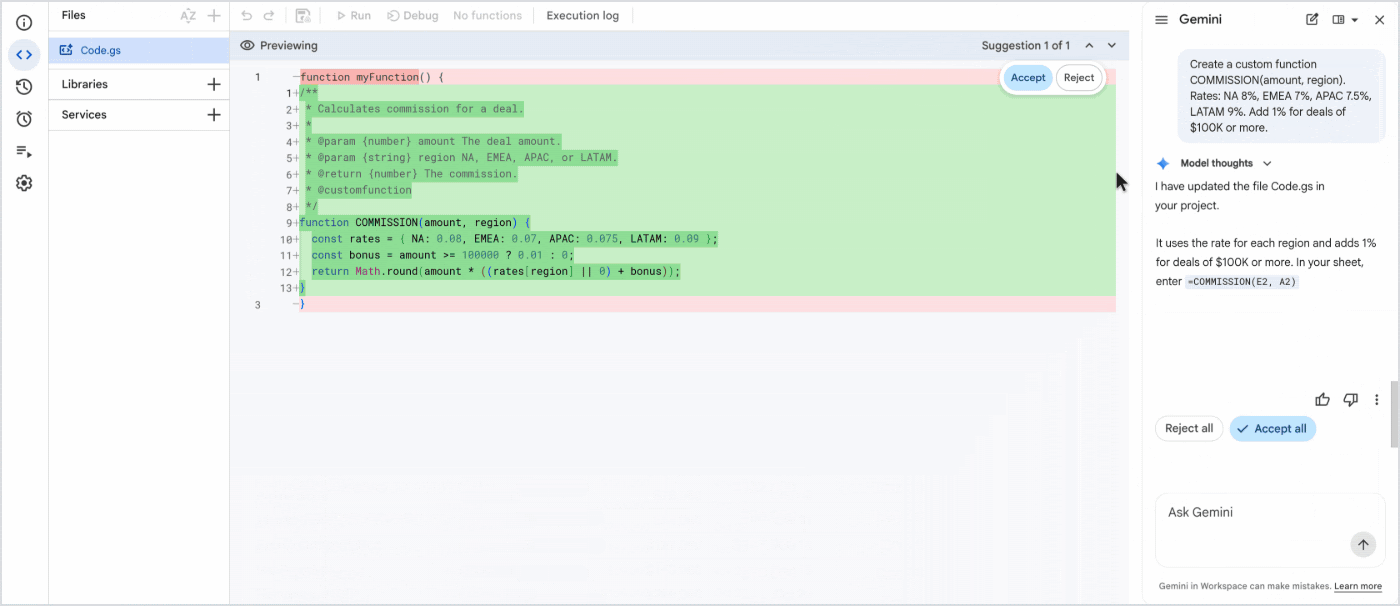
- 保存项目。 点击编辑器工具栏中的“保存项目到 Drive (Save project)”图标。
- 开始使用。 返回表格,像使用内置函数一样输入
=COMMISSION(E2, A2)。在您输入时,Google Sheets 会将 Gemini 编写的描述作为帮助文本显示出来。
自定义函数是最适合新手的入门项目。Google 的自定义函数指南指出,它们“绝不会要求用户授权访问个人数据”。
但读取 Gmail 或发送电子邮件的脚本则不同。首次运行时会弹出 Google 权限提示,开发者指南建议您“在点击‘允许 (Allow)’之前,仔细审查所请求的权限”。
Google Apps Script 示例:实用的初始提示词
一个有效的提示词需要明确三件事:脚本何时运行、读取哪些数据,以及结果输出到哪里。以下示例很好地展示了这一点。
| 任务 | 提示词 | 来源 |
|---|---|---|
| 自定义函数 | “创建一个自定义函数 CONSOLIDATE_DATA,按 ID 对列进行分组,计算最大金额,并列出唯一的状态。” | Google 开发者指南 |
| 从 Gmail 到 Tasks | “编写一个脚本,搜索我 Gmail 收件箱中过去 30 天内主题包含‘URGENT (紧急)’的未读邮件,并将它们添加到我的 Google Tasks 中。” | Google 开发者指南 |
| 从 Sheets 到 Docs | “在 Google Sheets 中创建一个名为‘导出到 Docs’的自定义菜单,将表格内容导出到新的 Google Doc 中,并将文件路径发送给用户。” | Google 开发者指南 |
| 周报 | “每周一早上 8 点,将 Sales 标签页中 Status 为 Overdue (逾期) 的行通过邮件发送给我。” | 我们的自创示例 |
为脚本设置定时任务
您不需要了解什么是“触发器 (trigger)”。发布公告中提到,您可以“继续对话以添加诸如自动基于时间的触发器等功能”。
Google 的可安装触发器指南说明,时间驱动的触发器“最高频率可达每分钟一次,最低频率可为每月一次”。
有两个细节可能会让人感到意外。首先,设置为上午 9 点的循环触发器,实际上会在 Apps Script 随机挑选的 9 点到 10 点之间执行;其次,触发器始终在创建者的账号下运行。
修改已有的脚本
如果需要进行修改,请直接指出代码的名称。开发者指南是这样建议的:“在提示词中明确提及工作文件中现有的函数或变量名称。”
当脚本报错时:修复错误与必须了解的限制
脚本难免会运行失败,Gemini 编写的也不例外。当脚本因错误而停止运行时,执行日志 (Execution log) 中会显示一个“修复错误 (Fix errors)”按钮。
- 运行函数,等待执行日志中出现红色的错误提示行。
- 点击 Fix errors。 Gemini 会自动读取错误信息及相关的上下文代码。
- 阅读解释说明, 然后选择接受或拒绝它提出的修改建议。
- 保存并再次运行,以确认错误已被彻底消除。
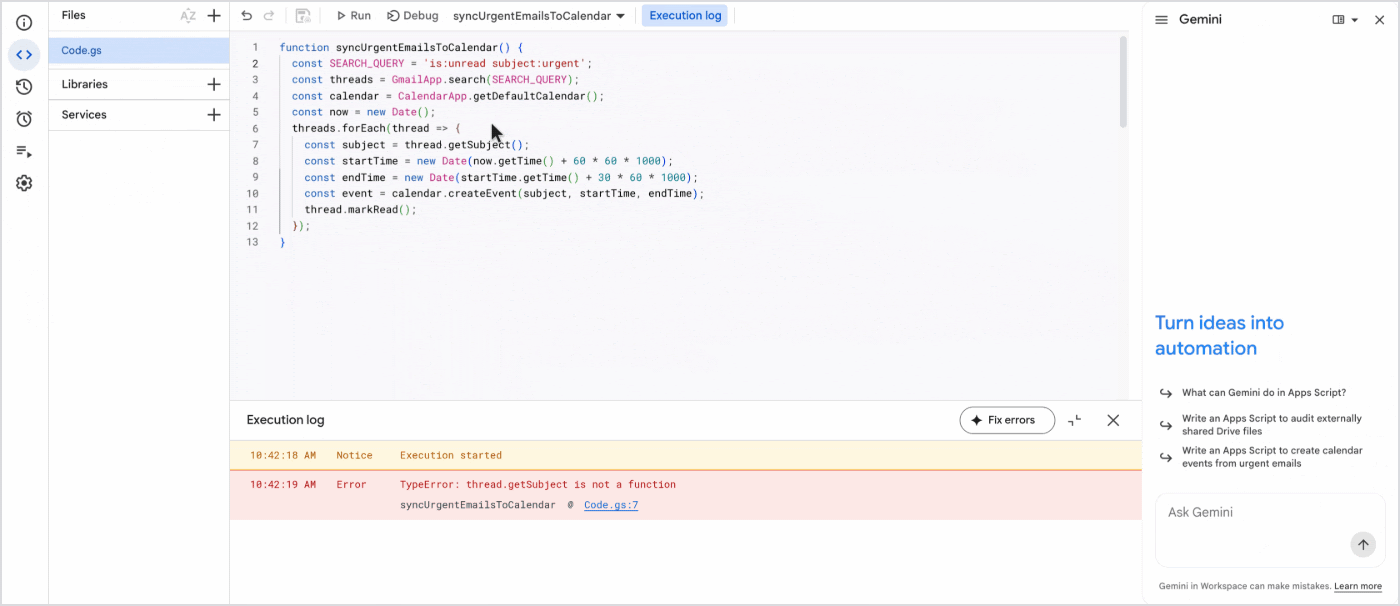
在 Google 的演示中,一个从 Gmail 同步到日历的脚本报错:“TypeError: thread.getSubject is not a function”。Gemini 诊断后指出,Gmail 线程 (thread) 没有这个方法,因此修复方案改为从最新邮件中读取主题。
有些问题根本不会抛出错误提示。对于这类情况,开发者指南建议使用简单的提示词,例如:“脚本没有报错,但输出结果是错误的。”
会导致脚本停止运行的配额限制
虽然脚本是 Gemini 写的,但 Google 服务器依然会限制其运行时间和频率。以下数据来自 Google 的 Apps Script 配额说明页。
| 限制项 | 消费者账号 (gmail.com) | Google Workspace 账号 |
|---|---|---|
| 脚本运行时间 | 每次执行 6 分钟 | 每次执行 6 分钟 |
| 自定义函数运行时间 | 每次执行 30 秒 | 每次执行 30 秒 |
| 触发器数量 | 每个用户每个脚本 20 个 | 每个用户每个脚本 20 个 |
| 触发器总运行时间 | 每天 90 分钟 | 每天 6 小时 |
| 邮件收件人数量 | 每天 100 个 | 每天 1,500 个 |
当脚本超出限制时,会抛出异常并停止运行。Google 补充说,配额标准可能随时更改,恕不另行通知。
自定义函数还有一条额外规则。根据 Google 的指南,自定义函数“不能影响除了它返回值的单元格之外的其他单元格”。因此,如果您需要重写整个数据区域,请让 Gemini 为您生成一个自定义菜单项。
侧边栏本身的使用限制
开发者指南还列出了其他几个限制,建议您在自己的编辑器中留意这些情况。
- 语言: 目前仅支持英语。
- 账号冲突: 当同一个浏览器会话中登录了多个 Google 账号时,侧边栏可能无法正常加载。
- 访问权限: Gemini 仅对您拥有所有权或编辑权限的脚本项目生效。
- 链接遗漏: Gemini“偶尔会在生成的代码中遗漏 URL”,因此请务必在提示词中粘贴准确的 URL。
没有 Gemini 订阅计划?GPT Workspace 来帮忙
Apps Script 本身并不是受限功能。Google 的配额表涵盖了消费者版的 gmail.com 账号以及 Workspace 账号,因此即使是低于 Business Standard 级别的用户也可以使用该编辑器。
这些账号真正缺少的是 AI 助手。这正是 GPT Workspace 填补的空白,而且它是直接在表格中操作,无需进入编辑器。
- 打开 GPT Workspace 侧边栏: 在您的表格中打开侧边栏,并选择一个 AI 模型:ChatGPT、Claude 或 Gemini。
- 请求生成脚本: 像向 Gemini 提问一样,明确说明运行时间、处理的数据以及输出结果。
- 粘贴代码: 将生成的代码粘贴到“扩展程序” > “Apps Script”下的编辑器中,然后保存。
- 如果运行失败: 将报错行复制回侧边栏,请求 AI 修复。
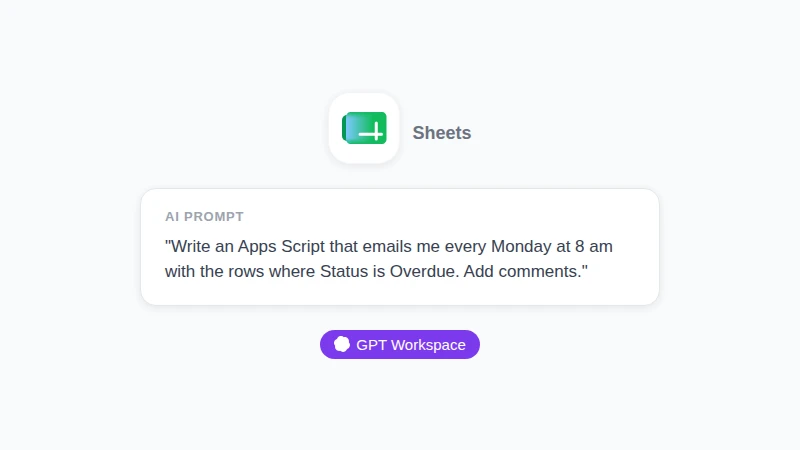
插图说明(非截图): 您可以在 Sheets 的 GPT Workspace 侧边栏中输入的请求。它明确了时间安排、数据和输出结果,这与 Gemini 提示词所需的三个要素完全一致。
 免费体验 GPT Workspace
在 Google Docs、Sheets、Slides、Gmail 和 Drive 中直接使用 ChatGPT、Claude 和 Gemini。告别繁琐的标签页切换。
免费开始使用通常情况下,更好的解决方案是根本不需要写脚本。
| 您的需求 | 最快捷的路径 |
|---|---|
| 在符合条件的 Google 计划上执行循环任务 | 使用 Gemini in Apps Script |
| 在 Business Starter 或免费 Gmail 上执行相同任务 | 由 GPT Workspace 编写脚本,然后您将其粘贴到 Apps Script 中 |
| 对每一行应用 AI:打标签、翻译、查找 | 使用 GPT Workspace 函数,如 =GPT、=GPT_CLASSIFY、=GPT_TRANSLATE 和 =GPT_WEB |
| 一次性的数据清理或总结 | 在选定数据范围后,直接在 GPT Workspace 侧边栏中输入提示词 |
当工作内容是对每一行进行单独判断时,使用函数比写脚本更高效。我们关于如何在 Google Sheets 中使用 AI 的指南详细介绍了侧边栏的用法,而 =GPT_CLASSIFY 教程则展示了如何使用固定标签在 Google Sheets 中对数据进行分类。
Gemini 的优势在于:它内置于编辑器中,以直观的差异对比形式提供修改建议,并能直接从日志中修复错误。如果您的订阅计划包含该功能,请将其用于任何需要触发器运行的任务。
GPT Workspace 的优势在于:它不需要 Gemini 订阅计划,允许您自由选择 AI 模型,并且其内置函数完全跳过了代码编辑器。它提供带有使用额度限制的免费计划,付费计划则可大幅提升额度。
不确定该让哪个模型来写脚本?我们关于何时使用 Claude 以及何时使用 ChatGPT 的指南在真实的 Workspace 任务中对它们进行了详细对比。
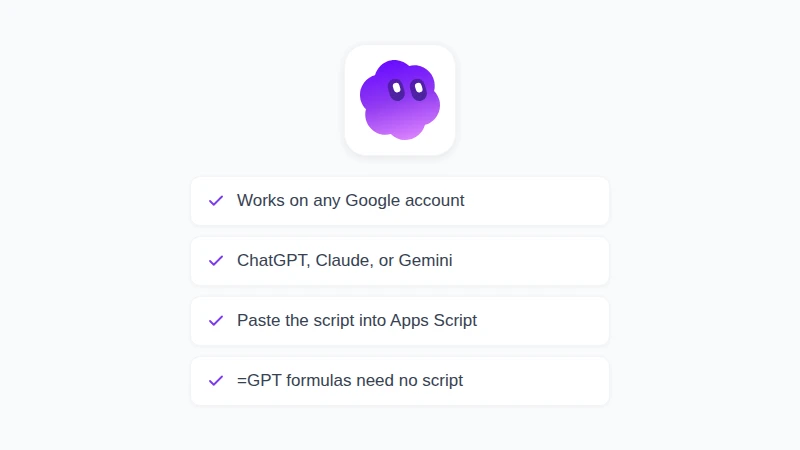
插图说明(非截图): 将本节的四个要点整合在一个列表中。在工作或学校账号上,由您的管理员决定您可以安装哪些附加组件。
常见问题解答
结语
过去,学习如何使用 Google Apps Script 往往要从一门 JavaScript 课程开始。而现在,一切只需一句话:打开“扩展程序”,点击“Apps Script”,告诉 Gemini 您的需求,逐块审查代码,并留意使用配额即可。
如果您的订阅计划不包含该侧边栏,或者您的任务实际上需要 AI 对每一行进行单独处理,那么 GPT Workspace 就能在表格内部完美解决这两个问题。立即安装体验,尝试生成您的第一个脚本或函数,看看哪种方式能让您的工作更加高效。