





如何在 Google Sheets 中制作图表:完整指南
本指南完整讲解如何在 Google Sheets 中制作图表:从数据准备、插入与配置图表,到选择合适的图表类型、构建动态交互看板和美化样式,一步步避开坐标轴错误、图例缺失、新增数据不显示等常见问题,做出清晰又专业的数据可视化。


你选中一段看起来挺干净的数据区域,点击插入,选择图表,Google Sheets 随即生成了一个看起来差不多的东西。可问题很快浮现:坐标轴不对,图例写着“系列 1”,某个类别凭空消失,新加的数据行怎么也不出现。其实,大多数图表问题在图表诞生之前就已埋下隐患,根源出在源数据的结构和整洁度上。
一套可靠的 Google Sheets 图表制作流程,会把图表视为一条小型数据流水线的最后一环:准备紧凑的数据集,核对数据区域,选择与分析问题相匹配的图表类型,并在分享文件前测试所有动态控件。
目录
为可靠图表准备数据
一张出问题的图表,往往始于一块混杂了标签、备注、空行以及文本格式数值的源数据区域。Google Sheets 可能把这种布局解读成多个互不相关的区域,结果就是类别丢失、系列出错,或者坐标轴与数据对不上。
搭建紧凑的源数据表
从以表头驱动的数据集入手。把字段名放在第一行,之后每行放一条记录,并保持每一列内容一致。举个例子,一个简单的时间序列可以用一个日期列或周期列打头,后面跟上一列或多列数值。
一个实用的源数据区域应当遵循以下规则:
- 表头清晰: 为每个字段命名,Sheets 才能将其用于图例和坐标轴标签。
- 每行一条记录: 不要把一条观测数据拆到多行里。
- 数值类型一致: 数值列里应该全是数字,而不是数字和描述性文字混杂。
- 清除内部空行空列: 选区内部的空白行或空白列会让 Sheets 误判数据边界。
- 统一标签写法: 除非你有意做过归一化处理,否则“北美”和“北美洲”会被当成两个不同的类别。
保持所选区域连续,源数据块内不要出现合并单元格。一张紧凑的表格能让图表编辑器准确识别表头、类别和数值系列,无需靠猜。Graphed 的 Google Sheets 图表数据指南 还建议,出于可读性考虑,图表系列数量最好控制在五个以内,因为系列过于密集会让比较变得困难。
实用法则: 先修表,再修图。格式设置救不了一个含义模糊的源数据区域。
导入的数据需要单独检查。通过 WebscrapingHQ 的 Excel 网页抓取指南 收集来的数据,格式可能参差不齐,所以在将其纳入可直接绘图的数据区域之前,先检查日期、标签和数值字段。如果想在 Sheets 里建立可复用的清理流程,也可以使用 Sheets AI 数据清理,然后在绘图前复核转换后的数值。
插入并配置你的第一个图表
源数据表干净之后,基本的创建路径就很简单了。选中完整表格(包括表头),然后选择插入 > 图表。Google Sheets 会在工作表中放置一个图表,并打开图表编辑器侧边栏。

谨慎映射数据区域
别不加核对就接受默认配置。在设置标签页中,核对数据范围、X 轴以及每个系列。如果 Sheets 把行当成了列,使用切换行/列选项。如果它忽略了表头,请启用将第一行视为表头、第一列视为标签的设置。
一套可靠的流程如下:
- 选中连续的源数据区域,包括表头行。
- 打开插入,然后选择图表。
- 在图表编辑器中查看建议的图表类型。
- 确认 X 轴是预期的类别字段或日期字段。
- 确认每个数值字段都显示为命名系列。
- 如果默认类型与数据关系不匹配,更换图表类型。
- 在自定义标签页中添加标题和坐标轴标签。
图表应当是一个可编辑的图表对象,而不只是贴在工作表上的一张图。你可以拖动它调整位置,用控制柄调整大小;需要更大的展示视图时,还可以通过图表菜单把它移到单独的工作表。
让不断增长的数据区域易于维护
固定区域应付一次性分析没问题,可一旦追加新行就会变得脆弱。命名区域能给数据集一个可复用的身份,基于该区域的图表可以随着源数据的增长而扩展,前提是区域配置时已覆盖预期的新增内容。
让命名区域保持聚焦。不要把无关的备注、备用列或日后可能塞入不兼容内容的空白区域包括进来。一个干净的命名区域应保持与原表相同的表头和列结构。
Google Sheets 支持多种图表格式,但文件兼容性依然重要。Google 的官方图表文档介绍了可用的图表目录,其图表创建指南则涵盖了标准流程。从 Excel 导入的文件,其图表行为可能与在 Sheets 中直接创建的有所不同,三维条形图就是一个明显的限制:Sheets 能渲染从 Excel 导入的三维条形图,却无法从零原生创建。
下面嵌入的操作演示,有助于你在实际情境中了解编辑器控件。
为数据选择合适的图表类型
图表类型应该服从于你想让读者做的比较。Google Sheets 内置折线图、组合图、面积图、柱形图、条形图、饼图、散点图、烛台图、雷达图和带注释的时间线图等多种选项。可选类型很丰富,但如果数据关系不明确,选择再多也不会让决策更容易。
让视觉形式服务于分析问题
| 数据目标 | 最佳图表类型 | 何时避免使用 |
|---|---|---|
| 展示有序时间段的变化走势 | 折线图 | 类别没有有意义的顺序时避免使用 |
| 比较离散的类别 | 柱形图 | 标签过长或过多时避免使用 |
| 比较名称较长的类别 | 条形图 | 主要信息依赖连续时间路径时避免使用 |
| 展示整体构成 | 饼图 | 切片过多或存在多个互不相关的总计时避免使用 |
| 强调序列上的量级 | 面积图 | 填充区域重叠、遮住单个系列时避免使用 |
| 比较两个相关指标 | 组合图 | 刻度差异可能误导读者时避免使用 |
| 考察数值变量之间的关系 | 散点图 | 某个轴纯属类别型时避免使用 |
| 展示金融价格走势 | 烛台图 | 数据缺少所需价格字段时避免使用 |
| 跨多个维度比较轮廓 | 雷达图 | 需要精确比较数值时避免使用 |
| 沿时间轴展示事件 | 带注释的时间线图 | 事件标签太密难以阅读时避免使用 |
对于有序的时间段,折线图通常是最清晰的选择。柱形图便于并排比较各类别,横向的条形图则能给长标签留出更多空间。当每一行都代表一对数值观测、且问题关注的是它们之间的关系而非排名时,散点图就很合适。
控制视觉噪音
面积图可以传达累积量级,但重叠的填充可能掩盖单个系列的变化。组合图能合并扮演不同视觉角色的指标,但需要仔细标注坐标轴,免得读者混淆刻度。当受众只需要简单的部分与整体视图,而不是跨多个类别的细致比较时,饼图效果最好。
系列数量的影响超出很多新手的预期。Graphed 的图表工作流建议,出于可读性考虑,系列数量应控制在五个以内。如果一张图需要更多系列才能讲清故事,那就拆分成几张聚焦的图表、筛选视图,或者重新想想你要回答的问题。
图表的成功不在于塞进了所有可用字段,而在于不用口头解释,预期的比较就一目了然。
使用自定义来添加直截了当的标题、标注坐标轴、选择易于区分的颜色,并删掉不提供任何信息的图例。当精确数值很重要时,数据标签能帮上忙,但给每个数据点都加上标签,会把一张可读的图表变成一张拥挤的表格。
构建动态交互式看板
静态图表用一个固定视图回答一个问题。看板需要的是受控的交互,让读者无需修改公式、也无需往源数据里输入标签,就能选择某个分组、时段或类别。
用数据验证充当控制层
创建一个专门的输入单元格,并对其应用基于受控列表的数据验证。这样用户只能从允许的值中选择,而不是自由输入可能带拼写错误或同一类别不同写法的文本。
接着,创建一个响应该选择的辅助区域。根据表格设计,VLOOKUP 之类的公式可以取回相关数值,FILTER 则能返回所有匹配的记录。让图表指向辅助区域,而不是整个原始表格。这样就把看板控制与图表数据源分离开来,视觉呈现也更容易审查。
一套典型的布局包括:
- 主数据表: 完整且规范化的数据集。
- 验证输入: 包含所选允许值的单元格。
- 辅助输出: 基于该选择、由公式驱动的行或列。
- 图表数据源: 图表所使用的连续辅助区域。
Vision 的商业智能看板最佳实践为保持看板视图聚焦、易懂提供了有益指导。对于将电子表格分析与 AI 助手结合的团队来说,将 Google Sheets 连接到 ChatGPT 可以辅助公式和分析流程,但最终的数据源区域仍需人工复核。
分享前测试两条路径
当有效选择能生成图表时,先别急着收工。输入一个允许的值,确认辅助区域随之更新,并检查图表反映的是预期记录。然后再测试一个无效值,确认验证机制会将其拦截,或者辅助区域能妥善处理它,不会产生具有误导性的空白或满是错误的图表。
条件格式可以在无效或异常条目进入汇总之前把它们标记出来。这一步测试很容易被跳过,但它能在客户或同事依赖看板之前,揪出格式错误的标签、不完整的公式和失效的引用。
发布之前: 更改控制值,检查辅助区域,确认图表随之响应。看板不会因为有了下拉菜单就自动变得可交互。
应对 AI 生成的视觉内容与图片限制
AI 辅助的电子表格功能可以加快探索速度,但好看的产出并不自动等于能正式投入使用的图表。关键区别在于:结果是链接到单元格的实时图表对象,还是覆盖在工作表上的静态图像。
在较新的 Sheets 工作流中,一些 AI 生成的元素会以静态图片而非可编辑图表的形式插入。热力图的表现也可能与标准图表对象不同,未必提供同等的编辑、复用或审查控制。当团队需要更改数据源区域、更新系列、检查公式或在另一份报告中重现该视觉内容时,这一点就很关键。
先检查对象,再放心使用
点击产出内容,看看 Sheets 允许你编辑什么。实时图表应当开放图表设置,包括数据区域、系列、坐标轴和图表类型。静态图片则无法提供同样的数据连接。在确认底层数值和对象类型满足报告要求之前,请把 AI 生成的视觉内容当作草稿对待。
想深入了解 AI 功能的工作流,请参阅如何在 Google Sheets 中使用 AI。AI 可以帮助识别模式、推荐公式或准备可视化,但对于支撑决策的图表,它不应取代验证环节。
了解图片规则
根据 Google 的图片插入指南,Google Sheets 支持 50 MB 以下、格式为 PNG、JPG 或 GIF 的图片,不支持 SVG。你可以把图片插入单元格内,也可以让它悬浮于单元格之上,但包含图片的单元格不能再包含文字。
这些限制会影响看板设计。悬浮图片用于徽标、批注或导出的视觉内容可能有用,但当受众需要筛选、查看或更新数据时,它替代不了图表。请把展示素材与分析对象分开,并在静态视觉内容的数值不会自动刷新时,清楚地加以标注。
Sheets 图表快速参考清单
把图表发给别人之前,先过一遍这份清单:
- 准备数据: 表头清晰,行内容一致,数值类型正确,源数据块连续。
- 选择完整区域: 包含表头,并在图表编辑器中核对 X 轴和系列。
- 让图表匹配问题: 有序趋势用折线图,比较用条形图或柱形图,特殊格式只在数据结构合适时使用。
- 保持视图可读: 控制系列密度,添加有用的标题和标签,删掉与信息争抢注意力的装饰元素。
- 测试动态行为: 更改验证输入,检查辅助公式,确认无效值不会让图表变形失真。
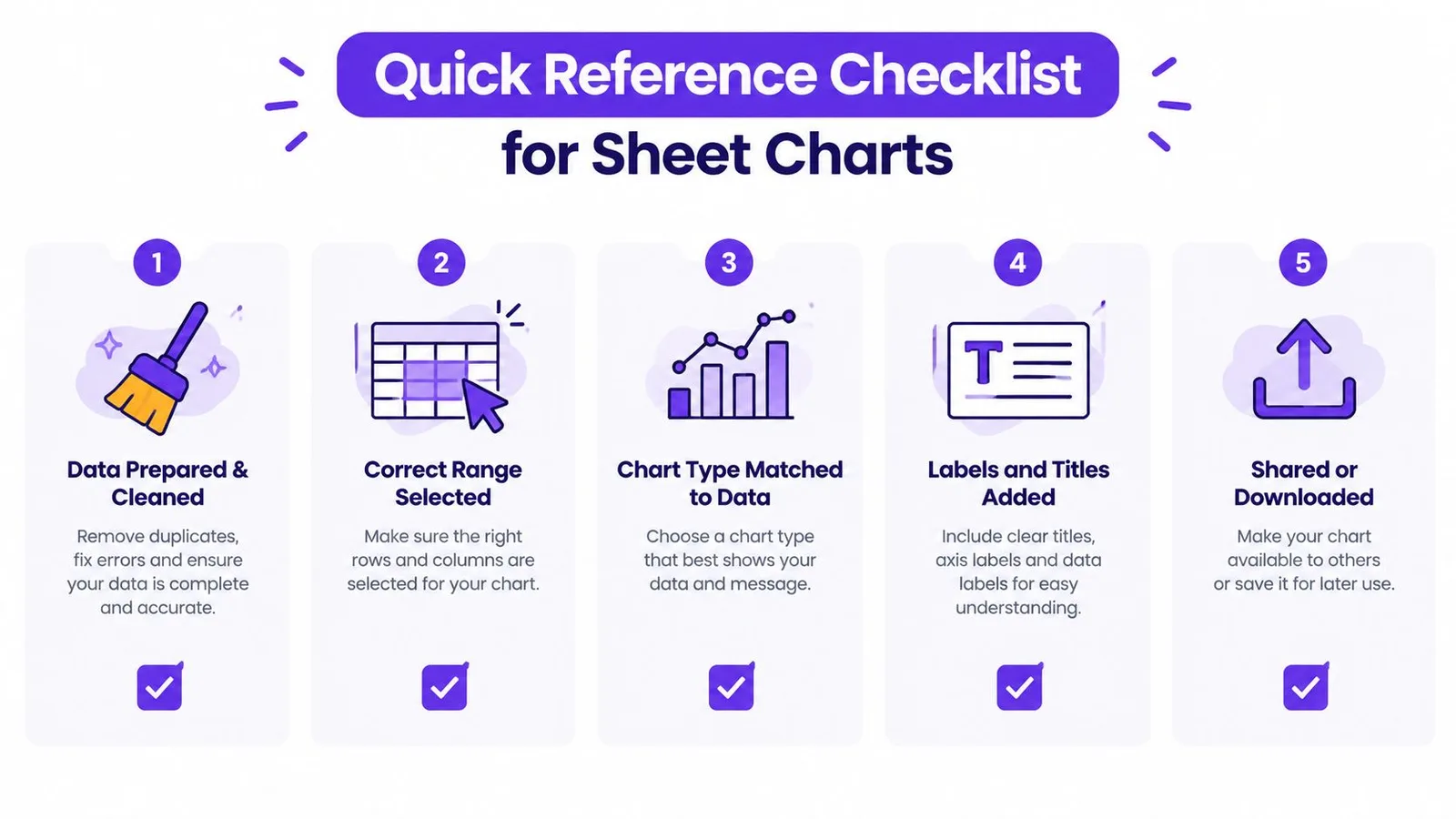
最可靠的图表来自可复现的流程,而不单靠样式美化。清理数据源,界定区域,映射字段,选好聚焦的视觉形式,发布之前再测一遍交互。
GPT Workspace 可以在 Google Workspace 工作流中直接协助电子表格分析、数据清理、公式编写、分类整理和图表生成。访问 GPT Workspace,了解 AI 助手如何为可靠的 Google Sheets 图表背后的数据准备与复核环节提供支持。