




أفضل أدوات الذكاء الاصطناعي لكتابة المنح في 2026: فوز بتمويل أكبر باستخدام ChatGPT في Google Docs
قارن بين أفضل أدوات الذكاء الاصطناعي لكتابة المنح وتعلم كيفية استخدام ChatGPT داخل Google Docs لكتابة مقترحات منح أقوى بسرعة أكبر.

تعتبر كتابة المنح من أكثر المهام استهلاكًا للوقت في عالم المنظمات غير الربحية والبحث. قد تستغرق طلبية منح حكومية واحدة من 40 إلى 80 ساعة لإكمالها. بينما تستغرق خطابات الاستفسار للمؤسسات وقتًا أقل، لكن اضرب ذلك في 30 طلبًا سنويًا وستجد أنك تقضي مئات الساعات في الكتابة فقط.
يغير الذكاء الاصطناعي هذه المعادلة. ليس بكتابة المنح نيابة عنك، ولكن بتقليل الوقت الذي تقضيه في الأجزاء الهيكلية المتكررة: بيانات الاحتياجات، والنماذج المنطقية، والسرد الجاهز، وتبريرات الميزانية. عندما تستغرق هذه الأجزاء وقتًا أقل بنسبة 40٪، يمكنك إما تقديم طلبات أكثر أو تخصيص طاقة أكبر للأجزاء التي تتطلب بالفعل حكمًا بشريًا.
يقدم هذا الدليل مقارنة بين أفضل أدوات الذكاء الاصطناعي لكتابة المنح، ويوضح لك كيفية استخدام ChatGPT داخل Google Docs على وجه التحديد، ويعطيك التوجيهات التي وجدها كتّاب المنح أكثر فائدة.
لماذا يعاني معظم كتّاب المنح من أدوات الذكاء الاصطناعي
النهج الواضح هو فتح ChatGPT.com، ولصق طلب المنح (RFP)، وطلب كتابة بيان الاحتياجات. هذا يعمل، نوعًا ما. لكن كتابة المنح تحدث دائمًا تقريبًا داخل Google Docs. أنت تتعاون مع مدير البرنامج، ومسؤول المالية، وربما عضو مجلس الإدارة. نظام النسخ واللصق يعيق ذلك.
المشكلة الثانية هي السياق. بيان الاحتياجات لمدرسة في منطقة ريفية يختلف جذريًا عن بيان لمنظمة تقدم الطعام في منطقة حضرية. الناتج العام من الذكاء الاصطناعي يبدو عامًا. يجب أن تقدم للذكاء الاصطناعي بيانات حقيقية، ولغة مؤسستك المحددة، وأولويات الممول الدقيقة حتى يكون الناتج قابلًا للاستخدام.
المشكلة الثالثة هي التكرار. كتابة المنح ليست مسودة واحدة. إنها 8 أو 12 مسودة، مع تعليقات من ثلاثة مراجعين مختلفين. الأداة التي تعمل خارج مستندك تجعل كل جولة مراجعة أبطأ، وليس أسرع.


أدوات الذكاء الاصطناعي لكتابة المنح: مقارنة عملية
إليك كيف تتراكم الخيارات الرئيسية لكتّاب المنح الذين يعملون في Google Docs.
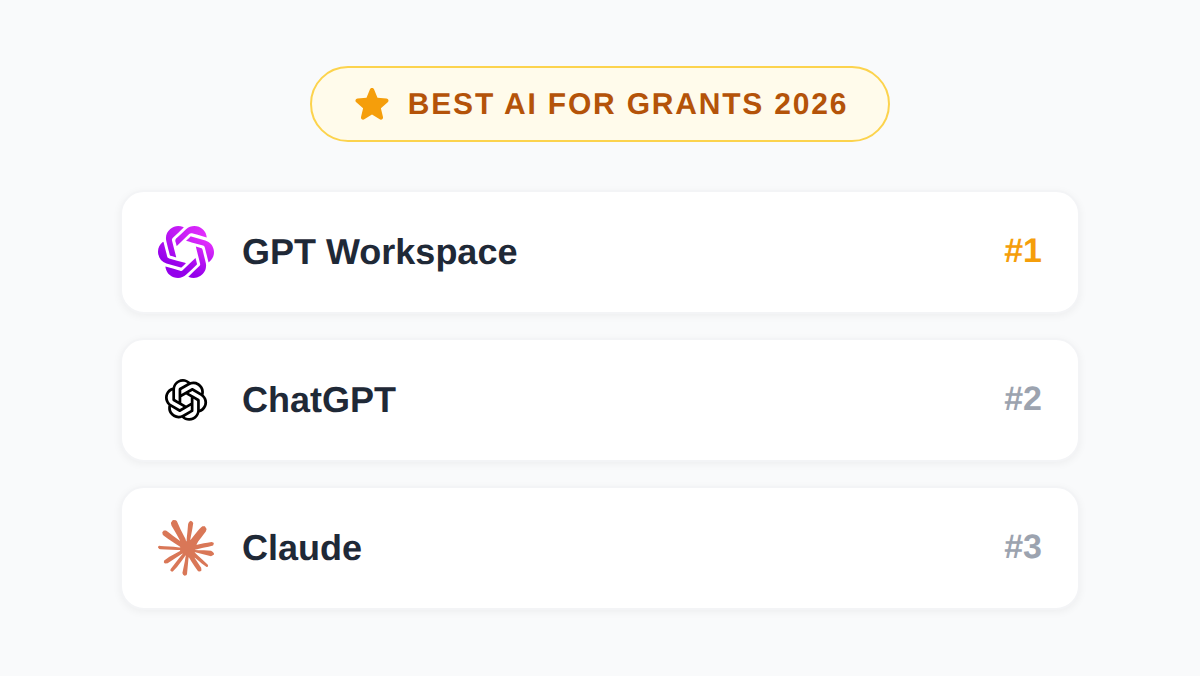
ChatGPT (chatgpt.com) هو الخيار العام الأكثر قدرة، لكن سير العمل غير سلس. تكتب في Docs، تنتقل إلى ChatGPT، تلصق السياق، تنسخ الناتج. كل دورة مراجعة تكلف وقتًا. يعمل إذا كنت تكتب بمفردك وتعد مسودة من الصفر، لكن التعاون ينهار بسرعة.
Claude (anthropic.com) يتعامل مع المستندات الطويلة جيدًا ويميل إلى الكتابة بأسلوب أكاديمي أنظف يناسب سرد منح البحث. نفس مشكلة التبديل بين النوافذ مثل ChatGPT. أفضل للكتابة العلمية؛ نفس القيود لسير العمل القائم على Docs.
Notion AI مدمج في محرر Notion نفسه ويعمل بسلاسة هناك. لكن إذا كانت مؤسستك تعمل على Google Workspace، فأنت لست في Notion. نقل المنح بين المنصات يزيد الاحتكاك.
GPT Workspace يجلب ChatGPT وClaude وGemini مباشرة إلى Google Docs. تبقى في مستندك، توجه الأوامر من الشريط الجانبي، ويظهر رد الذكاء الاصطناعي في السطر. لكتّاب المنح الذين يتعاونون على Docs، هذا هو الخيار العملي. لا تبديل بين النوافذ، لا نسخ ولصق، ويمكن لفريقك بأكمله رؤية النص الذي يولده الذكاء الاصطناعي والتعليق عليه في نفس الملف.
للحصول على نظرة أعمق حول كيفية مقارنة النماذج الرئيسية عبر المهام، انظر Claude مقابل GPT مقابل Gemini لـ Google Workspace.
كيفية استخدام ChatGPT لكتابة المنح في Google Docs
لا تحتاج إلى ذكاء اصطناعي متخصص لكتابة المنح. تحتاج إلى نموذج جيد مع التوجيهات الصحيحة وسياق مؤسستك المحمل. إليك كيفية إعداد ذلك.
الخطوة 1: تثبيت GPT Workspace
اذهب إلى gpt.space وقم بتثبيت امتداد Chrome أو الوظيفة الإضافية لـ Google Workspace. يستغرق الإعداد حوالي دقيقتين. بمجرد التثبيت، افتح أي مستند Google وسترى شريط GPT Workspace الجانبي على اليمين.
الخطوة 2: إنشاء كتلة سياق في أعلى مستندك
قبل أن تبدأ في التوجيه، أضف قسمًا مغلقًا في أعلى مستند المنح. قم بتضمين:
- اسم المؤسسة وبيان المهمة (جملتان)
- السكان المستهدفين مع البيانات الديموغرافية المحددة
- وصف البرنامج في 100 كلمة
- بيانات النتائج الرئيسية من البرمجة السابقة
- اسم الممول وأولوياته المعلنة من RFP
هذا السياق يغذي توجيهاتك. كلما كان كتلة السياق أكثر تحديدًا، قل ما عليك تكراره في كل توجيه.
الخطوة 3: اكتب بيان الاحتياجات أولاً
بيان الاحتياجات هو القسم الذي يتعامل معه الذكاء الاصطناعي بشكل أفضل. إنه غني بالبيانات، يتبع هيكلًا يمكن التنبؤ به (المشكلة موجودة، ها هو الدليل، مجتمعنا متأثر، ها هو التأثير)، ويمكن تحسينه بإحصائيات محددة تقدمها.
افتح شريط GPT Workspace الجانبي وجرب هذا التوجيه:
“اكتب بيان احتياجات مكون من 300 كلمة لمقترح منح. تخدم مؤسستنا 2400 أسرة تعاني من انعدام الأمن الغذائي في [المقاطعة] الريفية، حيث معدل الفقر 22٪ مقارنة بمتوسط 14٪ الوطني. الممول هو [اسم المؤسسة] وأولويتهم هي تقليل جوع الأطفال. استخدم الإحصائيات الثلاثة التي أدرجتها في كتلة السياق أعلاه. لا تستخدم عبارات عامة. اكتب بأسلوب مباشر قائم على الأدلة.”
راجع الناتج، اقبل ما يعمل، وقم بالتعديل في السطر. وجه مرة أخرى لضبط الجملة الافتتاحية، أو شحذ إحصائية، أو تغيير النغمة.
الخطوة 4: انتقل إلى السرد المشروع
السرد المشروع أصعب على الذكاء الاصطناعي. هذا هو المكان الذي تحتاج فيه نظرية التغيير، ونموذج برنامجك المحدد، وقاعدة الأدلة إلى الدقة. لا تطلب من الذكاء الاصطناعي كتابة هذا من الصفر. اطلب المساعدة في هيكلته.
“باستخدام وصف البرنامج في كتلة السياق الخاصة بي، اكتب مخططًا للسرد المشروع الذي يتبع نموذجًا منطقيًا: المدخلات، الأنشطة، المخرجات، النتائج. أضف جملة تفسيرية تحت كل عنوان. سأملأ التفاصيل المحددة.”
بمجرد حصولك على المخطط، انتقل قسمًا تلو الآخر. يملأ الذكاء الاصطناعي النثر حول بيانات برنامجك المحددة.
الخطوة 5: استخدم الذكاء الاصطناعي للغة تبرير الميزانية
تبريرات الميزانية نمطية لكنها تستغرق وقتًا طويلاً. لكل بند، تحتاج إلى شرح ما هو، ولماذا يكلف ما يكلف، ولماذا هو ضروري للمشروع. الذكاء الاصطناعي يفعل هذا جيدًا مع مدخلات محددة.
“اكتب تبريرًا للميزانية لبنود الميزانية التالية في منحة حكومية: [الصق جدول الميزانية الخاص بك]. يجب أن يكون كل تبرير من 2-3 جمل. استخدم الصوت النشط. اشرح كيف يرتبط كل بند بأنشطة البرنامج.”
جرب GPT Workspace
استخدم ChatGPT وClaude وGemini مباشرة داخل Google Docs وSheets وSlides وGmail وDrive. لا تبديل بين النوافذ.
ابدأ مجانًاأفضل التوجيهات للذكاء الاصطناعي لمقترحات المنح
هذه التوجيهات تعمل عبر جميع أدوات الذكاء الاصطناعي الرئيسية. عند استخدام GPT Workspace في Google Docs، الصقها مباشرة في الشريط الجانبي مع تحميل كتلة السياق الخاصة بك بالفعل في المستند.
للملخص التنفيذي:
“اكتب ملخصًا تنفيذيًا مكونًا من 150 كلمة لمقترح منح. قم بتضمين: المشكلة التي نحلها، نهج مؤسستنا، السكان المحددين الذين نخدمهم، والنتائج الرئيسية التي نسعى للحصول على تمويل لها. ابدأ بإحصائية واحدة مقنعة. أنه بإجمالي التمويل المطلوب.”
لسرد النموذج المنطقي:
“حول نموذج المنطق هذا [الصق جدولك] إلى فقرة سردية مكونة من 200 كلمة. اشرح كيف تؤدي المدخلات إلى الأنشطة، وتنتج الأنشطة مخرجات، وتقود المخرجات إلى نتائج طويلة المدى. اكتب بصيغة المضارع كما لو أن البرنامج يعمل بالفعل.”
لخطة التقييم:
“اكتب قسم خطة تقييم مكونًا من 250 كلمة لمقترح منح. نتيجتنا الرئيسية هي [نتيجة محددة]. سنقيسها باستخدام [أداة القياس]. صف كيف سنجمع البيانات، وفي أي فترات زمنية، وكيف يبدو النجاح عند 6 أشهر و12 شهرًا.”
لبيان الاستدامة:
“اكتب بيان استدامة يوضح كيف ستستمر مؤسستنا في هذا البرنامج بعد انتهاء فترة المنحة. نخطط لطلب [نوع التمويل] و[نوع التمويل]. لدينا أيضًا [إيرادات مكتسبة أو شراكة]. أبقها أقل من 200 كلمة وتجنب الوعود الغامضة.”
لقسم قدرة المؤسسة:
“اكتب قسم قدرة مؤسسية يوضح أننا نستطيع إدارة هذه المنحة. الحقائق الرئيسية: نعمل منذ [X] سنوات، ميزانيتنا السنوية هي $[X]، قمنا بإدارة منح بنجاح من [الممولين]، ويشمل طاقم برنامجنا [أدوار رئيسية]. أبقها أقل من 300 كلمة.”
لمزيد من المعلومات حول صياغة توجيهات الذكاء الاصطناعي التي تعمل جيدًا عبر مهام الكتابة المختلفة، انظر أفضل توجيهات ChatGPT لـ Google Workspace.
Docs
"اكتب بيان احتياجات باستخدام بيانات المجتمع..."
Docs
"برر بند الميزانية هذا لمنحة حكومية..."
Docs
"أعد كتابة هذه الفقرة لممول SAMHSA..."
الأخطاء الشائعة عند استخدام الذكاء الاصطناعي لكتابة المنح
معاملة ناتج الذكاء الاصطناعي على أنه مسودة أولى. ينتج الذكاء الاصطناعي لكتابة المنح مسودة هيكلية قابلة للاستخدام، وليس مقترحًا مكتملًا. يجب التحقق من كل جملة مقابل بيانات برنامجك الفعلية. يرفض الممولون المقترحات التي تستشهد بإحصائيات بدون مصادر أو تصف أنشطة لا تتطابق مع ميزانيتك.
استخدام نفس التوجيه لكل ممول. مؤسسة مجتمعية في شمال غرب المحيط الهادئ ووزارة الصحة والخدمات الإنسانية تريدان نغمات مختلفة تمامًا. وجه الذكاء الاصطناعي مع سياق ممول صريح في كل مرة. الصق أولويات الممول المعلنة، ولغتهم من RFP، وأي تعليقات مراجعة من الطلبات السابقة.
السماح للذكاء الاصطناعي بكتابة نظرية التغيير. هذا هو جوهر منحتك. يمكن للذكاء الاصطناعي تنسيقه وجعله مقروءًا، لكن المنطق، وقاعدة الأدلة، والنموذج المحدد يجب أن يأتوا من خبرة فريقك. استخدم الذكاء الاصطناعي للتوضيح والتحرير، وليس للتوليد.
تجاهل حد الأحرف أو الكلمات. يميل الذكاء الاصطناعي إلى الكتابة الطويلة. أخبره دائمًا بعدد الكلمات في التوجيه. “اكتب بيان احتياجات أقل من 300 كلمة” أكثر فائدة من “اكتب بيان احتياجات”.
لمزيد من المعلومات حول كيفية كتابة توجيهات فعالة، انظر كتابة أفضل توجيه باستخدام النغمة الصحيحة.
الأسئلة الشائعة
الخاتمة
كتابة المنح لن تختفي. إنها تصبح أكثر تنافسية. يتلقى الممولون المزيد من الطلبات كل عام، ويرتفع مستوى ما يعتبر مقترحًا مكتوبًا جيدًا باستمرار.
لن يكتب الذكاء الاصطناعي منحك نيابة عنك. لكنه سيقلل الوقت الذي تقضيه في الأجزاء الهيكلية النمطية بنسبة 30 إلى 50 بالمائة، مما يعني تقديم المزيد من المقترحات، والمزيد من الوقت المخصص لتصميم البرنامج، والمزيد من القدرة على الاستراتيجية التي تفوز بالفعل بالتمويل.
ابدأ بـ GPT Workspace داخل Google Docs، قم بتحميل سياق مؤسستك، واستخدم التوجيهات أعلاه لكل قسم. بعد بضعة طلبات، سيكون لديك نظام يشعر بأنه طبيعي، وستتساءل كيف كنت تدير الأمر بدونه.