




ChatGPT للمساعدين التنفيذيين: أدوات الذكاء الاصطناعي للعمل بذكاء في Google Workspace
كيف يستخدم المساعدون التنفيذيون ChatGPT داخل Gmail وGoogle Docs وSheets لمعالجة البريد الإلكتروني وصياغة التقارير وتتبع المهام بسرعة مع GPT Workspace.

يُرسل المساعدون التنفيذيون ما بين 80 إلى 150 بريدًا إلكترونيًا في اليوم المزدحم. وهذا قبل حساب مستندات الإحاطة ومحاضر الاجتماعات وتقارير المصروفات وتحديثات التقويم التي تملأ الساعات بينها.
المهمة في الأساس هي كتابة وتنسيق. معظم العمل ليس قرارات حاسمة: بل تحويل القرارات إلى نصوص مصقولة، وتنسيق المعلومات للآخرين، وتتبع التفاصيل عبر عشرات المهام المفتوحة. هذا بالضبط حيث يُحدث ChatGPT للمساعدين التنفيذيين فرقًا حقيقيًا. وعندما تعمل به داخل Google Workspace، لا تحتاج إلى تغيير طريقة عملك إطلاقًا.
GPT Workspace يضع الذكاء الاصطناعي مباشرة داخل Gmail وGoogle Docs وGoogle Sheets. تبقى في الأدوات التي تستخدمها بالفعل. يتولى الذكاء الاصطناعي الصياغة والتلخيص والتنسيق، حتى تتمكن من التركيز على العمل الذي يحتاج حقًا إلى حكمك.
 جرب GPT Workspace
استخدم ChatGPT وClaude وGemini مباشرة داخل Google Docs وSheets وSlides وGmail وDrive. دون تبديل النوافذ.
ابدأ مجانًالماذا تنتمي أدوات الذكاء الاصطناعي للمساعدين التنفيذيين إلى Google Workspace
معظم سير عمل المساعدين التنفيذيين موجودة بالفعل داخل Google Workspace. Gmail يتولى الاتصالات. Google Docs يحتفظ بملاحظات الاجتماعات والإحاطات والتقارير. Google Sheets يتتبع المهام والميزانيات وبرامج السفر. هذه هي البيئة.
المشكلة في التبديل إلى أداة دردشة ذكاء اصطناعي منفصلة هي أنك ستنتهي بنسخ النص وإخراجه، وإعادة تنسيق المخرجات، وإدارة نافذة متصفح أخرى فوق كل شيء آخر. تعمل أدوات الذكاء الاصطناعي للمساعدين التنفيذيين بشكل أفضل عندما تكون مضمنة مباشرة في الأدوات حيث يحدث العمل.
GPT Workspace يتم تثبيته كامتداد لـ Chrome وإضافة لـ Google Workspace. افتح Gmail، وهناك لوحة ذكاء اصطناعي على اليمين. افتح مستند Google Doc، ويمكنك تمييز أي فقرة وطلب من GPT Workspace إعادة صياغتها أو توسيعها أو تلخيصها. افتح جدول بيانات، ويمكنك إنشاء صيغ أو تنظيف البيانات الفوضوية باستخدام أمر. دون تبديل النوافذ. دون نسخ ولصق.
منحنى التعلم حوالي 10 دقائق. بعد ذلك، يكون أسرع من القيام بنفس العمل يدويًا.
أوامر ChatGPT للمساعدين التنفيذيين في Gmail
البريد الإلكتروني هو المكان الذي يقضي فيه معظم المساعدين التنفيذيين الجزء الأكبر من وقتهم. صندوق الوارد للتنفيذي المشغول هو تيار مستمر من طلبات الاجتماعات وعروض الموردين وتحديثات أصحاب المصلحة والمتابعات، وكل منها يحتاج إلى رد يبدو مدروسًا ومحترفًا.
يضيف GPT Workspace لوحة ذكاء اصطناعي إلى Gmail يمكنها قراءة سلسلة بريد إلكتروني مفتوحة وإنشاء رد بأمر واحد.
صياغة ردود على رسائل البريد الإلكتروني المعقدة
رسائل البريد الإلكتروني المعقدة هي تلك التي تستغرق 10-15 دقيقة للكتابة: رد على مورد يدفع ضد شروط العقد، تحديث لعضو مجلس إدارة طرح سؤالًا مباشرًا، أو متابعة لمشروع متأخر حيث يجب أن يكون النغمة صحيحة.
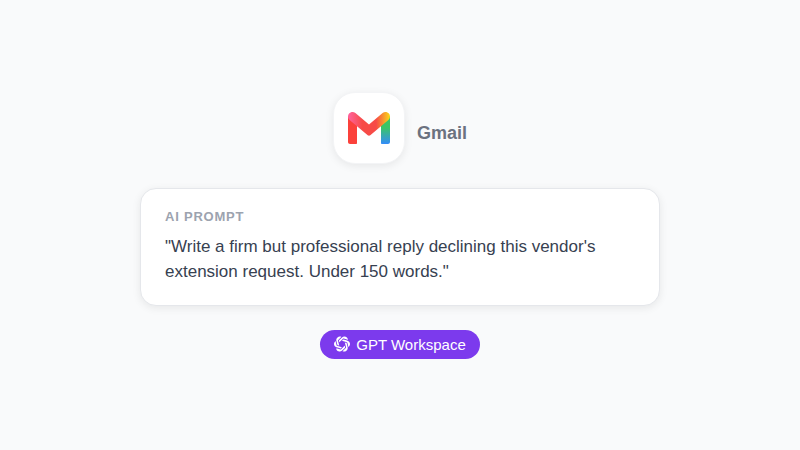
افتح السلسلة في Gmail. في لوحة GPT Workspace، اكتب: “اكتب ردًا حازمًا ولكن محترفًا يرفض طلب التمديد من هذا المورد. احتفظ به أقل من 150 كلمة.” يعود المسودة في حوالي 5 ثوانٍ. اقرأها، اضبط أي تفصيل، وأرسل.
هذه المهمة المحددة تستغرق معظم المساعدين التنفيذيين 12-15 دقيقة من الصفر. مع GPT Workspace، تستغرق أقل من دقيقتين. على 8 رسائل بريد إلكتروني كهذه في اليوم، هذا ما يقرب من 90 دقيقة مستعادة.
صياغة وإرسال دعوات الاجتماعات
تبدو دعوات الاجتماعات بسيطة حتى تكتب الثالثة بنقاط جدول أعمال محددة وروابط قراءة مسبقة ذات صلة وتفاصيل الاتصال المنسقة لثلاثة مناطق زمنية. GPT Workspace يتعامل مع هذا جيدًا.
الأمر: “اكتب دعوة اجتماع لمراجعة استراتيجية مدتها 45 دقيقة. الحضور هم CMO ومديران إقليميان. قم بتضمين جدول أعمال بثلاثة بنود: أداء الربع الثاني، إعادة تخصيص الميزانية، وأولويات الربع الثالث. نغمة محترفة.”
تحصل على دعوة كاملة بسطر الموضوع ونص الجسم وهيكل جدول الأعمال جاهز للصق في Google Calendar أو Gmail.
استخدام الذكاء الاصطناعي للمساعدين الإداريين في Google Docs
Google Docs هو المكان الذي يحدث فيه معظم عمل المستندات: محاضر الاجتماعات وأوراق الإحاطة والملخصات التنفيذية والصفحات الواحدة للقيادة. غالبًا ما تحتاج هذه المستندات إلى أن تكون نظيفة ومنظمة ومُنسقة تحت موعد نهائي.
محاضر الاجتماعات وبنود العمل
بعد اجتماع طويل، تكون ملاحظات الاجتماع عادةً قائمة فوضوية من النقاط النقطية. التوقع هو مجموعة نظيفة من المحاضر مع بنود عمل واضحة وأصحاب، جاهزة للإرسال في غضون ساعة.
مع GPT Workspace في Google Docs، الصق ملاحظاتك الأولية في المستند. حدد كل شيء. في لوحة الذكاء الاصطناعي، اكتب الأمر: “حول هذه إلى محاضر اجتماع منظمة. قم بتضمين فقرة ملخص، ثم قائمة ببنود العمل مع أسماء المالكين وتواريخ الاستحقاق. نغمة رسمية.”
تأتي المخرجات المنسقة في تمريرة واحدة. تراجع، تعدل أي بند عمل تم نسبته بشكل خاطئ، وتكون المحاضر جاهزة. ما كان يستغرق 30-40 دقيقة من إعادة التنسيق يستغرق حوالي 5 دقائق.
لاجتماعات متكررة، يمكنك بناء أمر قالب مخصص. شيء مثل: “قم بتنسيق هذه الملاحظات كمحاضر اجتماع قيادة أسبوعي. العنوان: التاريخ، الحضور، الميسر. الجسم: القرارات المتخذة، المعوقات، بنود العمل حسب المالك.” احفظ ذلك كمهارة GPT Workspace ويمكنك تطبيقه بنقرة واحدة كل أسبوع.
مستندات الإحاطة للتنفيذيين
غالبًا ما يدخل التنفيذيون الاجتماعات بحاجة إلى معرفة سياق الوضع في أقل من 3 دقائق. إعداد هذه الإحاطة هو جزء من عمل المساعد التنفيذي.
مع GPT Workspace، الصق رسائل البريد الإلكتروني ذات الصلة أو التقارير أو بيانات الخلفية واكتب الأمر: “اكتب إحاطة تنفيذية من صفحة واحدة تلخص الحالة الحالية لـ [اسم المشروع]، القرارات الرئيسية المطلوبة، والمخاطر. احتفظ بها قابلة للمسح الضوئي مع عناوين واضحة.”
يجمع الذكاء الاصطناعي السياق ذي الصلة في مستند يقرأ كما لو أن شخصًا كبيرًا كتبه. تراجع للتأكد من الدقة، تعدل أي تفصيل واقعي، وتكون الإحاطة جاهزة. هذا يعمل لإعداد قائد قبل اجتماع مجلس إدارة أو مكالمة عميل أو مراجعة داخلية.
للأساليب ذات الصلة، راجع دليلنا حول كتابة التقارير بالذكاء الاصطناعي في Google Docs.
ChatGPT في Google Sheets للمساعدين التنفيذيين
تظهر جداول البيانات باستمرار في عمل المساعد التنفيذي: تقارير مصروفات السفر وسجلات تتبع المشاريع وملخصات الميزانية وجداول مقارنة الموردين. معظم العمل الذي يستغرق وقتًا طويلاً هو التنسيق وكتابة الصيغ، وليس التحليل.
بناء متتبع المهام
لدى التنفيذي النموذجي 10-15 مشروعًا نشطًا في أي وقت. تتبع الحالة والملاك وتواريخ الاستحقاق بطريقة سهلة القراءة يتطلب وقت إعداد حقيقي. يمكن لـ GPT Workspace بناء الهيكل العظمي لك.
افتح Google Sheet جديد. في لوحة GPT Workspace، اكتب الأمر: “أنشئ متتبع حالة مشروع لتنفيذي مع أعمدة لاسم المشروع، المالك، الحالة (باستخدام قائمة منسدلة: على المسار، في خطر، متأخر)، تاريخ الاستحقاق، آخر تحديث، وملاحظات. أضف 5 صفوف مكانية.”
تأتي الصيغة والهيكل كمسودة. الصقها وضبط الأعمدة لتطابق مشاريعك الفعلية. أنت تعمل في أقل من 5 دقائق بدلاً من 30.
تلخيص بيانات المصروفات للتقرير
غالبًا ما يتم تسليم تقارير المصروفات الشهرية إلى المساعدين التنفيذيين كمستندات إيصالات خام أو تصديرات كشف حساب بطاقة ائتمان. المهمة هي تصنيفها وجمعها وتنسيقها إلى شيء يمكن لفريق المالية معالجته.
افتح جدول البيانات بالبيانات الخام. اكتب الأمر في GPT Workspace: “اكتب صيغة SUMIF لجمع كل الصفوف حيث يحتوي العمود B على ‘سفر’. ثم اكتب صف ملخص لكل من هذه الفئات: سفر، وجبات، برمجيات، مستلزمات مكتبية.”
بدلاً من قضاء 40 دقيقة على منطق الصيغة، تحصل على الهيكل في تمريرة واحدة. قم بتشغيله، تحقق من المجاميع، ويكون التقرير جاهزًا.
جرب GPT Workspace
استخدم ChatGPT وClaude وGemini مباشرة داخل Google Docs وSheets وSlides وGmail وDrive. دون تبديل النوافذ.
ابدأ مجانًاأفضل أدوات الذكاء الاصطناعي للمساعدين التنفيذيين: ما الذي يعمل حقًا
سوق أدوات الذكاء الاصطناعي مزدحم. الكثير منها يتطلب منك مغادرة سير العمل الحالي الخاص بك، تعلم واجهة جديدة، وإدارة اشتراك آخر. معظم المساعدين التنفيذيين ليس لديهم وقت لذلك.
الأشياء الثلاثة الأكثر أهمية لأداة الذكاء الاصطناعي للمساعد التنفيذي:
يجب أن تعمل داخل Google Workspace. ليس لدى المساعدين التنفيذيين وقت لنسخ ولصق بين التطبيقات. إذا كانت الأداة تتطلب منك مغادرة Gmail أو Google Docs، فإن معظم توفير الوقت يختفي في احتكاك التبديل.
يجب أن تتعامل مع النغمة جيدًا. اتصالات التنفيذيين لها سجل محدد. يحتاج الذكاء الاصطناعي إلى صياغة رسائل بريد إلكتروني تبدو مصقولة ومحترفة دون أن تكون متصلبة، وملاحظات اجتماعات واضحة دون أن تكون بيروقراطية. يعطيك GPT Workspace التحكم في هذا من خلال تعليمات نغمة صريحة في أوامرك.
يجب أن يكون سريعًا. المساعد التنفيذي تحت الموعد النهائي ليس لديه 30 ثانية لانتظار الرد. يعود GPT Workspace عادةً بمسودة في 3-6 ثوانٍ، مما يناسب بشكل طبيعي إيقاع العمل.
يدعم GPT Workspace أيضًا نماذج متعددة: GPT-4o وClaude وGemini. يمكنك التبديل بينها حسب المهمة. يميل Claude إلى إنتاج نثر طويل أنظف (جيد للإحاطات). GPT-4o يتعامل مع الهيكل والتنسيق جيدًا (جيد لمحاضر الاجتماعات وجداول البيانات). Gemini يتكامل بإحكام مع منتجات Google الخاصة.
لمزيد من المعلومات حول الاختيار بين نماذج الذكاء الاصطناعي لمهام مختلفة، راجع متى تستخدم Claude مقابل ChatGPT.
أوامر ChatGPT العملية للمساعدين التنفيذيين
إليك الأوامر التي تنتج نتائج جيدة باستمرار. اضبط التفاصيل لتطابق سياق تنفيذيك.
لـ Gmail:
- “اكتب بريدًا إلكترونيًا متابعة مهذبًا ولكن حازمًا لفاتورة متأخرة 14 يومًا. احتفظ به أقل من 100 كلمة.”
- “لخص سلسلة البريد الإلكتروني هذه في 3 نقاط رئيسية مع القرارات الرئيسية والأسئلة المفتوحة.”
- “صياغة رد بقبول طلب الاجتماع هذا. تأكيد الوقت، اسأل إذا كان هناك رابط اتصال، واذكر أنني سأرسل جدول الأعمال بحلول الخميس.”
لـ Google Docs:
- “حول هذه الملاحظات الأولية إلى مستند إحاطة منظم من صفحة واحدة لمراجعة القيادة.”
- “اكتب ملاحظة شكر من [اسم التنفيذي] إلى الفريق بعد إطلاق المنتج. دافئة ولكن محترفة، 150 كلمة.”
- “حرر هذه الفقرة من أجل الوضوح والإيجاز. احتفظ بالنغمة الرسمية.”
لـ Google Sheets:
- “اكتب صيغة للإشارة إلى أي صف حيث تاريخ الاستحقاق في العمود D أكثر من 3 أيام في الماضي.”
- “أنشئ قالب تقرير حالة أسبوعي مع أعمدة للمشروع، المالك، الأولوية، الحالة، المعوقات، والخطوات التالية.”
لمجموعة أوسع من الأوامر عبر جميع تطبيقات Google Workspace، راجع أفضل أوامر ChatGPT لـ Google Workspace.
الأسئلة الشائعة
الخاتمة
عمل المساعد التنفيذي عالي المخاطر وحجمه الكبير مبني بالكامل تقريبًا على الكتابة والتنسيق. قرارات الحكم تعود إلى المساعد التنفيذي والتنفيذي. لكن عمل الصياغة والتنسيق والتنظيم لا يجب أن يحدث بسرعة البشر.
ChatGPT للمساعدين التنفيذيين داخل Google Workspace يضع هذا التسريع حيث يهم. وقت أقل في الصياغة، وقت أكثر على العمل الذي يحتاج حقًا إلى خبرتك. ابدأ مع GPT Workspace وشاهد كيف يتغير يومك في الأسبوع الأول.