





معادلة =GPT_CLASSIFY: تصنيف البيانات في Google Sheets مع درجة الثقة
صنّف بياناتك في Google Sheets بمعادلة =GPT_CLASSIFY الجديدة: فئاتك الخاصة، درجة ثقة لكل نتيجة، حتى 100 خلية في الاستدعاء الواحد، ونموذج أرخص بعشر مرات.

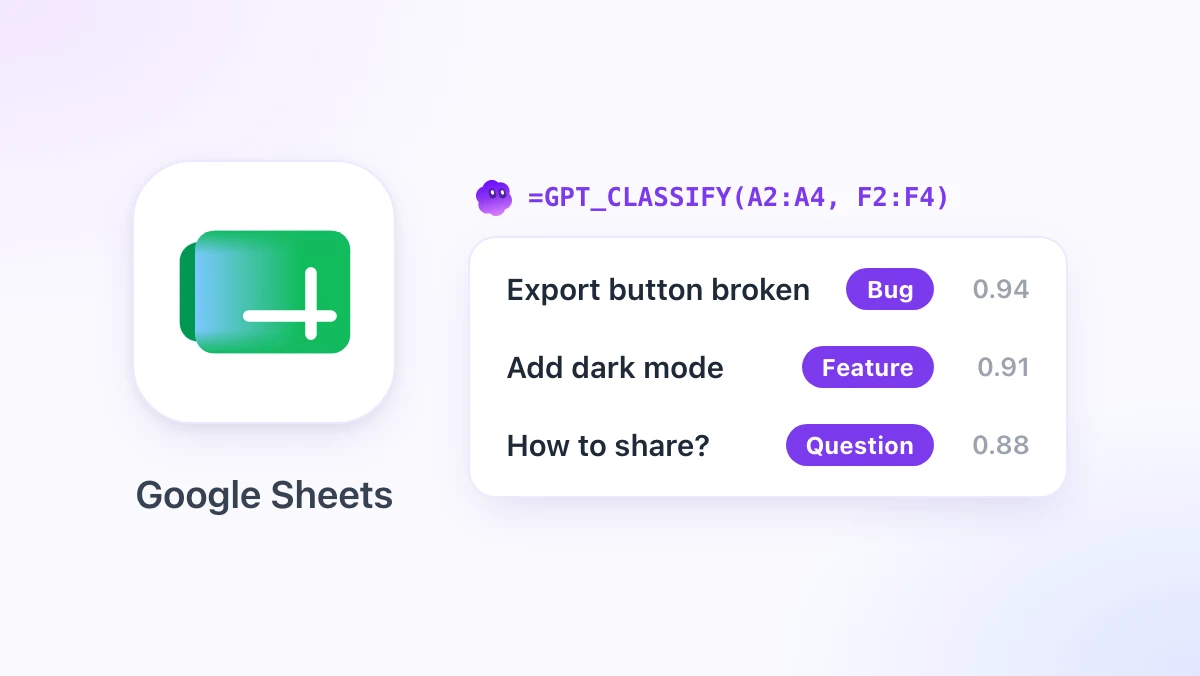
فرز 800 تذكرة دعم يدويا بين «خطأ» و«ميزة» و«استفسار» مهمة تلتهم عصرا بأكمله. استخدام موجه ذكاء اصطناعي عام أسرع بالطبع، لكنك ستجد في العمود نفسه «تقرير خطأ» و«خطأ.» و«هذا خطأ». لهذا بنينا معادلة لتصنيف البيانات في Google Sheets تحل المشكلتين معا.
طرحنا هذا الأسبوع معادلة =GPT_CLASSIFY ضمن GPT Workspace، وهي إضافة لمتصفح Chrome وإضافة Google Workspace تضع الذكاء الاصطناعي مباشرة داخل Google Docs وGoogle Sheets وGoogle Slides وGmail. تستقبل المعادلة خلية أو نطاقا وقائمة فئات، وتعيد دائما إحدى تسمياتك حرفيا، مع درجة ثقة اختيارية إلى جانبها.
يغطي هذا المقال الصيغة، وأنماط المخرجات الأربعة، وكيفية الحصول على نتائج أدق بفضل أوصاف الفئات، والتكلفة. وإن كنت جديدا على معادلات الذكاء الاصطناعي في Sheets، فابدأ بدليلنا عن استخدام الذكاء الاصطناعي في Google Sheets ثم عد إلى هنا.
لماذا معادلة مخصصة لتصنيف البيانات في Google Sheets؟
كان بوسعك أصلا التصنيف بمعادلة مثل =GPT("Classify this ticket as Bug, Feature or Question: " & A2). وهي تعمل في معظم الأحيان.
المشكلة أن نموذج النصوص مبني للكتابة لا للاختيار. يضيف نقطة في آخر الجملة، أو يعيد كتابة «ميزة» في صورة «طلب ميزة»، أو يشرح منطقه داخل الخلية. عندها تنكسر معادلة COUNTIF لديك، وتمضي عشر دقائق في تنظيف تسميات لم تطلبها أصلا.
في المقابل، تعمل =GPT_CLASSIFY بنموذج قرار. يطرح عليها سؤال اختيار من متعدد فتجيب باحتمال لكل فئة، لذا تكون المخرجات دائما إحدى تسمياتك، مكتوبة تماما كما كتبتها.
لهذا التصميم ثلاث نتائج جانبية ستلاحظها من اليوم الأول: إنها أسرع من معادلة النصوص، وأرخص بنحو عشر مرات، وتستطيع إخبارك بمدى ثقتها.
صيغة معادلة GPT_CLASSIFY
الصيغة الكاملة للمعادلة هي:
=GPT_CLASSIFY(value, categories, [instructions], [output], [bypassCache])| المعامل | ما يقبل | القيمة الافتراضية |
|---|---|---|
value | خلية واحدة (A2) أو نطاق يصل إلى 100 خلية (A2:A50). النطاق يعيد نتيجة واحدة لكل خلية وبالشكل نفسه. | مطلوب |
categories | نص مفصول بفواصل (“Bug, Feature, Question”) أو نطاق. عمود واحد يحمل التسميات؛ أما العمودان فيحملان التسمية ووصفها. | مطلوب |
instructions | سياق يوجه المصنف، مثل «تذاكر دعم لمنتج SaaS». | "" |
output | label أو confidence أو both أو all. | label |
bypassCache | TRUE لتجاهل ذاكرة التخزين المؤقت وإعادة التصنيف. | FALSE |
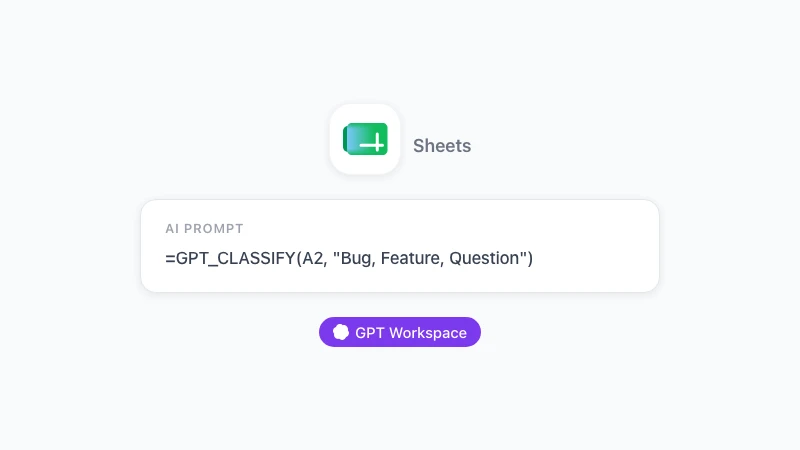
أبسط استدعاء يكون هكذا:
=GPT_CLASSIFY(A2, "Bug, Feature, Question")اسحبها للأسفل وسيحصل كل صف على إحدى الكلمات الثلاث. لا شيء غير ذلك.
الخطوة الأولى: ضع فئاتك في نطاق
يكفي النص المفصول بفواصل لاختبار سريع. أما لأي عمل ستعيد استخدامه، فضع التسميات في عمود مستقل وأشر إليه بنطاق مطلق.
لنقل إن كانت تسمياتك في F2:F5. تصبح المعادلة =GPT_CLASSIFY(A2, $F$2:$F$5)، وتصبح إعادة تسمية فئة لاحقا مجرد تعديل خلية واحدة.
الخطوة الثانية: أضف وصفا بجانب كل تسمية
هذه أهم وسيلة لرفع دقة النتائج على الإطلاق. أضف عمودا ثانيا يحمل وصفا من سطر واحد، ثم مرر العمودين معا كنطاق.
| F | G |
|---|---|
| خطأ | شيء معطل أو يتصرف بشكل غير متوقع |
| ميزة | طلب قدرة جديدة غير موجودة بعد |
| استفسار | سؤال عن كيفية إنجاز شيء يعمل أصلا |
| فوترة | فواتير، استردادات، تغييرات الخطط، إخفاقات الدفع |
الآن تدرك =GPT_CLASSIFY(A2, $F$2:$G$5) أن «كيف أصدّر إلى PDF؟» استفسار لا ميزة، رغم أن كليهما يذكر قدرة ما. في اختباراتنا على قوائم تذاكر حقيقية، حرّكت الأوصاف الصفوف الحدية بوضوح أكبر مما فعله معامل التعليمات وحده.
الخطوة الثالثة: صنف نطاقا كاملا بمعادلة واحدة
بدلا من السحب، وجّه المعامل الأول إلى النطاق نفسه:
=GPT_CLASSIFY(A2:A50, $F$2:$G$5)معادلة واحدة تملأ 49 صفا. النصوص المتطابقة داخل النطاق تصنف مرة واحدة، وإذا عدلت ثلاث خلايا لاحقا فإن إعادة تشغيل النطاق لن تصنف سوى تلك الثلاث.
الحد هو 100 خلية في كل استدعاء. في ورقة من 1000 صف، اكتب عشر معادلات نطاق أو اسحب نسخة الخلية الواحدة؛ كلاهما يعمل، غير أن نسخة النطاق تعني معادلات أقل تحتاج إلى إدارتها.
 جرّب GPT Workspace
استخدم ChatGPT وClaude وGemini مباشرة داخل Google Docs وGoogle Sheets وGoogle Slides وGmail وGoogle Drive. لا حاجة للتبديل بين النوافذ.
ابدأ مجانادرجات الثقة: اعرف الصفوف التي تستحق المراجعة
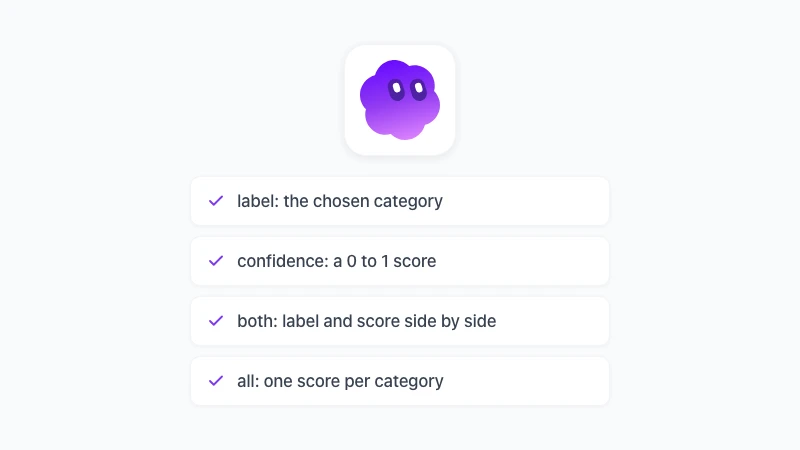
المعامل الرابع output هو ما يجعل هذه المعادلة تستحق مكانها فعلا. أربعة أنماط:
label(الافتراضي) يعيد الفئة المختارة.confidenceيعيد رقما بين 0 و1 للفئة المختارة.bothيعيد التسمية والدرجة في عمودين متجاورين.allيعيد درجة لكل فئة، بترتيب نطاق فئاتك.
إليك نمط both مع تذكرة:
=GPT_CLASSIFY(A2, $F$2:$G$5, "Support tickets", "both")النتيجة: «خطأ» في B2 و«0.94» في C2. أما صف مثل «التصدير بطيء، ألا يمكنكم تسريعه؟» فقد يعود «ميزة» بدرجة «0.52»، أي أن النموذج يخبرك أنه رجّح «خطأ» أيضا.
علّم الصفوف منخفضة الثقة لمراجعة بشرية
فعّل مرشحا على العمود C يعرض القيم الأقل من 0.7. هذه هي قائمة المراجعة لديك، وفي تصدير دعم نموذجي تتراوح نسبتها بين 5% و15% من الصفوف.
كل ما فوق هذا الحد أنجز تماما. ستقرأ 80 تذكرة بدلا من 800، وما ستقرؤه هو ما يحتاج فعلا إلى تدخل بشري.
والتنسيق الشرطي يفي بالغرض كذلك: لوّن النطاق C2:C500 بالكهرماني عندما تقل القيمة عن 0.7، وبالأحمر تحت 0.5.
ابنِ خريطة حرارية للدرجات بنمط «all»
يعيد نمط all التوزيع الكامل. مع أربع فئات يملأ أربعة أعمدة، يحمل كل منها احتمال الفئة المعنية.
=GPT_CLASSIFY(A2, $F$2:$G$5, , "all")طبّق مقياسا لونيا على الكتلة وستحصل على خريطة حرارية لكامل مجموعة بياناتك. الصفوف التي تلمع في عمودين هي الصفوف الملتبسة، وتكدس هذه الحالات يعني غالبا أن فئتين لديك تتداخلان ويجب دمجهما أو وصفهما بدقة أكبر.
تصنيف النصوص في Google Sheets بالذكاء الاصطناعي: خمس استخدامات واقعية
مثال التذاكر هو الأكثر بديهية. وهذه أكثر الاستخدامات التي نراها في جداول عملائنا.
تحليل مشاعر المراجعات. الفئات «إيجابي، محايد، سلبي»، والتعليمات «مراجعات متجر التطبيقات». استخدم both ورتّب حسب درجة الثقة لتعثر على المراجعات التي ليست راضية تماما ولا غاضبة تماما؛ فهي التي تحمل الملاحظات المفيدة عن المنتج.
توجيه العملاء المحتملين. الفئات كنطاق من عمودين: «مؤسسات | أكثر من 200 موظف أو إشارة إلى المشتريات المؤسسية»، «شركات صغيرة | فريق صغير يسأل عن الأسعار»، «طلاب | بريد .edu أو إشارة إلى دورة دراسية». صنّف حقل النص الحر «حدثنا عن شركتك» ومرر النتيجة داخل معادلة FILTER.
ترميز المصروفات. أوصاف الحركات البنكية فوضوية. «AMZN Mktp US*2K4» على سبيل المثال سلسلة اسم بائع لا فئة، لذا مرر «برمجيات، سفر، وجبات، مستلزمات مكتبية، أخرى» مع وصف لكل بند ودع النموذج يفك الاختصارات.
محاور الاستبيانات. إجابات السؤال المفتوح «ما الذي يجب أن نحسنه؟». شغّل all على ستة محاور، ثم اجمع كل عمود بدالة SUM لتحصل على ترتيب المحاور من دون قراءة أي إجابة مرتين.
وسم المحتوى. مسودات مقالات أو أوصاف منتجات أو إعلانات وظائف، مصنفة حسب الموضوع أو الجمهور أو اللغة. لا مشكلة في المدخلات متعددة اللغات؛ يمكن للفئات أن تكون بالإنجليزية بينما النص بالبرتغالية.
النمط واحد في كل الحالات: اكتب فئات لا تتداخل، وصف كل واحدة بجملة، ودع درجة الثقة تحدد ما يحتاج إلى نظر بشري.
مقارنة مع دالة الذكاء الاصطناعي المدمجة في Google Sheets
توفر Google Sheets دالة =AI() مدمجة في خطط Workspace المؤهلة، وهي قادرة على تصنيف النصوص. إن كنت أصلا على خطة Business Standard أو أعلى، فمن المفيد معرفة أين يختلف الاثنان.
دالة =AI() في Google Sheets | =GPT_CLASSIFY | |
|---|---|---|
| التوفر | خطط Business Standard وما فوق، بحسب حدود خطط Google | جميع خطط GPT Workspace بما فيها المجانية |
| الحد الشهري | 5000 خلية (Business Standard/Plus)، و25000 (Enterprise) | دفع مقابل الاستخدام بتكلفة النموذج الفعلية |
| حجم الدفعة | أول 350 خلية محددة في كل نقرة على Generate، بحسب صفحة مساعدة Google | 100 خلية لكل معادلة، وعدد معادلات غير محدود |
| المخرجات | نص حر | إحدى تسمياتك بالحرف الواحد |
| درجة الثقة | لا | من 0 إلى 1 لكل فئة |
| التداخل مع معادلات أخرى | غير مدعوم | يعمل داخل IF وFILTER وCOUNTIF |
الصف الأخير أهم مما يبدو. تنص وثائق Google على أن تضمين دوال الذكاء الاصطناعي داخل معادلات أخرى غير مدعوم، لذا لن تعمل =IF(AI(...)="negative", ...). أما =GPT_CLASSIFY فهي دالة مخصصة عادية، لذا يمكن كتابة سطر واحد مثل =COUNTIF(GPT_CLASSIFY(A2:A50, $F$2:$F$5), "Bug").
الدالة المدمجة مناسبة للاستخدامات لمرة واحدة على جدول صغير. أما للتصنيف على نطاق واسع وبتسميات يمكنك الوثوق بها، فالمعادلة المخصصة هي الأداة الأفضل.
التسعير والتخزين المؤقت وسلوك الاحتياط
تعمل =GPT_CLASSIFY على TypeSafe Jev، وهو نموذج قرار يجيب عن سؤال اختيار من متعدد باحتمال لكل فئة. تُحتسب تكلفتها بسعر النموذج الفعلي، فتأتي أرخص بنحو عشر مرات من استدعاء =GPT() النصي على الخلية نفسها.
ذاكرة التخزين المؤقت تبقي الفاتورة منخفضة عمليا. الخلية تصنف مرة واحدة وتخزن النتيجة، لذا فإن إعادة فتح الجدول أو نسخ المعادلة أو إعادة الحساب لا يستهلك أي رصيد. مرر TRUE كمعامل خامس فقط عندما تكون قد غيرت الفئات وتريد إجابة جديدة.
وإن تعذر الوصول إلى نموذج القرار، تتحول المعادلة تلقائيا إلى نموذج النصوص القياسي مع مخطط تعداد صارم. لن يظهر في جدولك خطأ لهذا السبب أبدا؛ إذ تحصل على تسمية صالحة، ويبقى عمود الثقة فارغا فقط حتى يعود نموذج القرار.
الخلايا الفارغة تعيد نتائج فارغة بدلا من تخمين. هذا يبقي المعادلات المسحوبة نظيفة أسفل العمود.
جرّب GPT Workspace
استخدم ChatGPT وClaude وGemini مباشرة داخل Google Docs وGoogle Sheets وGoogle Slides وGmail وGoogle Drive. لا حاجة للتبديل بين النوافذ.
ابدأ مجانانصائح من الأسبوع الأول
إليك ما تعلمناه من متابعة أول عمليات التصنيف.
أبقِ قائمة الفئات قصيرة. خمس إلى ثماني فئات موصوفة جيدا تتفوق على عشرين فئة غامضة؛ وإن احتجت أكثر، أضف جولة ثانية بمعادلة فئات فرعية لا تعمل إلا على الصفوف التي تطابق تسميتها الأولى.
استخدم معامل instructions للسياق المتخصص لا لوضع القواعد. عبارة «تذاكر دعم لتطبيق فوترة B2B» تساعد. أما «إذا ذكر النص المال فاختر فوترة» فمكانها الطبيعي وصف فئة «فوترة»، حيث يقرأها النموذج بجانب التسمية.
نظّف قبل أن تصنف. الصفوف المكررة لا تكلف شيئا إضافيا بفضل التخزين المؤقت، لكنها تشوه أرقامك. دليلنا حول إيجاد التكرارات في Google Sheets خطوة تمهيدية لا تستغرق سوى عشر دقائق.
وإن كنت تفضل وصف المهمة بلغة طبيعية، فالشريط الجانبي في Sheets على صفحة تصنيف وتبويب البيانات يوضح الأمر: يمكنه كتابة المعادلة عنك. اكتب «صنّف العمود A إلى خطأ، ميزة، استفسار مع درجة الثقة» فيضع استدعاء =GPT_CLASSIFY بنمط both في العمود المجاور. أما المرجع الكامل للمعاملات فتجده في وثائق GPT_CLASSIFY.
الأسئلة الشائعة
الخلاصة
أسرع طريقة لتصنيف البيانات في Google Sheets هي معادلة لا تجيب إلا بإحدى تسمياتك. =GPT_CLASSIFY تفعل ذلك، وتخبرك بمدى ثقتها، وتعالج 100 خلية في كل استدعاء، وتكلف نحو عُشر تكلفة موجه نصوص.
اكتب فئاتك في نطاق من عمودين، واستخدم both لبناء قائمة مراجعة، ودع الجدول يتولى الجولة الأولى. ثبّت GPT Workspace وجرّبها على التصدير القادم الذي كنت تخطط لفرزه يدويا.