






تنظيف البيانات في Excel: دليل عملي شامل
تنظيف البيانات في Excel. تعلّم كيفية تنظيف البيانات في Excel بتقنيات عملية، مع أمثلة توضح الفرق قبل التنظيف وبعده، وسير عمل قابل للتكرار يتوسّع مع نمو بياناتك


تصلك بيانات مُصدَّرة من نظام CRM قبيل اجتماعك الأول مباشرة. تبدو الصفوف مألوفة، لكن المسافات الزائدة في نهايات النصوص تمنع دوال البحث من إيجاد التطابقات، والتواريخ تصل بصيغ متعددة، والخلايا المدموجة تعطّل عمل الفلاتر، بينما يختبئ صف عناوين ثانٍ في منتصف الورقة. والصيغ لا تزال تحسب نتائجها، وهذا بالضبط ما يجعل الملف أكثر خطورة لا أقل.
الاعتماد على تنظيف البيانات في Excel لا يعني جعل ورقة العمل تبدو مرتبة فحسب؛ بل يعني الحفاظ على المدخلات الأصلية، وتطبيق تحويلات يمكن لأي شخص آخر فحصها، وإنتاج قيم تستطيع الصيغ والجداول المحورية والرسوم البيانية والنماذج اللاحقة استخدامها بأمان. فأبحاث جداول البيانات تعتبر التنظيف منذ زمن بعيد نشاطًا عالي المخاطر، إذ أفادت مراجعة بحثية كبرى بأن 94% من جداول البيانات تحتوي على أخطاء، وبمتوسط معدل خطأ في الخلية قدره 5.2% في الدراسات التاريخية التي لخصتها (مراجعة أدبيات أخطاء جداول البيانات).
النهج العملي هو اعتماد سير عمل منظّم ومحكوم. ستتعرف في هذا الدليل على المواضع التي تختصر فيها دوال مثل TRIM وCLEAN وSUBSTITUTE وVALUE وDATEVALUE الوقت، وعلى المواضع التي تتولى فيها الأدوات الهيكلية معالجة مشكلات لا تصل إليها الصيغ، وعلى متى يصبح Power Query البديل المنطقي للتعديلات اليدوية المتكررة. وإذا كانت عملية التقارير الأوسع لديك تعتمد بدورها على مدخلات موثوقة، فإن بيانات الأعمال الموثوقة مع Streamkap يقدم سياقًا مفيدًا حول جودة البيانات خارج نطاق مصنف واحد.
جدول المحتويات
- حين يسرق جدول بيانات فوضوي صباحك
- إعداد مساحة عمل آمنة لتنظيف البيانات
- تنظيف النصوص والقيم باستخدام الدوال المدمجة
- إصلاح البنية والتواريخ والتنسيقات المختلطة
- متى يكفّ التنظيف اليدوي عن التوسّع
- سير عمل تنظيف قابل للتكرار يمكنك إعادة استخدامه
- عادات تحافظ على نظافة بياناتك غدًا
حين يسرق جدول بيانات فوضوي صباحك
الغريزة الأولى غالبًا هي البدء بإصلاح المشكلات الظاهرة: حذف صف العناوين الدخيل، وإزالة الصفوف الفارغة، وتشغيل البحث والاستبدال، ثم لصق النتائج فوق الأصل. يبدو ذلك إنجازًا حقيقيًا حتى يأتي التصدير التالي بشكل مختلف، فتتجه صيغك التي وضعتها بعناية إلى الأعمدة الخاطئة.
مسافة زائدة في نهاية الحقل Customer Name قد تجعل دالة البحث المطابق تفشل في العثور على التطابق. وتاريخ مخزَّن كنص قد يختفي من الحساب. وفئة مُدخلة مرة بصيغة Retail ومرة retail ومرة RETAIL قد تظهر بوصفها تسميات منفصلة في الجدول المحوري، في حين قد تعطّل خلية مدموجة تبدو غير ضارة عملية الفرز أو التصفية. وقد تُرجع دوال VLOOKUP نتائج تفيد بعدم وجود تطابق دون أن يتبين السبب الكامن بوضوح، وقد تحسب الصيغ السجلات الخاطئة.
قاعدة عملية: إذا لم تستطع شرح إجراء التنظيف وتكراره، فاعتبره إصلاحًا مؤقتًا لا سير عمل مكتملًا.
جولة تنظيف محكمة تُنتج نتيجة مختلفة خلال جلسة العمل نفسها: تصبح النصوص متسقة، وتصبح التواريخ قابلة للتحليل، وتُقيَّم الصفوف المكررة وفق مفاتيح محددة، وتبقى المخرجات المنظفة مرتبطة بالمصدر. وحين يفتح زميلك المصنف في وقت لاحق، ينبغي أن يستطيع تحديد ما الذي تغيّر، ولماذا تغيّر، ومن أين جاءت القيمة الأصلية.
وهذا الفرق جوهري لأن الأخطاء قد تنتقل إلى الصيغ والملخصات والرسوم البيانية والقرارات. وتشدد الأدبيات البحثية على أن الاكتشاف الموثوق يتطلب أكثر من مجرد تنسيق مرئي؛ فالفحص على مستوى الخلايا، وفحص الصيغ، وفحوص الاتساق، لكل منها دوره، ولهذا يتفوق سير عمل موثوق على مجموعة حيل ذكية تُستخدم مرة واحدة.
إعداد مساحة عمل آمنة لتنظيف البيانات

مساحة العمل الآمنة تبدأ قبل أول تعديل. احفظ نسخة احتياطية مؤرخة، وأبقِ المصنف الذي وصلك دون أي تغيير، واعمل من نسخة منفصلة. جمّد الصف العلوي كي تبقى العناوين ظاهرة، واحفظ نقطة استرجاع قبل أي حذف أو لصق أو استبدال للقيم. هذه الخطوات تجعل التغييرات العرضية على النطاقات قابلة للاسترجاع بدلًا من أن تضطر إلى إعادة بناء المصدر.
حوّل نطاق المصدر إلى جدول Excel (Excel Table). فالعناوين الثابتة، والتعبئة التلقائية للصيغ، والمراجع المهيكلة، كلها أسهل في التدقيق من إحداثيات الخلايا الثابتة. استخدم الجدول للفحص المضبوط وإخراج النتائج، مع إبقاء القيم المستوردة منفصلة عن أي منطق تحويل. ويغطي دليل Microsoft لاستكشاف البيانات في Power Query عملية استكشاف البيانات ومراجعة الفراغات والأخطاء والتكرارات بوصفها جزءًا من عملية تنظيف قابلة للتكرار.
افصل منطق المصدر عن المخرجات
استخدم ثلاث طبقات مسماة بوضوح:
- ورقة البيانات الخام: الاستيراد كما ورد دون أي تغيير، بعناوينه وقيمه الأصلية.
- ورقة التنظيف: الأعمدة المساعدة والصيغ وخرائط التحويل وفحوص التحقق.
- ورقة المخرجات: الجدول الجاهز للتحليل، أو مصدر الجدول المحوري، أو نتيجة التقرير.
اجعل كل حقل في عمود مستقل. استخدم عناوين وصفية، وأدرج الوحدات حيث يلزم، وأزل الخلايا المدموجة من كتلة البيانات. وتجنّب وضع جداول غير مترابطة في ورقة عمل واحدة أو الاحتفاظ بنسخ متعارضة عبر علامات التبويب. فالعناوين المتسقة وقيم الفراغ الموحدة تسهّل الفحوصات اللاحقة، خصوصًا عندما يرث محلل آخر هذا الملف.
بالنسبة للتعديلات الكبيرة، يمكن لوضع الحساب اليدوي تقليل التأخير، لكن أعد الحساب وتحقق من النتائج قبل الحفظ. عطّل خاصية AutoCorrect حيث تكون المطابقة الحرفية للنص ضرورية، بما في ذلك المعرفات والرموز المستوردة. وأضف Cleaning Log (سجل التنظيف) يتضمن اسم الملف المصدر والتاريخ والمشغّل وسجلًا موجزًا لكل عملية تحويل.
تحمي هذه البنية قابلية التدقيق: ورقة البيانات الخام تعرض القيمة الابتدائية، والمنطق المساعد يوضح كيف تغيّرت، والسجل يوثّق القرار. كما يوصي دليل Microsoft بعنوان Clean Data in Excel بالاحتفاظ بالبيانات الخام واستخدام الأعمدة المساعدة قبل استبدال حقول المصدر.
تنظيف النصوص والقيم باستخدام الدوال المدمجة
يعمل التنظيف القائم على الصيغ بأفضل صورة على مستوى الخلية. احتفظ بالقيمة الخام في Raw!A2، ثم ضع التحويل في عمود مساعد بدلًا من الكتابة فوق المدخل. فهذا يحفظ تسلسل نشأة البيانات ويتيح لك مقارنة القيم قبل التنظيف وبعده جنبًا إلى جنب.
تزيل دالة TRIM المسافات من بداية النص ونهايته وتدمج المسافات الداخلية المتكررة في مسافة واحدة. فإذا احتوت A2 على North Region ، فإن =TRIM(A2) تُرجع North Region. إنها خطوة أولى مفيدة للأسماء والمواقع والفئات التي تفشل في المطابقة التامة بسبب مسافات عادية.
تزيل دالة CLEAN المحارف غير القابلة للطباعة. فالبيانات المنسوخة من أنظمة قديمة أو صفحات ويب قد تحمل محارف لا تظهر في الشبكة. ولمعالجة المسافات العنيدة، ومنها المسافة غير الفاصلة (non-breaking space)، ادمج عدة دوال:
=TRIM(CLEAN(SUBSTITUTE(A2,CHAR(160)," ")))
تستبدل هذه الصيغة المسافة غير الفاصلة بمسافة عادية، وتزيل المحارف غير القابلة للطباعة، ثم توحّد النتيجة.
حوّل القيم بشكل مقصود
دالة SUBSTITUTE مفيدة قبل تحويل النص إلى أرقام. فإذا احتوت A2 على $1,250، فإن صيغة مثل =VALUE(SUBSTITUTE(SUBSTITUTE(A2,"$",""),",","")) تزيل رمز العملة والفاصلة قبل التحويل. ثم تتولى VALUE تحويل النص المتبقي إلى رقم تستطيع SUM وAVERAGE التعامل معه.
بالنسبة للصيغ الإقليمية، توفر لك NUMBERVALUE تحكمًا صريحًا في فاصل الكسور العشرية وفاصل التجميع. وهذا مهم عندما يستخدم التصدير فاصلة للكسور العشرية بينما يتوقع المصنف نقطة. بل إن فواصل الصيغ نفسها قد تختلف بحسب الإعدادات الإقليمية في Excel، لذا اختبر الصيغة في البيئة المستهدفة بدلًا من نسخها بشكل أعمى.
التواريخ تحتاج إلى الانضباط ذاته. تحوّل DATEVALUE نص التاريخ المعروف إلى رقم تسلسلي للتاريخ في Excel، بينما تتولى TIMEVALUE نصوص الوقت. أما TEXT فتتحكم في النتيجة المعروضة، مثل =TEXT(B2,"yyyy-mm-dd")، مع أن الأفضل هو الاحتفاظ بقيمة تاريخ حقيقية للحسابات واستخدام TEXT فقط للعرض أو تنسيق التصدير.
لمزيد من أمثلة الصيغ وأنماطها، يمكن أن يساعد دليل إنشاء صيغ Excel في تحويل التغيير المطلوب إلى صيغة عملية.
| الدالة | المدخل قبل | المخرج بعد | حالة الاستخدام |
|---|---|---|---|
TRIM | Acme Ltd | Acme Ltd | توحيد المسافات العادية |
CLEAN | نص يحتوي على محارف تحكم مخفية | نص قابل للطباعة | إصلاح النصوص المستوردة أو الملتقطة من الويب |
SUBSTITUTE | $1,250 | 1250 قبل التحويل | إزالة الرموز أو استبدال المحارف |
VALUE | "1250" | 1250 كرقم | جعل النص الرقمي قابلًا للحساب |
DATEVALUE | "12/03/2024" | قيمة تاريخ في Excel | تحويل نص تاريخ معروف |
TEXT | قيمة تاريخ صالحة | عرض بصيغة 2024-03-12 | عرض التواريخ بصورة متسقة |
ينهار التنظيف بالصيغ عندما تحاول صيغة واحدة معالجة كل المدخلات الممكنة. فالصيغة المتداخلة قد تكون قوية، لكنها تصبح عسيرة التدقيق عندما تضم استثناءات كثيرة وافتراضات إقليمية وقواعد استبدال متعددة. لذا احتفظ بكل تحويل جوهري في عموده المساعد الخاص عندما تكون قابلية المراجعة مهمة.
إصلاح البنية والتواريخ والتنسيقات المختلطة
بعض مشكلات جداول البيانات ليست مشكلات قيم داخل الخلايا. فالصيغة تستطيع تنظيف النص داخل خلية، لكنها لا تستطيع أن تقرر بأمان كيفية تقسيم عمود يحتوي على Smith, Jordan، ولا إصلاح ورقة عمل تقطع عناوينها المدموجة نطاق البيانات.
استخدم أداة Text to Columns عندما يحتوي حقل ما على فاصل ثابت. فالأسماء المفصولة بفواصل والرموز وأجزاء العناوين يمكن تقسيمها إلى حقول منفصلة، لكن عاين النتيجة أولًا. فالمعالج قد يكتب فوق الأعمدة المجاورة إذا لم تكن قد أدرجت مساحة كافية، لذا اعمل على نسخة أو في نطاق مساعد.
أما العملية العكسية، فيتولى & الوصلات البسيطة، مثل =A2&" "&B2، بينما تتعامل TEXTJOIN مع النطاقات والفواصل بصورة أنظف. وأداة Flash Fill مريحة في المهام القائمة على الأنماط، مثل استخراج النطاق من عنوان بريد إلكتروني أو تحويل الاسم من صيغة Last, First إلى First Last. لكنها ليست بذاتها تحويلًا محكمًا؛ فراجع النمط المولَّد، خصوصًا عندما تظهر استثناءات في منتصف البيانات.
التنسيق قد يخلق ثقة زائفة. استخدم أداة Format Painter فقط عندما تفهم النطاق المستهدف تمامًا، واستخدم اللصق الخاص للقيم (Paste Special Values) عندما تحتاج إلى تحرير المخرج النهائي من اعتماده على الصيغ. فالمحارف المخفية قد تنجو من التنظيف البصري، ولذلك فإن القيمة التي تبدو مطابقة لا تزال بحاجة إلى اختبار بدالة أو مقارنة.
اجعل التواريخ خالية من اللبس
قد يمثل التاريخ 12/03/2024 تواريخ مختلفة بحسب العرف الإقليمي. لا توحّده بتغيير تنسيق الخلية وحده. حدد أولًا هل يقصد المصدر ترتيب اليوم ثم الشهر ثم السنة، أم الشهر ثم اليوم ثم السنة، ثم أنشئ تاريخًا حقيقيًا باستخدام DATE وYEAR وMONTH وDAY، أو استخدم تحليل Power Query المراعي للإعدادات الإقليمية عندما يكون عرف المصدر صريحًا.
ينبغي أن تنتهي الأرقام التسلسلية والتواريخ المكتشفة تلقائيًا وتواريخ النصوص جميعها في عمود تاريخ مخصص واحد بنوع بيانات موحد. واعرض تلك القيمة بتنسيق على نمط ISO عندما يحتاج المستخدمون أو الأنظمة إلى عرض خالٍ من اللبس.
الرقم المخزَّن كنص كثيرًا ما يظهر بجانبه مثلث تحذير أخضر، أو يُحاذى إلى اليسار، أو تتجاهله SUM. حدد الخلايا المتأثرة واستخدم قائمة التحذير لتحويلها، أو اضربها في واحد ضمن صيغة مساعدة، أو طبّق VALUE أو NUMBERVALUE عندما تحتاج إلى معالجة صريحة. والاختيار الصحيح يعتمد على ما إذا كانت الفواصل أو الرموز أو القواعد الإقليمية جزءًا من القيمة.

متى يكفّ التنظيف اليدوي عن التوسّع
يعمل التنظيف بالصيغ جيدًا في التصحيح المضبوط لمرة واحدة. لكن حدوده تظهر عندما تكبر عمليات التصدير، أو تتكرر، أو يتعين على شخص آخر مراجعتها. فدالتا TRIM وSUBSTITUTE قد تباطئان عبر النطاقات الكبيرة، وقد تستنتج Flash Fill نمطًا مختلفًا بعد تغيّر المصدر، وقد تتناثر الأعمدة المساعدة بمنطق التحويل في أرجاء المصنف. أما لصق النتيجة فوق المصدر فيوفر الوقت فورًا، لكنه يقطع الرابط المرئي بين المدخل والتحويل.
يناسب Power Query التنظيف المتكرر لأن العملية يمكن تخزينها وتحديثها. فهو يدعم إجراءات مثل استكشاف البيانات، والاحتفاظ بالتكرارات أو إزالتها، وإزالة القيم الفارغة، وإزالة الأخطاء واستبدالها. وكل إجراء يُسجَّل في لوحة Applied Steps (الخطوات المطبقة)، بحيث يشغّل تحديث الاستعلام التسلسل نفسه على مصدر جديد بدلًا من إعادة بناء كل شيء يدويًا.
المقايضة هنا هي الصيانة. فتعلم Power Query يحتاج وقتًا، وقد يجد أصحاب المصلحة الذين ألِفوا أساليب المصنفات القديمة أن الملف القائم على الاستعلامات أقل ألفة. لكن المكسب هو عملية موثقة يمكن فحصها وتحديثها وتسليمها إلى محلل آخر، وهذا عمومًا يوفر قابلية تدقيق أقوى من سلسلة صيغ طويلة يُعاد بناؤها بعد كل تصدير.
اختر الطريقة بحسب حجم العمل
النطاقات أدناه إرشادات تشغيلية، لا حدودًا تقنية في Excel. فهي تشير إلى متى تتجاوز كلفة صيانة العمل اليدوي عادةً ما يوفره من راحة.
| الطريقة | أفضل نطاق لعدد الصفوف | قابلية التدقيق | قابلية التكرار |
|---|---|---|---|
| التنظيف اليدوي | أقل من 1,000 صف | منخفضة ما لم يُدوَّن العمل بعناية | منخفضة |
| الصيغ والأعمدة المساعدة | من 1,000 إلى 50,000 صف | متوسطة، إذا بقيت طبقتا المصدر والمساعد منفصلتين | متوسطة |
| Power Query أو البرمجة النصية | أكثر من 50,000 صف | عالية عبر الخطوات المسجلة أو الكود | عالية عبر التحديث أو إعادة التشغيل |
يُعد Power Query خيارًا قويًا عندما يصل المصدر نفسه بشكل متكرر، أو قد تتغير الأعمدة، أو يحتاج عدة محللين إلى مراجعة نتيجة واحدة. أما المصنفات الغنية بالصيغ، فيمكن أن يساعد تنظيف جداول البيانات بمساعدة الذكاء الاصطناعي في صياغة التحويلات. تعامل مع الصيغ المولَّدة بوصفها نقطة انطلاق، ثم اختبرها مقابل القيم الخام وقواعد العمل الموثقة.
عدد الصفوف وحده لا ينبغي أن يحسم الطريقة. فتقرير صغير يتطلب تتبعًا صارمًا قد يبرر استخدام Power Query، بينما قد تكون قائمة شخصية لمرة واحدة أسرع تنظيفًا يدويًا. اسأل نفسك: هل يتكرر هذا العمل؟ هل سيتولى محلل آخر تدقيقه؟ هل تتغير بنية المدخلات بمرور الوقت؟ إجابات هذه الأسئلة تحدد ما إذا كان الإصلاح السريع بالصيغ يبقى عمليًا أم يتحول إلى عملية غير موثقة تكسر الصيغ اللاحقة.
سير عمل تنظيف قابل للتكرار يمكنك إعادة استخدامه
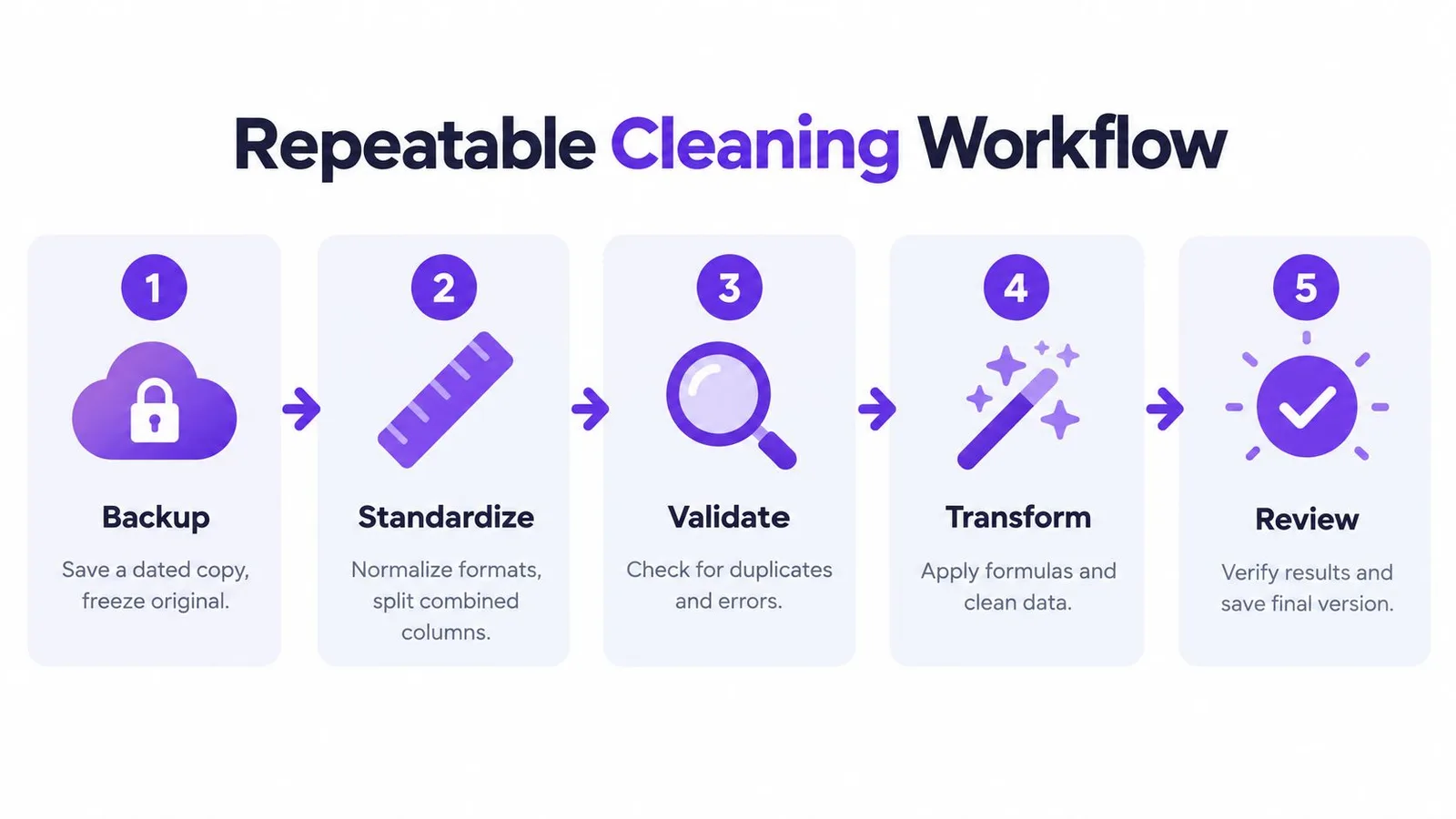
تعامل مع المصنف كأنه خط معالجة بيانات صغير من خمس مراحل. فهذا الترتيب يحميك من التحقق من نتيجة أُنتجت أصلًا من مصدر تالف.
المرحلتان الأولى والثانية: إحكام السيطرة
النسخ الاحتياطي أولًا. احفظ نسخة مؤرخة، وحافظ على المدخل الأصلي، واقفل علامة تبويب المصدر. فإذا تسللت عملية مدمّرة، يمكنك استرجاع نقطة البداية بدلًا من تخمين ما الذي تغيّر.
الاستكشاف (Profiling) قبل التحويل. استخدم Ctrl+Down لفحص الامتداد الفعلي لكل عمود، وطبّق التنسيق الشرطي لكشف الفراغات والتكرارات، واستخدم LEN للعثور على القيم القصيرة أو الطويلة بشكل شاذ. يمنحك الاستكشاف خريطة للمشكلات ويمنعك من التعامل مع أعراض التنسيق بوصفها سجلات مكررة.
المراحل من الثالثة إلى الخامسة: بناء الأدلة
التحويل بتسلسل ثابت. طبّق دوال النصوص في أعمدة مساعدة، وأصلح التصميم الهيكلي، ووحّد التواريخ والأنواع الرقمية، وعندها فقط جهّز المخرج النهائي. يوصي دليل Microsoft بإدراج عمود مساعد، وسحب صيغة التحويل نحو الأسفل، ولصق القيم، وحذف الأصل فقط بعد التحقق من النتيجة (دليل Microsoft لتنظيف البيانات في Excel).
التحقق مقابل المصدر. قارن الإجماليات، واستخدم COUNTIF للتأكد من الفئات أو الحالات المتوقعة، وافحص الاستثناءات بدلًا من الاكتفاء بشبكة تبدو نظيفة. وشغّل أداة Remove Duplicates (إزالة التكرارات) بعد توحيد البيانات، حتى لا تُخفي تفاوتات المسافات وحالة الأحرف العدد الحقيقي للتكرارات.
التوثيق للنتيجة. ينبغي أن تسجل ورقة الملاحظات اسم الملف المصدر، والتحويلات المطبقة، وفحوص التحقق، والتاريخ، وأي افتراضات بشأن التواريخ أو القيم المفقودة أو خرائط الفئات. وإذا كنت تعمل أيضًا عبر Google Sheets، فإن ربط Google Sheets بـ ChatGPT يمكن أن يدعم سير عمل التحليل، لكن معيار التوثيق نفسه يظل واجبًا.
التسلسل لا يقل أهمية عن الخطوات الفردية. فالنسخ الاحتياطي يجعل الاسترجاع ممكنًا، والاستكشاف يكشف نطاق المشكلة، والتحويل يغيّر القيم، والتحقق يختبر النتيجة، والتوثيق يجعل العملية مفهومة لمن يأتي بعدك.
عادات تحافظ على نظافة بياناتك غدًا
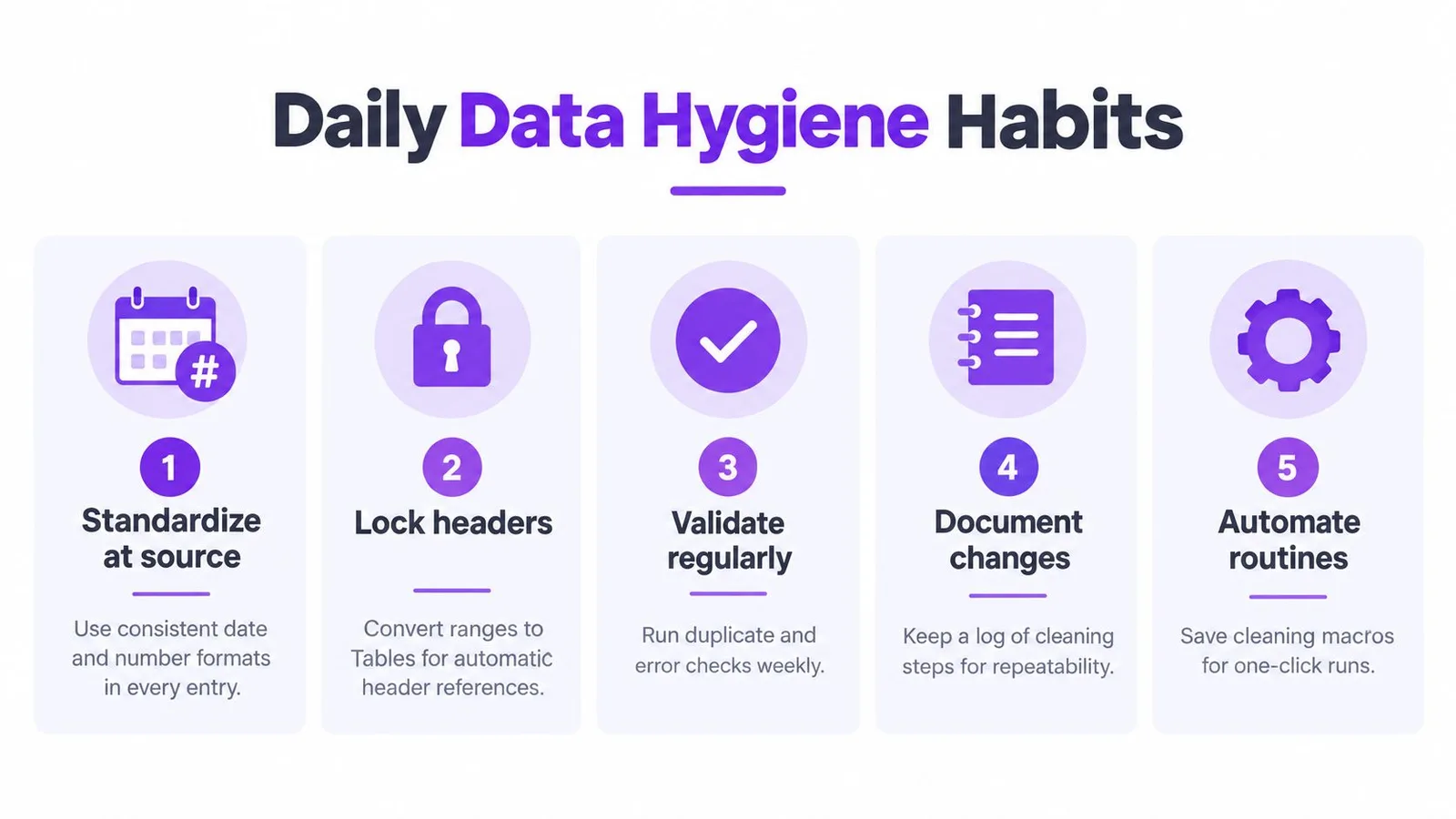
يبدأ التنظيف الموثوق قبل وصول الملف أصلًا. وحّد صيغ التواريخ والأرقام عند نقطة الإدخال، واستخدم القوائم المنسدلة للتحقق من صحة البيانات للفئات المضبوطة، وحافظ على ثبات العناوين بالعمل داخل جدول Excel. هذه الخيارات تقلل حجم الإصلاحات المطلوبة لاحقًا.
أرشف كل ملف بعد تنظيفه باسم مؤرَّخ وسجل تغييرات من سطر واحد. ولا تكتب فوق علامة تبويب المصدر أبدًا، ولا تعتمد على حلقات البحث والاستبدال الهشة التي قد تغيّر تسميات أو صيغًا أو معرفات خارج النطاق المقصود.
بالنسبة لعمليات التصدير نصف المهيكلة المتكررة، يمكن للتنظيف بمساعدة الذكاء الاصطناعي في Google Sheets أو Excel أن يساعد في تصنيف القيم واقتراح الصيغ وتوحيد الحقول ورصد الحالات الشاذة. ويوفر GPT Workspace ميزات جداول بيانات للتحليل والتنظيف داخل Google Workspace، لكن الأداة لا تغني عن الحفاظ على المصدر ولا عن التحقق ولا عن سجل واضح.
قبل أن يهبط عليك الملف الفوضوي التالي، تذكّر: احفظ البيانات الخام، واستكشف قبل التعديل، وحوّل في أعمدة مساعدة، وتحقق مقابل المصدر، ووثّق النتيجة.
يجلب GPT Workspace مساعدة الذكاء الاصطناعي إلى Gmail وDocs وSheets وSlides وDrive وForms، بما في ذلك توليد صيغ جداول البيانات وتحليلها وسير عمل تنظيفها. إذا كنت تريد تقليل التحضير المتكرر لجداول البيانات مع إبقاء التحويلات قابلة للمراجعة، فتفضل بزيارة GPT Workspace واستكشف كيف يتلاءم مع ملفاتك الحالية.