






كيفية نسخ ورقة عمل في Excel
نسخ ورقة عمل في Excel. تعلّم كيف تنسخ ورقة العمل بسرعة مع بقاء التنسيق والصيغ والروابط سليمة. دليل خطوة بخطوة لأنظمة Windows وMac ولغة VBA.


تجلس أمام مصنف فيه تبويب واحد سليم وثلاثة تبويبات معطلة، وموعد تسليم لا يعبأ بمدى حرصك. تحتاج إلى نسخة مكررة نظيفة من ورقة العمل، ربما في الملف نفسه وربما في مصنف آخر، ولا تريد أن تضيّع الساعة التالية في فك تشابك الصيغ والمخططات، أو في التعامل مع نسخة تحوّلت بالخطأ إلى عملية نقل. هذه هي المشكلة الجوهرية في مهمة نسخ ورقة عمل في Excel: النقرة سهلة، لكن العواقب هي ما يوقع الناس في الفخ.
يتعامل Excel مع ورقة العمل بوصفها أكثر من مجرد شبكة خلايا. فحين تنسخ التبويب، فأنت في الحقيقة تتعامل مع الصيغ والأسماء والجداول ومصادر المخططات وقواعد التحقق من صحة البيانات والتنسيق، وأحيانًا مع سلوك VBA. وتجعل وثائق Microsoft نفسها الأمر واضحًا: تكرار أوراق العمل سير عمل أساسي في Excel، سواء عبر واجهة المستخدم أو عبر أتمتة VBA، لذا فإن المهارة الأساسية هي معرفة ما ينتقل مع النسخة وما يظل بحاجة إلى فحص لاحقًا. إرشادات Microsoft حول نقل أوراق العمل ونسخها ومرجع النسخ في VBA هما المرجع الأساسي هنا.
فهرس المحتويات
- لماذا نسخ ورقة العمل ليس مجرد نقرة واحدة
- نسخ ورقة عمل داخل المصنف نفسه
- نسخ ورقة عمل إلى مصنف آخر أو ملف جديد
- ما الذي ينتقل عند النسخ
- نسخ أوراق العمل باستخدام VBA
- عندما تسوء عملية النسخ في المصنفات الكبيرة
- مرجع سريع لاختيار الطريقة المناسبة
لماذا نسخ ورقة العمل ليس مجرد نقرة واحدة
تبدو نسخة ورقة العمل بسيطة إلى أن يبدأ التبويب الجديد في التصرف بشكل مختلف عن الأصل. وهذه هي الجزئية التي يغفل عنها الكثيرون. فالصيغ قد تظل تشير إلى المصدر، ونطاقات المخططات قد تبقى مرتبطة بالبيانات القديمة، وورقة تبدو مطابقة تمامًا قد تتعطل بمجرد نقلها إلى مصنف مختلف. مهمة نسخ ورقة عمل في Excel لا تتعلق فقط بتكرار الخلايا، بل بنسخ بنية الورقة دون إغفال التبعيات المحيطة بها.
ابدأ من البنية، لا من الخلايا
ينسخ Excel الورقة بوصفها وحدة واحدة. فالصيغ تحمل مراجعها النسبية، ويرافقها التنسيق والنطاقات المسماة والتنسيق الشرطي والتحقق من صحة البيانات وإعدادات الطباعة وتنسيق الجداول. وكل من إرشادات Microsoft الرسمية حول عمليات النقل أو النسخ ومرجع الدالة Sheets.Copy في VBA يشيران إلى السلوك نفسه: يحافظ Excel على ورقة العمل كاملة، لا على القيم الظاهرة فحسب.
وهنا بالضبط يقع الناس في المشكلات. فسلاسل المخططات والروابط الخارجية ومصادر الجداول المحورية والأسماء المحددة نطاقها بالورقة قد تظل تشير إلى المصدر الأصلي أو تتغير بطرق لم تتوقعها. إذا كانت ورقة العمل تغذي تقريرًا، فافحص الصيغ وكل كائن مرتبط بذلك التبويب قبل أن تثق بالنسخة.
قاعدة عملية: إذا كانت الورقة تقود تقريرًا، فراجع النسخة قبل إرسالها إلى أي جهة.
نسخ ورقة عمل داخل المصنف نفسه
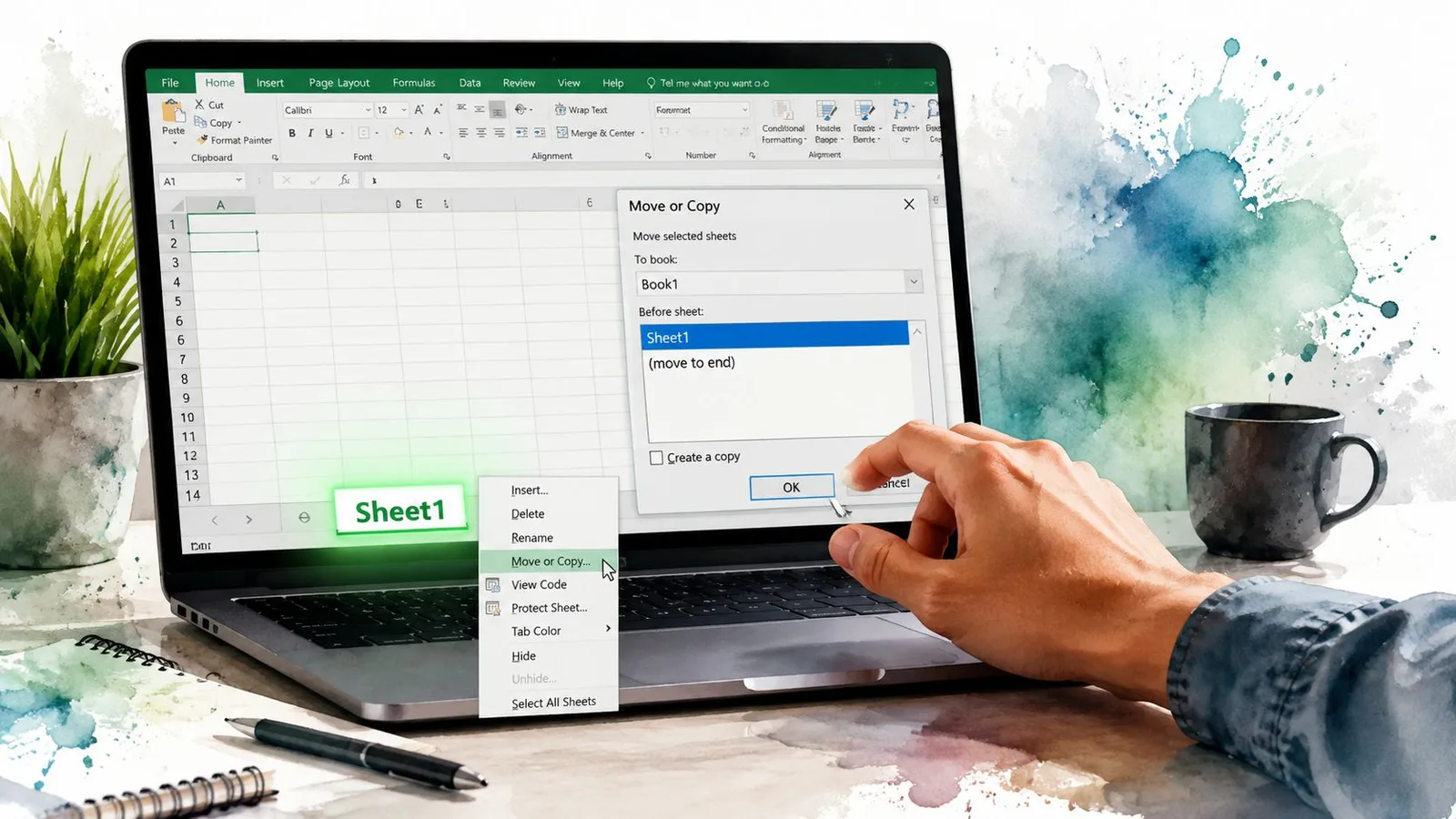
لا تزال الطريقة الأكثر أمانًا هي الطريقة الأكثر مللًا، لأن الملل يمنحك التحكم. انقر بزر الفأرة الأيمن على تبويب الورقة، واختر نقل أو نسخ (Move or Copy)، وفعّل خيار إنشاء نسخة (Create a copy)، وحدد الموضع المطلوب، ثم أكّد. مربع الحوار هذا مهم لأنه يجعل النسخ خطوة صريحة بدلًا من الاعتماد على سحب قد يتحول إلى نقل إذا زلت يدك.
استخدم النسخ بالسحب فقط عندما تكون السرعة هي الأولوية
اضغط باستمرار على Ctrl واسحب تبويب الورقة لتكرارها في مكانها. وعلى Mac اضغط باستمرار على Option أثناء السحب. هذه الطريقة سريعة، لكن من السهل أيضًا أن تخطئ فيها إذا أفلت الأزرار بالترتيب الخاطئ، لذا لا تعتمد عليها عندما يجب أن تهبط الورقة في موضع محدد بدقة أو عندما تحرص على تجنب الأخطاء.
عادة بسيطة تحافظ على نظافة العملية: أفلت التبويب حيث تريده، ثم حرر زر الفأرة قبل أن تترك مفتاح Ctrl. وإذا احتجت إلى إعادة التسمية فورًا، فاضغط F2 أو انقر نقرًا مزدوجًا على اسم التبويب. أما إذا كنت تريد ورقة فارغة جديدة بدلًا من نسخة، فإن Alt+Shift+F1 تنشئ واحدة فورًا.
استخدم مربع الحوار عندما يكون الموضع مهمًا
يكون مربع الحوار أفضل عندما يجب أن تهبط النسخة بجوار تبويب معين. يمكنك اختيار الموضع الدقيق عبر خيار قبل الورقة (Before sheet)، وهو الجزء الذي يتجاهله الناس ثم يندمون عليه لاحقًا. توثق Microsoft مسار السحب مع Ctrl ومربع حوار نقل أو نسخ معًا، لكن مربع الحوار هو ما يمنحك خطوة التأكيد التي تحتاجها داخل مصنف حقيقي. صفحة دعم Excel من Microsoft هي المرجع المعتمد.
إذا كنت تفعل ذلك كثيرًا، فتوقف عن اعتبار النسخ بالسحب خيارًا افتراضيًا. استخدم مربع الحوار في كل ما له أهمية، لأنه أسلوب النسخ الذي يجعلك تتوقف وتتحقق من الوجهة قبل التنفيذ. ولإدارة سير عمل أوسع في جداول البيانات، يعمل GPT Workspace داخل Google Sheets أيضًا لمهام الصيغ والبيانات، لكن نسخ أوراق Excel نفسه يظل في النهاية متوقفًا على نقطة التحكم هذه ذاتها.
نسخ ورقة عمل إلى مصنف آخر أو ملف جديد
النسخ إلى مصنف آخر هو الفكرة نفسها بشرط إضافي واحد: يجب فتح مصنف الوجهة أولًا، وإلا فلن يدرجه Excel في القائمة المنسدلة إلى مصنف (To book). وهذه هي الجزئية التي يغفلها الناس حين يظنون أن ميزة النسخ لا تعمل.
افتح مصنف الوجهة، ثم انقر بزر الفأرة الأيمن على تبويب المصدر واختر نقل أو نسخ. من قائمة إلى مصنف، حدد ملف الوجهة، وفعّل خيار إنشاء نسخة، ثم اختر الموضع. وإذا كنت تريد ملفًا مستقلًا، فاختر (مصنف جديد) (new book) واحفظه فورًا بالضغط على Ctrl+S.
تأكد من فتح الملفين في مثيل Excel واحد
هنا يعلق كثيرون. إذا كان المصنفان مفتوحين في عمليتين منفصلتين من Excel، فقد لا يرى مربع الحوار ملف الوجهة. يحدث هذا أكثر مما ينبغي، خصوصًا عند وجود وظائف إضافية أو إصدارات مختلفة. والحل العملي بسيط: افتح الملفين من نافذة Excel نفسها، لا من مثيلين منفصلين.
توقّع أن يؤثر مصنف الوجهة على النتيجة
تحمل الورقة المنسوخة بنيتها الخاصة، لكن مصنف الوجهة يظل له إعدادات التنسيق الافتراضية الخاصة به. وهذا يعني أن ألوان النسق وعرض الأعمدة قد يتغيران بما يكفي لتبدو النتيجة غير متطابقة قليلًا. إذا كان التناسق البصري مهمًا لديك، فقم بلمسة تنظيف سريعة بعد النسخ بدلًا من افتراض أن النسخة ستطابق الأصل تمامًا.
افتح مصنف الوجهة أولًا، وإلا جعل Excel العملية أصعب مما ينبغي.
ما الذي ينتقل عند النسخ
نسخ الورقة ليس لصقًا عاديًا، وهذه هي الفكرة كلها. أنت تريد ورقة العمل بوصفها وحدة كاملة، لا كتلة قيم مسطحة، ولهذا يحافظ Excel على قدر كبير من البنية نيابة عنك. ومهمتك هي معرفة ما ينجو سليمًا وما يحتاج إلى فحص يدوي.
استخدم قائمة التحقق هذه قبل أن تطمئن إلى النسخة
| العنصر | داخل المصنف نفسه | إلى مصنف آخر | ملاحظات |
|---|---|---|---|
| الصيغ | نعم | نعم | المراجع النسبية تبقى متوائمة عادة، لذا تحقق من أي صيغ تشير إلى أوراق أخرى. |
| النطاقات المسماة | غالبًا | غالبًا | الأسماء المحددة نطاقها بالمصنف تنتقل بثبات أكبر من الأسماء المحددة نطاقها بالورقة. |
| التنسيق الشرطي | نعم | نعم | ينتقل عادة مع بنية الورقة. |
| التحقق من صحة البيانات | نعم | نعم | افحص القوائم التي تشير إلى أوراق أو أسماء أخرى. |
| الجداول | نعم | نعم | بنية الجدول تبقى، لكن المراجع المرتبطة تظل بحاجة إلى مراجعة. |
| المخططات | عادة | عادة | أعد فحص نطاق المصدر بعد النسخ. |
| الجداول المحورية | عادة | عادة | قد لا تكون توقعات التحديث دقيقة بعد التكرار. |
| كود VBA الخاص بالورقة | لا | لا | كود وحدة ورقة العمل لا يُنسخ مع الورقة. |
| الروابط الخارجية | غير مضمون | غير مضمون | تحقق يدويًا من الصيغ وروابط المصنف. |
لا تفترض أن النسخة مكتفية بذاتها
قد تبدو الورقة مكتملة وهي في الحقيقة تشير إلى مكان آخر. الصيغ هي أول ما يجب فحصه، خصوصًا إذا امتدت عبر أوراق أخرى أو إلى مصنفات أخرى. والأسماء المحددة نطاقها بالورقة يسهل إغفالها للسبب نفسه، فهي تبقى مخفية حتى تبدأ صيغة منسوخة في إرجاع نتيجة خاطئة.
وتستحق الكائنات وعناصر التحكم المراجعة نفسها. بعضها ينتقل سليمًا، وبعضها يحتاج إلى اختبار، وكل ما يرتبط بـ VBA يحتاج إلى فحص منفصل. يشمل ذلك مصادر المخططات، التي قد تبقى مرتبطة بالنطاق القديم حتى بعد نسخ الورقة نفسها.
وإذا كنت تبني أوراق عمل بتخطيطات مدمجة، فراجع البنية قبل إعادة استخدامها. فإلقاء نظرة سريعة على دليل دمج الخلايا في Google Sheets يذكّرك بأن البنية المنسوخة لا تكون متطابقة أبدًا بين أدوات جداول البيانات المختلفة. وللأعمال القائمة على VBA، اتبع وثائق الدالة Sheets.Copy على Microsoft Learn، ثم تحقق بنفسك من كود الورقة والكائنات المرتبطة.
نسخ أوراق العمل باستخدام VBA
إذا كنت بحاجة إلى تكرار الورقة نفسها مرارًا وتكرارًا، فتوقف عن النقر هنا وهناك واستخدم VBA. يتيح Excel هذا الإجراء مباشرة عبر Worksheet.Copy وSheets.Copy، وهذا مهم لأنه يحافظ على ورقة العمل نفسها بدلًا من تسطيحها إلى قيم ملصوقة. كما توثق Microsoft سلوكًا يؤدي فيه حذف معامل الوجهة إلى إنشاء مصنف جديد يحتوي على الورقة المنسوخة. Worksheet.Copy هو المرجع الذي يجب أن يبقى في متناول يدك.
اعتمد نمطًا بسيطًا وسمِّ النتيجة فورًا
النهج الأساسي يبدو هكذا:
Worksheets("Template").Copy After:=Worksheets(Worksheets.Count)
ثم أعد تسمية الورقة الجديدة فورًا. فإذا شغّلت حلقة تكرار دون إعادة تسمية، فستتعثر في أسماء مؤقتة مثل Sheet1 (2) وستخلق فوضى لا تحتاجها. وللنسخ بين المصنفات، افتح ملف الوجهة أولًا باستخدام Workbooks.Open، ثم انسخ إلى مجموعة Sheets في ذلك المصنف.
امنع الأتمتة من إطلاق أحداث غير مرغوبة
إذا كان المصنف يحتوي على كود Worksheet_Change أو معالجات أحداث أخرى، فقد تعمل هذه المعالجات عند هبوط النسخة. قد يجعل ذلك عملية تكرار بسيطة تتصرف كأنها تغيير في سير العمل. أوقف تشغيل الأحداث أثناء تنفيذ النسخ، ثم أعد تشغيلها بعد الانتهاء، وافعل الشيء نفسه مع تحديث الشاشة إذا أردت أن تبدو العملية أقل اضطرابًا.
مقتطف صغير وواضح يكفي عادة:
Dim ws As Worksheet
Set ws = Worksheets("Template").Copy(After:=Worksheets(Worksheets.Count))
ws.Name = "Report_" & Format(Now, "yyyymmdd")
هذا هو الخيار الصحيح عندما تتكرر المهمة، أو يزداد عدد المصنفات، أو عندما يحتاج نسخ التبويب إلى أن يكون جزءًا من سلسلة أتمتة أكبر.
عندما تسوء عملية النسخ في المصنفات الكبيرة
الأوراق الكبيرة تغير قواعد اللعبة. النسخة التي تتم في لحظة على تبويب صغير قد تتباطأ بشدة أو تجمد Excel أو تُستعاد كملف يبدو تالفًا عندما يكون المصنف مليئًا بالصيغ والجداول المحورية والتنسيق الكثيف. تجعل إرشادات Microsoft لاستكشاف الأخطاء وإصلاحها الجانب المتعلق بالذاكرة من هذه المشكلة واضحًا تمامًا، خصوصًا في بيئات 32-bit القديمة، حيث تُقيَّد إمكانيات Excel بذاكرة العملية، ويمكن لنسخ الصيغ على مساحات كبيرة أن يبلغ هذه الحدود بسرعة. إرشادات Microsoft حول نسخ الصيغ على مساحات كبيرة هي علامة التحذير التي يتجاهلها الناس كثيرًا.
انتبه لعلامات التحذير الواضحة
إذا بقي شريط الحالة عالقًا على جارٍ الحساب (Calculating) لفترة طويلة، فأنت لم تعد أمام نسخ عادي. رسائل نفاد الذاكرة، ومشاركات الشبكة البطيئة، والانهيارات الصامتة التي يعاد فتحها في وضع الاسترداد، كلها علامات على أن المصنف أثقل من أن يتحمل نسخًا عابرًا. وكلما زادت كثافة الصيغ وعدد الكائنات التابعة التي تحملها الورقة، ساءت التجربة.
استخدم الحل الذي يقلّل المخاطر فعلًا
اضبط الحساب على الوضع يدوي (Manual) قبل النسخ، ثم أعده إلى وضعه السابق بعد اكتمال النسخة. احفظ المصنف وأغلقه أولًا إذا كان الملف منتفخًا بالفعل بسجل التراجع، ولا تحاول نسخ أوراق ضخمة خلال ذروة استخدام الشبكة إذا كان الملف يقيم على مشاركة شبكية. وإذا كانت الورقة ضخمة، فقسّمها إلى مصنفات أصغر أو صدّر ما تحتاجه وأعد البناء من هناك.
إذا بدا النسخ غير طبيعي، فتوقف عن الانتظار وافحص حالة المصنف.
وللفرق التي تريد تنظيف الأعباء المتكررة في المصنفات قبل النسخ، يوفر GPT Workspace مساعدة موجهة لجداول البيانات داخل Google Sheets، لكن الحد الصعب في Excel يظل كما هو: إذا كان المصنف ثقيلًا للغاية، فستعاني النسخة.
مرجع سريع لاختيار الطريقة المناسبة
تبدو نسخة ورقة العمل بسيطة إلى أن تبدأ بالاهتمام بما قد يتعطل. للحصول على نسخة سريعة داخل مصنف واحد، استخدم مربع حوار نقل أو نسخ بالنقر بزر الفأرة الأيمن، فهو يجبرك على تأكيد النسخ ووضعه في موضعه الصحيح. ولا تستخدم السحب مع Ctrl إلا عندما تكون السرعة أهم من الدقة.
اختر بناءً على المهمة، لا على العادة
- داخل مصنف واحد: استخدم نقل أو نسخ عندما يحتوي التبويب على صيغ أو جداول محورية أو روابط تقارير يجب أن تهبط في الموضع الصحيح.
- مصنف مختلف: افتح مصنف الوجهة أولًا، ثم استخدم نقل أو نسخ مع تفعيل خيار إنشاء نسخة.
- ملفات كثيرة أو تشغيلات متكررة: استخدم VBA، لأن تتبع مسار النسخ نفسه بالنقر مرارًا هو وقت ضائع.
- أوراق ضخمة أو هشة: توقف وأعد التفكير في سير العمل قبل نسخ الورقة بأكملها.
النسخ يغيّر أيضًا المراجع ومصادر المخططات وسلوك الكود بطرق يغفلها الناس. فإذا كان المصنف ثقيلًا بالفعل، أو مليئًا بالصيغ، أو مرتبطًا بجداول محورية وروابط نماذج، فقد يتباطأ النسخ بشدة أو يفشل تمامًا. قسّم الملف، أو أرشف الإصدار القديم، أو أعد بناء المخرجات في مصنف أصغر بدلًا من إجبار Excel على حمل ما يفوق طاقته.
وإذا كنت تنظف قوالب المصنفات، أو تكرر تبويبات التقارير، أو تؤتمت عمليات نسخ الأوراق المتكررة، فاستكشف GPT Workspace لمهام جداول البيانات إلى جانب عملك اليومي في Google Sheets والملفات ذات الصلة.
تمت الصياغة بمساعدة أداة Outrank