






التكرارات في Google Sheets: كيف تجدها وتحذفها
تعلّم كيفية إيجاد التكرارات وتظليلها وحذفها في Google Sheets باستخدام الأدوات المدمجة والمعادلات وApps Script، ونظّف بياناتك بسرعة.

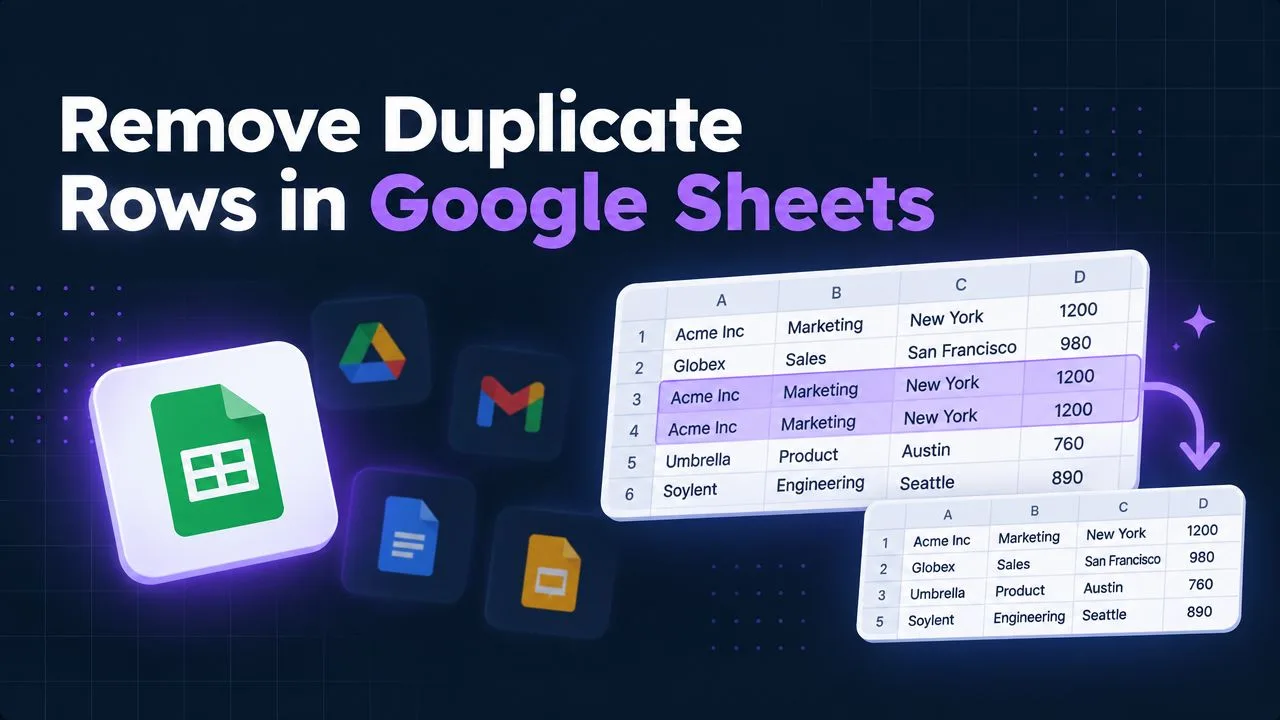
تفتح جدول Google Sheets مشتركًا لتجد العميل نفسه أو الطلب نفسه أو العميل المحتمل نفسه مكررًا في عدة صفوف. بعض الإدخالات لا تختلف إلا في حالة الأحرف أو التنسيق أو المعادلات أو صورة مضمّنة، ولذلك لن يخبرك الفحص البصري السريع بما يمكن حذفه بأمان. يحقق تنظيف التكرارات في Google Sheets أفضل النتائج حين تتعامل معه كسير عمل منضبط: حدّد قاعدة المطابقة، واكتشف السجلات دون إتلافها، وافحص النتائج، ثم لا تحذف أو تؤتمت إلا بعد أن تصبح البيانات واضحة ومنطقية.
جدول المحتويات
- كيف تتسلل البيانات المكررة إلى جداولك
- ما الذي يعتبره Google Sheets تكرارًا
- كيف تحذف التكرارات بالأدوات المدمجة
- كيف تظلل التكرارات وتصفّيها بالمعادلات
- كيف تؤتمت إزالة التكرارات بمساعدة Apps Script والذكاء الاصطناعي
- أفضل الممارسات للحفاظ على جداولك خالية من التكرارات
كيف تتسلل البيانات المكررة إلى جداولك
يصدّر فريق التسويق قائمة بالعملاء المحتملين من نموذج، ويلصق مدير العمليات قائمة محدثة أسفل التصدير، ثم يستورد زميل ثالث ملف CRM في التبويب نفسه. يبدو الجدول مألوفًا كما كان، لكن الشخص نفسه يظهر الآن بأسماء متفاوتة قليلًا أو بصيغ بريد إلكتروني مختلفة أو بتسميات مصدر متباينة. وحين يعتمد تقرير لاحق على عدّ الصفوف بدلًا من السجلات الفريدة، تتضخم الإجماليات قبل أن ينتبه أحد.
كما تتسلل التكرارات عبر ردود النماذج، والنسخ واللصق، والاستيراد، والتكاملات، والتحرير التعاوني. قد يلصق أحد أعضاء الفريق نطاقًا مرتين أثناء مطابقة السجلات، وقد يضيف نظام مؤتمت صفًا بعد إعادة محاولة، وقد يُدخل شخصان الطلب نفسه قبل أن يرى أي منهما تحديث الآخر. هذه ليست أخطاء غريبة، بل نتائج طبيعية للتعامل مع جدول بيانات كأنه نموذج إدخال بيانات وقاعدة بيانات مشتركة في آن واحد.
الجزء الصعب هو تحديد معنى «التكرار» في مجموعة بياناتك. صفان بنفس البريد الإلكتروني قد يمثلان جهة اتصال واحدة، بينما صفان بنفس اسم الشركة قد يمثلان شخصين منفصلين. رمز منتج مكرر قد يكون خطأً، لكن الحالة المكررة أمر متوقع في الغالب. المفتاح الصحيح ينبع من قاعدة العمل، لا من العمود الأكثر ملاءمة.
ثلاث طرق عملية للتعامل مع المشكلة
- الحذف بالأدوات المدمجة: استخدم أدوات Google Sheets عندما يكون لديك نطاق محدد وتكون مستعدًا لحذف الصفوف المتطابقة بعد فحص الأعمدة المختارة.
- المراجعة بالمعادلات: استخدم
COUNTIFأوUNIQUEأوQUERYعندما تحتاج إلى مسار تدقيق مرئي وقابل للتراجع قبل تعديل البيانات المصدر. - الأتمتة: استخدم Apps Script عندما تتكرر عملية التنظيف نفسها أو عندما يمتد العمل عبر سير عمل يتطلب قواعد ثابتة.
الفحص البصري وحده لا يكفي لأن التنسيق والمعادلات قد يحجبان المقارنة الحقيقية. قد يبدو أحد الصفوف مختلفًا بينما يقيّمه Sheets على أن قيمه مكررة، أو يبدو مشابهًا بينما يختلف فيه معرّف جوهري. ابدأ بتحديد الحقول التي تجعل سجلين متطابقين، ثم اختر الطريقة الأقل تدميرًا التي تجيب عن سؤالك.
ما الذي يعتبره Google Sheets تكرارًا
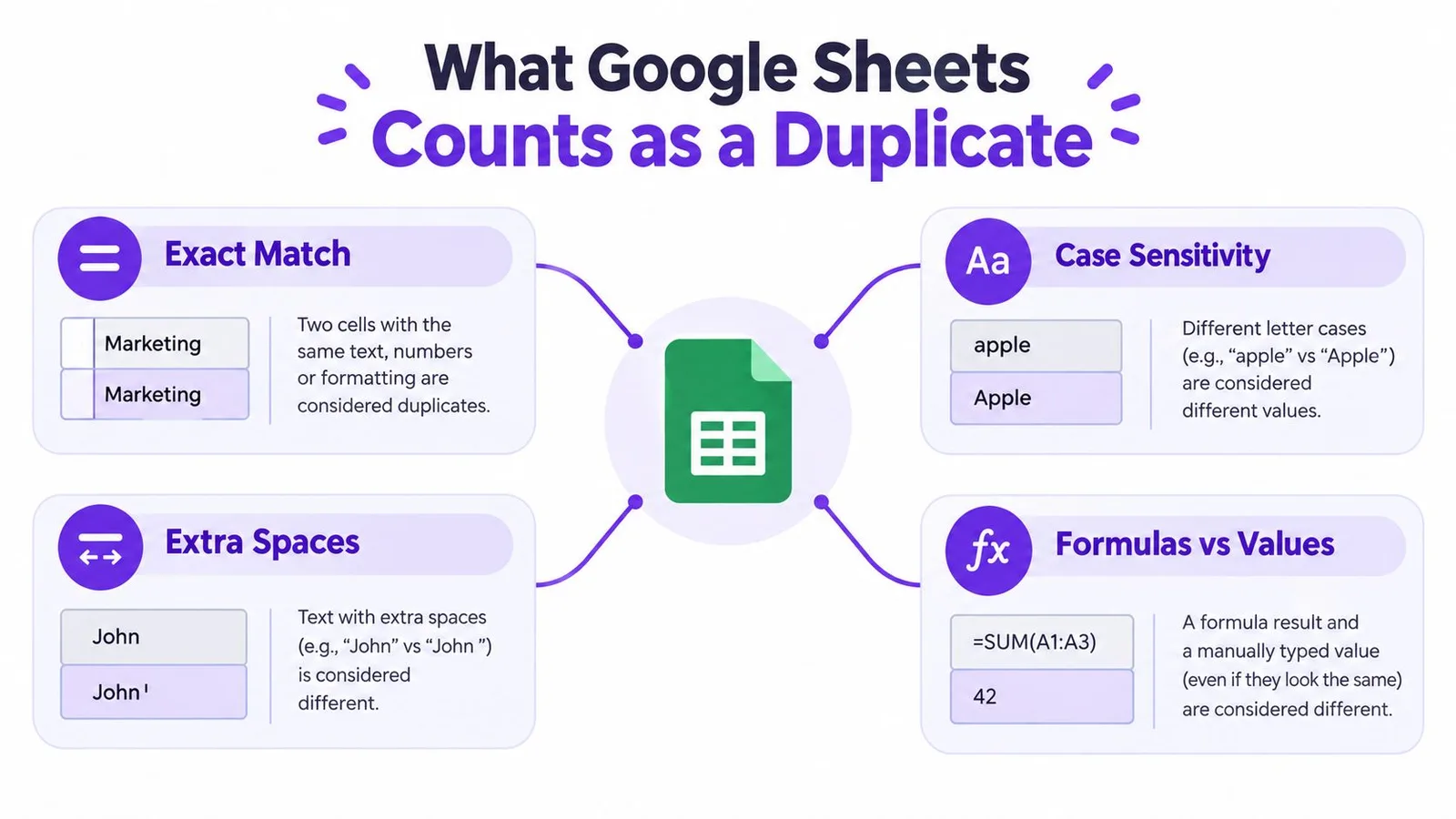
تعريف Google Sheets للتكرار أوسع من مجرد التطابق البصري الدقيق. توضح الإرشادات الرسمية لإزالة التكرارات أن الخلايا قد تُعامل كمكررة حتى عندما تختلف في حالة الأحرف أو التنسيق أو المعادلات. وعمليًا، قد يبدو صفان مختلفين على الشاشة لكنهما يقيَّمان على أنهما يحملان المجموعة نفسها من القيم الأساسية.
هذا الأمر مهم عندما يحتوي العمود على معادلات أو قيم مستوردة أو تنسيق غير متسق. لا تفترض أن تغيير الخط أو تنسيق الأرقام أو طريقة عرض المعادلة يُنشئ سجلًا مختلفًا؛ فبرنامج Sheets يقيّم البيانات المختارة وفق منطقه الخاص بالتكرارات، بدلًا من الاكتفاء بما تراه عينك.
اختر نطاق المقارنة بعناية
سير العمل المدمج انتقائي على مستوى الأعمدة. تختار النطاق، وتخبر Sheets ما إذا كان يتضمن صفوف عناوين، ثم تحدد الأعمدة التي تقرر حالة التكرار. وتصف أيضًا تعليمات إزالة التكرارات في Google Sheets من Ablebits منطق الاختيار هذا والتقرير الناتج عن القيم المكررة المحذوفة.
استخدم مقارنة الصف الكامل عندما تريد الحفاظ على سلامة السجل بدقة، فهي تتحقق مما إذا كانت كل الحقول المختارة متطابقة. أما المفتاح الأضيق، مثل عنوان البريد الإلكتروني أو معرّف الطلب، فلا تستخدمه إلا عندما يكون هذا الحقل هو المرجع المعتمد في عمليتك. واختيار عمود الاسم وحده قد يحذف سجلات صحيحة يتشارك أصحابها الاسم نفسه بمحض الصدفة.
أما الصور فتحتاج إلى فحص منفصل. يدعم Google كلًا من «Image in cell» و**«Image over cells»** كما هو موضح في تحديث Google Workspace بشأن الصور في Sheets. فالصورة داخل الخلية تتصرف كمحتوى من محتويات جدول البيانات وتتغير أبعادها تلقائيًا لتناسب خليتها، بينما تطفو الصورة فوق الخلايا باستقلالية عن الشبكة. وتشير وثائق مساعدة Google الخاصة بالصور أيضًا إلى أن الخلية الواحدة لا يمكن أن تحتوي إلا على صورة واحدة. وإذا كانت العناصر المرئية مهمة لهوية السجل، فاحفظها في عمود منظم وافحص تلك الصفوف قبل الحذف.
كيف تحذف التكرارات بالأدوات المدمجة
لتنظيف لمرة واحدة، تكون الأداة المدمجة عادةً هي الخيار الأسرع. ابدأ بإنشاء نسخة من جدول البيانات أو بتكرار ورقة العمل. ثم حدد نطاق البيانات كاملًا، بما يشمل كل حقل يجب أن يبقى مقترنًا بصفه عند حذف أي صف؛ فاختيار عمود واحد فقط قد يتركك مع قرار مطابقة لا يعكس السجل الكامل.
افتح Data > Data cleanup > Remove duplicates. هذا المسار بالضبط موثق في سير عمل مركز مساعدة Google.
يطلب منك Google Sheets بعد ذلك تأكيد ما إذا كان النطاق المحدد يتضمن صفوف عناوين، ويعرض أيضًا الأعمدة المتاحة للمقارنة. اترك جميع الأعمدة ذات الصلة محددة للحصول على تنظيف دقيق على مستوى الصف الكامل. وإذا كانت قاعدة العمل تقضي بأن حقلًا واحدًا هو ما يحدد التفرد، فحدد هذا الحقل عن قصد ووثّق هذا الاختيار قبل المتابعة.
تسلسل آمن للحذف
- انسخ المصدر: احفظ التبويب الأصلي لتتمكن من المقارنة أو الاستعادة إذا كانت القاعدة أوسع من اللازم.
- حدد النطاق: شمل الجدول كاملًا، لا عمود المعرّف الظاهر فقط.
- أكّد العناوين: أخبر Sheets ما إذا كان الصف الأول يحتوي على أسماء الأعمدة.
- اختر أعمدة المقارنة: حدد الحقول التي تعرّف التكرار في مجموعة البيانات هذه.
- شغّل التنظيف: راجع رسالة التأكيد التي تُفيد بعدد القيم المكررة التي جرى حذفها.
تحذف الأداة الصفوف بناءً على تركيبة الأعمدة المختارة. وهي لا تحذف كل قيمة متكررة على مستوى الجدول كله، ولن تفهم سياق عملك. فالبريد الإلكتروني المكرر قد يكون تكرارًا في قائمة جهات الاتصال، لكنه في جدول سجل الطلبات قد ينتمي إلى عدة طلبات مشروعة.
قاعدة عملية: إذا لم تستطع تفسير سبب اعتبار الأعمدة المختارة السجلين متطابقين، فلا تحذف بعد؛ ظلّل الصفوف أو استخرج نسخة للمراجعة أولًا.
بعد الحذف، تحقق من عدد الصفوف والمعادلات والفلاتر والإجماليات وأي سجلات تحتوي على صور. وانتبه بشكل خاص إلى المعادلات التي تشير إلى مواضع الصفوف؛ فحذف صف قد يغيّر ما تتضمنه النطاقات اللاحقة حتى لو بدت البيانات المتبقية نظيفة.
كيف تظلل التكرارات وتصفّيها بالمعادلات
الكشف بالمعادلات أكثر أمانًا حين تكون ما زلت تحدد ما يُعد تكرارًا؛ فهو يترك صفوف المصدر سليمة، ويجعل القاعدة مرئية أمام المتعاونين، ويتيح المراجعة قبل الحذف.
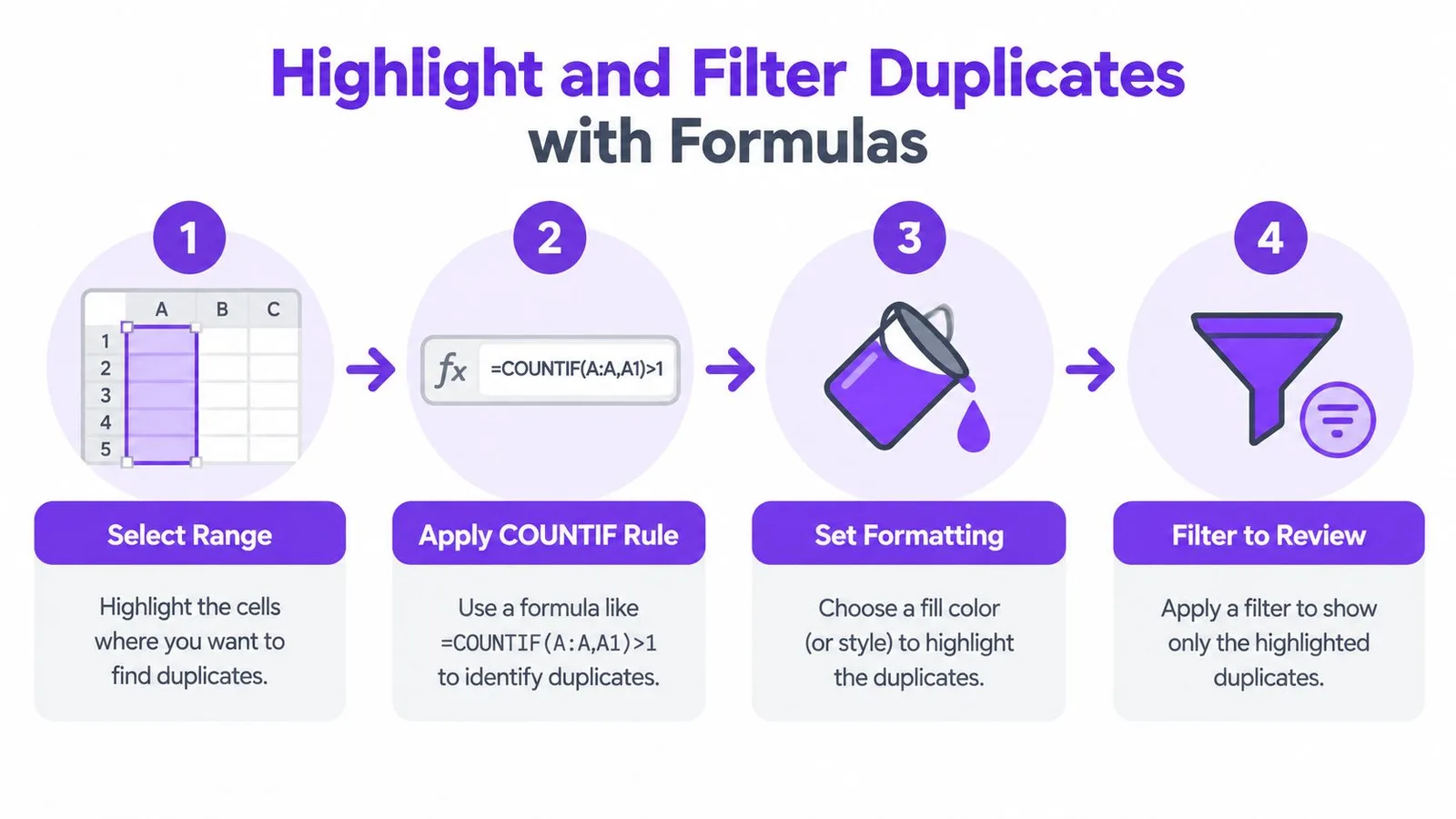
لفحص عمود واحد، حدد النطاق المستهدف، وافتح Format > Conditional formatting، واختر Custom formula is، ثم استخدم:
COUNTIF(A:A, A1)>1
تحسب هذه القاعدة عدد مرات ظهور القيمة الحالية في العمود A، وأي نتيجة أكبر من واحد تُظلَّل. ولمجموعة بيانات محدودة، استبدل مرجع العمود الكامل بالنطاق الفعلي، وثبّت النطاق مع إبقاء مرجع الصف نسبيًا. فمثلًا، يمكن لقاعدة مطبقة على نطاق مختار أن تستخدم النمط المكافئ نفسه مع نطاق مقارنة مطلق وخلية نسبية على مستوى الصف.
التظليل للفحص وليس للحذف
التنسيق الشرطي يغيّر المظهر لا البيانات الأساسية. صفِّ النطاق المظلل وافحص كل مجموعة على حدة، وتحقق من المسافات وحالة الأحرف والمعرّفات والتواريخ والحقول المرتبطة قبل أن تقرر ما إذا كانت الصفوف تمثل الكيان نفسه.
ولمنطق الأعمدة المتعددة، أنشئ مفتاحًا مساعدًا يجمع الحقول الموحدة، أو طبّق قاعدة على النطاق المعني. يعرض أسلوب COUNTIF لكشف التكرارات الموثق لدى Zapier نمط المعادلة القياسي وكيف يمكن تكييف الأسلوب نفسه مع نطاقات أوسع. والمفتاح المساعد يجعل المقارنة أسهل تدقيقًا لأن الزملاء يرون بدقة الحقول التي تقود المطابقة.
وللحصول على نسخة نظيفة قابلة للتراجع، استخدم UNIQUE في ورقة عمل مكررة. يمكنك أولًا فرز البيانات أو توحيدها، ثم إرجاع الصفوف الفريدة من الأعمدة المختارة. وتوفر QUERY مخرجات أكثر تحكمًا عندما تحتاج إلى تصفية النتائج أو عرض أعمدة محددة فقط. وأبقِ الجدول المصدر دون تغيير حتى تُفحص النتيجة النظيفة.
وهذه مراجعة عملية نموذجية:
- أنشئ نسخة: ضع مخرجات المعادلة في تبويب منفصل.
- قارن الأعداد: تحقق من المصدر والمجموعات المظللة والمخرجات النظيفة.
- افحص الاستثناءات: راجع السجلات ذات التنسيق المختلف أو المعرّفات الناقصة.
- استبدل عن قصد: لا تلصق القيم النظيفة فوق المصدر إلا بعد التحقق.
الفرز قد يجعل الصفوف المتكررة تظهر متجاورة، لكنه لا يثبت أنها مكررة. فأساليب المعادلات الدقيقة أكثر قابلية للتكرار لأن المنطق يبقى داخل الجدول. وللفرق التي تبني معادلات جداول البيانات أو تشخّص مشكلاتها بانتظام، يساعد دليل إنشاء معادلات Excel أيضًا في تحويل قاعدة بلغة طبيعية إلى معادلة قابلة للفحص.
استخدم UNIQUE أو QUERY عندما تريد جدول مقارنة نظيفًا، لا عندما تحتاج إلى مطابقة تقريبية عبر أسماء غير متسقة. فهذه المعادلات تطابق الحقول المختارة بدقة تامة، وإذا كان المفتاح ناقصًا فقد تتغاضى المخرجات عن تكرارات حقيقية أو تدمج سجلات كان يجب أن تبقى منفصلة.
يعرض الفيديو التالي نمط المراجعة بالمعادلات أثناء التطبيق العملي.
كيف تؤتمت إزالة التكرارات بمساعدة Apps Script والذكاء الاصطناعي
تكون الأتمتة منطقية حين يستقبل الجدول نفسه استيرادات متكررة أو إرسالات النماذج أو بيانات متزامنة. والنمط الأكثر أمانًا ليس «احذف أي شيء يبدو مشابهًا»، بل فحص محدد لنطاق مختار، بمفتاح موثق، مع خيار وضع علامة على التطابقات قبل الحذف.
في Apps Script، التسلسل الأساسي بسيط:
- اقرأ القيم من الورقة المستهدفة.
- قم ببناء مفتاح من الأعمدة المختارة.
- تتبّع المفاتيح التي ظهرت سابقًا.
- ضع علامة على الصفوف اللاحقة ذات المفتاح نفسه أو اجمعها.
- احذف تلك الصفوف فقط بعد اجتياز وضع المراجعة.
ينبغي للبرنامج النصي أن يحافظ على صفوف العناوين، ويتخطى المفاتيح الفارغة عند الحاجة، ويعالج الصفوف من الأسفل إلى الأعلى إذا كان سيحذفها؛ فهذا يمنع تغيّر أرقام الصفوف أثناء عمل البرنامج. وللتنظيف المتكرر، أضف مشغلًا زمنيًا أو شغّل الدالة من قائمة مخصصة، مع الاحتفاظ بسجل للنطاق المختار وأعمدة المفتاح والإجراء المتخذ.
يمكن لـ GPT Workspace صياغة برامج Apps Script وشرحها داخل سير عمل Google Workspace. وتكون قدرة تنظيف البيانات بالذكاء الاصطناعي في Google Sheets مفيدة حين تريد وصف الأعمدة وقاعدة المطابقة بلغة طبيعية، ثم مراجعة التحويل المقترح قبل تطبيقه.
أما الصور فما تزال تحتاج إلى معالجة صريحة. فالصورة المخزنة داخل خلية جزء من تخطيط الصف، بينما الصورة الموضوعة فوق الخلايا تطفو بشكل منفصل. وبما أن كل خلية لا تدعم إلا صورة واحدة، لا تفترض أن الطبقة المرئية تحدد هوية السجل بشكل موثوق. استخدم مفتاحًا نصيًا أو رقميًا ثابتًا، وتعامل مع الصور كإشارة للمراجعة ما لم يكن برنامجك مصممًا لمقارنة مراجع الصور الأساسية.
ينبغي أن تبدأ الأتمتة في وضع العلامات لا في وضع الحذف. شغّلها على نسخة، وافحص الصفوف المعلّمة، وقارن الأعداد، وعندها فقط اسمح بالإجراءات التدميرية. فالبرنامج الذي يعمل بانتظام بمفتاح خاطئ قد يخلق مشكلة تنظيف أكبر من المعالجة اليدوية.
أفضل الممارسات للحفاظ على جداولك خالية من التكرارات
إزالة التكرارات الجيدة هي في الأساس تحضير جيد. فالنقرة التي تحذف سهلة، لكن اختيار المفتاح الصحيح، والحفاظ على نسخة أصلية، وفحص النتيجة، هي ما يحمي مجموعة البيانات.
اتبع هذا الروتين في كل مرة تنظف فيها جدولًا مشتركًا:
- اعمل على نسخة: كرّر الملف أو ورقة العمل قبل تعديل الصفوف.
- وحّد أولًا: اجعل حالة الأحرف والمسافات والتواريخ وتنسيق المعرّفات موحدة قبل المقارنة.
- اختر أعمدة المفتاح بعناية: استخدم معرّفًا مرجعيًا إن وُجد، وإلا فقارن الصف كاملًا.
- راجع بصريًا: افحص المجموعات المظللة والمعادلات والتنسيق والصفوف الحاملة للصور.
- تحقق من الأعداد: قارن المصدر بالمخرجات المنظفة قبل استبدال الجدول الأصلي.
- فضّل المعادلات القابلة للتراجع: استخدم
UNIQUEأوQUERYأو مفتاحًا مساعدًا ما دامت القاعدة قيد الاختبار. - أتمت العمل المتكرر: انقل القاعدة الثابتة إلى Apps Script فقط بعد التحقق اليدوي.
يمكن للتحقق من صحة البيانات أن يقلل الإدخالات غير المتسقة عند نقطة الإدخال، بينما تحافظ حقول النماذج المنضبطة على استجابات أكثر تجانسًا. ومخرجات UNIQUE الدورية في تبويب مراجعة تكشف التكرارات الجديدة دون تغيير المصدر. ولصيانة أوسع لجداول البيانات، تتضمن أدوات Google Sheets بالذكاء الاصطناعي من GPT Workspace مساعدة في المعادلات، وتحليل النطاقات المختارة، وتنظيف البيانات، والتصنيف، وصياغة برامج Apps Script.
أبقِ الجدول المصدر هو المرجع المعتمد، وضع الفحوص المشتقة بجانبه أو في تبويبات منفصلة. فهذا الفصل يسهّل التمييز بين التكرار المكتشف والتكرار المحذوف، ويمنح المتعاونين مسار تدقيق واضحًا عند تغيّر الجدول.
العادة الموثوقة بسيطة: اكشف أولًا، وافحص ثانيًا، واحذف أخيرًا. وإذا عادت المشكلة نفسها، فحسّن عملية الإدخال أو أتمت قاعدة قابلة للمراجعة بدلًا من إصلاح المخرجات مرارًا وتكرارًا.
يجلب GPT Workspace المساعدة بالذكاء الاصطناعي مباشرة إلى Google Sheets وتطبيقات Google Workspace الأخرى، فيساعدك في إنشاء المعادلات، وتحليل النطاقات المختارة، وتنظيف البيانات، وصياغة برامج Apps Script. استخدمه لتحويل قاعدة إزالة التكرارات لديك إلى سير عمل قابل للمراجعة، ثم تفضل بزيارة GPT Workspace لاستكشاف الأدوات المتاحة.