


أداة Gemini في Google Slides تعدل العروض بالكامل: القيود والإعداد
يتيح Gemini في Google Slides الآن تعديل العرض التقديمي بالكامل بأمر واحد. تعرف على الخطوات، والخطط المؤهلة، وقيود اللغة، ودور GPT Workspace.

تخيل أنك استلمت عرضاً تقديمياً مكوناً من 40 شريحة، يحتوي على ثلاثة خطوط مختلفة، ودرجتين من اللون الأزرق، وأرقام صفحات في نصف الشرائح فقط. حتى الأسبوع الماضي، كان بإمكان Gemini in Google Slides إصلاح هذه الفوضى شريحة تلو الأخرى فقط.
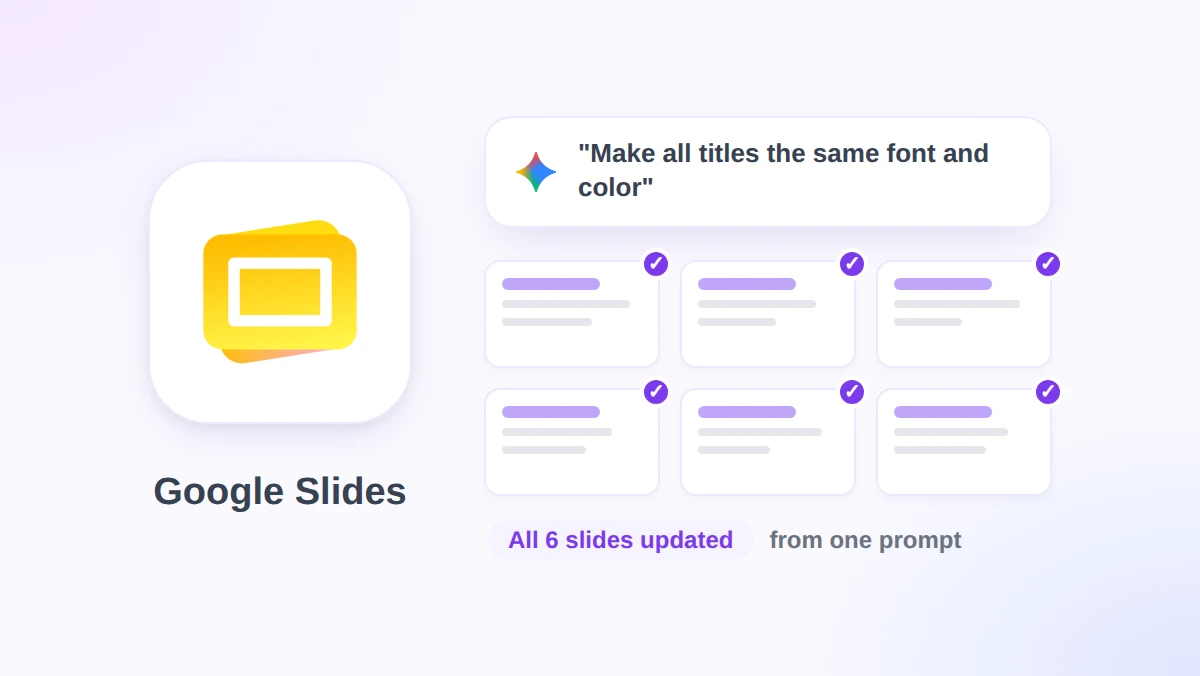
ولكن في 30 أكتوبر 2026، أعلنت Google أن أداة Gemini الموجودة في اللوحة الجانبية لتطبيق Slides أصبحت قادرة على تعديل عدة شرائح أو العرض التقديمي بأكمله من خلال أمر نصي واحد. يمكنك الآن إعادة تصميم العرض بالكامل، أو دمج الشرائح من 5 إلى 7 في شريحة واحدة، أو توحيد حجم جميع العناوين، وسيتولى Gemini تحديد الشرائح التي تحتاج إلى تعديل.
يغطي هذا الدليل كل ما تفعله هذه الميزة، والخطوات الدقيقة لتعديل العرض بالكامل، ومن يحق له استخدامها ومتى، بالإضافة إلى القيود التي ذكرتها Google في إعلانها. سنلقي نظرة أيضاً على دور GPT Workspace، وهي إضافة لمتصفح Chrome وGoogle Workspace تجلب قدرات ChatGPT وClaude وGemini إلى تطبيقات Slides وDocs وSheets وGmail، وكيف تتعامل مع الحالات التي لا يغطيها محرر Gemini الجديد.
ما يمكن لأداة Gemini in Google Slides فعله الآن في العرض بأكمله
قبل هذا التحديث، كانت اللوحة الجانبية تنشئ شريحة واحدة في كل مرة، أو تبني عرضاً تقديمياً جديداً من الصفر. وكان تعديل عرض حالي يعني تكرار نفس الأمر النصي على كل شريحة.
يصف إعلان تحديثات Workspace من Google أربعة أنواع من التعديلات الجماعية. وتتبع الصياغة أدناه الأمثلة التي قدمتها Google نفسها.
تحديث الأنماط المرئية. تحديث الخطوط، والخلفيات، وأنظمة الألوان في جميع أنحاء العرض. مثال Google على الأمر النصي هو “تحديث هذا العرض بالكامل ليتطابق مع نمط [ملف مرجعي]”.
تحديث المحتوى في جميع الشرائح. تبسيط العرض التقديمي أو توسيعه أو تغيير تركيزه، بالاستناد إلى ملفات من Google Drive. المثال هو “تحديث هذا العرض التقديمي ليتضمن تفاصيل أكثر بناءً على [ملف مرجعي]”.
دمج الشرائح أو توسيعها. اختصار عدة شرائح في شريحة واحدة أو إضافة شرائح جديدة إلى عرض موجود، كما في “تلخيص الشرائح من 5 إلى 7 في شريحة واحدة”.
توحيد التنسيق. محاذاة أنماط العناوين أو إزالة أرقام الصفحات من كل مكان، على سبيل المثال “اجعل العناوين في جميع الشرائح بنفس حجم الخط واللون”.
هناك تفصيلان أهم من الأمثلة نفسها. الأول هو أن Gemini “يحدد الشرائح التي تحتاج إلى تغيير”، لذا لا يتعين عليك تحديد الشرائح مسبقاً. والثاني هو أن التعديلات تُطبق على شرائح أصلية قابلة للتعديل، وليس على صورة مقفلة أو نسخة من الملف.
عند الانتهاء، يظهر ملخص بالتغييرات في اللوحة الجانبية. وتقول Google إن التعديلات تُطبق “كما لو كنت أنت من أجراها”، مما يعني أن خياري التراجع (Undo) وسجل الإصدارات (Version history) يعملان بشكل طبيعي على النتيجة النهائية.
كيفية تعديل عرض تقديمي بالكامل من اللوحة الجانبية في Slides
الخطوات التالية مستمدة من صفحة مركز مساعدة Google للنسخة التجريبية، والتي تغطي كلاً من إنشاء وتعديل الشرائح المتعددة. العملية برمتها لا تتطلب سوى أربع نقرات وجملة واحدة.
الخطوة 1: افتح العرض التقديمي على جهاز كمبيوتر
افتح العرض التقديمي في Google Slides عبر متصفح سطح المكتب. تنص صفحة المساعدة على أن الميزة “متاحة حالياً على أجهزة الكمبيوتر وباللغة الإنجليزية فقط”، لذا فإن تطبيقات الهواتف المحمولة غير مدعومة في الوقت الحالي.
الخطوة 2: انقر على Ask Gemini
في أعلى يمين شريط أدوات Slides، انقر على Ask Gemini. ستُفتح اللوحة الجانبية على اليمين، في نفس المكان الذي تستخدمه عادةً لإنشاء شريحة واحدة أو طلب ملخص.
الخطوة 3: صِف التعديل المطلوب، ثم انقر على Submit
اكتب التغيير الذي تريده عبر شرائح معينة أو العرض بأكمله، ثم انقر على إرسال (Submit). تقدم صفحة مساعدة Google ثلاثة أمثلة: “تحويل النقاط في الشريحتين 2 و4 إلى ملخصات موجزة”، و“تعديل نبرة جميع الشرائح لتكون أكثر رسمية”، و“جعل حجم خط جميع العناوين 30”.
حدد أرقام الشرائح كلما أمكنك ذلك. فالأمر الذي ينص على “الشرائح 2 و4” يترك مجالاً أقل للتخمين أمام Gemini مقارنة بعبارة “الشرائح الأولى”.
الخطوة 4: اقرأ الملخص وراجع الشرائح
تصفح العرض التقديمي بعد ظهور الملخص. يختار Gemini الشرائح التي سيقوم بتعديلها، لذا قد تؤدي إعادة صياغة النبرة إلى تغيير شريحة كنت تعتبرها جاهزة تماماً.
إذا شعرت أن التعديلات تجاوزت الحد المطلوب، اضغط على Ctrl+Z (أو Cmd+Z في أجهزة Mac) أو افتح قائمة ملف (File)، ثم سجل الإصدارات (Version history)، واستعد الإصدار السابق للأمر النصي. كلا الطريقتين تعملان لأن التعديلات تُسجل كتعديلات عادية.
من يمكنه استخدام تعديل العرض بالكامل: الخطط، تواريخ الإصدار، والقيود
يحدد الإعلان أربع مجموعات. على جانب Workspace، تشمل القائمة خطط Business Standard وPlus، وEnterprise Standard وPlus، بالإضافة إلى إضافة Google AI Pro for Education.
أما بالنسبة للمستخدمين العاديين، فهم بحاجة إلى Google AI Pro أو Ultra. خطط Business Starter وEnterprise Starter والحسابات الشخصية المجانية ليست مدرجة في القائمة، على الرغم من أن صفحة المساعدة تشير إلى أنه يمكن للحسابات الشخصية تجربتها من خلال Google Workspace Experiments، وهو برنامج للمختبرين الموثوقين.
يعتبر طرح الميزة بطيئاً بمعايير Google. فقد بدأ الطرح الممتد (والذي تقول Google إنه قد يستغرق أكثر من 15 يوماً لظهور الميزة) في 29 أكتوبر 2026 لكل من نطاقات الإصدار السريع (Rapid Release) والإصدار المجدول (Scheduled Release).
هناك أيضاً حد للاستخدام قادم قريباً. حتى 1 ديسمبر 2026 على الأقل، يحصل عملاء Workspace على وصول ترويجي بحدود أعلى للعمل على شرائح متعددة باستخدام Gemini in Slides، ويظهر إشعار للمستخدمين يخبرهم بأنهم ضمن هذه الفترة الترويجية.
بعد هذا التاريخ، سيتم تطبيق حدود استخدام لكل مستخدم. لم تنشر Google الأرقام بعد، وتقول إنها ستُحدّث مركز المساعدة قبل دخولها حيز التنفيذ، لذا من الأفضل جدولة مهام تنظيف العروض التقديمية الثقيلة لشهر نوفمبر.
لا يحصل المشرفون (Admins) على أي خيارات للتبديل. صياغة Google مباشرة بهذا الشأن: “لا يوجد تحكم للمشرفين لهذه الميزة”، لذا فهي تتبع إعدادات Gemini الحالية الخاصة بك بدلاً من زر تفعيل جديد.
عقبة اللغة الإنجليزية والثغرات الأخرى
القيد الأكبر هو اللغة. ينص الإعلان على أنه “عند الإطلاق، ستُدعم هذه الميزة باللغة الإنجليزية فقط”، وتكرر صفحة المساعدة نفس المعلومة.
يُعد هذا تراجعاً مقارنة بباقي ميزات اللوحة الجانبية. تسرد صفحة اللغات المدعومة من Google أداة Gemini في اللوحة الجانبية لتطبيق Slides بـ 29 لغة، ولكن بمجرد أن تطلب منها إعادة تصميم عرض تقديمي باللغة الفرنسية أو الألمانية، فإن الطلب يقع خارج النطاق المدعوم.
الثغرة الثانية هي اقتصار الميزة على أجهزة الكمبيوتر. من الشائع مراجعة العروض التقديمية على الهاتف، ولكن إصلاحها باستخدام Gemini عبر الهاتف غير ممكن حتى الآن.
الميزة مصنفة أيضاً كنسخة تجريبية (Beta). وتضيف صفحة مساعدة Google أن Gemini “قد لا يتمكن من دعم كل طلب”، وهو ما يعني عملياً رفضاً مهذباً لتغييرات التخطيط التي لا يمكنه ربطها بقاعدة تنسيق معينة.
يعتمد تعديل العرض بالكامل على ميزة إنشاء العرض بالكامل التي قدمتها Google في وقت سابق من عام 2026، والتي كانت أيضاً باللغة الإنجليزية فقط عند الإطلاق وجاءت مع فترة حدود ترويجية. توقع أن تتبع هذه الميزة نفس المسار: حدود أوسع في البداية، ثم قيود صارمة لكل مستخدم لاحقاً.
جودة التعديل تعتمد على جودة مراجعتك له. يختار Gemini الشرائح بنفسه، لذا قد تحصل على نمط عنوان متناسق ولكن مع عنوان فرعي مُعاد صياغته لم تطلبه، وهنا يكون سجل الإصدارات هو شبكة الأمان الخاصة بك.
 جرب GPT Workspace
استخدم ChatGPT وClaude وGemini مباشرة داخل Google Docs وSheets وSlides وGmail وDrive. دون الحاجة للتبديل بين النوافذ.
ابدأ مجاناًمقارنة بين Gemini وGPT Workspace لتعديل العروض في Slides
تتواجد كلتا الأداتين في شريط جانبي داخل Slides، ويمكن لكليهما تغيير العديد من الشرائح في وقت واحد. تكمن الاختلافات في من يمكنه استخدامهما، وبأي لغة، وباستخدام أي نموذج ذكاء اصطناعي.
متطلبات الخطة. تحتاج تعديلات العرض بالكامل في Gemini إلى خطة Business Standard أو أعلى، أو اشتراك Google AI Pro أو Ultra. بينما يُثبت GPT Workspace من سوق Chrome الإلكتروني على أي حساب Google، بما في ذلك Business Starter وحسابات Gmail المجانية، مع توفر باقة مجانية وخطط مدفوعة للاستخدام المكثف.
اللغة. محرر Gemini الجماعي متاح باللغة الإنجليزية فقط عند الإطلاق. أما GPT Workspace فيستقبل الأوامر ويعيد صياغة نص الشرائح بأكثر من 30 لغة، لذا يحصل العرض التقديمي للمبيعات باللغة الإسبانية على نفس المعاملة التي يحصل عليها العرض باللغة الإنجليزية.
اختيار النموذج. يعتمد Gemini على نموذج Gemini فقط. بينما يتيح لك GPT Workspace اختيار ChatGPT أو Claude أو Gemini لكل أمر نصي، وتوضح مقارنتنا بين Claude وGPT-4o وGemini نقاط القوة لكل نموذج في كتابة محتوى الشرائح.
نطاق التعديلات. يقوم وكيل Slides في GPT Workspace بإنشاء التخطيطات، وتحديث أنماط الشرائح، وبناء العروض التقديمية، وتعديل محتوى العرض. يمكن تنفيذ أمر مثل “زيادة أحجام الخطوط في جميع الشرائح وإضافة ملاحظات المتحدث إلى كل شريحة” كمهمة واحدة، وملاحظات المتحدث هي ميزة لم يذكرها إعلان Gemini.
أين يتفوق Gemini. إنه موجود بالفعل دون الحاجة إلى تثبيت، ويستند في تعديلاته إلى ملفات Drive كمرجع، ويمكنه مطابقة نمط عرض تقديمي آخر في Drive الخاص بك بسطر واحد. إذا كانت شركتك بأكملها تستخدم خطة Business Standard وتعمل باللغة الإنجليزية، فمن الصعب التغلب عليه.
الإعداد الأمثل هو استخدام كليهما. استخدم Gemini لإجراء مسح شامل للأنماط على عرض باللغة الإنجليزية، ثم افتح GPT Workspace للشرائح التي تحتاج إلى صياغة أفضل، أو ملاحظات للمقدم، أو نسخة مترجمة.
يغطي دليلنا المفصل GPT Workspace مقابل Gemini نفس المقارنة عبر تطبيقات Docs وSheets وGmail.
ستة أوامر نصية لتعديل العرض بالكامل تستحق الحفظ
الأوامر الجماعية الجيدة تحدد الشرائح، والتغيير المطلوب، وحدود هذا التغيير. تغطي هذه الأوامر الستة عمليات التنظيف الأكثر شيوعاً التي نراها، وتعمل في أي من الشريطين الجانبيين ما لم يُذكر خلاف ذلك.
- “اجعل العناوين في جميع الشرائح بنفس حجم الخط واللون، وأزل أرقام الصفحات”. خطوة تنسيق بحتة، مستمدة مباشرة من أمثلة Google.
- “لخّص الشرائح من 5 إلى 7 في شريحة واحدة بثلاث نقاط رئيسية”. اختصار قسم دون فقدان الفكرة الأساسية.
- “عدّل نبرة جميع الشرائح لتكون أكثر رسمية، لكن أبقِ كل الأرقام دون تغيير”. الجزء الثاني من الأمر يمنع النموذج من تقريب بياناتك.
- “حدّث هذا العرض التقديمي ليتضمن تفاصيل أكثر بناءً على تقرير الربع الثالث في Drive”. التوجيه المرجعي، والذي يتعامل معه Gemini من خلال ملف مرفق.
- “أضف ملاحظات المتحدث إلى كل شريحة مع نقطتي نقاش وإشارة زمنية”. هذا الأمر خاص بـ GPT Workspace، نظراً لأن الملاحظات تقع خارج التعديلات المدرجة في Gemini.
- “ترجم النص في كل شريحة إلى الإسبانية وحافظ على التخطيط”. هذا الأمر أيضاً لـ GPT Workspace، حتى يتجاوز محرر Gemini الجماعي حاجز اللغة الإنجليزية.
للحصول على إرشادات كاملة حول بناء عرض تقديمي من مخطط تفصيلي، يغطي دليلنا حول عروض Google Slides المدعومة بالذكاء الاصطناعي الهيكل والمحتوى والملاحظات خطوة بخطوة.
الأسئلة الشائعة
الخلاصة
أخيراً، تتولى أداة Gemini in Google Slides الجزء الممل من صيانة العروض التقديمية: أمر نصي واحد، وتطبيق على كل شريحة، مع ملخص لما تم تغييره. الميزة متاحة باللغة الإنجليزية فقط، وعلى أجهزة الكمبيوتر فقط، ومقتصرة على خطط Standard فما فوق، ومقيدة بحدود استخدام بعد 1 ديسمبر 2026، ولكن ضمن هذه الحدود، فهي توفر وقتاً حقيقياً.
لكل ما يقع خارج هذه الحدود، بدءاً من العروض باللغة الإسبانية إلى ملاحظات المتحدث وصولاً إلى رأي ثانٍ من Claude، يعمل GPT Workspace في نفس علامة تبويب Slides على أي حساب Google. قم بتثبيته، وافتح عرضاً تقديمياً، وشغّل الأداتين جنباً إلى جنب في عملية التنظيف القادمة لعروضك.