





Google Docs Live: الكتابة الصوتية على الهاتف وحدودها
وصل Google Docs Live للخطط المدفوعة في 21 أكتوبر 2026. اكتشف كيف تعمل الكتابة الصوتية، من يمكنه استخدامها، أدوات تحكم المشرفين، وكيف يساعدك GPT Workspace.

أنت في القطار، ولديك تحديث لمشروع يجب تسليمه بحلول الظهر، ولم تكتب حرفاً واحداً بعد. هنا يأتي دور Google Docs Live كحل سحري من Google لهذه اللحظات: ما عليك سوى التحدث عن التحديث عبر هاتفك، وسيقوم Gemini بتحويل هذا الكلام العشوائي إلى مسودة منظمة.
بدأت Google في توفير هذه الميزة لخطط Workspace المدفوعة في 21 أكتوبر 2026. وهي متاحة داخل تطبيق Google Docs على الهواتف المحمولة بنظامي Android وiOS، وتدعم اللغة الإنجليزية، وتكون مفعلة افتراضياً أينما كان Gemini مفعلاً في المستندات.
يغطي هذا الدليل كل ما يفعله Docs Live، والخطوات الدقيقة لاستخدامه، والخطط التي تدعمه، وما يمكن للمشرفين التحكم به، وأين تتوقف حدوده. نوضح أيضاً كيف يمكن لأداة GPT Workspace، وهي إضافة لمتصفح Chrome وإضافة لـ Google Workspace تضع الذكاء الاصطناعي مباشرة داخل Google Docs وGoogle Sheets وGoogle Slides وGmail، أن تتولى مهمة التحرير على سطح المكتب بمجرد إنشاء المسودة الصوتية. وإذا كنت قد قرأت دليل Gmail Live الخاص بنا، فهذا هو النصف الآخر من القصة المتعلق بالمستندات.
ماذا يقدم Google Docs Live
إن Docs Live ليس مجرد أداة إملاء تقليدية. فقد وصفته Google في منشور تحديثات Workspace بأنه مساعد كتابة يعمل دون استخدام اليدين، حيث يقوم بإنشاء مستندات منظمة وواعية بالسياق انطلاقاً من محادثتك الطبيعية.
أنت تشرح ما تحتاجه، حتى وإن كانت أفكارك غير مرتبة. وسيتولى Gemini تنظيم هذه الأفكار، واقتراح هيكل مناسب، وكتابة المسودة الأولى في مستند جديد.
وبموافقتك، يمكنه أيضاً استخراج التفاصيل من Gmail وGoogle Drive وChat والويب. اطلب منه مثلاً تلخيص سلسلة رسائل مع أحد الموردين، وستعتمد الخطة على المحادثة الفعلية بدلاً من الاعتماد على ذاكرتك.
وصفت يولي كوون كيم، نائبة رئيس المنتجات في Google Workspace، هذه الميزة في منشور Keyword لشهر سبتمبر بأنها “شريك أفكار ومساعد في الكتابة”. وهذا هو التوقع الصحيح: مسودة قابلة للتعديل والتطوير، وليست مستنداً نهائياً.
كيفية استخدام Docs Live في تطبيق Google Docs
تسرد مقالة المساعدة من Google الخطوات الخاصة بنظام Android. وتتبع واجهة iOS نفس الخطوات بأسماء الأزرار ذاتها.
الخطوة 1: فتح خيار الإنشاء بالصوت
قم بتحديث تطبيق Google Docs، ثم افتحه. اضغط على زر الإدراج في أسفل اليمين واختر “Create with voice”.
الخطوة 2: وصف المستند بصوت عالٍ
تحدث عما تحتاجه ولمن هو موجه. المثال الذي قدمته Google هو “إنشاء مسودة لحملة وسائل التواصل الاجتماعي للربع الثالث بناءً على محادثتي مع ريبيكا”.
حدد نوع المستند إن أمكن. فالعرض التقديمي، وتحديث المشروع، وملخص الاجتماع؛ كل منها يحصل على هيكل مختلف.
الخطوة 3: إضافة المصادر
اضغط على إعدادات المصدر في الأسفل لإضافة ملفات من Google Drive أو Gmail أو Chat أو الويب. يمكنك أيضاً ببساطة أن تطلب من Gemini استخدام ملف معين، مثل ملاحظات اجتماع الأسبوع الماضي.
الخطوة 4: مراجعة الخطة
يعرض Gemini خطة أولية قبل كتابة أي شيء. اطلب منه حذف قسم، أو إضافة قسم آخر، أو تغيير الترتيب حتى يتطابق المخطط مع ما يدور في ذهنك.
عندما تبدو الخطة مناسبة، اضغط على “التالي” أو قل “أرني المسودة”.
الخطوة 5: التحرير بالصوت، ثم الضغط على تم
ستظهر المسودة ويمكنك الاستمرار في التحدث. مثال Google هو “اجعل جميع العناوين بخط عريض”، وتعمل طلبات إعادة الهيكلة بنفس الطريقة، مثل نقل قسم فوق آخر.
اضغط على “تم” للإنهاء. النتيجة هي مستند Google Docs عادي، جاهز للفتح على أي جهاز.
من يمكنه استخدام Docs Live (الخطط، المنصات، اللغة)
وفقاً لمنشور Google في 21 أكتوبر، يتوفر Docs Live لخطط Business Standard وPlus، وEnterprise Standard وPlus، وGoogle AI Pro وUltra للحسابات الشخصية، وGoogle AI Pro للتعليم، وإضافة AI Expanded Access.
هناك فجوتان واضحتان. خطة Business Starter ليست مدرجة في القائمة، وكذلك Google AI Plus، على الرغم من أن ميزة Gmail Live تشمل كلتيهما.
الميزة مقتصرة على الهواتف المحمولة فقط. يغطي منشور Google تطبيقي Google Docs على Android وiOS ولا يذكر شيئاً عن نسخة سطح المكتب أو محرر الويب.
اللغة الإنجليزية هي الوحيدة المدعومة حالياً، وفقاً لمقالة المساعدة من Google. الإطلاق متاح الآن لكل من نطاقات الإصدار السريع والإصدار المجدول، لذا لا يوجد انتظار متدرج حسب نوع النطاق هذه المرة.
أدوات تحكم المشرفين في Docs Live
تقوم Google بتفعيل Docs Live افتراضياً لكل مستخدم لديه بالفعل ميزة Gemini مفعلة في المستندات. ولا يوجد مفتاح تبديل منفصل لـ Docs Live في الإعلان.
يمكن للمشرفين الذين يرغبون في إيقاف تشغيله استخدام عناصر التحكم الحالية في الوصول إلى ميزات Gemini في وحدة تحكم المشرف. يشير منشور Google إلى دليلها حول إدارة الوصول إلى ميزات Gemini في خدمات Workspace، ويتبع Docs Live إعدادات Gemini في المستندات.
إذا كنت تدير فريقاً، فكر في الأماكن التي سيستخدم فيها أفراد الفريق هذه الميزة. فالتحدث عن عرض لعميل في مقهى يجعل المحتوى مسموعاً للجميع، وهو نوع مختلف من التعرض للمعلومات مقارنة بكتابتها.
 جرب GPT Workspace
استخدم ChatGPT وClaude وGoogle Gemini مباشرة داخل Google Docs وGoogle Sheets وGoogle Slides وGmail وGoogle Drive. دون الحاجة للتبديل بين النوافذ.
ابدأ مجاناًما لا يفعله Docs Live
ينقلك Docs Live من صفحة فارغة إلى مسودة أولية. ولكنه لا ينقلك من المسودة الأولية إلى مستند نهائي مكتمل على مكتبك.
لا توجد نسخة لسطح المكتب، لذا تنتهي الجلسة الصوتية بمجرد جلوسك أمام حاسوبك المحمول. من هناك، تعود إلى محرر المستندات العادي، بالإضافة إلى اللوحة الجانبية لـ Gemini إذا كانت خطتك تتضمنها.
كما أنه يعمل على نموذج واحد فقط: Gemini. إذا كان هناك قسم يحتاج إلى التفكير الدقيق الذي يتميز به Claude أو نبرة نماذج GPT، فلا توجد طريقة للتبديل بينها.
وهو متاح باللغة الإنجليزية فقط على الخطط المدفوعة. لذا فإن فرق العمل التي تستخدم خطة Business Starter، أو أي شخص يكتب باللغة الفرنسية أو اليابانية، لا يمتلك هذه الميزة بعد.
كيف تغير الكتابة الصوتية مشكلة الصفحة الفارغة
أصعب جزء في معظم المستندات هو الفقرة الأولى. كل ما يأتي بعد ذلك هو مجرد تحرير، والتحرير أسهل بكثير من الابتكار من الصفر.
يزيل الصوت رهبة الصفحة الفارغة لأن التحدث لا يحتوي على زر تراجع. يمكنك قول الفكرة بشكل سيء، ثم صياغتها بشكل أفضل، وسيقوم النموذج بالاحتفاظ بالنسخة الأفضل.
سحب السياق أهم بكثير من الصوت نفسه. فتحديث المشروع الذي يستشهد بملف Google Drive الحقيقي وسلسلة رسائل البريد الإلكتروني الفعلية يوفر لك 15 دقيقة كنت ستقضيها في البحث عنهما.
لكن هناك ضريبة لذلك. فالمسودة المبنية على كلامك العشوائي ترث نقاط ضعفك، والخطة التي تبدو مكتملة على شاشة الهاتف قد تفتقر إلى قسم مهم. لذا، اقرأ الخطة بتمهل قبل الضغط على “التالي”.
مقارنة بين Docs Live وGPT Workspace في Google Docs
تغطي هاتان الأداتان طرفين مختلفين لنفس المستند. يبدأ Docs Live المسودة على هاتفك. بينما ينهيها GPT Workspace على حاسوبك المحمول، باستخدام النموذج الذي تختاره.

من الناحية العملية، يبدو انتقال العمل هكذا: أثناء تنقلك، تحدث بتحديثاتك في Docs Live واضغط على “تم”. وعند وصولك إلى مكتبك، افتح نفس المستند في متصفح Chrome، وحدد القسم الضعيف، واطلب من GPT Workspace تحسينه، أو تغيير نبرته، أو ترجمته لمكتب باريس.
يتيح لك GPT Workspace اختيار ChatGPT أو Claude أو Google Gemini لكل مطالبة، ويقوم بقراءة النص الذي تحدده. يشرح دليلنا حول كيفية استخدام ChatGPT في Google Docs كيفية استخدام الشريط الجانبي، بينما يوضح دليل ملاحظات الاجتماعات بالذكاء الاصطناعي في Google Docs نوع التنسيق والتحسين الذي يتبع المسودة الأولية.
اختبار عادل: خذ آخر خمسة مستندات كتبتها. إذا بدأ معظمها كمذكرة صوتية أو مخطط سريع، فإن Docs Live يستحق مكانه. أما إذا قضيت معظم وقتك في إعادة الكتابة، فإن محرر سطح المكتب الذي يحتوي على نماذج متعددة سيوفر لك المزيد من الوقت.
سيستخدم الكثيرون كلتا الأداتين. إحداهما تلتقط الفكرة وهي لا تزال حاضرة في ذهنك، والأخرى تجعلها قابلة للعرض.
ماذا تفعل إذا لم يكن لديك Docs Live بعد
إذا كنت تستخدم خطة Business Starter، أو تصيغ مستنداتك بلغة أخرى، أو تعمل غالباً على حاسوب محمول، فإن انتظار الجدول الزمني لـ Google مجرد تخمين. لا يعطي منشور أكتوبر أي تاريخ لنسخة سطح المكتب، أو اللغات الأخرى، أو المزيد من الخطط.
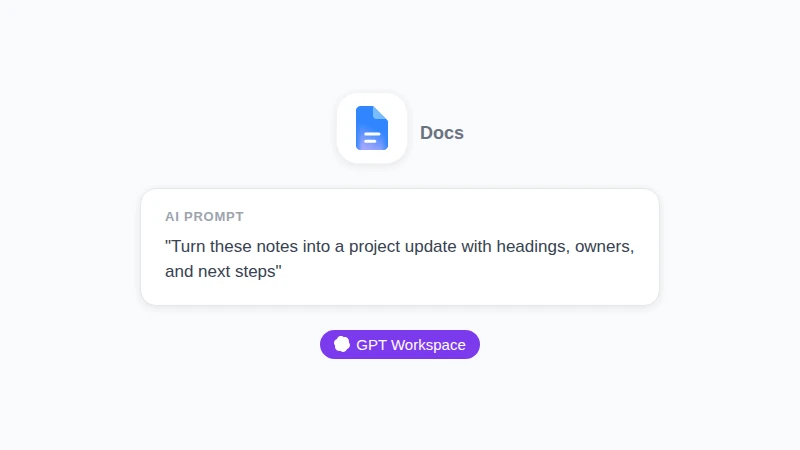
العادة التي يجب أن تكتسبها هي نفسها في كلتا الحالتين: التقط الأفكار الأولية بسرعة، ثم قم بهيكلتها باستخدام نموذج ذكاء اصطناعي. سجل مذكرة صوتية، والصق النص في مستند، واطلب من GPT Workspace تحويله إلى تحديث مشروع بعناوين، وأسماء المسؤولين، والخطوات التالية.
احفظ تلك المطالبة مرة واحدة وأعد استخدامها. قد يكون النص المفرغ غير مرتب، ولكن مهمة النموذج هي إيجاد الهيكل المناسب، وهي نفس المهمة التي يقوم بها Docs Live على الهاتف.
الأسئلة الشائعة حول Google Docs Live
الخلاصة
يعد Google Docs Live حلاً ذكياً لمشكلة الصفحة الفارغة: تحدث في هاتفك، وراجع الخطة، ثم اضغط على “تم”. لكنه يقتصر اليوم على الهواتف المحمولة، واللغة الإنجليزية، والخطط المدفوعة الأعلى.
تعامل مع Docs Live كأداة لالتقاط الأفكار، ومع GPT Workspace كأداة لوضع اللمسات النهائية. جرب GPT Workspace في Google Docs ودع هاتفك يتولى إعداد المسودة الأولى أثناء تنقلك.