


Google Forms AI: رؤى Gemini القابلة للتنفيذ وحدودها
يمتلك Google Forms AI الآن رؤى Gemini القابلة للتنفيذ لتحليل الردود باستخدام Python. اكتشف الخطوات، حدود الخطط، وكيف يتفوق GPT Workspace.

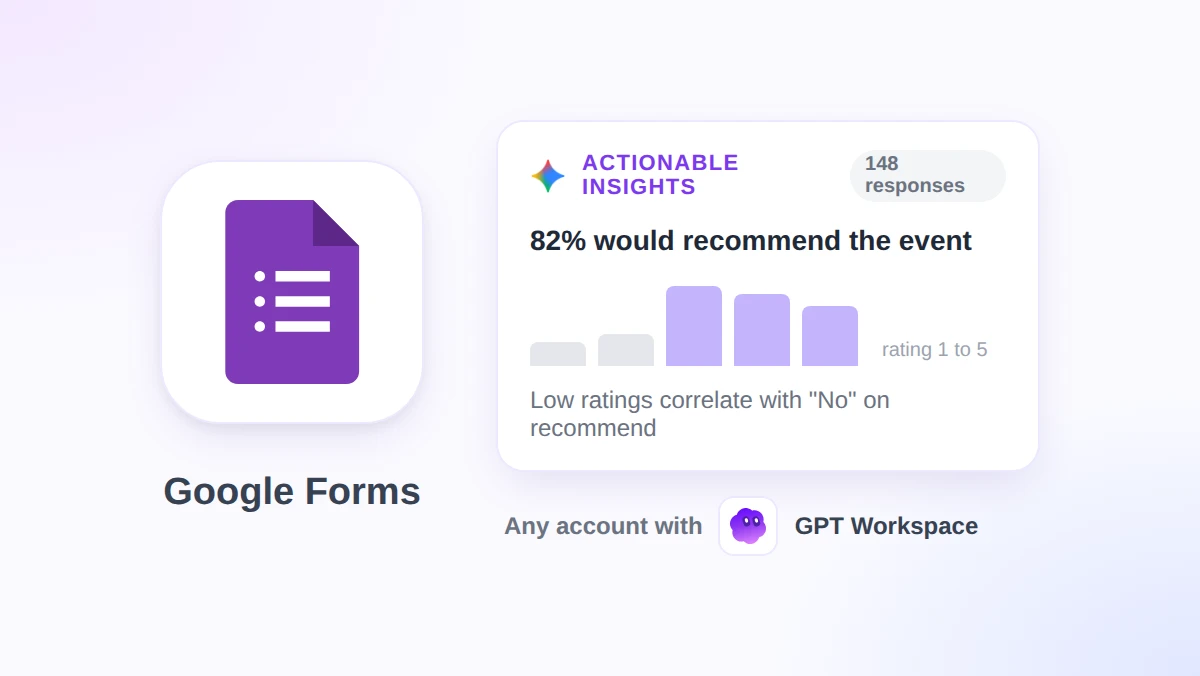
انتهى استبيان ما بعد الفعالية بـ 148 رداً، وهناك من يطلب منك استخلاص ثلاث نقاط رئيسية قبل اجتماع يوم الاثنين. بدءاً من 5 نوفمبر 2026، أصبح بإمكان Google Forms AI كتابة هذا التقرير بنفسه، حيث يقوم Gemini بقراءة كل رد، وإجراء الحسابات باستخدام Python، ثم إدراج الخطوات التالية الموصى بها مباشرة في علامة تبويب الردود.
يغطي هذا الدليل وظائف ميزة الرؤى القابلة للتنفيذ الجديدة، والخطوات الدقيقة لإنشاء التقرير، والخطط وعدد الردود المطلوبة، بالإضافة إلى النماذج التي لا تدعمها الميزة. كما يوضح كيف يمكن لأداة GPT Workspace، وهي إضافة لمتصفح Chrome وGoogle Workspace تجلب ChatGPT وClaude وGemini إلى Forms وDocs وSheets وGmail، أن تتعامل مع الحالات التي يتجاهلها Gemini.
باختصار: يتوفر تقرير Gemini في خطط Business وEnterprise وEducation وGoogle AI المؤهلة، ويتطلب 12 رداً و3 أسئلة على الأقل، ويتجاهل الاختبارات القصيرة تماماً. في المقابل، يجيب GPT Workspace عن الأسئلة المفتوحة حول أي نموذج على أي حساب Google، بما في ذلك الاختبارات والنماذج التي تحتوي على عدد قليل من الردود.
ما يمكن لأداة Google Forms AI فعله الآن: أربع ميزات من Gemini في نموذج واحد
أضافت Google ميزات Gemini إلى Forms تدريجياً منذ عام 2025. ومع إطلاق تحديث نوفمبر 2026، ارتفع العدد إلى أربع ميزات مختلفة، لكل منها متطلباتها الخاصة.
| الميزة | مكان وجودها | ماذا تحتاج | الحد الرئيسي |
|---|---|---|---|
| المساعدة في إنشاء نموذج (Help me create a form) | نموذج فارغ جديد، زر في شريط الأدوات | خطة مؤهلة، جهاز كمبيوتر | تستبدل النموذج الحالي بدلاً من تعديله، ولا تدعم النماذج متعددة الأقسام |
| اقتراح الأسئلة (Suggest questions) | علامة تبويب الأسئلة أثناء التعديل | خطة مؤهلة | المساعدة في صياغة الكلمات فقط |
| ملخصات الردود والمواضيع (Response summaries and themes) | علامة تبويب الردود، أسفل كل سؤال نصي | من 3 إلى 200 رد، وتعمل المواضيع بشكل أفضل مع 8 إلى 200 رد | لا تدعم الاختبارات أو الأسئلة المباشرة مثل الأسماء |
| الرؤى القابلة للتنفيذ (Actionable insights - Beta) | علامة تبويب الردود، عرض الملخص | 12 رداً و3 أسئلة على الأقل | لا تدعم الاختبارات، وتتوفر باللغة الإنجليزية فقط |
أداة بناء النماذج هي الأقدم بين الميزات الأربع والأكثر تقييداً. تُحذر صفحة مركز المساعدة من Google حول إنشاء نموذج باستخدام Gemini من أنها لا تستطيع تعديل نموذج تملكه بالفعل، حيث “ستستبدل النموذج الحالي بالنموذج المُنشأ”، كما أن النماذج متعددة الأقسام غير مدعومة.
تغطية اللغات متفاوتة. تذكر صفحة اللغات المدعومة من Google أن إنشاء النماذج واقتراح الأسئلة متاح بـ 29 لغة، بينما تضم قائمة الملخصات النصية التلقائية عدداً أقل بكثير من اللغات، وتوضح أن ميزات Gemini الأخرى في Workspace، والتي تشمل الرؤى القابلة للتنفيذ، تدعم اللغة الإنجليزية فقط.
كيف تحلل الرؤى القابلة للتنفيذ ردودك
تعمل الميزات الثلاث الأخرى على سؤال نصي واحد في كل مرة. لكن الرؤى القابلة للتنفيذ تقرأ كل سؤال في النموذج دفعة واحدة، وهذا هو التغيير الجذري الحقيقي.
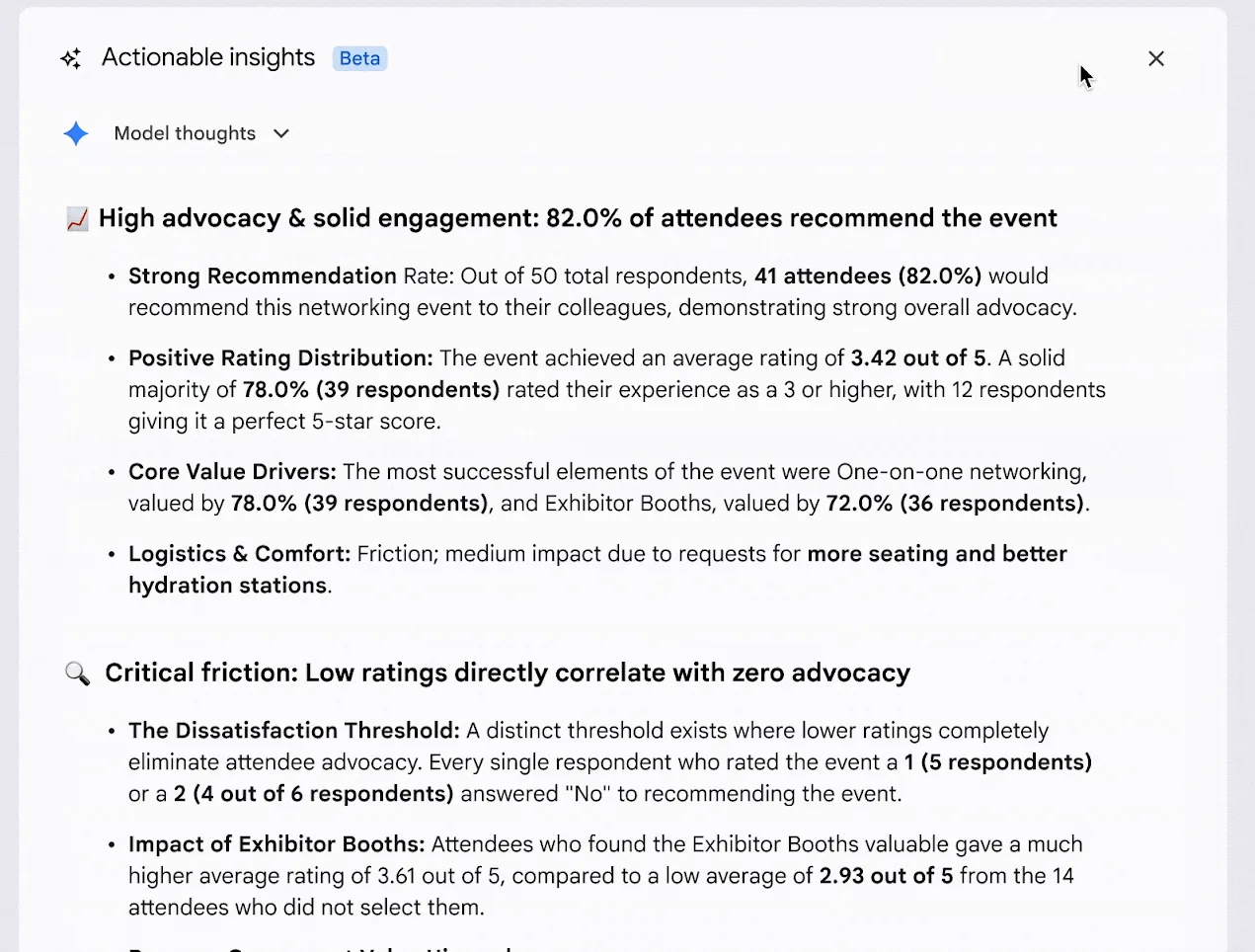
وفقاً لـ إعلان تحديثات Workspace من Google، يقوم Gemini “بتحليل ردودك من خلال كتابة وتشغيل كود Python، لذا فإن النتائج مثل الأعداد والنسب المئوية والمقارنات تستند إلى بيانات الردود الفعلية”. هذا النهج يختلف تماماً عن مجرد مطالبة نموذج دردشة بإلقاء نظرة سريعة على جدول، وهو السبب الذي يجعل التقرير يذكر عدداً دقيقاً بجوار كل نسبة مئوية.
بعد ذلك، يبحث Gemini عن الارتباطات بين الأسئلة المختلفة، على سبيل المثال، ما إذا كان الأشخاص الذين قيموا حدثاً بـ 1 أو 2 هم نفس الأشخاص الذين لن يوصوا به. ويُختتم التقرير بأهم الاستنتاجات وقائمة بالخطوات التالية الموصى بها.
تحدد صفحة مركز المساعدة من Google حول تلخيص وتحليل الردود ثلاثة أقسام في المخرجات: التلخيص التنفيذي (Executive Synthesis)، والتحليل المتقدم والارتباطات (Advanced Analysis & Correlations)، والخطوات التالية الموصى بها (Recommended Next Steps). وتأتي كل نتيجة في شكل عنوان عريض متبوع بنقاط توضح الأرقام التي تستند إليها.
يُظهر العرض التوضيحي من Google أيضاً قسم رؤى المخططات (Chart Insights) في الأسفل، والذي يحتوي على مخطط شريطي مبني من بيانات الردود وجملة تشرح ما يوضحه المخطط. وتوجد أزرار إعادة المحاولة (Retry) والنسخ (Copy) أسفله، بجوار التذكير المعتاد بأن Gemini قد يرتكب أخطاء.
تحدد Google ثلاثة أنواع من النماذج التي تحقق أقصى استفادة من هذه الميزة: ملاحظات الفعاليات والمنتجات، والاستبيانات البحثية، ونماذج التسجيل أو التقديم. القاسم المشترك بينها هو مزيج من أسئلة التقييم وأسئلة الاختيار، مما يمنح خطوة الارتباط بيانات قابلة للمقارنة.
كيفية إنشاء الرؤى من علامة تبويب الردود
تتبع الخطوات أدناه مركز المساعدة. يتم كل شيء على جهاز كمبيوتر، داخل نموذج تملكه أو يمكنك تعديله.
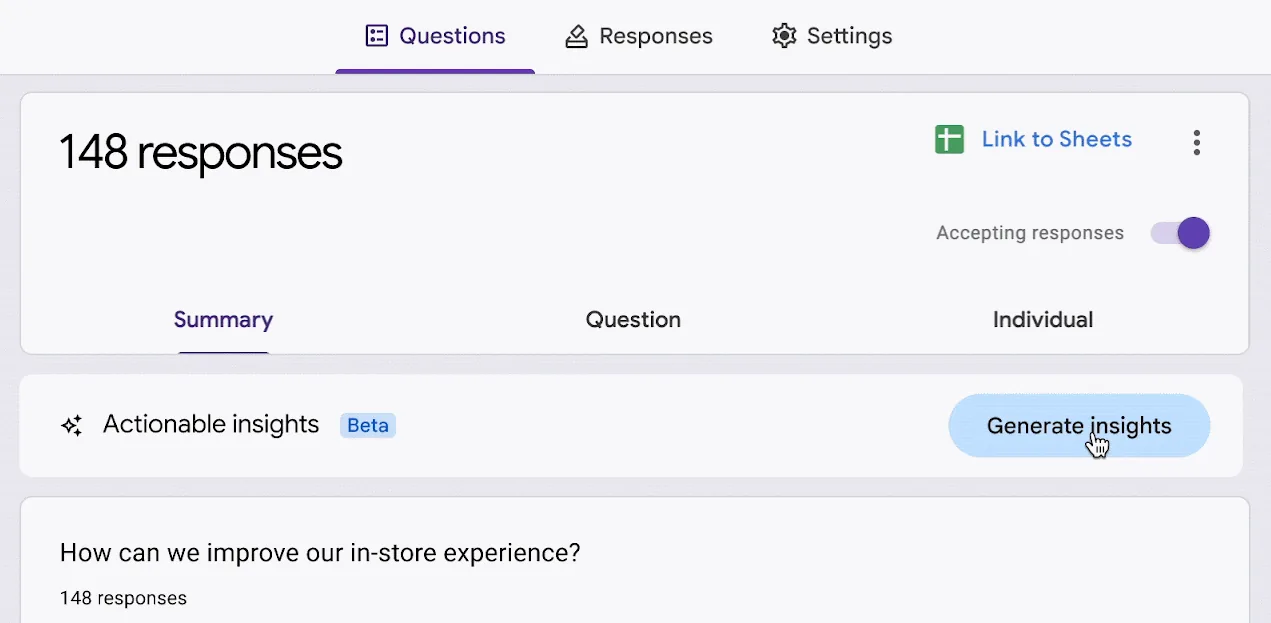
- افتح النموذج وانقر على الردود (Responses). يتم تحميل عرض الملخص (Summary) أولاً، مع ظهور عدد الردود في أعلى اليسار وزر الربط بـ Sheets على اليمين.
- ابحث عن شريط الرؤى القابلة للتنفيذ (Actionable insights). يقع مباشرة أسفل علامات تبويب الملخص (Summary) والسؤال (Question) والفردي (Individual)، مع وجود علامة تجريبية (Beta) بجوار اسمه. انقر على إنشاء الرؤى (Generate insights).
- انتظر التقرير، ثم افتح قسم التفكير. يُطلق مركز المساعدة على هذا القسم القابل للتوسيع اسم خطوات التحليل (Analysis steps)، بينما يُسمى في العرض التوضيحي لـ Google أفكار النموذج (Model thoughts). في كلتا الحالتين، فإنه يوضح كيف توصل Gemini إلى كل رقم.
- قم بتقييمه أو إعادة المحاولة أو نسخه. تُرسل خيارات الاقتراح الجيد (Good suggestion) والاقتراح السيئ (Bad suggestion) ملاحظاتك، بينما يُنشئ خيار إعادة المحاولة (Retry) تقريراً جديداً، ويضع خيار النسخ (Copy) النص في الحافظة لاستخدامه في مستند أو بريد إلكتروني.
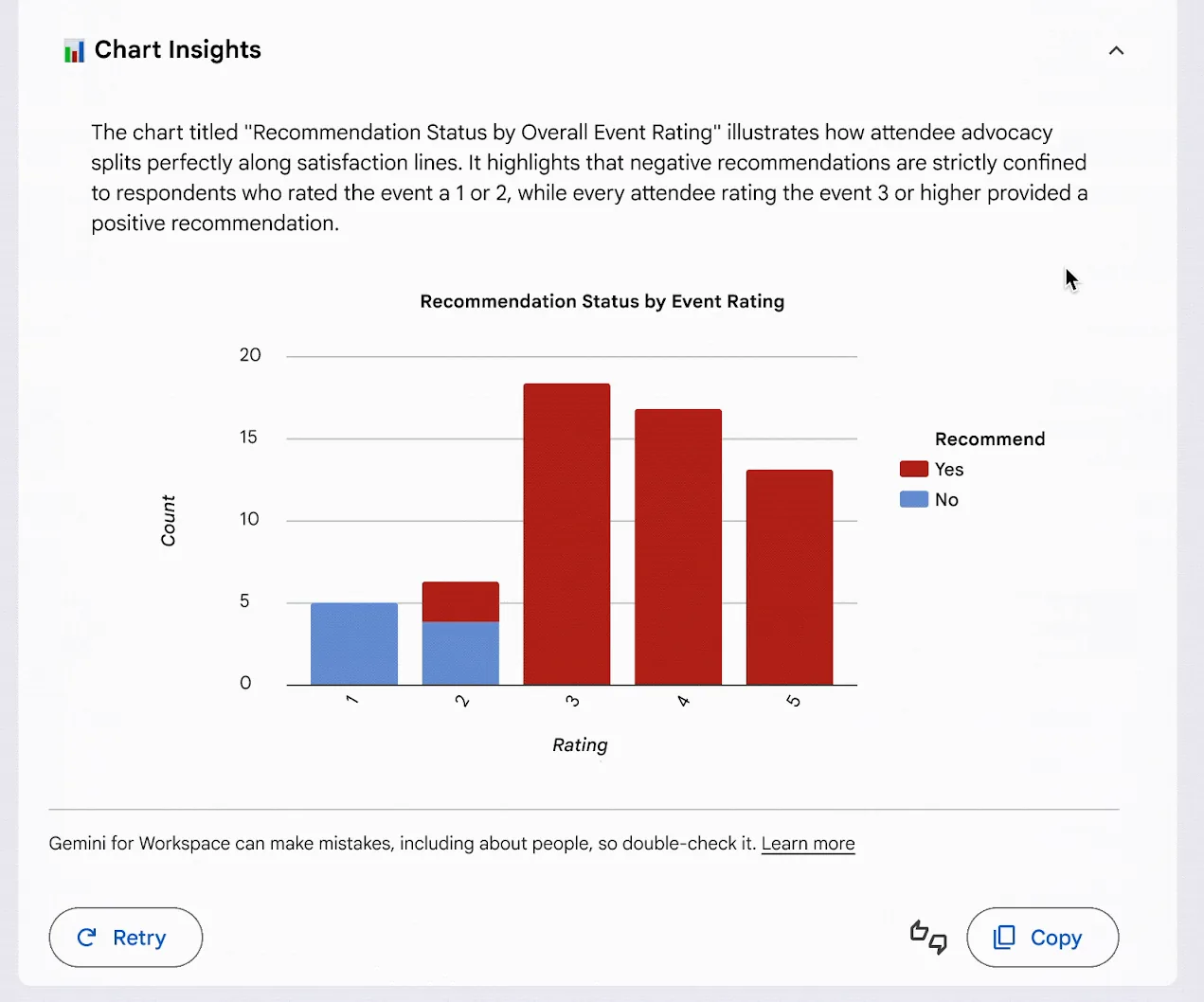
انسخ أي شيء تخطط لاقتباسه. تشير Google إلى أن الملخصات النصية لا تُحفظ ويجب نسخها أو إعادة إنشائها، وتقدم لوحة الرؤى خياري النسخ وإعادة المحاولة بدلاً من خيار الحفظ.
من يمكنه الحصول على رؤى Google Forms، ولماذا قد يكون الزر مفقوداً
يدرج الإعلان الخطط المؤهلة. ولا تشمل هذه القائمة خطط Business Starter وEnterprise Starter والحسابات الشخصية المجانية.
| نوع الحساب | المشمول في الإطلاق |
|---|---|
| Google Workspace | Business Standard وPlus، وEnterprise Standard وPlus، وEducation Plus |
| إضافات التعليم (Education add-ons) | Google AI Pro for Education، وTeaching and Learning |
| حساب Google شخصي | خطط Google AI، بما في ذلك Google AI Pro وUltra |
| غير مدرج | Business Starter، وEnterprise Starter، والحسابات الشخصية المجانية |
الإطلاق يتم بشكل تدريجي. بدأت نطاقات الإصدار السريع (Rapid Release) في 2 نوفمبر 2026، بينما تبدأ نطاقات الإصدار المجدول (Scheduled Release) في 19 نوفمبر 2026، وتقول Google إن كل موجة قد تستغرق ما يصل إلى 15 يوماً للوصول إلى الجميع.
لدى المشرفين إعداد واحد مهم. يحتاج المستخدمون إلى تفعيل الميزات الذكية والتخصيص لاستخدام Gemini في تطبيقات Workspace، ويُوجه الإعلان المشرفين إلى إعداد التخصيص الافتراضي في وحدة تحكم المشرف (Admin console).
يجب أن يكون النموذج نفسه مؤهلاً أيضاً. يدرج مركز المساعدة هذه الشروط للحصول على الرؤى القابلة للتنفيذ:
- 12 رداً و3 أسئلة على الأقل.
- إيقاف تشغيل إعدادات الاختبار (Quiz settings).
- الوصول إلى جدول البيانات المرتبط، إذا كان النموذج يحتوي على واحد.
- جهاز كمبيوتر، حيث تبدأ كل خطوة بعبارة “على جهاز الكمبيوتر الخاص بك، افتح نموذجاً في Google Forms”.
 جرب GPT Workspace
استخدم ChatGPT وClaude وGemini مباشرة داخل Google Docs وSheets وSlides وGmail وDrive. دون الحاجة للتبديل بين علامات التبويب.
ابدأ مجاناًمقارنة بين Gemini في Forms وGPT Workspace لتحليل ردود النماذج
كلاهما يقرأ ردودك ويكتب بلغة واضحة وبسيطة. تكمن الاختلافات في من يمكنه استخدامهما، وما هي النماذج المؤهلة، وما إذا كنت ستحصل على تقرير ثابت أم محادثة تفاعلية.
| رؤى Gemini القابلة للتنفيذ | GPT Workspace | |
|---|---|---|
| الحساب | Business Standard وما فوق، وEducation Plus، وخطط Google AI | أي حساب Google، بما في ذلك Business Starter وGmail المجاني، مع توفر باقة مجانية |
| الحد الأدنى للبيانات | 12 رداً و3 أسئلة | لا يوجد حد أدنى محدد، يقرأ أي ردود يحتوي عليها النموذج |
| نماذج الاختبارات | غير مدعومة | مدعومة: يوضح الأسئلة التي تم تفويتها بشكل متكرر والإجابات الخاطئة الأكثر شيوعاً |
| المخرجات | تقرير واحد: ملخص، ارتباطات، خطوات تالية، مخططات | إجابات على أسئلتك: متوسطات، تقسيمات حسب المجموعة، مواضيع مع اقتباسات، ردود فردية |
| المتابعة | إعادة المحاولة (Retry) تُعيد إنشاء التقرير بالكامل | اطرح السؤال التالي في نفس الدردشة |
| النموذج | Gemini | ChatGPT أو Claude أو Gemini |
| أين يعمل | علامة تبويب الردود في Google Forms | دردشة GPT Workspace، أو اللوحة الجانبية لـ GPT for Forms داخل المحرر |
| اللغة | الإنجليزية فقط | المطالبات والإجابات بلغتك المفضلة |
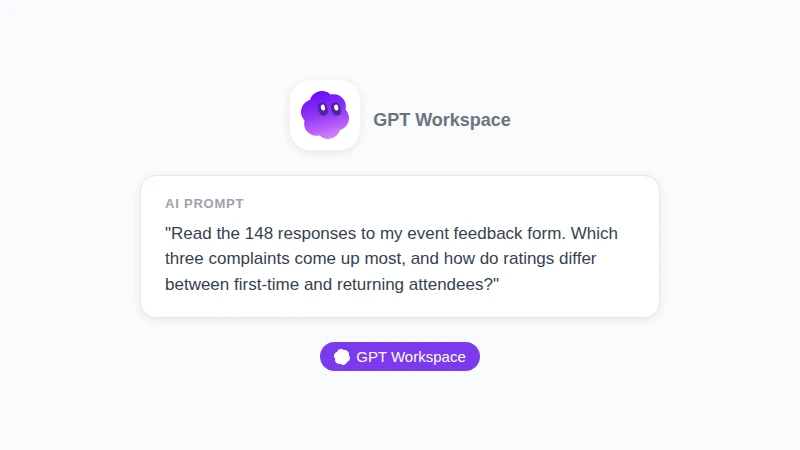
رسم توضيحي، وليس لقطة شاشة: نوع الأسئلة المفتوحة التي يجيب عليها GPT Workspace حول نموذج معين. يذكر اسم النموذج، ويطلب قائمة مرتبة بالشكاوى، ويطلب مقارنة بين مجموعتين في مطالبة واحدة.
المطالبة المذكورة أعلاه هي نوع الأسئلة التي لا يمكن لتقرير Gemini التعامل معها. تُقرر الرؤى ما يجب تحليله، بينما ينتظر GPT Workspace أن تطرح سؤالك، ثم يقرأ كل رد ويجيب بالأعداد والتقسيمات الجماعية والاقتباسات التمثيلية.
اذكر اسم النموذج في الدردشة ويمكنك تحليل ردود Google Forms دون الحاجة إلى تصدير أي شيء.
أين يتفوق Gemini: إنه موجود بالفعل في علامة تبويب الردود، ولا يحتاج إلى تثبيت، وتُعد الأعداد المدعومة بـ Python خياراً افتراضياً قوياً للقراءة الأولى. إذا كان فريقك يستخدم خطة Business Standard، ويعمل باللغة الإنجليزية، ولا يُجري اختبارات أبداً، فابدأ من هناك.
يغطي دليلنا الشامل حول مقارنة GPT Workspace وGemini نفس المقارنات في Docs وSheets وGmail.
سير عمل يستخدم كليهما، من القراءة الأولى إلى بريد المتابعة
تتكامل الأداتان معاً بشكل أفضل من تنافسهما. إليك الترتيب الذي يوفر أكبر قدر من الوقت عند التعامل مع نموذج ملاحظات.
- أنشئ الرؤى أولاً. دع Gemini يقوم بعملية الحساب. انسخ التلخيص التنفيذي والخطوات التالية الموصى بها إلى مستند كمسودة أولية.
- افتح خطوات التحليل وتحقق من رقم واحد يدوياً. اختر نسبة مئوية واحدة، وانتقل إلى عرض السؤال (Question view)، وتأكد من العدد. ينص إشعار Google نفسه على أن Gemini قد يرتكب أخطاء، ولن يكلفك هذا التحقق السريع سوى دقيقة واحدة.
- اسأل GPT Workspace الأسئلة التي تخطاها التقرير. أي شريحة تسببت في التقييمات المنخفضة، وما هي الاقتباسات الثلاثة التي تمثل الشكوى الرئيسية بشكل أفضل، وماذا يجب أن يقول بريد المتابعة الإلكتروني للأشخاص الذين أجابوا بـ “لا”.
- أرسل ما تبقى من Gemini إلى GPT Workspace. الاختبارات، والنماذج التي تقل عن 12 رداً، والاستبيانات بلغات أخرى، جميعها مؤهلة. في المحرر، تُفتح إضافة GPT for Forms المجانية من قائمة الإضافات (Extensions) ويمكنها تلخيص الإجابات في لوحة جانبية.
- انقل مجموعات البيانات الكبيرة إلى Sheets. انقر على الربط بـ Sheets، ثم قم بتشغيل التحليل في جدول البيانات. يغطي دليلنا حول كيفية استخدام الذكاء الاصطناعي في Google Sheets الوظائف المتاحة، ويوضح المقال السابق حول ChatGPT لـ Google Forms كيفية صياغة الاستبيان التالي بناءً على ما تعلمته.
رسم توضيحي، وليس لقطة شاشة: رؤى Gemini المدمجة وGPT Workspace جنباً إلى جنب. يسرد جدول المقارنة أعلاه ما تغطيه كل أداة.
الأسئلة الشائعة
الخاتمة
أخيراً، يقدم Google Forms AI أكثر من مجرد اقتراح الأسئلة. تُحول الرؤى القابلة للتنفيذ كومة من الردود إلى نتائج محسوبة، وارتباطات، وخطوات تالية، طالما أنك تستخدم خطة مؤهلة، ويحتوي النموذج على 12 رداً و3 أسئلة على الأقل، وليس اختباراً.
بالنسبة لأي نموذج لا يستوفي هذه الشروط، وللأسئلة التتابعية التي لا يمكن لتقرير ثابت الإجابة عليها، يقرأ GPT Workspace نفس الردود على أي حساب Google ويتيح لك اختيار النموذج. قم بتثبيته، وافتح استبيانك التالي، وشغّل الأداتين جنباً إلى جنب.