






إخفاء الصفوف في Google Sheets: دليلك العملي الشامل
إخفاء الصفوف في Google Sheets. تعلّم كيفية إخفاء الصفوف في Google Sheets باستخدام الاختصارات والفلاتر والتجميع والنطاقات المحمية، من خلال دليل عملي خطوة بخطوة.

تفتح ورقة عمل مشتركة في Google Sheets فتجد أرقام الصفوف تقفز فجأة. قسم كامل كان يُفترض أن يضم عدة سجلات قد اختفى، والمعادلات تبدو وكأنها تتخطى صفوفًا مرئية، ولا أحد في الفريق يتذكر أنه حذف شيئًا. في معظم الحالات، البيانات ما زالت موجودة في مكانها. المشكلة الحقيقية هي تحديد السبب: هل أخفى أحدهم الصفوف يدويًا؟ أم طبّق عرض فلتر؟ أم طوى مجموعة صفوف؟ أم قلّص ارتفاع الصف إلى الصفر عبر لصق تنسيق أو سكربت؟
هذا التمييز مهم لأن كل حالة من حالات الإخفاء لها حل مختلف. دليلنا العملي هذا لسير عمل إخفاء الصفوف في Google Sheets يبدأ بالتشخيص أولًا، ثم يغطي الإخفاء اليدوي وإظهار الصفوف المخفية والتجميع وعروض الفلترة والحماية، إضافة إلى المخاطر الشائعة في الأتمتة.
جدول المحتويات
- عندما تختفي الصفوف دون تفسير
- كيفية إخفاء الصفوف يدويًا
- إظهار الصفوف المخفية بالطريقة الأسرع
- الإخفاء أم الفلترة أم التجميع: كيف تختار الأداة المناسبة؟
- حماية الصفوف من التعديلات غير المصرح بها
- التدقيق الآلي ومخاطر الصفوف المخفية
- مرجع سريع لجلسة Google Sheets القادمة
عندما تختفي الصفوف دون تفسير
قفزة في أرقام الصفوف هي مؤشر على مشكلة في الإظهار، وليست دليلًا على الحذف. ابدأ من الحافة اليسرى للورقة قبل الغوص في فحص المعادلات. إذا انتقلت الأرقام من 13 إلى 17 مثلًا، فتحقق من وجود صفوف أُخفيت يدويًا أو مجموعة مطوية. الأسهم الصغيرة حول الفجوة تشير عادةً إلى إخفاء يدوي، بينما تدل علامتا الزائد والناقص على أقسام مجمّعة.
يتم الإخفاء اليدوي عبر شريط أرقام الصفوف. حدّد أرقام الصفوف، وانقر بزر الفأرة الأيمن، ثم اختر إخفاء الصفوف. يحتفظ Google Sheets بالقيم والمعادلات والتنسيق في أماكنها، ثم يعلّم المنطقة المخفية بفجوة ضيقة وأسهم تحكم. النقر على السهم يعيد الصفوف إلى الظهور. ويمكن التراجع عن العملية نفسها بتحديد الصفوف المحيطة واختيار إظهار الصفوف.
أما إذا بقيت أرقام الصفوف متسلسلة لكن السجلات المتوقعة مفقودة، فافحص رأس الجدول بحثًا عن أيقونة الفلتر وتحقق من وجود عرض فلتر نشط. الفلتر يغيّر السجلات الظاهرة بناءً على معاييره، لذا فإن مسح هذا العرض أو تعديله يحل المشكلة. إظهار الصفوف المخفية لن يعيد سجلات استبعدها الفلتر.
اقرأ المؤشرات في هامش الأرقام
الصفوف المجمّعة تعرض عنصر تحكم بجانب أرقام الصفوف. علامة الزائد تعني أن المجموعة مطوية، وعلامة الناقص تعني أنها مفتوحة. انقر على عنصر التحكم لتوسيع الكتلة أو طيّها دون أي تغيير في سجلاتها. هذا يختلف عن الإخفاء اليدوي، رغم أن كليهما يخلق فجوة ظاهرية في عرض العمل.
الصفوف ذات الارتفاع الصع أقل وضوحًا. قد يقلّص سكربت أو تنسيق ملصوق أو عملية تغيير حجم الصف ارتفاعَ الصف حتى يصبح غير مرئي فعليًا، دون إنشاء أسهم الإخفاء المعتادة أو عناصر تحكم المجموعات. حدّد الصفوف المحيطة، وافتح أمر ارتفاع الصف، وأعد ضبط ارتفاع مرئي.
قاعدة عملية: حدّد حالة الإظهار قبل تعديل المعادلات أو حذف السجلات التي تبدو فارغة أو نسخ البيانات إلى ورقة بديلة. فالإخفاء اليدوي وعرض الفلتر والتجميع والصفوف ذات الارتفاع الصع، لكل منها حل مختلف.
كيفية إخفاء الصفوف يدويًا
الإخفاء اليدوي هو الخيار الأمثل عندما تريد إبعاد صفوف معينة عن عرض العمل مع الحفاظ على قيمها ومعادلاتها وتنسيقها في مكانها. إنه إجراء يتعلق ببنية الورقة لا بعمليات المعادلات، لذا تبقى البيانات المخفية جزءًا من الورقة حتى لو لم تكن مرئية.
حدّد الصفوف التي تريد إبعادها عن الأنظار
انقر على رقم الصف لتحديد الصف بأكمله. لتحديد كتلة متصلة، اضغط باستمرار على Shift وانقر على رقم الصف الأخير، أو اسحب لأسفل في عمود أرقام الصفوف. أما الصفوف المتفرقة، فاضغط باستمرار على Ctrl في Windows أو ChromeOS، أو Cmd على أجهزة Mac أثناء تحديد أرقام الصفوف الإضافية.
بعد تحديد الصفوف المطلوبة، انقر بزر الفأرة الأيمن في أي مكان ضمن رؤوس الصفوف المظللة واختر إخفاء الصفوف. سيطوي Google Sheets التحديد، وسيقفز شريط أرقام الصفوف من الصف الموجود مباشرة أعلى التحديد إلى الصف الموجود مباشرة أسفله.
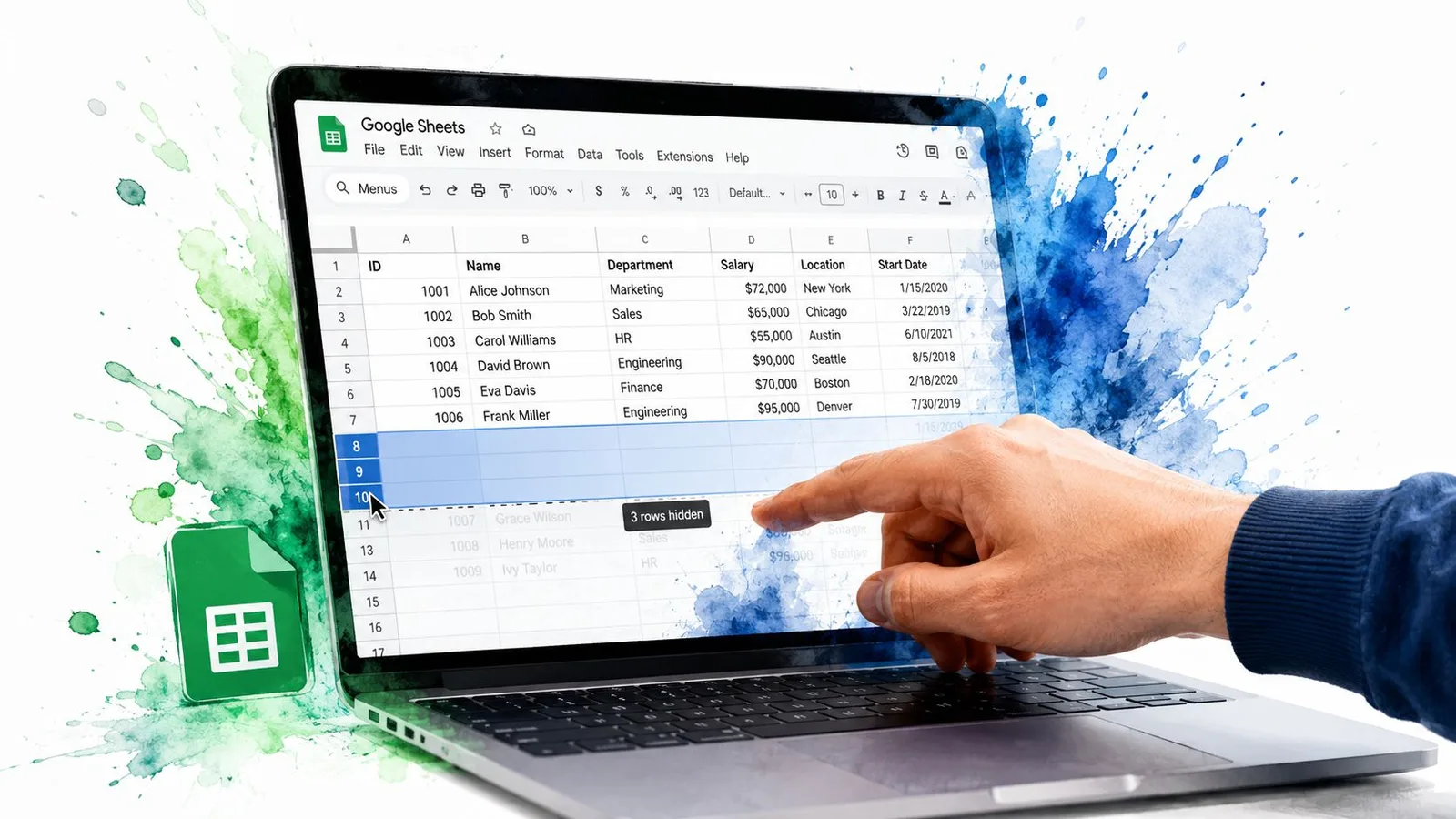
حد رقيق يعلّم المنطقة المخفية، وقد تظهر أسهم تحكم عند حافتيه. هذه المؤشرات مفيدة لاحقًا لأنها تبيّن أن الصفوف أُخفيت يدويًا وليست مستبعدة بفلتر.
والأمر نفسه متاح من قائمة تنسيق عبر خيارات إخفاء الصفوف، بحيث لا تضطر مسارات العمل المعتمدة على الفأرة فقط إلى الاعتماد على قائمة النقر الأيمن.
استخدم الاختصار عندما يصبح الإخفاء روتينًا
لمن يعتمدون على لوحة المفاتيح في معظم عملهم، تشير الإرشادات المنشورة لاختصارات Google Sheets إلى Ctrl + Alt + 9 في Windows وChromeOS، وCommand + Option + 9 على Mac، كما هو موثق في هذا المرجع الخاص باختصارات إخفاء الصفوف. حدّد الصفوف المطلوبة بالكامل أولًا، ثم استخدم الاختصار الخاص بمنصتك.
إذا لم يستجب الاختصار، فتحقق مما إذا كان المتصفح أو نظام التشغيل أو إحدى إضافات Chrome تعترض ضغطة المفاتيح. أمر قائمة النقر الأيمن هو البديل الموثوق، خاصة على الأجهزة المُدارة ذات إعدادات لوحة مفاتيح مخصصة.
يوضح الفيديو التالي هذه الخطوات عمليًا ويقدم مرجعًا بصريًا مفيدًا للتأكد من تحديد رؤوس الصفوف بشكل صحيح.
الإخفاء اليدوي مناسب تمامًا لطي تفاصيل التنفيذ في نموذج قيد العمل، لكنه ليس بديلًا جيدًا عن عرض الفلتر عندما يحتاج عدة متعاونين إلى شرائح مستقلة من مجموعة البيانات نفسها.
إظهار الصفوف المخفية بالطريقة الأسرع
ابدأ بتحديد سبب اختفاء الصفوف. السهم الصغير بين أرقام الصفوف المرئية يعني عادةً وجود كتلة أُخفيت يدويًا. انقر عليه وسيستعيد Sheets تلك الصفوف دون أي تغيير في محتواها.
إذا لم يظهر أي سهم، فحدّد الصفوف المرئية على جانبي الفجوة. انقر على رقم الصف الموجود مباشرة أعلى النطاق المشتبه به، واضغط باستمرار على Shift، ثم انقر على رقم الصف الموجود مباشرة أسفله. بعدها انقر بزر الفأرة الأيمن على التحديد واختر إظهار الصفوف.
اختصار لوحة المفاتيح هو Ctrl + Shift + 9 في Windows وChromeOS، أو Cmd + Shift + 9 على Mac. طبّقه على التحديد نفسه الذي يضم الصفوف أعلى الفجوة وأسفلها. وإذا لم يُحدث الاختصار أي أثر، فاستخدم قائمة النقر الأيمن بدلًا منه؛ فإعدادات المتصفح أو اختصارات نظام التشغيل أو الإضافات قد تعترض مجموعات المفاتيح.
عندما يختفي السهم
قد لا يعرض Sheets أي عنصر تحكم واضح للإظهار إذا حُذفت صفوف مجاورة للنطاق المخفي الأصلي. وسّع التحديد ليشمل صفًا مرئيًا قبل الفجوة المشتبه بها وآخر بعدها. وأضف مزيدًا من الصفوف المحيطة إذا لم تكن متأكدًا من نقطة بداية الكتلة المخفية أو نهايتها.
الفلتر يحتاج إلى حل مختلف. إذا كانت السجلات مفقودة لأن فلترًا أو عرض فلتر يستبعدها، فافتح عناصر التحكم الخاصة به وامسح الشروط أو عدّلها. خيار إظهار الصفوف يؤثر على الصفوف التي أخفاها مستخدم مباشرة، لا على السجلات التي أزالها معيار الفلتر من العرض.
وفي حالة وجود عدة فجوات منفصلة، استعد كل منطقة على حدة. هذا يحافظ على الأقسام المخفية عمدًا ويتجنب تغيير حالة الإظهار في الورقة كلها. وإذا بقيت الفجوات بعد فحص الفلاتر وعناصر تحكم التجميع وارتفاع الصفوف، فربما ضُبط ارتفاع الصفوف على صفر بدلًا من إخفائها بالأمر المعتاد. حدّد الصفوف المحيطة، وافتح قائمة الصف، وأعد ضبط ارتفاع مرئي.
الإخفاء أم الفلترة أم التجميع: كيف تختار الأداة المناسبة؟
قد تختفي الصفوف لأسباب مختلفة، لذا ابدأ بتحديد آلية الإظهار المسؤولة قبل تغيير أي شيء. الإخفاء اليدوي يزيل صفوفًا محددة من عرض الورقة المشترك. عرض الفلتر يُظهر السجلات المطابقة لشروط معينة مع إبقاء مجموعة البيانات الأساسية متاحة. الصفوف المجمّعة تطوي هيكلًا مخططًا له مسبقًا، مثل التفاصيل الواقعة أسفل ملخص. أما الصف ذو الارتفاع الصع فهو مشكلة تخطيط منفصلة، وليس حالة إخفاء اعتيادية.
| الميزة | الإخفاء اليدوي | عرض الفلتر | الصفوف المجمّعة |
|---|---|---|---|
| الاستخدام الأمثل | إزالة صفوف محددة من عرض العمل | فحص السجلات المطابقة لشروط معينة | طي أقسام التقرير |
| طريقة إعادة الظهور | أسهم الفجوة أو خيار إظهار الصفوف | مسح معايير الفلتر أو تعديلها | النقر على علامة الزائد |
| سلوك الحالة | تبقى مخفية حتى يظهرها أحد | يمكن حفظه وإعادة فتحه | يبقى مطويًا حتى يتم توسيعه |
| الخطر الرئيسي | قد يفوّت المتعاونون سجلات مهمة | قد يظن المستخدمون أن الصفوف المفلترة بيانات محذوفة | قد يغفل أحد عن الهيكل المطوي |
اختر الأداة بناءً على المشكلة
استخدم الإخفاء اليدوي عندما ينبغي أن يرى الجميع الهيكل المبسط نفسه، كما في تقرير يُبقي صفوف التفاصيل أسفل ملخص. هذا الخيار يغيّر حالة الإظهار المشتركة في الورقة، لذا قد يغفل المتعاونون عن سجلات معينة حتى يظهروا الصفوف.
واستخدم عرض الفلتر عندما تكون المهمة فحص شريحة متغيرة من مجموعة البيانات. يستطيع كل شخص تطبيق معايير مختلفة دون الحاجة إلى إخفاء الصفوف واستعادتها مرارًا في العرض الأساسي. يمكن حفظ عروض الفلتر وإعادة فتحها عبر قائمة بيانات، ثم إنشاء عرض فلتر، ثم تغيير العرض. وقبل أن تفترض حذف السجلات، تحقق مما إذا كانت المعايير تستبعدها.
أما الصفوف المجمّعة فتناسب التقارير ذات الهيكل الهرمي الثابت. كتلة التفاصيل الشهرية يمكن أن تبقى متاحة خلف علامة زائد مع بقاء الملخص مقروءًا. الثمن هو انخفاض قابلية الاكتشاف؛ فقد يفوّت أحد المتعاونين الهيكل المطوي، خاصة أثناء مشاركة الشاشة.
وإذا كانت المشكلة تتعلق بالتنسيق أو التخطيط لا بأمر الإخفاء، فالحل يكون في الصفوف ذات الارتفاع الصع. استعد ارتفاع الصف قبل إعادة بناء الفلاتر أو المجموعات. شجرة القرار هذه تقيك خطأً شائعًا: تكرار أوامر الإخفاء والإظهار ذهابًا وإيابًا بينما الفلتر أو المجموعة أو إعداد ارتفاع الصف هو المتحكم الفعلي في النتيجة.
قبل إعادة هيكلة ورقة مزدحمة بالبيانات، فكّر في مهام تنظيف ذات صلة مثل دمج الخلايا في Google Sheets. ولا تستخدم الخلايا المدمجة لمحاكاة أدوات التحكم في الإظهار؛ فالدمج يغيّر التخطيط وقد يعقّد الفرز والفلترة والأتمتة.
حماية الصفوف من التعديلات غير المصرح بها
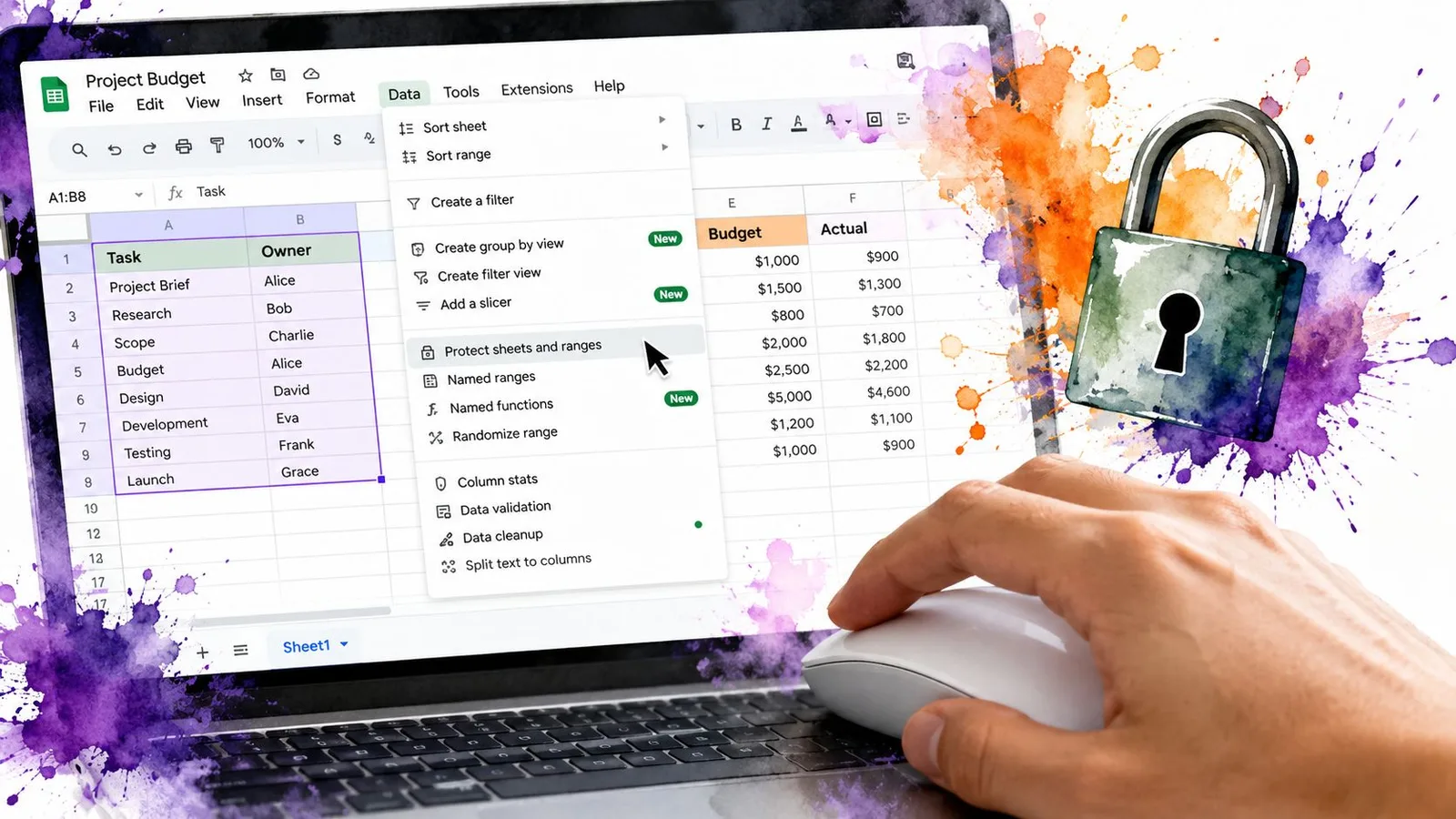
إخفاء الصفوف يغيّر الإظهار فقط. لا يحمي القيم الحساسة، ولا يمنع التعديلات، ولا يمنع متعاونًا من إظهار القسم. للتحكم في البيانات نفسها، استخدم قائمة بيانات ثم أوراق ونطاقات محمية.
اختر إضافة نطاق جديد، ثم حدّد نطاق الصفوف بكتابته أو بتحديد رؤوس الصفوف. يمكنك إعطاء النطاق اسمًا وإضافة وصف يوضح سبب حمايته. وفي لوحة الأذونات، اختر أنا فقط أو مخصص أو أي شخص لديه الرابط يمكنه التعديل، بحسب نموذج الوصول الذي يعتمده فريقك.
يمكنك حماية نطاق محدد أو الورقة كاملة. النطاقات المحددة عادةً أسهل في الإدارة عندما يحتاج المتعاونون إلى تعديل خلايا الإدخال دون العبث بالمعادلات أو البيانات المرجعية.
افصل بين التحكم في التعديل والتحكم في الإظهار
النطاق المحمي يمنع التعديلات، لكنه لا يمنع بالضرورة أحدهم من إظهار الصفوف المخفية. إذا كان الإظهار نفسه بحاجة إلى تقييد، فافتح مشاركة، وانقر على القائمة المنسدلة بجانب اسم المتعاون، وغيّر دوره من محرر إلى مشاهد أو معلّق.
بذلك تحصل على طبقتي حماية:
- النطاقات المحمية تمنع التعديلات غير المصرح بها على خلايا أو صفوف محددة.
- صلاحية المشاهد أو المعلّق تحدّ من قدرة المتعاون على تغيير بنية الورقة وحالة الإظهار.
هذا أمر بالغ الأهمية لفرق التدقيق التي تراجع صفوفًا حساسة. لا ينبغي أبدًا اعتبار قسم مخفي سرّيًا لمجرد أنه غير ظاهر على الشاشة. فإذا كان بإمكان الأشخاص تعديل الملف، فافترض أنهم قد يتمكنون من فحص المحتوى أو إظهاره ما لم تُضبط الأذونات والحماية بشكل مقصود ومدروس.
التدقيق الآلي ومخاطر الصفوف المخفية
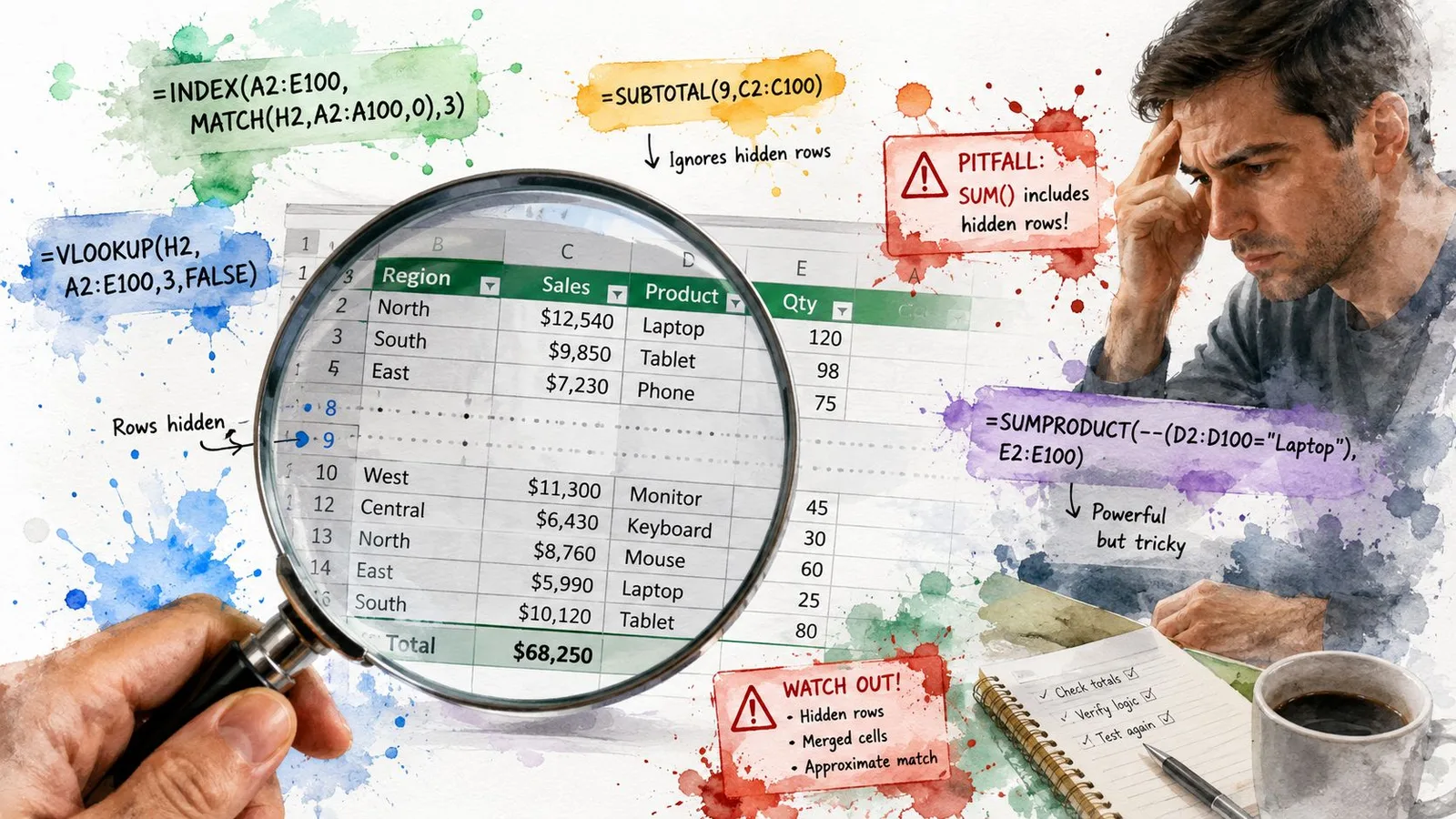
قد يبدو التقرير ناقصًا بينما سجلاته ما زالت موجودة في الشبكة. قبل تغيير أي شيء، حدّد قاعدة الإظهار المسؤولة: إخفاء يدوي، أم عرض فلتر، أم مجموعة مطوية، أم صف ضُبط ارتفاعه على الصفر. يجب أن تفحص الأتمتة هذه الحالات كلًّا على حدة لأنها لا تمثل الحالة نفسها.
في سير عمل Apps Script، يمكن للدالة isRowHiddenByUser تحديد الصفوف التي أخفاها مستخدم يدويًا. هذا الفحص يساعد السكربت على التمييز بين الصفوف المخفية من قبل المستخدم والسجلات المستبعدة بالفلترة. المعادلات والسكربتات قد تعالج القيم الأساسية حتى لو كانت هذه الصفوف غائبة عن العرض الحالي.
خلاصة تدقيق: الصف الغائب عن الواجهة قد يكون ما زال موجودًا في الشبكة، والصف المستبعد بفلتر ليس هو الصف الذي أخفاه مستخدم.
عروض الفلتر تتطلب فحصًا خاصًا بها. الصفوف التي يستبعدها عرض الفلتر لا تُعالج عبر دوال خدمة Spreadsheet بالطريقة نفسها التي تُعالج بها الصفوف المخفية من قبل المستخدمين. افحص الفلتر النشط ومعاييره قبل أن تعتبر السجلات المفقودة محذوفة أو مخفية يدويًا.
المجموعات والصفوف ذات الارتفاع الصع يضيفان نقطتي فشل إضافيتين. المجموعة المطوية تُدار من هامش الهيكل، بينما قد يبدو الصف ذو الارتفاع الصع محذوفًا رغم أن بياناته ما زالت موجودة. لذا قد يفوّت التدقيق الذي يفحص isRowHiddenByUser فقط السبب الرئيسي.
كما أن إخفاء كميات كبيرة من البيانات المهملة يجعل ملف العمل أكثر صعوبة في الصيانة. إذا لم تعد السجلات تنتمي إلى ورقة العمل، فانقلها إلى أرشيف أو احذفها بدلًا من التعامل مع الصفوف المخفية كمخزن دائم.
للتدقيقات المتكررة، اطلب من السكربت تسجيل أرقام الصفوف المتأثرة وحالة الإظهار التي يكتشفها. راجع عرض الفلتر النشط وحالة المجموعات وارتفاع الصفوف ووضع الإخفاء اليدوي قبل استعادة أي شيء. ويمكن للفرق التي تتعامل مع المعادلات أو التنظيف أو تحليل الأوراق أيضًا تقييم GPT Workspace لـ Google Sheets كجزء من سير العمل هذا.
مرجع سريع لجلسة Google Sheets القادمة
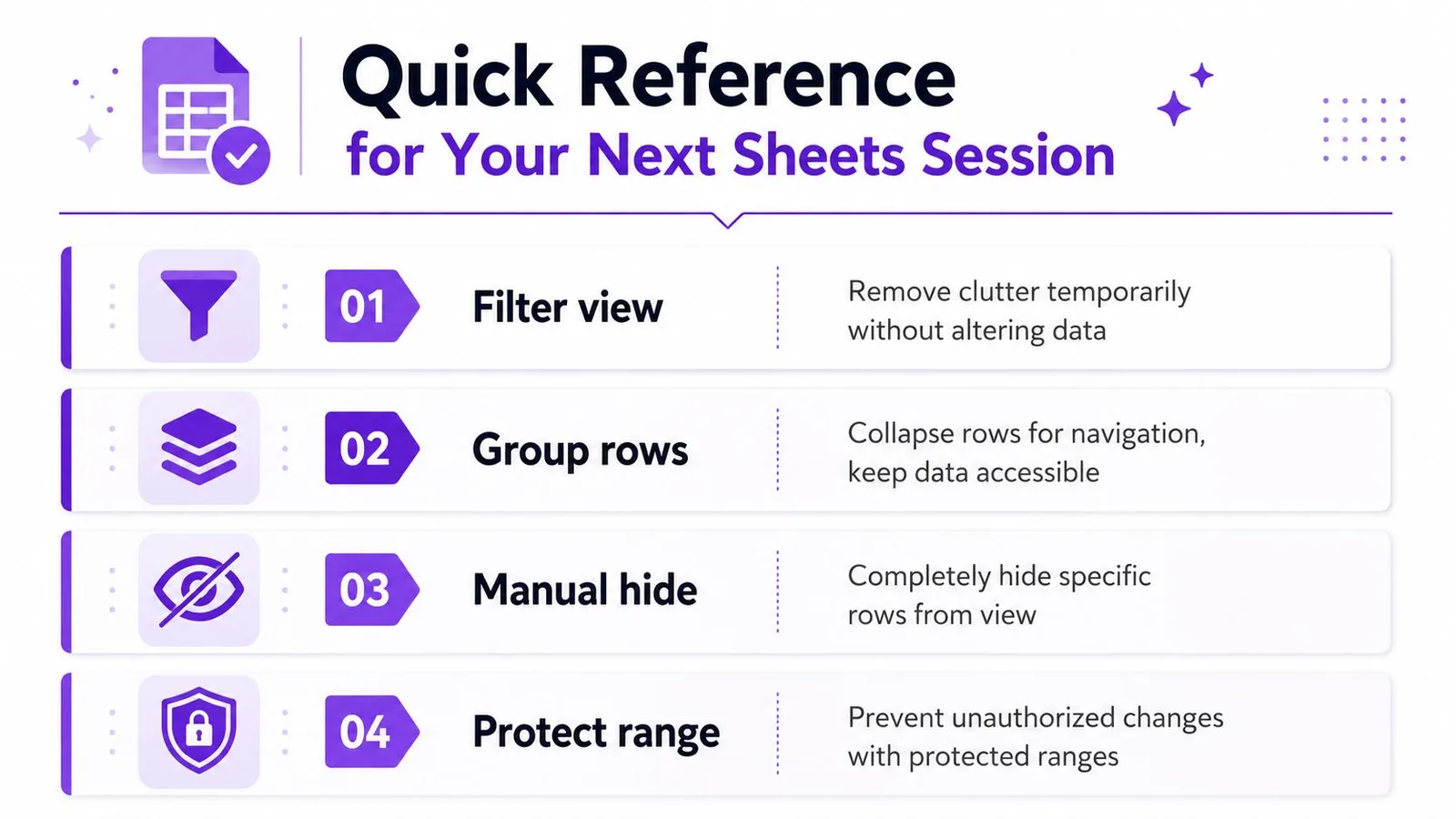
قبل إخفاء أي شيء، حدّد هدفك الفعلي بوضوح. إذا كنت تزيل الفوضى مؤقتًا، فاستخدم عرض الفلتر. وإذا كنت تطوي تقريرًا لتسهيل التنقل، فجمّع الصفوف. وإذا كانت صفوف محددة يجب أن تختفي من عرض العمل، فاستخدم الإخفاء اليدوي. أما إذا كان همّك هو التعديل غير المصرح به، فاستخدم النطاقات المحمية والأذونات بدلًا من ذلك.
استخدم هذه القائمة التشخيصية المختصرة عندما تختفي الصفوف:
- افحص أرقام الصفوف: الفجوة تشير إلى إخفاء يدوي أو مجموعة مطوية.
- افحص الهامش: أيقونة الزائد أو الناقص تدل على صفوف مجمّعة.
- افحص عناصر التحكم في الفلتر: المعايير النشطة قد تستبعد سجلات من العرض.
- افحص ارتفاع الصف: الصف ذو الارتفاع الصع قد يبدو محذوفًا دون أن يكون مخفيًا في بنية الورقة فعلًا.
- افحص الأذونات: الحماية قد تمنع التعديلات، بينما تتحكم إعدادات الدور في التغييرات الهيكلية.
- افحص الأتمتة: السكربتات قد تعيد تطبيق قواعد الإظهار بعد أن يستعيد أحدهم الصفوف.
الورقة المشتركة تعني نتائج مشتركة أيضًا. الإخفاء اليدوي قد يؤثر على المتعاونين، بينما صُممت عروض الفلتر لقرارات إظهار مستقلة وقابلة لإعادة الاستخدام. قبل تنفيذ الخطوة، تأكد من صحة الصفوف المحددة، خاصة عند استخدام لوحة اللمس، ثم تحقق من أن الأداة المختارة تخدم هدفك الأصلي.
وللحصول على مساعدة داخل Google Sheets نفسها في المعادلات وتحليل البيانات والتنظيف والأتمتة، يعمل GPT Workspace داخل الورقة مباشرة بدلًا من إجبارك على نقل البيانات بين أدوات منفصلة.
يمكن لـ GPT Workspace مساعدتك في تحليل محتوى Google Sheets وصياغة المعادلات وتنظيف مجموعات البيانات ودعم سير عمل جداول البيانات القابل للتكرار من داخل Google Workspace. تفضل بزيارة GPT Workspace لتكتشف كيف يمكنه أن يلعب دوره في جلسة تدقيق إظهار الصفوف القادمة أو جلسة تنظيف Sheets.