كيفية إضافة تعليق توضيحي لصورة في Google Docs (ميزة مدمجة الآن)
تعلم كيفية إضافة تعليق توضيحي للصور في Google Docs باستخدام أداة التعليقات الجديدة، مع ربطها بإشارات مرجعية وإنشاء جدول للتعليقات بسهولة.

لسنوات طويلة، كانت الإجابة الصريحة عن كيفية إضافة تعليق توضيحي لصورة في Google Docs تعتمد على حيل ملتوية، مثل إضافة سطر نصي يتحرك من مكانه، أو جدول بدون حدود، أو حتى رسم. لكن كل هذا تغير في 18 نوفمبر 2026، عندما أضافت Google أداة حقيقية للتعليقات التوضيحية إلى Docs.
باختصار: حدد الصورة، وانقر على Insert، ثم Page elements، واختر Inline caption. اكتب تعليقك، وحدد تصنيفا مثل Figure، ثم انقر على Insert.
سيقوم Docs بإضافة التصنيف والرقم تلقائيا، وتؤكد Google أن الأرقام ستبقى مرتبة حتى مع إضافة أو حذف الأشكال. أما الكلمات، فمهمة كتابتها لا تزال تقع على عاتقك، وهنا يأتي دور GPT Workspace. إنها إضافة لمتصفح Chrome وإضافة لـ Google Workspace تضع قدرات ChatGPT و Claude و Google Gemini مباشرة داخل Docs و Google Sheets و Google Slides و Gmail.
ما الذي تغير: Google Docs يدعم الآن التعليقات التوضيحية المدمجة
أعلن منشور تحديثات Workspace من Google الصادر في 18 نوفمبر 2026 عن إضافة ثلاث أدوات مترابطة إلى Docs، وتتواجد جميعها في نفس القائمة الفرعية.
| الأداة | وظيفتها | مكانها |
|---|---|---|
| Inline caption | تضيف تصنيفا مرقما مثل Figure 1 أو Table 1، أو تصنيفا مخصصا لأي عنصر | Insert، ثم Page elements، ثم Inline caption |
| Cross reference | تربط النص الخاص بك بتعليق توضيحي، بحيث يتبع نص الرابط التعليق | Insert، ثم Page elements، ثم Cross reference |
| Table of captions | تنشئ قائمة قابلة للنقر للتعليقات التوضيحية مع أرقام الصفحات | Insert، ثم Page elements، ثم Table of captions |
الميزة الأبرز هنا هي الترقيم. تصف Google هذه التصنيفات بأنها “تُرتب وتُعيد ترقيم نفسها تلقائيا بالتسلسل عند إضافة التعليقات التوضيحية أو إعادة ترتيبها أو إزالتها”.
من يمكنه استخدامها
- الحسابات: جميع عملاء Google Workspace، والمشتركين في Workspace Individual، وحسابات Google الشخصية.
- التكلفة: لا يُشترط وجود خطة مدفوعة أو إضافة Gemini، حيث تشمل القائمة الحسابات الشخصية المجانية.
- التوقيت: تدرجها Google كـ “متاحة الآن” لنطاقات الإصدار السريع (Rapid Release) والإصدار المجدول (Scheduled Release).
- المسؤولون: “لا توجد عناصر تحكم للمسؤولين لهذه الميزة”، لذا لا يحتاج أي شخص لتفعيلها يدويا.
كيفية إضافة تعليق توضيحي لصورة في Google Docs: خطوة بخطوة
تتبع هذه الخطوات مقال المساعدة من Google حول التعليقات المضمنة والعرض التوضيحي المرفق في منشور الإطلاق.
- حدد الصورة. انقر على الصورة أو المخطط أو الجدول أو المعادلة التي ترغب في تصنيفها.
- افتح أداة التعليقات. انقر على Insert، ثم Page elements، ثم Inline caption.
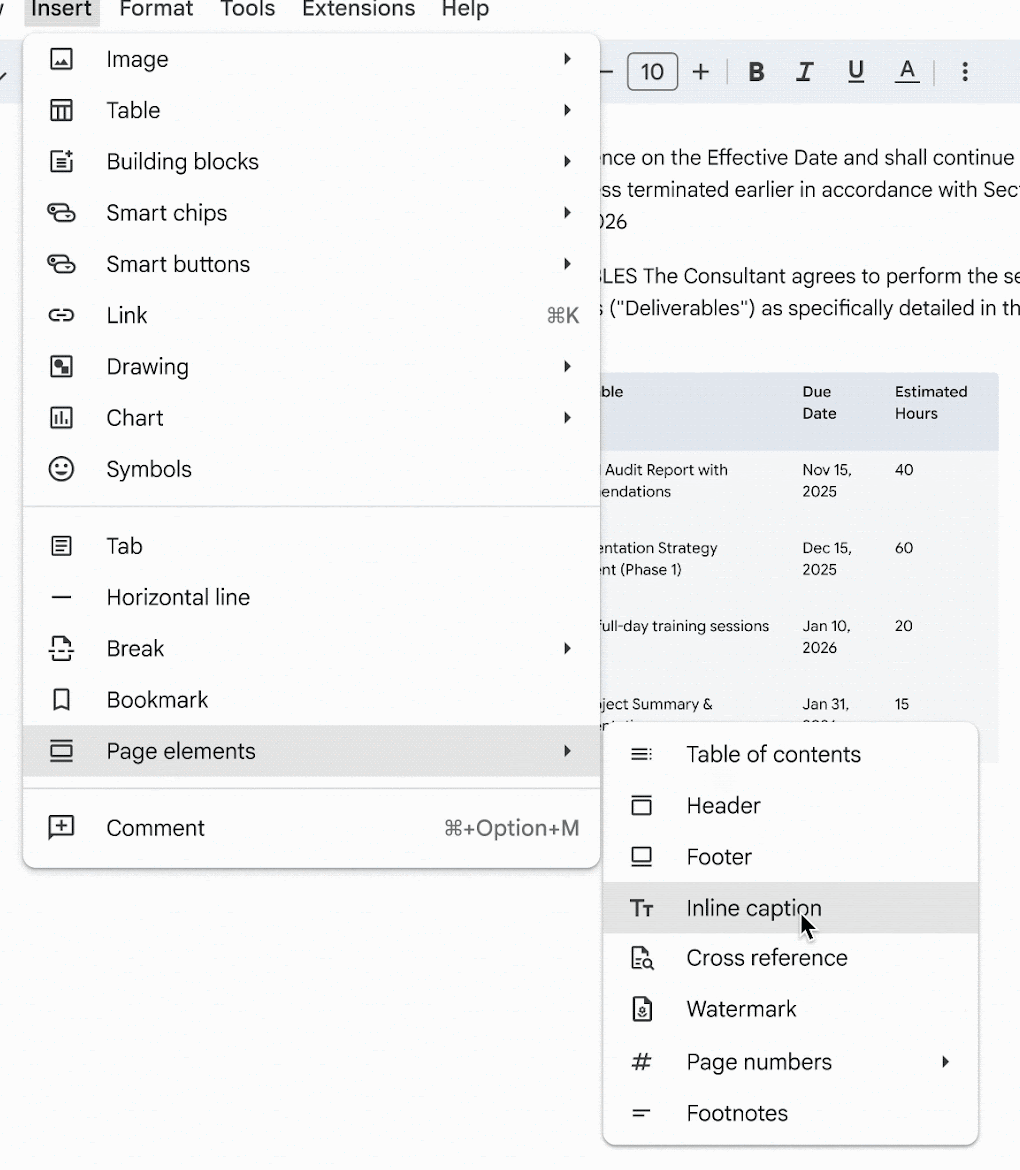
- اكتب التعليق التوضيحي. في العرض التوضيحي لـ Google، تفتح بطاقة صغيرة أسفل العنصر المحدد تحتوي على مربع نص Caption.
- اختر نوع التصنيف. تقدم قائمة نوع تصنيف التعليق خيارات مثل Figure و Table و Equation و Custom.
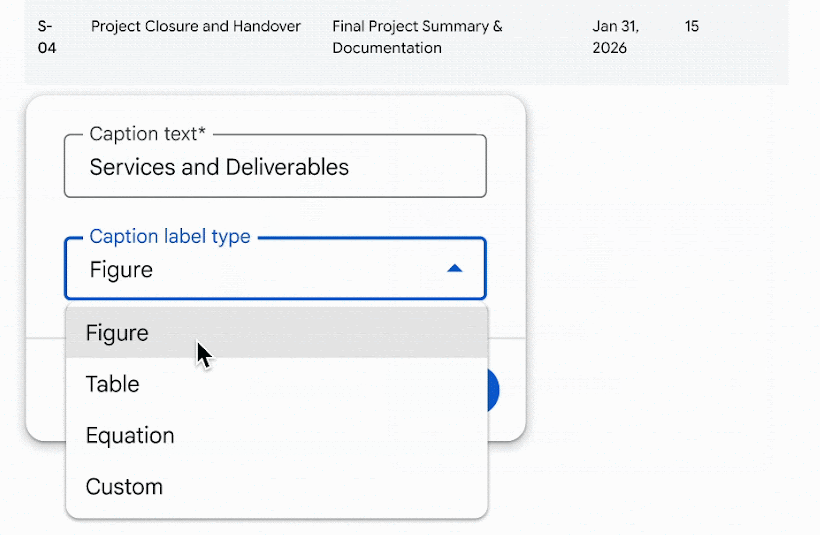
- انقر على Insert. سيظهر التعليق أسفل العنصر، مع تصنيفه ورقمه قبل النص الذي كتبته.
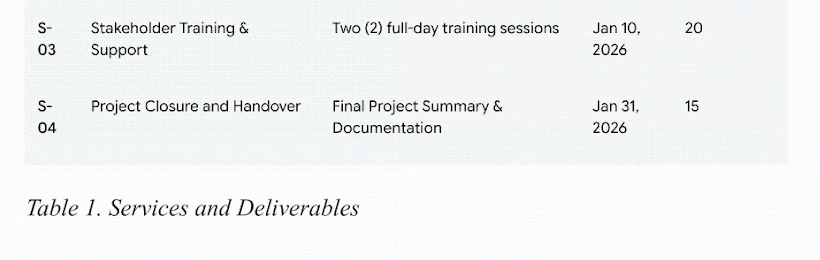
كرر الخطوات مع الصورة التالية. سيمنحها Docs الرقم التالي تلقائيا، لذا لن تضطر أبدا لكتابة “Figure 2” يدويا.
تخصيص التصنيف والترقيم
تحتوي البطاقة على زر Customize بجوار Insert. ويشرح مقال المساعدة من Google المجموعة الكاملة من الخيارات المتاحة في لوحة Inline Caption.
| الخيار | وظيفته |
|---|---|
| Caption type | Figure أو Table أو Equation أو تصنيف مخصص تضيفه بنفسك |
| Include label in the caption | تحديد ما إذا كان نوع التصنيف سيظهر في التعليق |
| Numbering style | طريقة كتابة الرقم |
لا يذكر مقال المساعدة أنماط الترقيم المتاحة. لكن العرض التوضيحي لـ Google يظهر نفس التعليق بصيغة “Table 1” في لقطة وبصيغة “Table I” في لقطة أخرى، مما يشير إلى أن الأرقام الرومانية هي أحد الخيارات.
العناصر التي يمكنك إضافة تعليقات لها
الأداة لا تقتصر على الصور فقط. يذكر مقال المساعدة الأشكال والمخططات والجداول والصور والمعادلات، ويوضح أن التعليقات تعمل “مع أو بدون ترقيم متسلسل”.
إذا كان الشكل الخاص بك عبارة عن مخطط، فقم بإنشائه أولا. يغطي دليلنا حول كيفية إنشاء مخطط دائري في Google Docs هذا الجزء بالتفصيل.
الإشارات المرجعية: ربط النص بتعليق توضيحي
كتابة عبارة مثل “انظر Figure 3” يدويا تصبح غير دقيقة بمجرد إضافة شكل جديد قبلها. الإشارة المرجعية (Cross-reference) تحل هذه المشكلة، فهي عبارة عن رابط لتعليق توضيحي، ويُستمد نصها من التعليق نفسه.
يوضح مقال المساعدة من Google الفرق قائلا: “على عكس الروابط التقليدية التي تحتوي على نص عرض ثابت، يمكن لهذه الإشارات المرجعية تحديث نص العرض الخاص بها ديناميكيا بناء على التعليق التوضيحي”.
هناك قاعدة أساسية أولا. ينص مقال المساعدة على أنه: “يجب إدراج تعليق توضيحي واحد على الأقل في المستند قبل أن تتمكن من إضافة إشارة مرجعية”.
- ضع المؤشر في المكان الذي يجب أن تظهر فيه الإشارة المرجعية داخل جملتك.
- افتح اللوحة. انقر على Insert، ثم Page elements، ثم Cross reference، وبعدها Insert cross reference.
- اختر نوع الإشارة المرجعية: Figure أو Table أو Equation أو تصنيف مخصص.
- حدد التعليق التوضيحي من قائمة التعليقات التي تحمل هذا التصنيف.
- اختر تنسيق العرض. يظهر العرض التوضيحي لـ Google تحديد خيار “Label, number and caption”، مع وجود مربع Preview بالأسفل.
- انقر على Insert. ستظهر الإشارة المرجعية عند المؤشر كرابط.
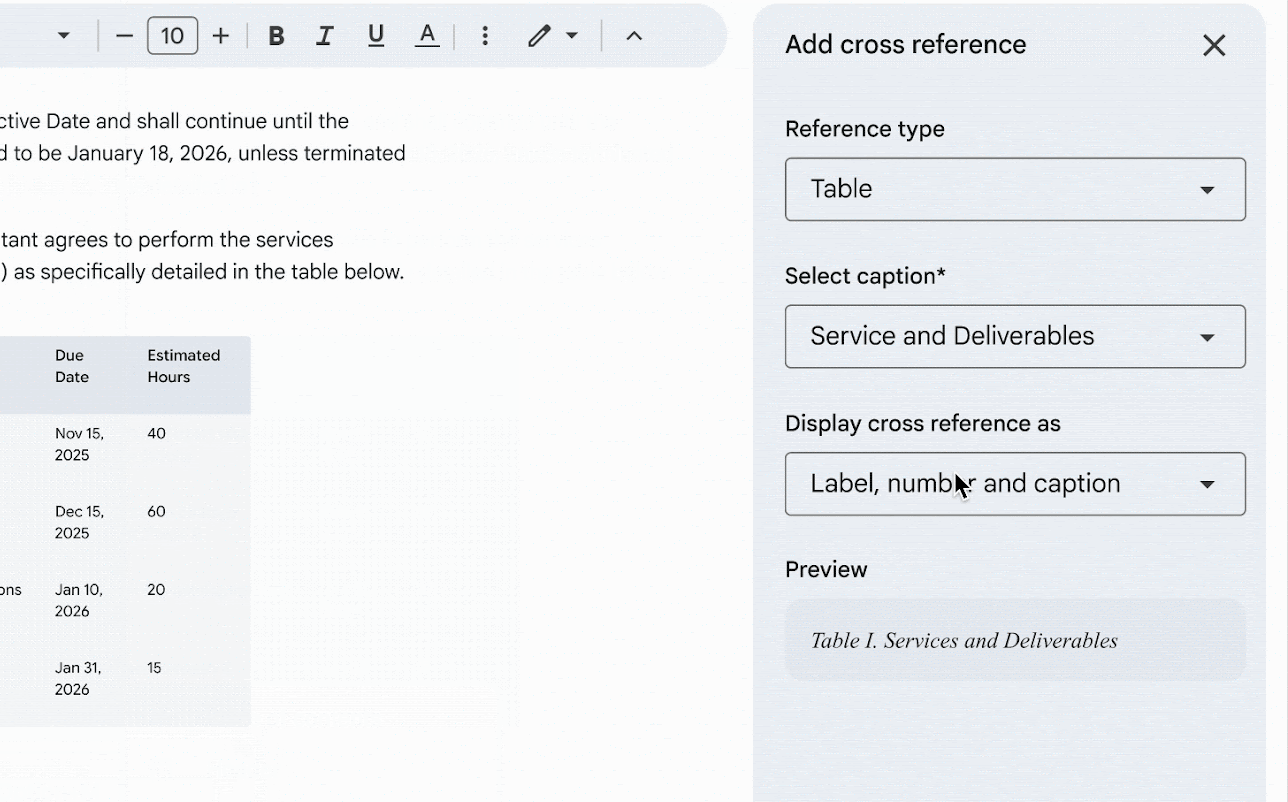
تحديث الإشارة المرجعية بعد التعديل
يذكر منشور الإطلاق أن نص العرض “يُحدَّث ليعكس التعليق التوضيحي”. ويضيف مقال المساعدة خطوة يدوية: “إذا قمت بتحديث تعليق لعنصر مرئي، يمكنك إجراء تحديث (Refresh) لتحديث الرابط”.
- إشارة مرجعية واحدة: انقر على النص المرتبط، ثم انقر على Refresh cross-reference.
- كل الإشارات المرجعية: انقر على Insert، ثم Page elements، ثم Cross reference، وبعدها Refresh all.

جدول التعليقات التوضيحية: قائمة أشكال قابلة للنقر
غالبا ما تبدأ التقارير الطويلة بقائمة للأشكال. يقوم Docs الآن بإنشاء واحدة من تعليقاتك التوضيحية، والتي تصفها Google بأنها “قائمة قابلة للنقر للتعليقات وأرقام الصفحات”.
- ضع المؤشر في المكان الذي يجب أن توضع فيه القائمة.
- افتح اللوحة. انقر على Insert، ثم Page elements، ثم Table of captions.
- حدد نوع تصنيف التعليق، مثل Figure.
- حدد خيار “Include label and numbers” لإظهار التصنيف والرقم مع كل إدخال.
- انقر على Insert.
يمنح مقال المساعدة القائمة زرا خاصا للتحديث، لذا تعامل مع هذه الإجراءات كجزء من مراجعتك النهائية.
| المهمة | الطريقة |
|---|---|
| التحديث بعد التعديلات | حدد الجدول، ثم انقر على Update table of captions |
| تغيير التخطيط | حدد الجدول، وانقر على More، ثم Edit table of captions |
| إزالته | حدد الجدول، وانقر على More، ثم Delete table of captions |
هناك تفصيل يسهل إغفاله في المستندات غير المقسمة إلى صفحات (Pageless). وفقا لمقال المساعدة، “يخفي التنسيق غير المقسم إلى صفحات أرقام الصفحات والفواصل النقطية أو الشرطية في جدول التعليقات التوضيحية”، لذا قم بتبديل المستند إلى تنسيق الصفحات (Pages) لرؤيتها.
ينتهي العرض التوضيحي لإطلاق Google عند الإشارة المرجعية، لذا لا توجد لقطة شاشة رسمية لهذه اللوحة حتى الآن. القائمة الفرعية في ذلك العرض التوضيحي لا تدرج Table of captions أيضا، على الرغم من أن منشور الإطلاق ومقال المساعدة يذكران نفس المسار.
تعليقات Google Docs مقارنة ببرنامج Word والحيل القديمة
يمتلك Word ميزة التعليقات التوضيحية منذ سنوات، لذا فإن المقارنة مهمة إذا كان فريقك يستخدم كلا البرنامجين. تضع صفحة دعم Microsoft هذا الأمر في علامة التبويب References.
| الميزة | Google Docs | Microsoft Word |
|---|---|---|
| المكان | Insert، ثم Page elements، ثم Inline caption | علامة التبويب References، مجموعة Captions، ثم Insert Caption |
| التصنيفات | Figure أو Table أو Equation أو Custom | Figure أو Table أو Equation أو تصنيف تكتبه بنفسك |
| إعادة الترقيم | تقول Google إن التعليقات يعاد ترقيمها عند إضافتها أو إعادة ترتيبها أو إزالتها | تلقائي عند إدراج تعليق. بعد الحذف أو النقل، “يجب عليك بدء تحديث التعليق يدويا” |
| قائمة الأشكال | Table of captions | Table of figures |
تقول Google أيضا إن الأدوات الجديدة تعمل مع ملفات Microsoft Word (.docx)، “بحيث يبقى التنسيق سليما عند الاستيراد والتصدير”. لم نجد أي اختبار مستقل لهذه العملية حتى الآن، لذا ننصح بتصدير نسخة والتحقق من الترقيم قبل إرسال أي عقد مهم.
متى تظل الحيل القديمة مفيدة
إذا بحثت عن هذا الموضوع، فستظل تجد مقالات تقترح حيلا بديلة. الطرق الأربع أدناه مأخوذة من دليل How-To Geek، والذي تم تحديثه آخر مرة في سبتمبر 2023، عندما لم يكن لدى Docs ميزة تعليقات مدمجة.
| الطريقة | كيف تعمل | متى تستخدمها |
|---|---|---|
| نص أسفل الصورة | تعيين الصورة على In line والكتابة أسفلها | تحتاج إلى تصنيف سريع واحد بدون ترقيم |
| رسم (Drawing) | Insert، ثم Drawing، ثم New، وبعدها إضافة الصورة ومربع نص | يجب أن يتحرك التعليق مع الصورة ككائن واحد |
| جدول بدون حدود | جدول 1 × 2 مع وضع الصورة في الأعلى وتعيين الحدود على 0 pt | تريد الاحتفاظ بالصورة وتعليقها في كتلة واحدة |
| إضافة Caption Maker | تضيف تعليقات لكل عنصر دفعة واحدة بتصنيفات عامة | مستند قديم يعتمد عليها بالفعل |
الطرق الثلاث الأولى تعتمد على النص العادي والتخطيط. لا يقوم Docs بترقيمها، ولن تجد الإشارة المرجعية أو جدول التعليقات أي شيء لتشير إليه.
كتابة نص التعليق باستخدام GPT Workspace
يتولى Docs الآن مهمة التصنيف والترقيم. لكن الجملة التي تأتي بعد “Figure 1” لا تزال مسؤوليتك، وفي تقرير يحتوي على عشرين شكلا، يستغرق هذا وقتا طويلا في الكتابة.
التعليق المفيد يوضح ما يعرضه الشكل وسبب أهميته في سطر واحد. يقوم GPT Workspace بصياغة هذا السطر من النص الذي كتبته بالفعل.
- افتح شريط GPT Workspace الجانبي في مستندك واختر نموذجا: ChatGPT أو Claude أو Google Gemini.

- حدد الفقرة التي تناقش الصورة، ليحصل الشريط الجانبي على السياق.
- اطلب التعليق التوضيحي. حدد الطول وما يجب أن يذكره.
- الصق النتيجة في مربع نص Caption، ثم انقر على Insert.
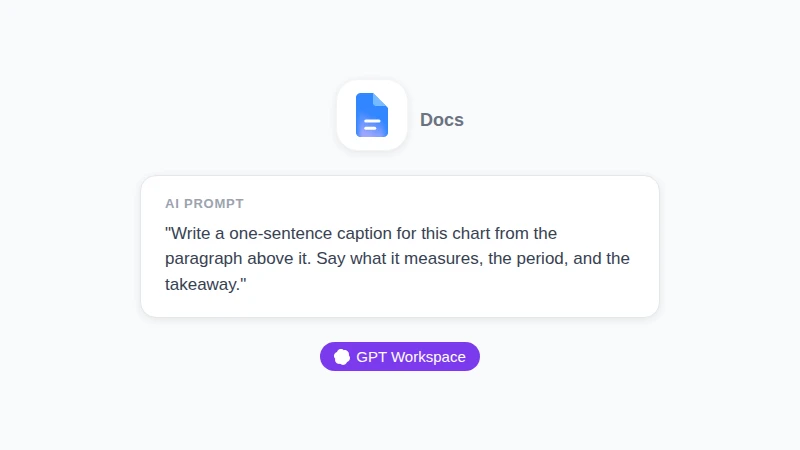
رسم توضيحي، وليس لقطة شاشة: طلب يمكنك كتابته في شريط GPT Workspace الجانبي في Docs. يحدد الطول والأشياء الثلاثة التي يجب أن يذكرها التعليق.
تغطي هذه المطالبات الحالات المعتادة.
| الهدف | المطالبة (Prompt) |
|---|---|
| مسودة أولى | “اكتب تعليقا من جملة واحدة لهذا المخطط بناء على الفقرة أعلاه. اذكر ما يقيسه، والفترة الزمنية، والنتيجة الرئيسية.” |
| نمط واحد | “أعد كتابة هذه التعليقات بحيث يبدأ كل منها بعبارة اسمية، ويستخدم حالة الجملة، ولا يتجاوز 15 كلمة.” |
| أقصر | “اختصر هذا التعليق إلى سطر واحد دون فقدان الوحدة أو السنة.” |
| جدول | “اكتب تعليقا لا يتجاوز 10 كلمات لجدول خدمات وتسليمات ومواعيد نهائية وساعات مقدرة.” |
هناك حدان يجب توضيحهما بصراحة. يكتب GPT Workspace الكلمات، بينما يأتي التصنيف والرقم والإشارات المرجعية من Docs.
امنح الأداة كلمات لتبني عليها أيضا. هذا يعني تحديد الفقرة المحيطة بالشكل، أو كتابة وصف من سطر واحد لما تعرضه الصورة.
 جرب GPT Workspace
استخدم ChatGPT و Claude و Google Gemini مباشرة داخل Google Docs و Google Sheets و Google Slides و Gmail و Google Drive. بدون الحاجة للتبديل بين النوافذ.
ابدأ مجاناهل تستخدم الشريط الجانبي لأول مرة؟ يغطي دليلنا حول كيفية استخدام ChatGPT في Google Docs خطوات الإعداد، ويوضح دليل استخدام ChatGPT لكتابة المنح كيفية عمله في مستند رسمي طويل.
يوفر GPT Workspace خطة مجانية بحدود استخدام معينة، وترفع الخطط المدفوعة هذه الحدود.
رسم توضيحي، وليس لقطة شاشة: ما يساهم به GPT Workspace في التعليق التوضيحي. التصنيف والرقم والروابط لا تزال تأتي من Docs.
الأسئلة الشائعة
الخلاصة
معرفة كيفية إضافة تعليق توضيحي لصورة في Google Docs لم تعد تعني الاختيار بين رسم وجدول بدون حدود. حدد الصورة، وافتح Insert، ثم Page elements، واختر Inline caption، ودع Docs يتولى أمر التصنيف والرقم والإشارات المرجعية وقائمة الأشكال.
ما لن يفعله Docs هو كتابة التعليق نفسه. يقوم GPT Workspace بصياغته من فقرتك الخاصة، داخل نفس المستند، لذا قم بتثبيته وأضف التعليقات لأشكالك القادمة بخطوة واحدة.