






كيف تنظّف البيانات في Excel: دليل عملي خطوة بخطوة
تعلّم كيفية تنظيف البيانات في Excel باستخدام Power Query والمعادلات والأتمتة. بسّط سير عملك واقضِ على التكرارات بأساليب احترافية مجرّبة.


فتحتَ للتو ملف CSV مُصدَّرًا من نظام CRM أو منصة استبيانات، فوجدت الأسماء مكتوبة بصيغ مختلفة، وبعض الخلايا تحوي مسافات خفية غير مرئية، والتواريخ ترفض الترتيب الصحيح، والسجلات المكررة ضخّمت المجاميع. سيغريك أن تصلح كل مشكلة تظهر أمامك مباشرة في الملف الأصلي، لكن هذا الطريق يجعل التصدير القادم أصعب، لا أسهل.
تنظيف البيانات في Excel ليس حفظَ معادلات متناثرة، بل بناء عملية تستطيع شرحها وتكرارها وتدقيقها. احفظ المصدر كما هو، افصل منطق المعالجة عن النتيجة النهائية، وحافظ على توحيد القيم بشكل مقصود، وتحقق من النتيجة قبل أن يبني عليها أحد أي تقرير.
Table of Contents
- لماذا يهم تنظيف البيانات لسير عملك
- قائمة الفحص الأساسية قبل التنظيف
- إزالة التكرارات وتوحيد النصوص
- بناء سير عمل قابل للتكرار باستخدام Power Query
- الاستفادة من الذكاء الاصطناعي في مهام التنظيف المتقدمة
- حماية المعرّفات والتحقق من البيانات
لماذا يهم تنظيف البيانات لسير عملك
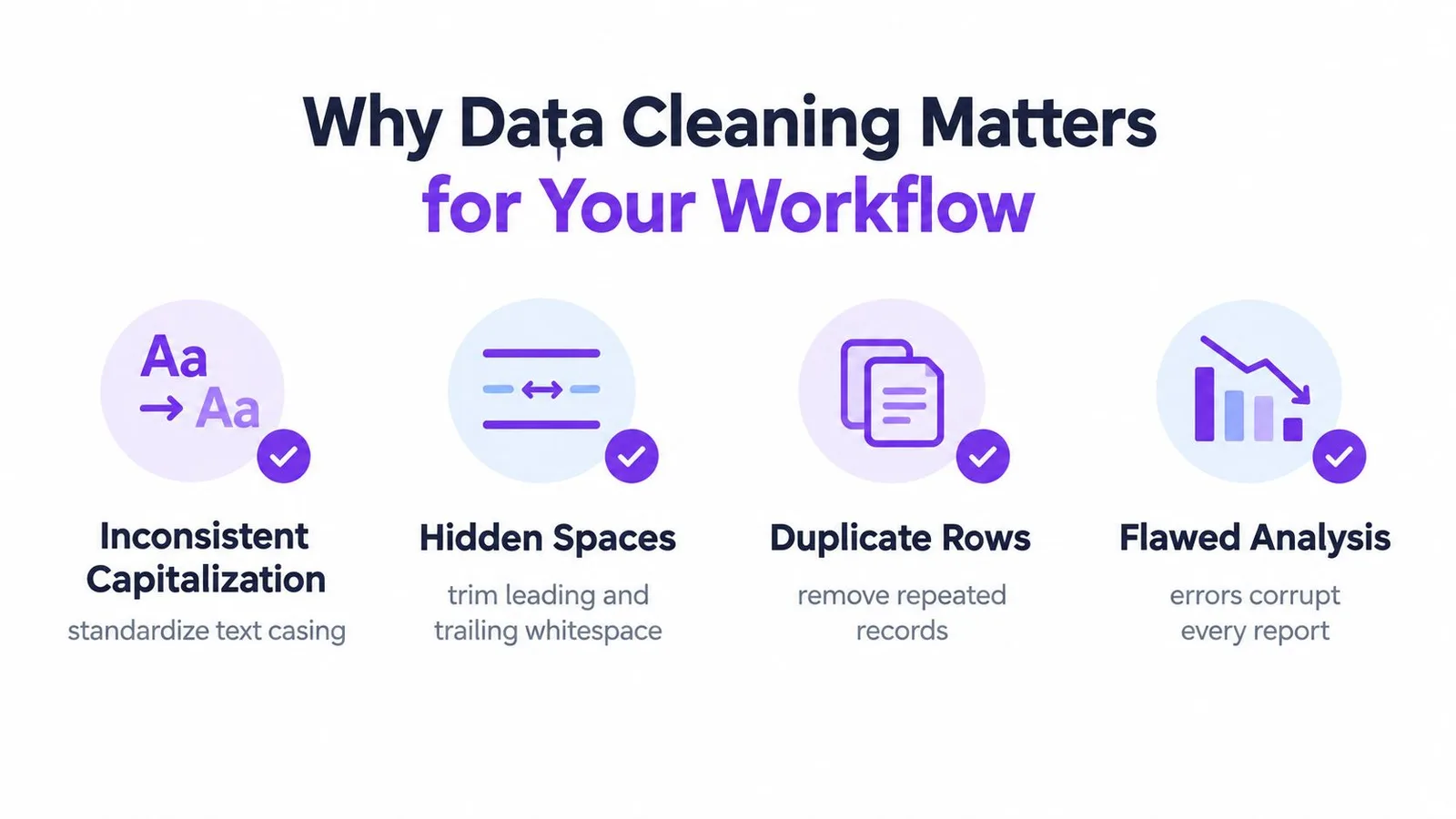
قد يبدو جدول البيانات مرتبًا نظيفًا ومع ذلك ينتج نتائج غير موثوقة. Retail و retail و RETAIL قد تعني الفئة نفسها بالنسبة لشخص ما، لكن Excel يتعامل مع النصوص غير الموحدة كتسميات منفصلة في الملخصات. مسافة زائدة في نهاية خلية قد تجعل دالة البحث تفشل في إيجاد عميل، والسجلات المكررة قد تضخّم العدد دون أي إنذار بصري واضح.
البنية الأساسية بسيطة: صف واحد يمثل ملاحظة واحدة، وعمود واحد يمثل متغيرًا واحدًا، وكل خلية تحتوي معلومة واحدة. احتفظ بالبيانات الخام في ورقة منفصلة قبل إنشاء النسخة المنظفة. هذه القواعد الصحية للجداول تجعل فحص التكرارات ومراجعة القيم المفقودة وتغيير التنسيقات أسهل في الفحص والتكرار، كما توضح هذه الإرشادات حول تجهيز الجداول الموحدة.
احفظ الدليل قبل تغيير أي قيمة
ابدأ بنسخة من ملف العمل المستلم. حافظ على العناوين والقيم الأصلية كما هي، ثم استخدم ورقة تنظيف منفصلة للأعمدة المساعدة وجداول الربط والمعادلات وفحوصات التحقق. أما الجدول النهائي الجاهز للتحليل فيجب أن يكون منفصلًا عن المصدر الخام وعن منطق المعالجة معًا.
يصبح هذا الفصل مهمًا حين يسألك أحد أصحاب المصلحة لماذا تغيّرت فئة معينة، أو لماذا اختفى صف، أو هل تم تصحيح تاريخ أم مجرد إعادة تنسيقه. ستتمكن من مقارنة القيمة الأصلية بالقيمة المنظفة بدلًا من الاعتماد على الذاكرة أو سجل التراجع.
قاعدة عملية: إذا لم تستطع شرح إجراء التنظيف وتكراره على التصدير القادم، فاعتبره مجرد إصلاح مؤقت.
البيانات النظيفة تحمي أيضًا الأعمال اللاحقة. جداول البيانات المحورية والرسوم البيانية والمعادلات والتقارير الخارجية كلها ترث جودة صفوف المصدر. قبل تحويل البيانات المنظفة إلى تصور مرئي، اتبع الانضباط نفسه الموصوف في هذا الدليل لإنشاء الرسوم البيانية في Google Sheets، خصوصًا عندما يحتوي المصدر على فئات لم تُوحَّد بعد.
قائمة الفحص الأساسية قبل التنظيف
قبل تطبيق المعادلات أو أدوات المعالجة، أنشئ بيئة عمل آمنة. توصي Microsoft بالاحتفاظ بنسخة احتياطية من الملف الخام، واستخدام بنية جدولية، وإجراء خطوات التنظيف العامة قبل تعديل الأعمدة الفردية، وذلك في إرشاداتها حول تنظيف البيانات في Excel.
أمّن المصدر
- احفظ نسخة منفصلة. أبقِ ملف العمل المستلم دون أي تغيير. أعطِ ملف العمل اسمًا واضحًا وسجّل اسم الملف المصدر وتاريخه في ورقة ملاحظات أو سجل تنظيف.
- أنشئ طبقات منفصلة. استخدم ورقة
Rawللاستيراد البكر، وورقةCleaningللمنطق المساعد، وورقةOutputللجدول النهائي. - حوّل نطاق العمل إلى جدول Excel. حدّد البيانات، اختر Insert > Table، تأكد من وجود العناوين، واستخدم أسماء أعمدة وصفية. الجداول تجعل الفراغات والعناوين أسهل في الفحص وتساعد المعادلات على الامتداد بشكل متسق.
- أزل العوائق البنيوية. الخلايا المدمجة والجداول غير ذات الصلة المجاورة لمجموعة البيانات وخلايا العناوين الفارغة والقيم المتعددة داخل عمود واحد كلها قد تعيق الفرز والتصفية والاستيرادات اللاحقة.
ابدأ بالفحوصات العامة أولًا
شغّل Find and Replace لتصحيح اختلافات الإملاء المعروفة، لكن حدّد النطاق المطلوب قبل إجراء الاستبدالات. الاستبدال الشامل قد يغيّر ملاحظة أو معرّفًا أو مرجع معادلة صحيحًا. استخدم التدقيق الإملائي للحقول السردية وراجع النتيجة بدلًا من قبول كل اقتراح كما هو.
بالنسبة للنصوص المستوردة، أنشئ عمودًا مساعدًا بدلًا من الكتابة فوق الحقل الأصلي. =TRIM(A2) يزيل المسافات العادية في البداية والنهاية، بينما =CLEAN(A2) يزيل المحارف غير القابلة للطباعة، كما هو موثق في مرجع دالة CLEAN من Microsoft. بالنسبة للنصوص المنسوخة العنيدة، قد تحتاج إلى استبدال المسافات غير الاعتيادية قبل تطبيق هذه الدوال.
افحص قبل أن تحوّل
تحقق من المدى الفعلي لكل عمود، وتأكد من أن العناوين موجودة في صف واحد، وابحث عن الفراغات والأخطاء والتنسيقات المختلطة والقيم غير المتوقعة. لا تفترض أن خلية تعرض تاريخًا تحتوي فعلًا على تاريخ Excel حقيقي، أو أن رقمًا محاذى مثل بقية الأرقام مخزَّن كرقم.
الترتيب الآمن هو: نسخة احتياطية، فحص، تحويل، تحقق، نشر. هذا يمنع اختصارًا مريحًا، مثل لصق القيم المنظفة فوق الأصل، من التحول إلى قرار بيانات لا رجعة فيه.
إزالة التكرارات وتوحيد النصوص
لا يمكن الاعتماد على إزالة التكرارات إلا بعد تحديد ما يجعل الصف فريدًا. التطابق التام عبر كل الأعمدة ليس دائمًا هو القاعدة الصحيحة. معرّف العميل أو مرجع الطلب أو مفتاح الاستبيان قد يحدد التفرد حتى مع اختلاف الملاحظات أو الطوابع الزمنية أو التنسيق.
يوفر Excel نهجين مفيدين. التنسيق الشرطي يبرز القيم المكررة لمراجعتها، بينما Data > Remove Duplicates يحذف السجلات المتطابقة وفق الأعمدة التي تحددها، كما هو موضح في وثائق معالجة التكرارات من Microsoft.
افحص أولًا واحذف ثانيًا
استخدم التنسيق الشرطي عندما تحتاج إلى التحقيق. فهو يتيح لك رؤية القيم المتكررة دون تغيير مجموعة البيانات، وهو أمر مفيد عندما يتشابه سجلان في الاسم لكنهما يعودان لحسابين مختلفين. بعد تحديد الحقول التي تشكل التكرار الحقيقي، انسخ البيانات ذات الصلة إلى جدول عمل واستخدم Remove Duplicates مع تحديد الأعمدة الصحيحة.
الأداة الأصلية حتمية النتائج، لكنها تقارن فقط النطاق الذي تختاره. إذا حددت كل الأعمدة، فقد ينجو سجلان لهما المعرّف نفسه لكن بملاحظات مختلفة. وإذا حددت فئة عامة فقط، فقد تُحذف سجلات مشروعة.
التكرار قاعدة عمل، لا مجرد تشابه بصري بين الصفوف.
وحّد النصوص قبل المقارنة
المسافات والمحارف الخفية قد تجعل القيم المتساوية تبدو مختلفة. استخدم الأعمدة المساعدة لتوحيد النص قبل إزالة التكرارات:
- TRIM للمسافات العادية:
=TRIM(A2)يزيل المسافات في البداية والنهاية ويوحّد المسافات الداخلية المتكررة. - CLEAN للنصوص المستوردة:
=CLEAN(A2)يزيل المحارف غير القابلة للطباقة التي قد تأتي من أنظمة قديمة أو محتوى ويب منسوخ. - استبدال المسافات غير الاعتيادية: استخدم
SUBSTITUTEعندما يحتوي المحتوى المنسوخ على مسافة غير قياسية لا يتعامل معهاTRIMوحده. - ربط المتغيرات المعروفة: أنشئ جدول ربط منضبطًا يربط اختلافات الإملاء أو التسمية بفئة واحدة معتمدة.
بعد مقارنة العمود المنظف بالقيمة الخام، الصق القيم في طبقة المخرجات إذا احتجت مخرجًا ثابتًا. واحتفظ بالمعادلات أو خطوات الاستعلام موثقة في مكان آخر حتى تبقى المعالجة مفهومة.
إزالة التكرارات يدويًا تعمل جيدًا مع ملف صغير ومحدود ولمرة واحدة. لكنها تصبح هشة عندما يصل التصدير نفسه مرارًا وتكرارًا. أنماط المعادلات قد تكون مفيدة، ويمكن لهذا المصدر لإنشاء معادلات Excel المساعدة في ترجمة المعالجة المطلوبة إلى صيغة عاملة، لكن المعادلات المتناثرة عبر الأعمدة المساعدة تحتاج صيانة كلما تغيّر تخطيط المصدر.
للأعمال المتكررة، يوفر Power Query بديلًا أقوى لأنه يسجّل المعالجات ويمكنه إعادة تطبيقها على البيانات المحدَّثة. المقايضة هي منحنى تعلم، لكن العملية الناتجة أسهل في التدقيق من سلسلة طويلة من التعديلات.
بناء سير عمل قابل للتكرار باستخدام Power Query
التنظيف اليدوي مناسب عندما يكون الملف صغيرًا ومألوفًا وغير مرجّح للعودة. لكن بمجرد أن يصل التقرير نفسه كل شهر، تصبح إعادة بناء العملية يدويًا مخاطرة غير ضرورية. يحوّل Power Query المهمة من تحرير الخلايا إلى تحديد تسلسل من المعالجات يستطيع Excel تحديثه.
افصل خط المعالجة عن عرض المصنّف
سير عمل Power Query العملي يبدو كالتالي:
- اتصل بالمصدر. استورد ملف CSV أو المصنّف أو المجلد أو قاعدة البيانات بدلًا من النسخ اليدوي للقيم إلى ورقة تقرير.
- افحص الحقول المستوردة. راجع الفراغات والأخطاء والأنواع غير المتوقعة ومرشّحي التكرار قبل تطبيق التصحيحات.
- طبّق المعالجات. قص النصوص، استبدال القيم، تقسيم الأعمدة، ضبط أنواع البيانات، إزالة الأخطاء، وإزالة التكرارات وفق قواعد محددة.
- حمّل النتيجة. أخرج الجدول المنظف إلى ورقة عمل أو نموذج بيانات، مع إبقاء المصدر الخام متاحًا للمقارنة.
يخزّن Power Query هذه الإجراءات في خطواته المطبقة. عند تحديث المصدر، فإن تحديث الاستعلام يعيد تشغيل التسلسل المسجل بدلًا من مطالبة محلل بتكرار كل نقرة.
هذا مفيد بشكل خاص لتصديرات الاستبيانات ومستخرجات CRM، حيث تحتوي الحقول نفسها غالبًا على حالة أحرف غير متسقة ومسافات خفية وقيم ناقصة أو تسميات فئات متغيرة. تؤكد الإرشادات حول أدوات تنظيف البيانات لأبحاث السوق أن هذه المشكلات مهام تنظيف صريحة وليست مشكلات تنسيق شكلية.
احمِ الحقول الحساسة أثناء المعالجة
لا يعرف Power Query المعنى العملي للمعرّف ما لم تحدده أنت. اضبط الأنواع بشكل مقصود، خصوصًا لأرقام الحسابات والرموز البريدية وأكواد العضوية والمعرّفات الطويلة. فالحقل الذي يبدو رقميًا قد يحتاج إلى البقاء نصًا لأن الأصفار البادئة أو تسلسل المحارف الدقيق يحمل معنى.
التواريخ تحتاج العناية نفسها. التاريخ المعروض ليس بالضرورة قيمة تاريخ صحيحة، وتغيير التنسيق لا يحل غموض اصطلاح المصدر. حدّد التفسير المقصود أولًا، ثم عالج الحقل مع اللغة المناسبة أو المعالجة المناسبة.
قبل نشر المخرجات، تحقق من:
- عدد الصفوف: تأكد أن عمليات الحذف والتصفية كانت متوقعة.
- تفرّد المفاتيح: تأكد أن المعرّف المقصود أن يكون فريدًا بقي فريدًا.
- المجاميع: قارن المجاميع الرقمية المهمة مع المصدر.
- تغطية الفئات: راجع التسميات غير المتوقعة وجداول الربط الناقصة.
- حدود التواريخ: ابحث عن قيم تقع خارج الفترة التي يفترض أن يغطيها التصدير.
Power Query أسهل في الصيانة من إعادة بناء المعادلات للتصديرات المتكررة، لكنه يحتاج أيضًا إلى مالك مسؤول. سمِّ الاستعلامات بوضوح، ووثّق الافتراضات، واختبر التحديث كلما تغيّر تخطيط المصدر. سير العمل القابل للتحديث ليس صحيحًا تلقائيًا. إنه يصبح موثوقًا عندما يكون لكل خطوة غرض محدد وتكون المخرجات موضع تحقق.
يمكنك مشاهدة سير العمل في سياقه هنا:
الاستفادة من الذكاء الاصطناعي في مهام التنظيف المتقدمة
ميزات المساعدة الأحدث في Excel قد تسرّع الفحص، لكنها تعمل بأفضل شكل داخل سير عمل تنظيف محدد. تقترح ميزة Clean Data القائمة على الذكاء الاصطناعي من Microsoft إصلاحات لمشكلات النصوص غير المتسقة وتنسيقات الأرقام غير المتسقة والمسافات الزائدة. تصل إليها من علامة تبويب Data، كما هو موصوف في وثائق Clean Data في Excel.

استخدم الاقتراحات للاكتشاف لا للاستبدال الأعمى
اقتراحات الذكاء الاصطناعي تساعد في كشف الأنماط التي يصعب إيجادها يدويًا. يمكنها الإشارة إلى حالة الأحرف غير المتسقة أو المسافات أو عرض الأرقام، لتمنحك قائمة مراجعة مركزة. تحقق من أن كل تغيير مقترح يتوافق مع معنى الحقل قبل قبوله.
توحيد فئة العملاء منطقي عندما يمثل كل اختلاف التسمية نفسها. لكن التسميات المتشابهة قد تصف مجموعات مختلفة، لذا يحتاج التصنيف إلى قاعدة عمل. قرر ما إذا كانت القيم متكافئة، وما إذا كان ينبغي أن تبقى الفراغات فراغات، وما إذا كان الإدخال غير المألوف خطأً أم استثناءً صحيحًا.
يستطيع GPT Workspace العمل مع نطاقات جداول بيانات محددة من أجل تنظيف البيانات بالذكاء الاصطناعي، والمساعدة في توليد المعادلات، وتصنيف الإدخالات، وصياغة Apps Script لأتمتة جداول البيانات. يمكنه تحويل قاعدة مكتوبة بلغة طبيعية إلى مسودة معالجة لسير عمل Sheets متصل أو عملية جداول بيانات أخرى. اختبر تلك المسودة على حالات تمثيلية، بما في ذلك الاستثناءات، قبل إضافتها إلى خط معالجة متكرر.
الذكاء الاصطناعي قد يسرّع اكتشاف الأنماط. لكنه لا يستطيع وضع سياسة بياناتك نيابة عنك.
اجعل مخرجات الذكاء الاصطناعي مفيدة بعد المصنّف الحالي بتسجيل كل اقتراح مقبول كقاعدة مسماة. عندئذ يستطيع التصدير القادم إعادة استخدام تلك القاعدة بدلًا من إخضاع النمط نفسه لمراجعة يدوية أخرى. سجّل المحفّز والنتيجة المقصودة والاستثناءات المعروفة في سجل التنظيف.
المعرّفات الحساسة والتواريخ ومنطق الاستبيانات ما تزال تحتاج موافقة بشرية. فالتصحيح قد يبدو أنيقًا بينما يغيّر معنى القيمة، لذا وجّه تلك الحقول عبر مسار مراجعة أكثر صرامة قبل الأتمتة.
حماية المعرّفات والتحقق من البيانات
أخطاء التنظيف الأكثر ضررًا غالبًا ما تصيب قيمًا تبدو غير مرتبة لكنها ذات معنى. الرموز البريدية قد تحتوي أصفارًا بادئة، وأرقام الحسابات قد تشبه الأرقام العادية، والمعرّفات الطويلة قد تفقد تمثيلها المقصود عندما يحوّلها Excel تلقائيًا. تعامل مع هذه الحقول كمعرّفات أولًا وكأرقام ثانيًا.
افصل الهوية عن الحساب
حدّد دور كل عمود قبل تغيير نوعه. إذا كانت القيمة تستخدم في العمليات الحسابية، فحوّلها بشكل مقصود وتحقق من النتيجة. أما إذا كانت تحدد سجلًا، فأبقها نصًا إلا إذا كان نظام المصدر يطلب صراحةً نوعًا آخر.
نمط آمن لذلك:
- احفظ المعرّف الخام. لا تكتب فوق الحقل المستورد.
- أنشئ حقلًا مساعدًا بنوع محدد. حوّل فقط عندما تتطلب قاعدة العمل ذلك.
- قارن القيم جنبًا إلى جنب. تحقق من فقدان محارف بادئة أو تغيّر التنسيق أو فراغات غير متوقعة.
- اختبر التفرّد. استخدم الفلاتر أو التنسيق الشرطي أو فحص تكرارات مقابل المفتاح المحدد.
- انشر بعد المراجعة فقط. أبقِ القيمة الأصلية متاحة للتسوية.
التواريخ أيضًا تستحق معاملة مشروطة. حدّد ما إذا كان المصدر يستخدم صيغة يوم-شهر-سنة أم شهر-يوم-سنة قبل المعالجة. فتنسيق العرض يغيّر المظهر، لكنه لا يحوّل النص بالضرورة إلى قيمة تاريخ صحيحة.
امنع الأخطاء الجديدة بالتحقق من الصحة
التحقق من صحة البيانات يقيد نوع البيانات أو القيم التي يستطيع المستخدمون إدخالها في الخلايا، ما يجعله مفيدًا لمنع عدم الاتساق مستقبلًا. استخدم القوائم المنسدلة للفئات المنضبطة، وقواعد التواريخ لحقول التواريخ، والحدود الرقمية حيث تحدد العملية القيم المقبولة. التحقق من الصحة لن يصلح الاستيراد الحالي، لكنه قد يمنع التعديل اليدوي القادم من إدخال صيغة إملائية جديدة.
سير العمل الكامل إذًا:
- طبقة البيانات الخام: أبقِ البيانات المستلمة دون تغيير.
- طبقة الفحص: حدّد الفراغات والأخطاء والتكرارات والتنسيقات غير الاعتيادية والقيم المشبوهة.
- طبقة المعالجة: نظّف النصوص، وحّد الفئات، عالج التواريخ، واضبط الأنواع باستخدام أعمدة مساعدة أو Power Query.
- طبقة التحقق: قارن عدد الصفوف والمجاميع وتفرّد المفاتيح والفئات ونطاقات التواريخ.
- طبقة المخرجات: انشر الجدول الجاهز للتحليل واحتفظ بسجل تنظيف موجز.
المنهجية أهم من أي دالة منفردة. TRIM و CLEAN والتنسيق الشرطي و Remove Duplicates وقواعد التحقق و Power Query كلها تحل مشكلات مختلفة. وباستخدامها داخل سير عمل موثق، فهي تحفظ المعنى وتجعل النتيجة قابلة للتكرار في آن واحد.
يجلب GPT Workspace مساعدة الذكاء الاصطناعي إلى Google Workspace، بما في ذلك تنظيف بيانات جداول البيانات، وتوليد المعادلات، وتحليل النطاقات المحددة، والتصنيف، ودعم الأتمتة. استخدمه لصياغة المعالجات أو مراجعتها مع إبقاء بياناتك الخام وفحوصات التحقق وقرارات التنظيف تحت سيطرتك، ثم زر GPT Workspace لاستكشاف سير العمل.