






كيفية إنشاء مخطط دائري في Google Docs
كيفية عمل مخطط دائري في Google Docs. تعلّم من هذا الدليل خطوة بخطوة كيفية إنشاء مخطط دائري في Google Docs: ابنِه في Google Sheets ثم أدرجه في مستندك.

أنت جالس أمام مستند في Google Docs، المؤشر يومض، والمخطط الذي تحتاجه لا يظهر في أي مكان ضمن القوائم. هذه هي نقطة البداية المعتادة لكل من يبحث عن طريقة إنشاء مخطط دائري في Google Docs، لأن Docs نفسه لا يرسم المخطط من الصفر فعلًا، بل يستدعيه من Google Sheets أو يقبل صورة ثابتة. والخيار العملي بسيط: المخطط المرتبط من Sheets أولًا، والصورة فقط إذا احتجت لقطة مجمّدة.
وإذا أردت مرجعًا سريعًا يعينك على سير العمل أثناء التنفيذ، فإن GPT Workspace يعمل داخل Google Docs وSheets، لذا فهو يندمج بشكل طبيعي في هذه البيئة نفسها.
جدول المحتويات
- أسرع طريقة لإدراج مخطط دائري في مستندك
- جهّز بياناتك بالطريقة الصحيحة في Google Sheets
- إدراج المخطط الدائري من Sheets إلى Google Docs
- نسّق المخطط بحيث تصبح الشرائح مفهومة فعلًا
- مخطط مرتبط أم صورة ملصوقة: أيهما تختار؟
- حافظ على تحديث المخطط عند تغيّر الأرقام
- قائمة تحقق سريعة ومتى تستغني عن المخطط الدائري
أسرع طريقة لإدراج مخطط دائري في مستندك
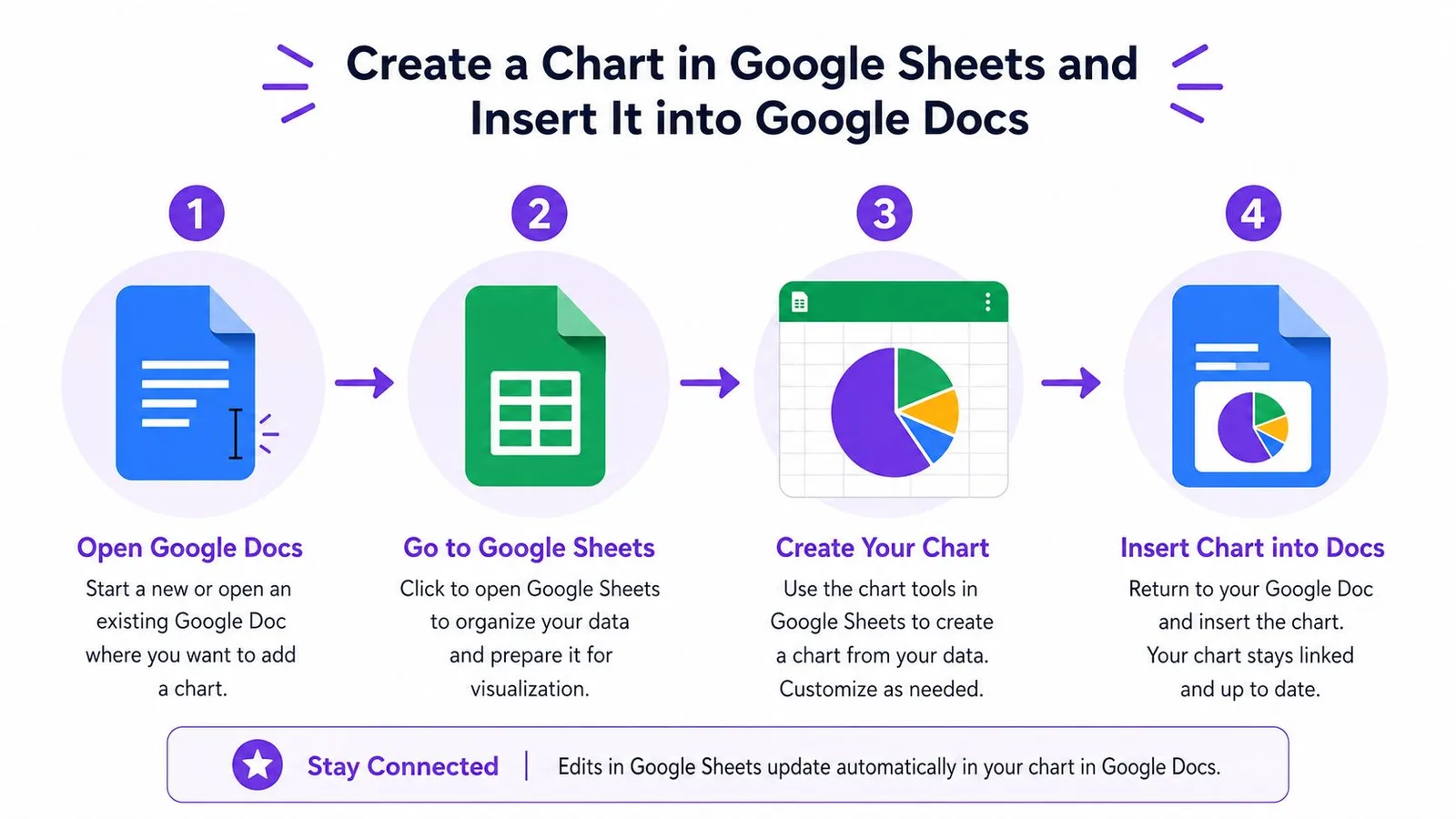
أسرع طريق هو أن تتعامل مع المخطط الدائري بوصفه كائنًا من Sheets يُدرج في Docs، لا بوصفه رسمًا أصليًا داخل Docs. يبدأ سير العمل ببيانات جدولية في Sheets، ثم تحويل هذه البيانات إلى مخطط، ثم إحضار المخطط إلى المستند ككائن يمكنك إبقاؤه مرتبطًا أو تجميده كنسخة ثابتة.
إذا كنت تحتاج إلى نتيجة جاهزة للعرض بسرعة، فاستخدم المسار الذي أعتمد عليه أكثر من غيره: ابنِ المخطط في Sheets، وأدرجه في Docs، وأبقِه مرتبطًا. بناء المخطط في مكان آخر مثل Google Slides يعني عادةً تنظيفًا إضافيًا بلا فائدة حقيقية. أما لصق صورة ثابتة فلا يزال له مكان، لكن فقط بعد أن يصبح المخطط نهائيًا وتتأكد من أن الأرقام لن تتغير.
قاعدة عملية: إذا كانت الأرقام قد تتغير بعد النشر، فلا تحوّل المخطط إلى صورة إلا إذا كنت لا تمانع بقائه مجمدًا كما هو.
تظهر المقايضة بعد أن يستقر المخطط على الصفحة. المخطط المرتبط يمكنه البقاء مواكبًا للتحديثات، لكنه يعني أيضًا أن عليك مراقبة البيانات القديمة وانحراف التنسيق. الصورة الملصوقة تجنّبك ذلك، لكنها قد تبدو كلقطة شاشة مقصوصة لا كعنصر بصري جاهز للتقارير إذا لم يُحسَن التعامل مع التنسيق المحيط بها.
وإذا أردت سير عمل سلسًا أثناء تنقلك بين Docs وSheets، فإن GPT Workspace يندمج بشكل طبيعي في البيئة نفسها.
جهّز بياناتك بالطريقة الصحيحة في Google Sheets
لا يُقرأ المخطط الدائري بوضوح إلا إذا كان الجدول المصدر نظيفًا. في Sheets، ضع تسميات الفئات في العمود A والقيم الرقمية في العمود B، مع صف رؤوس مثل الفئة والمبلغ. يعتمد سير عمل المخططات لدى Google العمود الأول للتسميات والعمود الثاني للقيم، لذا تُهمل الأعمدة الزائدة عادةً ضمن نطاق المخطط، ولهذا يجب أن يبقى التخطيط ضيقًا ومقصودًا (مساعدة مخططات Google Docs).
إليك جدولًا بسيطًا يمكنك نسخه إلى Sheets كمثال على إنفاق تسويقي.
نموذج لتخطيط بيانات مخطط دائري
| الفئة | المبلغ |
|---|---|
| البحث | 40 |
| وسائل التواصل الاجتماعي | 25 |
| البريد الإلكتروني | 15 |
| الإحالات | 10 |
| الزيارات المباشرة | 10 |
هذا النوع من الجداول سهل المسح البصري لأن القيم تجتمع في كلٍّ واحد، وأحجام الشرائح واضحة من النظرة الأولى. أبقِ النطاق خاليًا من الخلايا المدموجة، والصفوف الفارغة في المنتصف، والنصوص المتخفية في عمود القيم. وتجنّب أيضًا كتابة النسب المئوية كنص مرفق بعلامة %، لأن المخطط يريد قيمًا رقمية، لا تسميات تتنكر في زيّ القيم.
كثيرون يتعثرون في مشكلات التنسيق لا في المخطط نفسه. إذا كان نطاق البيانات فوضويًا، فسيعرض المخطط الدائري الفوضى بأمانة كاملة. وأنا أتجنب أيضًا الاعتماد على ورقة نصف مكتملة فيها تعليقات أو ملاحظات غريبة في الخلايا المجاورة، لأن ذلك يزيد احتمال اختيارك النطاق الخطأ عند بناء المخطط.
ولمن يحتاج مثالًا منفصلًا على معالجة مطبات تخطيط Sheets، فإن دليل دمج الخلايا في Google Sheets هو نوع المرجع المرافق الذي يحتاجه الناس مرة واحدة ثم يعودون إليه مرارًا.
إدراج المخطط الدائري من Sheets إلى Google Docs
بعد أن تصبح بياناتك نظيفة، عُد إلى المستند وضع المؤشر في المكان الذي تريد أن يظهر فيه المخطط. استخدم إدراج > مخطط > من Sheets، ثم اختر جدول البيانات من نافذة اختيار الملفات. تتيح لك بطاقة المعاينة عادةً اختيار علامة تبويب الورقة الصحيحة قبل الاستيراد، فاستغل هذه الخطوة للتأكد من أنك تسحب النطاق المقصود، لا علامة تبويب مجاورة تحمل اسمًا مشابهًا.
الخيار الأهم هو الربط بجدول البيانات. أبقِه مفعّلًا إذا كان المخطط يحتاج إلى البقاء متصلًا بالأرقام المصدرية وعكس أي تعديلات لاحقة. وعطّله فقط إذا أردت نسخة ثابتة لن تتغير أبدًا مهما تغيّرت الورقة. يظهر المخطط في المستند بالحجم الافتراضي، ويمكنك تحريكه كأي كائن آخر بمجرد إدراجه.
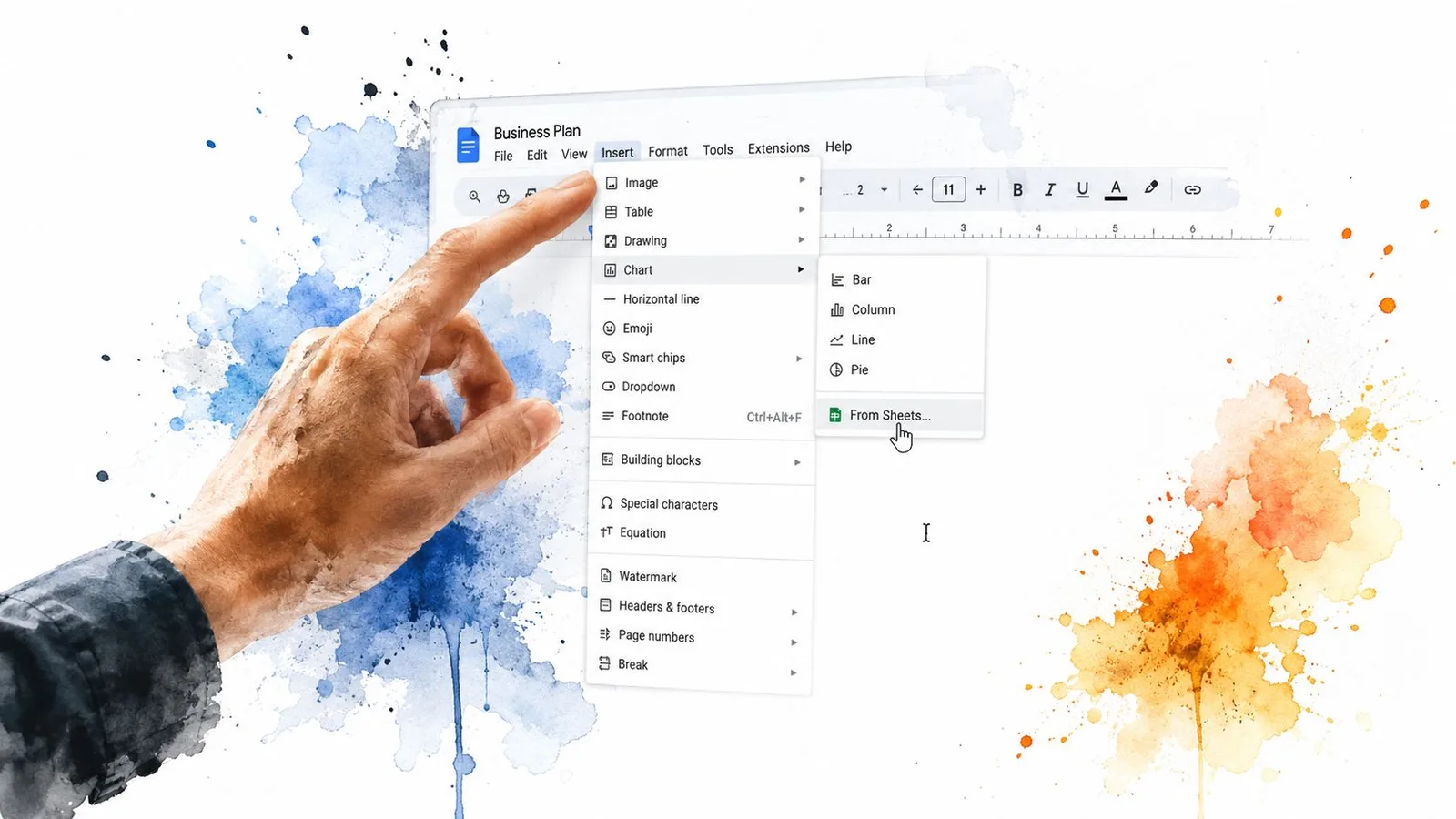
في مستندات الفرق، يكون الإدراج المرتبط عادةً هو الخيار الأكثر أمانًا لأنه يبقي المخطط مربوطًا بالورقة المصدرية. أما الإدراج الثابت فيناسب ملفات التسليم النهائية أو التقارير المؤرشفة التي لا تريد أن تؤثر فيها تغييرات البيانات اللاحقة على المستند. وإذا لصقت المخطط كصورة، فستصبح مشاركته عبر المنصات أسهل، لكنك تفقد إمكانية تحديث الشرائح من Sheets.
الخطأ الذي أراه أكثر من غيره هو استيراد علامة التبويب الخطأ وعدم الانتباه إلى ذلك إلا بعد أن يكون المخطط قد استقر في Docs. تحقق من الملف ثم من الورقة قبل أن تنقر على استيراد. تلك النظرة الإضافية توفر عليك عناء حذف مخطط خاطئ وإعادة الإدراج من جديد.
نسّق المخطط بحيث تصبح الشرائح مفهومة فعلًا
انقر على المخطط في Docs ليفتح محرر المخططات في الشريط الجانبي. ابدأ من قسم الإعداد، لأنه المكان الذي إما أن يتطابق فيه نوع المخطط ومصدر البيانات مع غرضك أو ينحرفان عنه. تأكد من أن نوع المخطط هو المخطط الدائري، وأن خياري استخدام الصف 1 كرؤوس واستخدام العمود A كتسميات مضبوطان بشكل صحيح، وتحقق من أن نطاق البيانات يشير بدقة إلى الجدول ذي العمودين الذي جهزته في Sheets.
ثم انتقل إلى قسم التخصيص، حيث تهم قرارات قابلية القراءة أكثر من الزخرفة. عنوان المخطط مكانه حقل العنوان، وقد يفيد العنوان الفرعي إذا كانت البيانات المصدرية تحتاج إلى سياق. أهم أداة خاصة بالمخطط الدائري هي تسمية الشريحة، لأنك تحدد من خلالها ما إذا كان ينبغي للقراء رؤية القيم أم النسب المئوية أم التسميات مباشرة على المخطط. يوفر Google Sheets هذا الخيار ضمن خيارات تخصيص المخطط الدائري، وهو المكان الصحيح لمنع الشرائح غير الموسومة من التحول إلى تخمين (ملاحظة قابلية استخدام المخططات من Statistics Canada).
تعمل سمة الألوان الهادئة بشكل أفضل من الألوان الأساسية الصارخة الافتراضية عندما يكون المخطط جزءًا من تقرير. كما يساعد لون حدود الشريحة على فصل الأجزاء المتجاورة، خصوصًا عندما تتقارب درجة لون فئتين. وإذا كنت تعرض فئات تحتاج إلى قراءة سريعة، فإن الشريحة الموسومة مع لوحة ألوان نظيفة تتفوق عادةً على مخطط جميل المنظر لكنه مبهم.
المخطط الذي يعرض الفئة (XX%) يطلب من القارئ عملًا أقل من المخطط الذي يجبره على فك رموز كل شريحة يدويًا.
قد يبدو هذا الفرق تفصيلًا هينًا، لكنه في مستند يتقاسمه فريق كامل يغيّر مدى سرعة انتقال القارئ من الصورة المرئية إلى الخلاصة. إعداد التسميات ليس مسألة تجميل؛ إنه الجزء الذي يحوّل المخطط من عنصر زخرفي إلى أداة نافعة.
مخطط مرتبط أم صورة ملصوقة: أيهما تختار؟
بعد أن يصبح المخطط داخل المستند، يصبح أمامك خيار بين إبقائه مرتبطًا وتسطيحه إلى صورة. النسخة المرتبطة تبقى متصلة بـ Sheets، لذا يمكن للتعديلات في الملف المصدر أن تتدفق إلى المستند بعد أن تحدّث المخطط. أما نسخة الصورة فثابتة، وهو أمر يبدو محدودًا، لكنه يعني أيضًا أن المخطط لن يتعطل إذا أعيدت تسمية جدول البيانات أو نُقل إلى مكان آخر أو سُحب منك الإذن بالوصول إليه.
| نقطة القرار | مرتبط بالورقة | ملصوق كصورة |
|---|---|---|
| تحديث البيانات | يمكن التحديث من جدول البيانات | لا يمكن التحديث |
| تعديل التسميات والقيم | تُدار من Sheets | أصعب في التعديل بشكل نظيف |
| قابلية النقل | تعتمد على الوصول إلى المصدر | مكتفية بذاتها داخل المستند |
| حالة الاستخدام الأمثل | التقارير الحية والمسودات المشتركة | اللقطات النهائية والملفات المؤرشفة |
تعمل المخططات المرتبطة بشكل جيد في التقارير التشاركية لأن مصدر الحقيقة يبقى في Sheets. أما العيب فيكمن في الحوكمة. إذا عدّل أحد الزملاء جدول البيانات من حساب آخر، أو فقدت الإذن للوصول إلى الملف، فقد يتوقف المخطط عن الاستجابة بالطريقة التي تتوقعها. يجنّبك مسار الصورة ذلك كله، لكنه يعني أيضًا أن كل تصحيح يتحول إلى استبدال يدوي.
بالنسبة للفرق التي تبني مستندات تظل تتطور بعد تداولها، يفوز الربط عادةً. أما المستندات المفترض أن تبقى مجمدة، فالصورة هي الأبسط لها. كما يدعم Google Docs إدراج الصور بوصفها كائنات مستندية مع أدوات ضبط الحجم، ولهذا يبدو المسار الثابت بهذه البساطة عندما تعلم مسبقًا أن المخطط لن يتحرك مرة أخرى (واجهة برمجة تطبيقات الصور في Google Docs).
حافظ على تحديث المخطط عند تغيّر الأرقام
المخطط المرتبط لا يحدّث نفسه في الوقت الفعلي وأنت تحدّق في المستند. إذا عدّل أحدهم الورقة، فقد تبقى النسخة الظاهرة في Docs قديمة إلى أن يُحدّث المخطط. هذا هو نمط الفشل الشائع في التقارير المشتركة: شخص يصحح الأرقام، وشخص آخر يواصل قراءة نسخة الأمس.
مع تحديد المخطط، استخدم سهم القائمة المنسدلة في الزاوية العلوية اليمنى من إطار المخطط واختر تحديث. إذا كانت الورقة المصدرية ما تزال في مكانها ورابط المخطط سليمًا، فسيجرّ هذا التحديث القيم الجديدة إلى المستند. كما يميل المخطط إلى التحديث عند إعادة فتح المستند، ما دام موقع المصدر لم يتغير.
قائمة تحقق: افتح الورقة المصدرية، وتأكد من أن الرابط ما يزال قائمًا، وحدّث المخطط من القائمة المنسدلة، ثم أعد فحص تسميات الشرائح ومطابقتها مع أسماء الفئات الجديدة.
إذا بدا المخطط خاطئًا بعد تعديل ما، فلا تبدأ بإعادة بنائه من الصفر. افتح جدول البيانات من جديد، وتأكد من أن القيم ما تزال في الخلايا المتوقعة، ثم حدّث المخطط في Docs. سير العمل هذا هو الفارق بين مخطط يبقى جديرًا بالثقة ومخطط ينزلق خارج التزامن.
لمن يقضي يومه داخل مستندات قائمة على جداول البيانات، يمكن لـ GPT Workspace for Sheets أن يرافق سير العمل هذا عندما يكون العمل الأثقل هو تنظيف البيانات أو وضع التسميات أو الصياغة حول المخطط، لا استبدال المخطط نفسه.
قائمة تحقق سريعة ومتى تستغني عن المخطط الدائري
سير العمل بأكمله بسيط ما دمت ملتزمًا بالانضباط. ابنِ الجدول ذا العمودين في Sheets، وحدد نطاق البيانات بدقة، وافتح الشريط الجانبي للمخططات، واختر المخطط الدائري ضمن الإعداد، ثم عُد إلى Docs واستخدم إدراج > مخطط > من Sheets. بعد ذلك، أكّد إعداد الربط، وضع المخطط في مكانه، واضبط التسميات حتى لا يضطر القارئ إلى التخمين.
يقدم المخطط الدائري أفضل أداء له عندما تعرض أجزاء من كلٍّ واحد، خصوصًا عندما يبقى عدد الشرائح معتدلًا والقيم سهلة المقارنة. لكنه يتعثر عندما تتكاثر الفئات، أو تتقارب أحجام الشرائح، أو تتضمن البيانات قيمًا سالبة، أو عندما تحاول عرض اتجاه عبر الزمن. في تلك الحالات، يجعل المخطط الشريطي المقارنات أسرع، وغالبًا ما يكون المخطط الشريطي المتراكم أوضح في عرض العلاقة بين الأجزاء والكل عبر المجموعات.
الاختبار الحقيقي ليس في قدرة Google Docs على عرض مخطط دائري، بل في ما إذا كان المخطط يساعد القارئ على قراءة التقرير بسرعة أكبر. وإذا كانت الإجابة لا، فالأفضل أن تبدّل العنصر المرئي بدلًا من إجبار المخطط الدائري على أداء عمل لم يُصمَّم له أصلًا.
إذا كان فريقك يعدّ التقارير في Google Docs وSheets كل أسبوع، فإن GPT Workspace يساعدك في صياغة السرد حول المخطط، وتنظيف نصوص جدول البيانات، وإبقاء المستند في مساره من دون أن تغادر Google Workspace. إنه يناسب سير العمل نفسه الذي استخدمته للتو هنا، لذا يستحق التجربة في تقريرك القادم أو آخر تحديث ترسله إلى عملائك.