






طريقة قفل صف في Excel: التجميد والحماية
قفل صف في Excel. تعرّف على طريقتين لقفل صف في Excel: تجميد الأجزاء لإبقاء العناوين ظاهرة أثناء التمرير، وحماية ورقة العمل لمنع تعديل الخلايا.


تُمرِّر للأسفل في جدول تتبع مشترك فتختفي عناوين الأعمدة، وبعد بضعة صفوف يكتب أحد زملائك فوق معادلة لأن نتيجة الحساب تبدو له مجرد خلية فارغة عادية. عندما يسأل أحدهم عن طريقة «قفل صف في Excel»، فقد يكون يقصد أياً من المشكلتين، وExcel يستخدم أداة مختلفة لكل منهما.
تُبقي ميزة تجميد الأجزاء (Freeze Panes) الصف ظاهراً أثناء التمرير، بينما تحدد حماية ورقة العمل (Sheet Protection) ما إذا كان بإمكان المستخدمين تعديل الخلايا. ويمكنك استخدام كل ميزة منهما على حدة، أو الجمع بينهما حين تريد مصنفاً يبقى سهل الاستخدام دون تعريض معادلاته لتغييرات غير مقصودة.
جدول المحتويات
- طريقتان لقفل صف في Excel
- تجميد الصفوف لإبقاء العناوين ظاهرة
- حماية الصفوف من التعديل
- أذونات مختلطة للمصنفات المشتركة
- حلول سريعة وخلاصات
طريقتان لقفل صف في Excel
يحمل مصطلح قفل صف Excel معنيين في أحاديث جداول البيانات اليومية.
إذا كانت المشكلة هي اختفاء العناوين كلما نزلت في ورقة العمل، فأنت بحاجة إلى قفل بصري، وExcel يسميه تجميد الأجزاء (Freeze Panes). يترك هذا الخيار الصف قابلاً للتعديل، لكنه يُبقيه معروضاً في الأعلى بينما تتحرك بقية الورقة.
أما إذا كانت المشكلة أن أحدهم يواصل تغيير التسميات أو المعادلات أو الإدخالات المكتملة، فأنت بحاجة إلى قفل للتعديل، أي ضبط حالة قفل الخلايا ثم تفعيل حماية ورقة العمل. تمنع الحماية التعديل وفقاً للأذونات التي تختارها، بينما يقتصر تأثير تجميد الأجزاء على ما يبقى ظاهراً أثناء التمرير. توثّق Microsoft هاتين الميزتين بوصفهما خصائص منفصلتين في دليلها حول تجميد الأجزاء وحماية خلايا ورقة العمل.
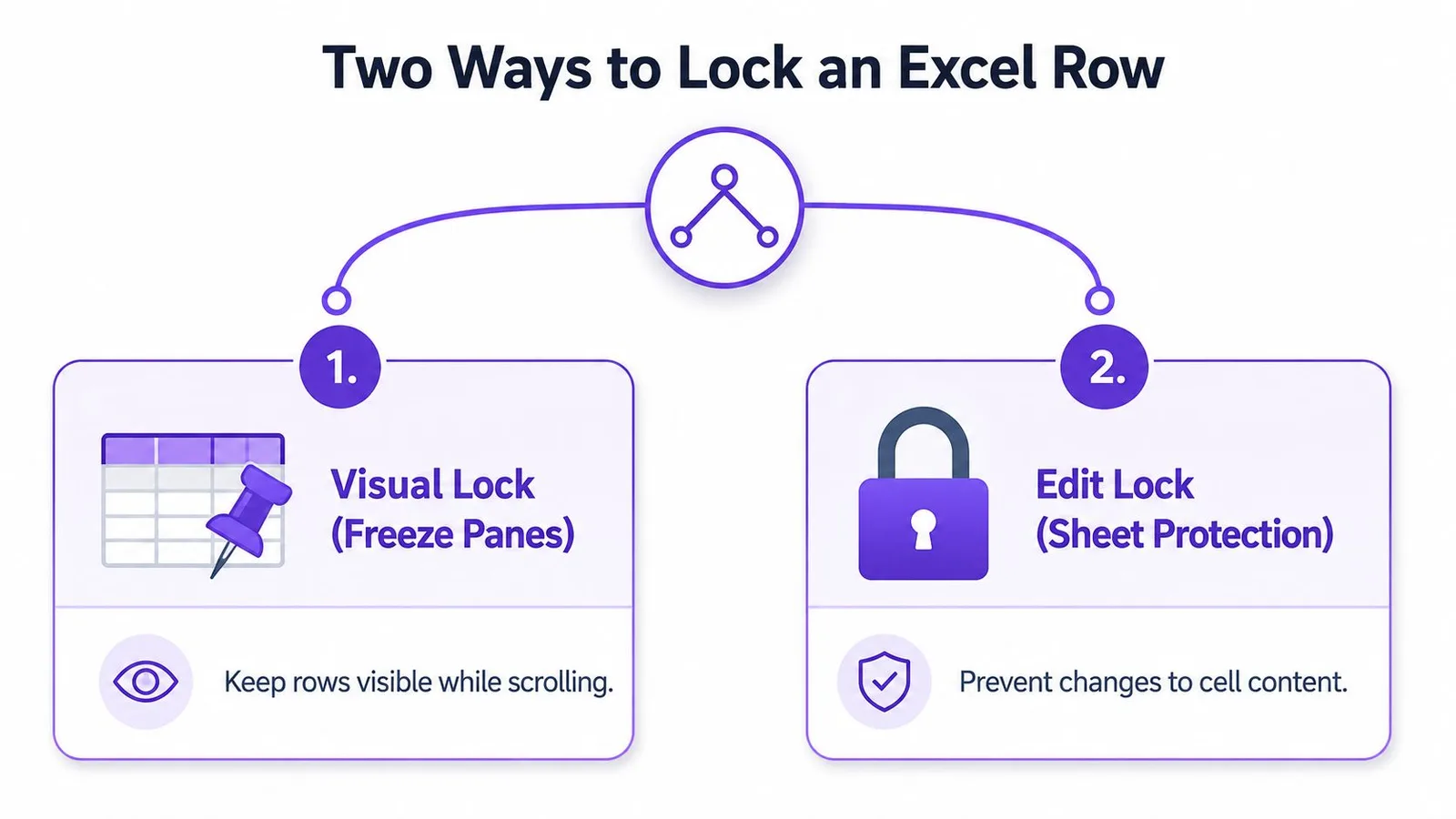
اختر الأداة حسب المشكلة
استخدم تجميد الصف العلوي (Freeze Top Row) عندما تريد بقاء عناوين مثل «الصنف» و«المسؤول» و«الحالة» و«الإجمالي» ظاهرة على الشاشة. واستخدم تجميد الأجزاء (Freeze Panes) عندما تحتاج إلى إبقاء عدة صفوف علوية على الشاشة، أو عندما تريد أيضاً إبقاء العمود الأول ظاهراً.
واستخدم حماية ورقة العمل عندما يُفترض أن يتمكن المستخدمون من إدخال المعلومات دون العبث بالمعادلات أو التسميات الثابتة. ويمكن للأداتين العمل معاً؛ فيمكن لمصنف ميزانية أن يُبقي عناوينه ظاهرة مع حماية خلايا الحساب وترك خلايا الإدخال المعتمدة مفتوحة.
قاعدة عملية: إذا كان لا يزال بإمكانك النقر على صف مجمد وتغييره، فإن Excel يعمل كما ينبغي؛ فالتجميد يؤثر في الظهور لا في التعديل.
يفصل بقية هذا الدليل بين سيرَي العمل هذين بعناية، ثم يجمع بينهما في الميزانيات وجداول التتبع والنماذج المشتركة. وإذا كنت تعمل أساساً في Google Sheets، فيمكنك أيضاً مقارنة سير العمل مع المساعدة في جداول البيانات داخل Google Sheets.
تجميد الصفوف لإبقاء العناوين ظاهرة
لصف عناوين واحد، افتح ورقة العمل واختر تبويب View (عرض). اختر Freeze Panes (تجميد الأجزاء) ثم Freeze Top Row (تجميد الصف العلوي). سيُبقي Excel الصف الأول ظاهراً أثناء تمريرك للأسفل، أياً كان صف البيانات الذي تصل إليه.
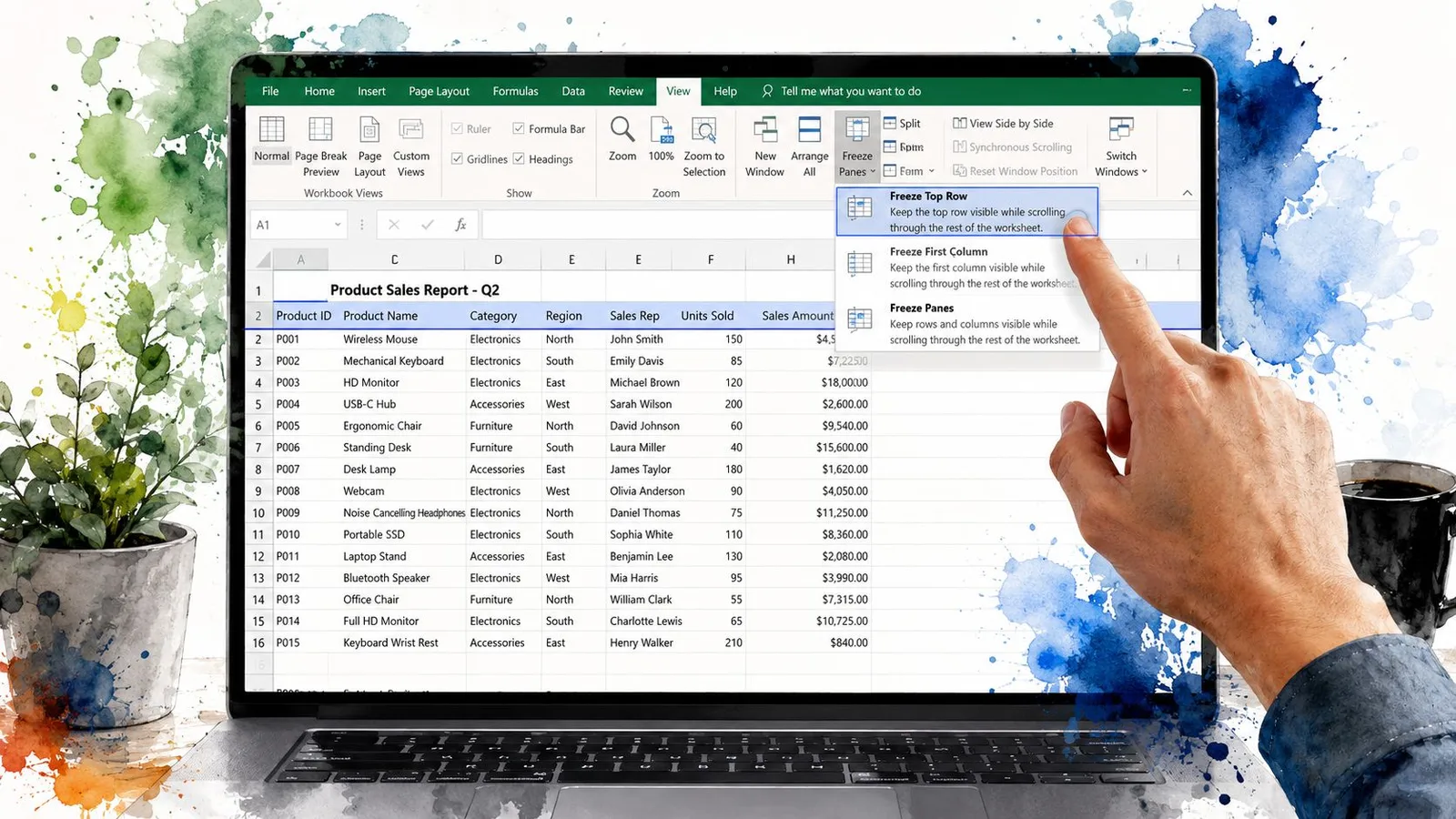
لا تحتاج إلى تحديد خلية في الصف الأول قبل استخدام Freeze Top Row؛ فهذا الأمر يستهدف الصف العلوي مباشرة، ما يجعله الخيار الأسهل لجدول تقليدي بعناوينه في الصف 1.
تجميد عدة صفوف
إذا كانت المعلومات التي تحتاجها تتضمن صف عنوان رئيسي وصف عناوين، فحدّد خلية في الصف الواقع مباشرة أسفل آخر صف تريد إبقاءه ظاهراً. مثلاً، حدّد خلية في الصف 3 لإبقاء الصفين 1 و2 ظاهرين، ثم انتقل إلى View > Freeze Panes > Freeze Panes.
يتعامل Excel مع الخلية المحددة بوصفها خطاً فاصلاً: كل ما فوقها يبقى ظاهراً، وكل ما تحتها يتحرك مع التمرير. تتيح لك القاعدة نفسها تجميد أي مجموعة صفوف علوية تختارها دون تحديد الصفوف نفسها.
تجميد صف وعمود معاً
لإبقاء الصف العلوي والعمود الأول ظاهرين في الوقت نفسه، حدّد الخلية B2 ثم اختر View > Freeze Panes > Freeze Panes. تحدد Microsoft الخلية B2 بوصفها التحديد المطلوب لتجميد الصف الأول والعمود الأول معاً في دليلها الخاص ببرنامج Excel for Mac.
المنطق بسيط: يجمّد Excel الصفوف الواقعة فوق الخلية المحددة والأعمدة الواقعة إلى يسارها. حدّد خلية أخرى إذا احتجت إلى منطقة تجميد أوسع.
إذا بدا الأمر غير متاح، فأنهِ تحرير الخلية النشطة أولاً بالضغط على Enter أو Escape. وإذا كان هناك تجميد مطبق بالفعل، فاختر Unfreeze Panes (إلغاء تجميد الأجزاء) قبل إنشاء ترتيب جديد.
سير العمل العام نفسه متاح في Excel على Windows وMac وiOS والويب كما تُظهر وثائق الدعم الحالية من Microsoft. قد تختلف التسميات وتخطيط الشريط قليلاً بحسب الجهاز، لكن الغرض من الميزة يبقى واحداً.
يوضح هذا العرض التوضيحي القصير مكان الأوامر في الشريط:
حماية الصفوف من التعديل
تعالج الحماية مشكلة مختلفة؛ فهي تخبر Excel بالخلايا التي يجوز للمستخدمين تغييرها بعد حماية ورقة العمل.
يتألف سير العمل من خطوتين منفصلتين: أولاً، اضبط حالة قفل الخلايا عبر Format Cells > Protection (تنسيق الخلايا > حماية). ثانياً، فعِّل الحماية من تبويب Review (مراجعة). تشرح Microsoft هذا التسلسل في دليلها حول قفل الخلايا لحمايتها في Excel.
حدّد الخلايا القابلة للتعديل أولاً
يضع Excel وسم Locked (مقفلة) على الخلايا افتراضياً، لكن هذا الإعداد لا أثر له ما دامت حماية الورقة معطلة. لإنشاء صف قابل للتعديل، حدّد الخلايا التي يجب أن يملأها زملاؤك، ثم انقر بزر الفأرة الأيمن واختر Format Cells وافتح تبويب Protection. ألغِ تحديد Locked ثم اضغط OK.
في جدول تتبع، قد تكون هذه الخلايا خلايا «التاريخ» و«المسؤول» و«الملاحظات». أما خلايا المعادلات والعناوين والقيم المرجعية المكتملة فيمكن أن تبقى مقفلة.
خانة اختيار Locked مجرد إعداد وليست حاجزاً فعلياً؛ حماية ورقة العمل هي ما يجعل هذا الإعداد نافذاً.
فعِّل حماية ورقة العمل
بعد فتح خلايا الإدخال، انتقل إلى Review > Protect Sheet. يعرض Excel خيارات الإجراءات التي يمكن للمستخدمين تنفيذها، فاختر الأذونات التي تناسب ورقة العمل. يمكنك إضافة كلمة مرور إذا أردت تقييد من يستطيع إلغاء الحماية، لكن احفظها في مكان موثوق.
اختبر الورقة فوراً: انقر على خلية إدخال واكتب قيمة اختبارية غير ضارة، ثم جرّب تحديد خلية معادلة أو خلية عنوان. إذا لم تستطع الكتابة في أي مكان، فالأرجح أن نطاق الإدخال تُرك مقفلاً.
عندما تحتاج إلى تغيير التنسيق أو تعديل المعادلات المحمية، استخدم Review > Unprotect Sheet. أدخل كلمة المرور إن كانت مضبوطة، ونفّذ التغييرات، ثم أعد تطبيق الحماية. تشير Microsoft إلى أن تغيير حالة القفل يستلزم إعادة تطبيق الحماية.
وفيما يتعلق بسير العمل القائم على الملفات، يمكن لأداة تنظيم الملفات والعمل عليها في Drive أن تساعد الفرق على إبقاء المصنف الحالي والمستندات الداعمة معاً، لكنها لا تحل محل أدوات حماية ورقة العمل المدمجة في Excel.
أذونات مختلطة للمصنفات المشتركة
قلما تحتاج ميزانية مشتركة إلى معاملة كل خلية في الصف معاملة واحدة. فقد يحتوي الصف على معادلة محمية في عمود «الإجمالي»، وتسمية فئة ثابتة، وخلية إدخال يكتب فيها أحد الزملاء مبلغاً. وحماية الصف بالكامل ستوقف التعديل المفيد إلى جانب التعديل الخطر.
يجمع الإعداد العملي بين الميزتين:
- جمّد منطقة العناوين ليتعرف المستخدمون على الأعمدة أثناء التمرير.
- حدّد نطاق الإدخال وألغِ خيار Locked ضمن Format Cells > Protection.
- أبقِ المعادلات والتسميات الثابتة مقفلة.
- احمِ الورقة واسمح بالإجراءات التي يحتاج إليها المتعاونون، مثل تحديد الخلايا القابلة للتعديل أو استخدام عوامل التصفية حيثما يكون ذلك مناسباً.
- اختبر إدخالاً حقيقياً قبل مشاركة المصنف.
يحمي هذا الترتيب المعادلات دون تحويل الملف إلى نموذج للقراءة فقط، كما يجعل جدول التتبع أسهل استخداماً لأن العناوين تبقى ظاهرة وخلايا الإدخال المسموح بها تبقى متاحة.
أبقِ عوامل التصفية قابلة للاستخدام
يمكن لإعدادات الحماية أن تؤثر في العمل على الجداول. إذا كان الزملاء بحاجة إلى تصفية ورقة محمية، فعِّل إذن التصفية المناسب في مربع حوار Protect Sheet واختبره على الجدول الفعلي. لا تفترض أن عامل التصفية سيتصرف تماماً كما كان قبل الحماية.
قفل الصفوف بالكامل بكلمة مرور خيار افتراضي سيئ غالباً للملفات التعاونية؛ فقد يعيق إدخال البيانات، ويجعل تشخيص المشكلات أصعب، ويضطر مالك الملف إلى إلغاء الحماية لأبسط التحديثات. أما الأذونات المختلطة فتناسب البنية الفعلية للمصنف بدرجة أكبر.
| الطريقة | الاستخدام الأنسب | ما الذي تمنعه |
|---|---|---|
| تجميد الأجزاء (Freeze Panes) | الجداول الطويلة وجداول التتبع | تمنع اختفاء العناوين أثناء التمرير |
| الحماية الكاملة | أوراق المراجع والمخرجات النهائية | تمنع تعديل الخلايا المحمية |
| الأذونات المختلطة | الميزانيات والنماذج وجداول التتبع النشطة المشتركة | تمنع تغيير المعادلات والمحتوى الثابت مع السماح بالإدخالات المعتمدة |
بالنسبة إلى الفرق التي تعمل في Google Sheets، تُعد إضافة ChatGPT Sheets أداة أخرى لجداول البيانات يمكن تقييمها إلى جانب إعدادات الحماية الأصلية. أبقِ تصميم الأذونات داخل جدول البيانات نفسه، ولا تستخدم الأتمتة إلا لدعم سير العمل.
حلول سريعة وخلاصات
تنشأ معظم مشكلات القفل في Excel من اختيار المعنى الخاطئ لكلمة «قفل»، أو تحديد الخلية الخاطئة، أو حماية الورقة قبل فتح نطاق الإدخال. استخدم قائمة التحقق هذه عندما لا تستجيب ورقة العمل كما هو متوقع.
- يظهر خيار Freeze Panes باللون الرمادي: أنت في وضع تحرير خلية. اضغط Enter أو Escape ثم جرّب أمر View مرة أخرى.
- الصفوف المجمدة غير صحيحة: اختر View > Freeze Panes > Unfreeze Panes، وحدّد الخلية الواقعة أسفل الصفوف التي تريد إبقاءها، ثم طبّق Freeze Panes من جديد.
- الصفوف المجمدة لا تختفي: استخدم View > Freeze Panes > Unfreeze Panes. يؤدي هذا إلى إزالة التجميد الحالي لتتمكن من إنشاء تجميد جديد.
- لا يمكنك الكتابة في أي مكان على ورقة محمية: الخلايا المخصصة لإدخال البيانات ما تزال مقفلة. ألغِ حماية الورقة، وألغِ خيار Locked لهذه الخلايا، ثم أعد حمايتها.
- خلية مقفلة ما تزال قابلة للتعديل: خانة اختيار Locked وحدها لا تفرض شيئاً. تأكد من أن Protect Sheet مفعّلة من تبويب Review.
- توقفت عوامل التصفية عن العمل: ألغِ حماية الورقة، وفعِّل إذن التصفية عند إعادة الحماية، ثم اختبر الجدول بعامل تصفية عادي.
التمييز بينهما سهل التذكر: التجميد يخص الظهور، والحماية تخص التحكم في التعديل. المصنف المشترك يحتاج عادة إلى كليهما، لكن ليس بالطريقة نفسها لكل خلية.
يمكنك التراجع عن التجميد عبر Unfreeze Panes، ومراجعة أذونات الخلايا عبر إلغاء حماية ورقة العمل. ابدأ بنطاق اختباري صغير، وتحقق من السلوك، ثم طبّق الإعداد على المصنف كاملاً.
يعمل GPT Workspace داخل تطبيقات Google Workspace، بما فيها Sheets وDrive، على مهام مثل توليد محتوى جداول البيانات، وتحليل البيانات المحددة، وإنشاء المعادلات، والبحث عن المعلومات عبر الملفات المخزنة. تفضّل بزيارة GPT Workspace لاستكشاف سير عمل يمكنه دعم مهامك في إعداد جداول البيانات والتعاون عليها.