




ChatGPT für Executive Assistants: KI-Tools für effizienteres Arbeiten in Google Workspace
Wie Executive Assistants ChatGPT in Gmail, Google Docs und Sheets nutzen, um E-Mail-Aufkommen zu bewältigen, Berichte zu erstellen und Aufgaben schneller zu verfolgen mit GPT Workspace.

Executive Assistants versenden an einem arbeitsreichen Tag zwischen 80 und 150 E-Mails. Und das, bevor man die Briefing-Dokumente, Meeting-Protokolle, Spesenabrechnungen und Kalenderaktualisierungen mitrechnet, die die restliche Zeit füllen.
Die Arbeit besteht im Kern aus Texten und Koordination. Meist geht es nicht um Entscheidungen, sondern darum, Beschlüsse in polierte Texte zu übersetzen, Informationen für andere aufzubereiten und Details über Dutzende offener Themen hinweg zu verfolgen. Genau hier macht ChatGPT für Executive Assistants einen echten Unterschied. Und wenn Sie es direkt in Google Workspace nutzen, müssen Sie Ihre Arbeitsweise nicht einmal ändern.
GPT Workspace integriert KI direkt in Gmail, Google Docs und Google Sheets. Sie bleiben in den Tools, die Sie bereits verwenden. Die KI übernimmt das Verfassen, Zusammenfassen und Formatieren, sodass Sie sich auf die Arbeit konzentrieren können, die tatsächlich Ihr Urteilsvermögen erfordert.
 GPT Workspace ausprobieren
Nutzen Sie ChatGPT, Claude und Gemini direkt in Google Docs, Sheets, Slides, Gmail und Drive. Ohne Tab-Wechsel.
Kostenlos startenWarum KI-Tools für Executive Assistants in Google Workspace gehören
Die meisten Workflows von Executive Assistants spielen sich ohnehin in Google Workspace ab. Gmail für die Kommunikation. Google Docs für Notizen, Briefings und Berichte. Google Sheets für Aufgabenlisten, Budgets und Reisepläne. Das ist die Umgebung.
Das Problem mit separaten KI-Chat-Tools ist, dass Sie ständig Texte hin- und herkopieren, Ausgaben neu formatieren und zusätzlich einen weiteren Browser-Tab verwalten müssen. KI-Tools für Executive Assistants funktionieren am besten, wenn sie direkt in die Tools integriert sind, in denen die Arbeit stattfindet.
GPT Workspace installiert sich als Chrome-Erweiterung und Google Workspace-Add-on. Öffnen Sie Gmail, und ein KI-Panel erscheint rechts. Öffnen Sie ein Google Doc, markieren Sie einen Absatz und lassen Sie ihn von GPT Workspace umschreiben, erweitern oder zusammenfassen. Öffnen Sie eine Tabelle, und Sie können Formeln generieren oder unübersichtliche Daten mit einer Aufforderung bereinigen. Kein Tab-Wechsel. Kein Kopieren und Einfügen.
Die Einarbeitungszeit beträgt etwa 10 Minuten. Danach ist es schneller als die manuelle Arbeit.
ChatGPT-Aufforderungen für Executive Assistants in Gmail
E-Mails sind der Bereich, in dem Executive Assistants die meiste Zeit verbringen. Das Postfach eines beschäftigten Executives ist ein ständiger Strom aus Meeting-Anfragen, Angeboten von Lieferanten, Updates von Stakeholdern und Nachfassern – und jede davon erfordert eine durchdachte, professionelle Antwort.
GPT Workspace fügt Gmail ein KI-Panel hinzu, das einen geöffneten E-Mail-Thread lesen und mit einer einzigen Aufforderung eine Antwort generieren kann.
Antworten auf komplexe E-Mails verfassen
Komplexe E-Mails sind solche, die 10-15 Minuten Schreibzeit erfordern: eine Antwort auf einen Lieferanten, der gegen Vertragsbedingungen pushback gibt, ein Update für ein Vorstandsmitglied, das eine gezielte Frage gestellt hat, oder ein Nachfassen zu einem verzögerten Projekt, bei dem der Tonfall stimmen muss.
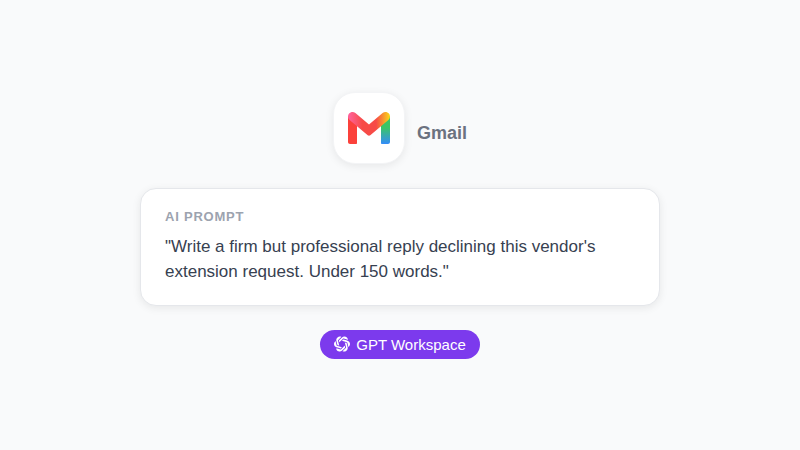
Öffnen Sie den Thread in Gmail. Tippen Sie im GPT Workspace-Panel ein: “Schreibe eine bestimmte, aber professionelle Antwort, die die Verlängerungsanfrage dieses Lieferanten ablehnt. Halte sie unter 150 Wörtern.” Der Entwurf kommt in etwa 5 Sekunden zurück. Lesen Sie ihn, passen Sie Details an und senden Sie.
Diese spezifische Aufgabe dauert für die meisten EAs 12-15 Minuten von Grund auf. Mit GPT Workspace sind es weniger als 2. Bei 8 solchen E-Mails pro Tag gewinnen Sie fast 90 Minuten zurück.
Meeting-Einladungen verfassen und versenden
Meeting-Einladungen klingen einfach, bis Sie die dritte mit spezifischen Tagesordnungspunkten, relevanten Vorab-Links und Einwahldaten für drei Zeitzonen schreiben. GPT Workspace erledigt das problemlos.
Aufforderung: “Schreibe eine Einladung für ein 45-minütiges Strategie-Review. Teilnehmer sind der CMO und zwei Regionalleiter. Füge eine Tagesordnung mit drei Punkten ein: Q2-Performance, Budget-Umverteilung und Q3-Prioritäten. Professioneller Ton.”
Sie erhalten eine vollständige Einladung mit Betreff, Text und Tagesordnung, bereit zum Einfügen in Google Calendar oder Gmail.
KI für administrative Assistants in Google Docs nutzen
Google Docs ist der Ort für die meiste Dokumentenarbeit: Meeting-Protokolle, Briefing-Papiere, Executive Summaries und One-Pager für die Führungsebene. Diese Dokumente müssen oft sauber, strukturiert und termingerecht formatiert sein.
Meeting-Protokolle und Aktionspunkte
Nach einem langen Meeting sind die Notizen meist eine ungeordnete Liste mit Stichpunkten. Erwartet wird ein sauberes Protokoll mit klaren Aktionspunkten und Verantwortlichen, das innerhalb einer Stunde versendet werden kann.
Mit GPT Workspace in Google Docs fügen Sie Ihre groben Notizen ins Dokument ein. Markieren Sie alles. Geben Sie im KI-Panel ein: “Wandle diese Notizen in ein strukturiertes Meeting-Protokoll um. Füge eine Zusammenfassung ein, dann eine Liste mit Aktionspunkten inklusive Verantwortlichen und Fristen. Formeller Ton.”
Das formatierte Ergebnis kommt in einem Durchgang zurück. Sie prüfen es, passen falsch zugeordnete Aktionspunkte an, und das Protokoll ist fertig. Was früher 30-40 Minuten Formatierung dauerte, ist jetzt in etwa 5 Minuten erledigt.
Für wiederkehrende Meetings können Sie eine benutzerdefinierte Vorlage erstellen. Zum Beispiel: “Formatiere diese Notizen als wöchentliches Leadership-Sync-Protokoll. Kopf: Datum, Teilnehmer, Moderator. Körper: getroffene Entscheidungen, Blockaden, Aktionspunkte nach Verantwortlichem.” Speichern Sie das als GPT Workspace-Skill und wenden Sie es wöchentlich mit einem Klick an.
Briefing-Dokumente für Executives
Executives betreten regelmäßig Meetings, in denen sie den Kontext einer Situation in unter 3 Minuten verstehen müssen. Die Vorbereitung dieses Briefings ist Teil der EA-Aufgaben.
Mit GPT Workspace fügen Sie die relevanten E-Mails, Berichte oder Hintergrunddaten ein und geben ein: “Schreibe ein einseitiges Executive Briefing, das den aktuellen Stand von [Projektname], die wesentlichen Entscheidungen und die Risiken zusammenfasst. Halte es mit klaren Überschriften überfliegbar.”
Die KI fasst den relevanten Kontext in einem Dokument zusammen, das klingt, als hätte es ein Senior verfasst. Sie prüfen es auf Richtigkeit, passen Fakten an, und das Briefing ist fertig. Das funktioniert für die Vorbereitung eines Leaders vor einer Vorstandssitzung, einem Kundenanruf oder einer internen Überprüfung.
Verwandte Techniken finden Sie in unserem Guide zu KI-gestütztem Berichteschreiben in Google Docs.
ChatGPT in Google Sheets für Executive Assistants
Tabellen sind ständig präsent in der EA-Arbeit: Reisespesenabrechnungen, Projektverfolgungslisten, Budget-Zusammenfassungen und Lieferantenvergleiche. Meist geht es um Formatierung und Formeln, nicht um Analyse.
Aufgaben-Tracker erstellen
Ein typischer Executive hat 10-15 aktive Projekte gleichzeitig. Den Status, Verantwortliche und Fristen in einer leicht lesbaren Form zu verfolgen, erfordert viel Vorbereitungszeit. GPT Workspace kann das Grundgerüst für Sie erstellen.
Öffnen Sie eine neue Google Sheet. Geben Sie im GPT Workspace-Panel ein: “Erstelle einen Projektstatus-Tracker für einen Executive mit Spalten für Projektname, Verantwortlicher, Status (mit Dropdown: On Track, At Risk, Delayed), Fälligkeitsdatum, letzte Aktualisierung und Notizen. Füge 5 Platzhalter-Zeilen hinzu.”
Formel und Struktur kommen als Entwurf zurück. Fügen Sie sie ein und passen Sie die Spalten an Ihre tatsächlichen Projekte an. Sie sind in unter 5 Minuten statt 30 einsatzbereit.
Spesendaten für Berichte zusammenfassen
Monatliche Spesenabrechnungen werden EAs oft als Rohdaten von Belegen oder Kreditkartenauszügen übergeben. Die Aufgabe ist, sie zu kategorisieren, zu summieren und für die Finanzabteilung aufzubereiten.
Öffnen Sie die Tabelle mit den Rohdaten. Geben Sie GPT Workspace ein: “Schreibe eine SUMIF-Formel, die alle Zeilen summiert, in denen Spalte B ‘Reise’ enthält. Dann schreibe eine Zusammenfassungszeile für diese Kategorien: Reise, Verpflegung, Software, Büromaterial.”
Statt 40 Minuten mit Formellogik zu verbringen, erhalten Sie die Struktur in einem Durchgang. Führen Sie sie aus, prüfen Sie die Summen, und der Bericht ist fertig.
GPT Workspace ausprobieren
Nutzen Sie ChatGPT, Claude und Gemini direkt in Google Docs, Sheets, Slides, Gmail und Drive. Ohne Tab-Wechsel.
Kostenlos startenDie besten KI-Tools für Executive Assistants: Was wirklich funktioniert
Der Markt für KI-Tools ist überfüllt. Viele erfordern, dass Sie Ihren bestehenden Workflow verlassen, eine neue Oberfläche lernen und ein weiteres Abo verwalten. Die meisten EAs haben dafür keine Zeit.
Die drei wichtigsten Kriterien für ein EA-KI-Tool:
Es muss in Google Workspace funktionieren. EAs haben keine Zeit für App-Wechsel. Wenn das Tool Sie aus Gmail oder Google Docs herausführt, verschwindet der Zeitgewinn im Reibungsverlust des Wechselns.
Es muss den Tonfall treffen. Executive-Kommunikation hat einen spezifischen Stil. Die KI muss E-Mails entwerfen, die poliert und professionell klingen, ohne steif zu wirken, und Meeting-Notizen, die klar sind, ohne bürokratisch zu klingen. GPT Workspace gibt Ihnen darüber Kontrolle durch explizite Stilanweisungen in Ihren Aufforderungen.
Es muss schnell sein. Ein EA unter Zeitdruck kann nicht 30 Sekunden auf eine Antwort warten. GPT Workspace liefert Entwürfe typischerweise in 3-6 Sekunden, was sich natürlich in den Arbeitsrhythmus einfügt.
GPT Workspace unterstützt auch mehrere Modelle: GPT-4o, Claude und Gemini. Sie können je nach Aufgabe wechseln. Claude produziert sauberere Langform-Texte (gut für Briefings). GPT-4o handhabt Struktur und Formatierung gut (gut für Protokolle und Tabellen). Gemini integriert sich eng mit Googles eigenen Produkten.
Mehr zur Auswahl zwischen KI-Modellen für verschiedene Aufgaben finden Sie unter Wann Claude vs ChatGPT verwenden.
Praktische ChatGPT-Aufforderungen für Executive Assistants
Hier sind Aufforderungen, die konsistent gute Ergebnisse liefern. Passen Sie die Details an den Kontext Ihres Executives an.
Für Gmail:
- “Schreibe eine höfliche, aber bestimmte Nachfass-E-Mail für eine Rechnung, die 14 Tage überfällig ist. Halte sie unter 100 Wörtern.”
- “Fasse diesen E-Mail-Thread in 3 Stichpunkten mit den wesentlichen Entscheidungen und offenen Fragen zusammen.”
- “Entwirf eine Antwort, die diese Meeting-Anfrage annimmt. Bestätige die Uhrzeit, frage nach einem Einwahllink und erwähne, dass ich die Tagesordnung bis Donnerstag sende.”
Für Google Docs:
- “Wandle diese groben Notizen in ein strukturiertes einseitiges Briefing-Dokument für ein Leadership-Review um.”
- “Schreibe ein Dankesschreiben von [Executive Name] an das Team nach dem Produkt-Launch. Herzlich, aber professionell, 150 Wörter.”
- “Bearbeite diesen Absatz für Klarheit und Prägnanz. Behalte den formellen Ton.”
Für Google Sheets:
- “Schreibe eine Formel, die alle Zeilen markiert, in denen das Fälligkeitsdatum in Spalte D mehr als 3 Tage in der Vergangenheit liegt.”
- “Erstelle eine Vorlage für wöchentliche Statusberichte mit Spalten für Projekt, Verantwortlicher, Priorität, Status, Blockaden und nächste Schritte.”
Ein breiteres Set an Aufforderungen für alle Google Workspace-Apps finden Sie unter Beste ChatGPT-Aufforderungen für Google Workspace.
Häufig gestellte Fragen
Fazit
Die Arbeit von Executive Assistants ist hochriskant, umfangreich und besteht fast ausschließlich aus Texten und Koordination. Die Entscheidungen liegen beim EA und dem Executive. Aber das Verfassen, Formatieren und Organisieren muss nicht in menschlichem Tempo erfolgen.
ChatGPT für Executive Assistants in Google Workspace setzt diese Beschleunigung dort ein, wo es zählt. Weniger Zeit für Entwürfe, mehr Zeit für die Arbeit, die tatsächlich Ihre Expertise erfordert. Starten Sie mit GPT Workspace und sehen Sie, wie sich Ihre Woche bereits in der ersten Woche verändert.