




ChatGPT für Google Workspace Admins: Die Freigabe-Checkliste
Ein praktischer Leitfaden für Google Workspace Admins zur Prüfung von ChatGPT-Erweiterungen: OAuth-Scopes, Datenverarbeitung, Admin-Konsole-Steuerung und eine Checkliste für die Freigabe.

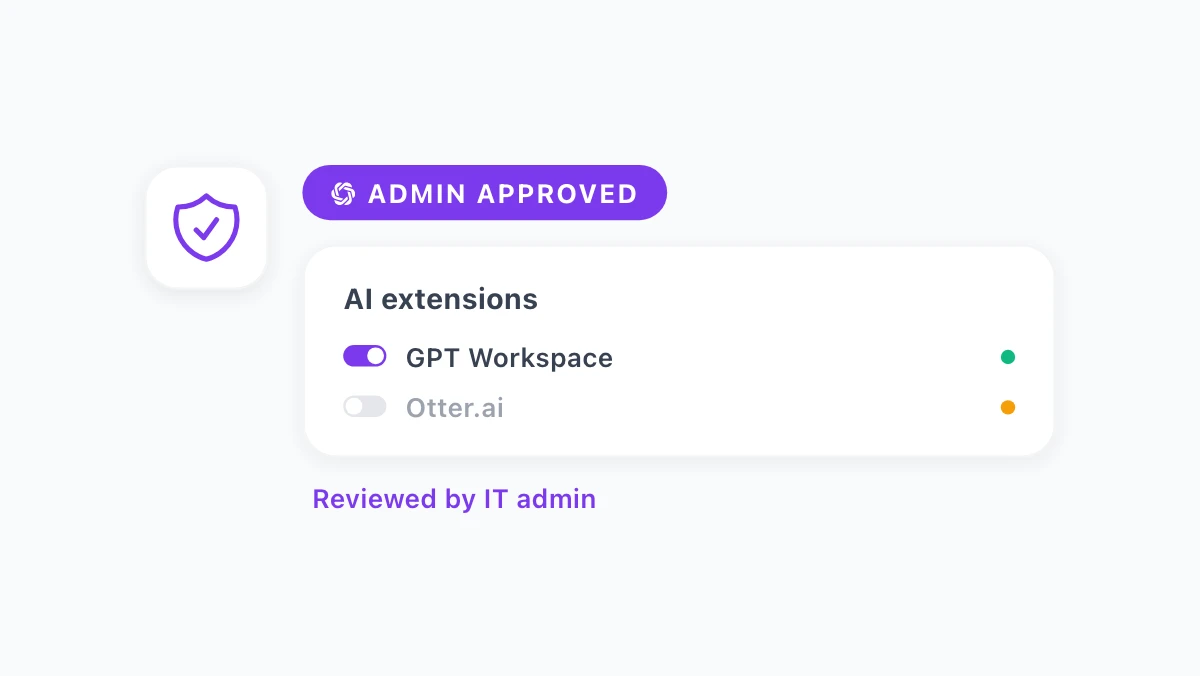
Jeder Leitfaden in diesem Blog richtete sich bisher an Personen, die KI innerhalb von Google Workspace nutzen: Recruiter, Buchhalter, Projektmanager oder Assistenten der Geschäftsführung. Es gibt jedoch eine weitere Person in dieser Kette, die selten erwähnt wird.
Fragen zu ChatGPT für Google Workspace Admins unterscheiden sich grundlegend von denen der Endanwender. Ein Admin fragt nicht, wie man eine bessere E-Mail schreibt, sondern welche Daten eine Erweiterung sehen kann, wohin diese Daten fließen und was passiert, wenn etwas schiefgeht.
Dieser Leitfaden erklärt, warum KI-Erweiterungen einen eigenen Freigabeprozess benötigen und welche spezifischen Risiken Sie prüfen sollten. Zudem erfahren Sie, wie die Google Workspace Admin Console den App-Zugriff steuert, und erhalten eine Checkliste, die Sie für jedes KI-Tool verwenden können, das Ihr Team installieren möchte – inklusive GPT Workspace.
Warum KI-Erweiterungen eine eigene Richtlinie benötigen
Google Workspace verfügt bereits über Sicherheitsrichtlinien für E-Mails, Dateifreigaben und Drittanbieter-Apps. KI-Erweiterungen werden standardmäßig unter “Drittanbieter-Apps” zusammengefasst, verhalten sich jedoch anders als eine typische Integration.
Ein CRM-Connector liest spezifische Felder, die Sie konfigurieren. Eine KI-Erweiterung innerhalb von Gmail oder Docs kann potenziell den gesamten Inhalt eines Dokuments oder E-Mail-Threads lesen, sobald ein Nutzer sie aufruft.
Das stellt ein anderes Risikoprofil dar, selbst wenn die Erweiterung sauber programmiert ist. Da Gemini zur Standard-KI-Ebene innerhalb der Google Workspace-Kernanwendungen wird, vergleichen Mitarbeiter diese zunehmend mit ChatGPT, Claude und anderen Tools, die sie bereits an anderer Stelle nutzen.
Einige installieren Browser-Erweiterungen eigenständig, bevor die IT überhaupt von der Existenz des Tools erfährt. Dieses Muster, oft als “Shadow AI” bezeichnet, ist der Grund, warum mehr Unternehmen im Jahr 2026 eine spezifische Google Workspace KI-Governance formalisieren, anstatt KI-Tools nur als weiteren Punkt in der allgemeinen App-Prüfung zu behandeln.
Ohne klare Richtlinie landen Sie in einer von zwei Situationen: Entweder werden alle KI-Erweiterungen standardmäßig blockiert und Teams verlieren an Produktivität, oder es findet keine Prüfung statt und Mitarbeiter installieren wahllos alles, was sie finden.
Was Sie vor der Freigabe einer KI-Erweiterung prüfen sollten
Bevor Sie ein KI-Tool in Ihrer Workspace-Umgebung zulassen, sollten Sie fünf Fragen klären. Wenn Sie eine davon überspringen, basiert Ihre Freigabe auf Vertrauen statt auf Verifizierung.
Datenzugriffsumfang (Scope)
Was kann die Erweiterung tatsächlich lesen? Eine Erweiterung, die nur innerhalb des aktuellen Dokuments oder E-Mail-Threads aktiv wird, ist etwas anderes als eine, die dauerhaften Zugriff auf Ihr gesamtes Drive verlangt.
Prüfen Sie, ob das Tool einen weitreichenden, permanenten Zugriff oder einen engeren, sitzungsbasierten Zugriff verlangt, der an die aktuell genutzte App gebunden ist. Je enger der Zugriff, desto geringer ist Ihr Risiko, falls der Anbieter jemals kompromittiert wird.
OAuth-Scopes und Berechtigungen
Jede Google Workspace-Integration authentifiziert sich über OAuth. Die spezifischen Scopes, die sie anfordert, zeigen Ihnen genau, was sie tun kann und was nicht. Google gruppiert diese Scopes in Sensitivitätsstufen, und die Admin Console kennzeichnet, in welche Kategorie ein angeforderter Scope fällt.
Lesen Sie die Liste der Scopes vor der Freigabe, nicht erst, nachdem ein Nutzer ein Problem gemeldet hat. Ein Tool, das nur Scopes anfordert, die an die UI von Docs, Sheets oder Gmail gebunden sind, ist risikoärmer als eines, das weitreichende Drive- oder Account-Zugriffe verlangt, die für die Funktion nicht ersichtlich sind.
Wo Daten gespeichert werden und wie lange
Fragen Sie den Anbieter direkt: Werden Inhalte nur für die Dauer einer Anfrage über deren Server geleitet oder danach gespeichert? Falls sie gespeichert werden: Wie lange und in welcher Region?
Dies ist für ChatGPT Google Workspace Sicherheitsprüfungen besonders wichtig, da die zugrunde liegenden KI-Modelle (GPT, Claude, Gemini) meist von anderen Unternehmen betrieben werden als die Erweiterung selbst. Die Inhalte Ihres Unternehmens können also durch die Infrastruktur mehrerer Firmen laufen, je nachdem, welches Modell der Nutzer wählt.
Verschlüsselung bei Übertragung und Speicherung
Bestätigen Sie, dass die Datenübertragung zwischen Google Workspace, der Erweiterung und dem KI-Modellanbieter verschlüsselt ist. Falls der Anbieter Daten speichert, auch nur temporär, fragen Sie, ob diese Speicherorte ebenfalls verschlüsselt sind.
Die meisten seriösen Anbieter veröffentlichen dies auf einer Sicherheits- oder Trust-Seite. Wenn Sie dies nach wenigen Minuten Suche nicht finden können, sollten Sie dies als Lücke betrachten – nicht unbedingt als Ausschlusskriterium, aber als Punkt, der geklärt werden muss.
Einhaltung Ihrer bestehenden Unternehmensrichtlinien
Ihr Unternehmen hat wahrscheinlich bereits Vorgaben in der Datenverarbeitungsrichtlinie zu Drittanbietern, Datenresidenz oder der akzeptablen Nutzung externer Tools. Prüfen Sie die KI-Erweiterung gegen diese bestehenden Regeln, anstatt das Rad neu zu erfinden.
Wenn Ihr Unternehmen unter HIPAA, DSGVO oder SOC 2 operiert, bestätigen Sie, dass der Compliance-Status des Anbieters Ihren Anforderungen entspricht. Tun Sie dies, bevor Sie das Tool für Teams freigeben, die mit regulierten Daten arbeiten.

Verwaltung von KI-Erweiterungen in der Google Workspace Admin Console
Google Workspace bietet Admins zwei Haupthebel zur Steuerung von Drittanbieter-Apps, die für KI-Erweiterungen genauso gelten wie für jede andere Marketplace-App. ChatGPT-basierte Tools durchlaufen denselben Prüfungspfad wie jede andere Integration, die Ihr Unternehmen bereits nutzt.
Der erste Hebel sind die Marketplace-App-Einstellungen unter “Apps” in der Admin Console. Von dort aus können Sie alle Apps erlauben, die Installation auf eine von Administratoren kuratierte Liste beschränken oder für jede App eine explizite Freigabe verlangen.
Der zweite Hebel ist die API-Steuerung unter “Sicherheit”. Hier kommen OAuth-Scopes direkt ins Spiel. Sie können Drittanbieter-Apps als vertrauenswürdig, eingeschränkt oder blockiert klassifizieren und unternehmensweite Regeln festlegen, welche Scopes eine App überhaupt anfordern darf.
Für die meisten Unternehmen, die erstmals eine KI-Erweiterung bewerten, hat sich ein praktisches Vorgehen bewährt: Installieren Sie die Erweiterung zunächst in einem Sandbox-Account oder einer Test-Organisationseinheit (OU), prüfen Sie genau, welche OAuth-Scopes während der Einrichtung angefordert werden, und entscheiden Sie dann, ob Sie sie unternehmensweit zulassen, auf bestimmte Gruppen beschränken oder blockieren, während Sie weitere Informationen sammeln.
Wenn Sie sich für die Freigabe entscheiden, können Sie diese meist für spezifische Organisationseinheiten pushen, anstatt für das ganze Unternehmen. So können Sie das Tool in einer Abteilung testen, bevor Sie den Zugriff breiter ausrollen.
Freigabe-Checkliste für KI-Erweiterungen
Nutzen Sie diese Liste für GPT Workspace oder jedes ähnliche KI-Tool, das Ihr Team anfordert:
- Scope-Prüfung: Listen Sie jeden angeforderten OAuth-Scope auf und bestätigen Sie, dass jeder einem Feature entspricht, das das Tool tatsächlich nutzt.
- Datenaufbewahrung: Holen Sie eine schriftliche Antwort darüber ein, wie lange Inhalte nach Abschluss einer Anfrage aufbewahrt werden.
- Speicherort: Bestätigen Sie, in welcher Region oder welchem Land sich die Infrastruktur des Anbieters und etwaige Sub-Prozessoren befinden.
- Verschlüsselung: Verifizieren Sie die Verschlüsselung bei Übertragung und, falls zutreffend, bei der Speicherung.
- Modellanbieter: Identifizieren Sie, mit welchen KI-Modellen das Tool verbunden ist (OpenAI, Anthropic, Google, andere), da jeder Anbieter eigene Bedingungen zur Datenverarbeitung hat.
- Admin-gestützte Bereitstellung: Bestätigen Sie, ob das Tool eine unternehmensweite Installation über den Marketplace unterstützt, anstatt dass jeder Mitarbeiter es individuell installieren muss.
- Audit-Sichtbarkeit: Prüfen Sie, ob die Admin Console Installationen, Nutzung und Berechtigungsänderungen für diese App genauso protokolliert wie für andere Marketplace-Apps.
- Widerrufspfad: Bestätigen Sie, dass Sie den Zugriff unternehmensweit mit einer Aktion widerrufen können, falls Sie das Tool abschalten müssen.
Betrachten Sie die Entscheidung nach der Freigabe nicht als permanent. Überprüfen Sie die Nutzung vierteljährlich, besonders wenn neue Abteilungen Zugriff anfordern.
Eine solche Übersicht auf Abteilungsebene hilft Ihnen, zwei Dinge frühzeitig zu erkennen: Abteilungen, die heimlich ein Tool nutzen, das Sie nie offiziell genehmigt haben, und Abteilungen, die das Tool zwar nutzen dürften, es aber nicht tun – ein Signal, dass hier vielleicht eher Schulungsbedarf besteht als technischer Zugriff.
Wie GPT Workspace diese Fragen adressiert
Ist GPT Workspace sicher für Admins zur Freigabe? Die ehrliche Antwort hängt von der Risikotoleranz Ihres Unternehmens ab, aber so ist das Tool in Bezug auf die oben genannten Fragen aufgebaut:
GPT Workspace authentifiziert sich über standardmäßiges Google OAuth und fordert Scopes an, die an die spezifische App gebunden sind, in der Sie es nutzen: Docs, Sheets, Slides, Gmail oder Drive. Es fordert standardmäßig keinen pauschalen Zugriff auf Ihr gesamtes Workspace-Konto an.
Die Erweiterung ist so konzipiert, dass sie Dokument- und E-Mail-Inhalte für die Dauer der aktiven Sitzung verarbeitet, anstatt dauerhafte Kopien Ihrer Unternehmensdaten auf eigenen Servern zu erstellen. Da Nutzer zwischen GPT, Claude und Gemini wählen können, hängt das tatsächlich verarbeitende Modell davon ab, welches der Nutzer wählt, und die Datenverarbeitungsbedingungen dieses Anbieters gelten für diese Anfrage.
Für Organisationen, die eine zentrale Kontrolle wünschen, kann GPT Workspace über den Google Workspace Marketplace auf Admin-Ebene bereitgestellt werden, anstatt durch individuelle Browser-Installationen. Das gibt Ihnen die oben beschriebenen Optionen zum Erlauben, Einschränken oder Blockieren – angewendet auf eine App statt auf einen Flickenteppich individuell installierter Erweiterungen.
Nichts davon ersetzt Ihre eigene Prüfung. Lesen Sie die aktuelle Datenschutzdokumentation auf gpt.space und führen Sie die oben genannte Checkliste durch, bevor Sie es freigeben – genau wie Sie es bei jedem anderen Tool tun würden, das Zugriff auf Ihre Google Workspace-Daten anfordert.
Probieren Sie GPT Workspace mit Ihrem Team aus
Das ist die praktische Version der Entscheidungsfindung für ChatGPT für Google Workspace Admins: Klein anfangen, Details schriftlich verifizieren und dann für die Teams skalieren, die bereits danach fragen.
Wenn Ihr Recruiting-, Finanz- oder Admin-Team bereits nach KI in Gmail, Docs und Sheets fragt, ist ein kontrollierter Pilotversuch der nächste logische Schritt. Installieren Sie GPT Workspace in einer Test-OU, gehen Sie die Checkliste durch und entscheiden Sie dann, ob Sie den Zugriff erweitern.