





Daten in Google Sheets klassifizieren: So funktioniert =GPT_CLASSIFY
Mit =GPT_CLASSIFY klassifizierst du Daten in Google Sheets: eigene Kategorien, Confidence-Scores, 100 Zellen pro Aufruf und ein 10x günstigeres Modell.


800 Support-Tickets von Hand in „Bug“, „Feature“ und „Question“ einzusortieren dauert einen Nachmittag. Mit einem generischen KI-Prompt geht es schneller, aber am Ende stehen „bug report“, „Bug.“ und „It’s a bug“ in derselben Spalte. Wir haben eine Formel gebaut, mit der du Daten in Google Sheets klassifizieren kannst und die beide Probleme löst.
=GPT_CLASSIFY ist diese Woche in GPT Workspace erschienen, einer Chrome-Erweiterung und einem Google Workspace Add-on, das KI direkt in Docs, Sheets, Slides und Gmail bringt. Die Formel nimmt eine Zelle oder einen Bereich sowie eine Liste von Kategorien entgegen und liefert dir genau eines deiner Labels zurück, optional mit Confidence-Score daneben.
In diesem Artikel geht es um die Syntax, die vier Ausgabemodi, darum, wie du mit Kategoriebeschreibungen genauere Ergebnisse bekommst, und um die Kosten. Falls du noch neu bei KI-Formeln in Sheets bist, lies zuerst unseren Guide zum Thema KI in Google Sheets nutzen und komm danach wieder hierher.
Warum eine eigene Formel, um Daten in Google Sheets zu klassifizieren?
Klassifizieren ging bisher auch mit =GPT("Classify this ticket as Bug, Feature or Question: " & A2). Das funktioniert. Meistens.
Das Problem: Ein Textmodell ist zum Schreiben gebaut, nicht zum Auswählen. Es hängt einen Punkt an, macht aus „Feature“ ein „Feature request“ oder erklärt dir mitten in der Zelle seine Gedankengänge. Danach bricht dein COUNTIF zusammen, und du verbringst zehn Minuten damit, Labels zu säubern, die du nie bestellt hast.
=GPT_CLASSIFY läuft dagegen auf einem Entscheidungsmodell. Ihm wird eine Single-Choice-Frage gestellt, und es antwortet mit einer Wahrscheinlichkeit pro Kategorie. Die Ausgabe ist deshalb immer eines deiner Labels, exakt so geschrieben, wie du es vorgegeben hast.
Dieses Design hat drei Nebeneffekte, die dir am ersten Tag auffallen: Es ist schneller als eine Textformel, etwa 10x günstiger, und es kann dir sagen, wie sicher es ist.

Die Syntax der GPT_CLASSIFY-Formel
Die vollständige Signatur:
=GPT_CLASSIFY(value, categories, [instructions], [output], [bypassCache])| Parameter | Was du übergibst | Standardwert |
|---|---|---|
value | Eine Zelle (A2) oder ein Bereich mit bis zu 100 Zellen (A2:A50). Ein Bereich liefert ein Ergebnis pro Zelle, in derselben Form. | erforderlich |
categories | Ein String mit Kommas als Trennzeichen („Bug, Feature, Question“) oder ein Bereich. Eine Spalte enthält die Labels, zwei Spalten enthalten Label und Beschreibung. | erforderlich |
instructions | Kontext für den Klassifikator, zum Beispiel „Support-Tickets eines SaaS-Produkts“. | "" |
output | label, confidence, both oder all. | label |
bypassCache | TRUE, um den Cache zu umgehen und neu zu klassifizieren. | FALSE |
Der einfachste Aufruf sieht so aus:
=GPT_CLASSIFY(A2, "Bug, Feature, Question")Zieh die Formel nach unten, und jede Zeile bekommt eines dieser drei Wörter. Nichts anderes.
Schritt 1: Kategorien in einen eigenen Bereich legen
Für einen Schnelltest reicht der Komma-String. Alles, was du wiederverwendest, gehört in eine eigene Spalte, auf die du mit einem absoluten Bereich verweist.
Sagen wir, deine Labels liegen in F2:F5. Die Formel wird zu =GPT_CLASSIFY(A2, $F$2:$F$5), und eine Kategorie später umzubenennen ist eine Änderung in genau einer Zelle.
Schritt 2: Neben jedes Label eine Beschreibung schreiben
Das ist der größte Genauigkeitshebel überhaupt. Leg eine zweite Spalte mit einer einzeiligen Beschreibung an und übergib beide Spalten als Bereich.
| F | G |
|---|---|
| Bug | etwas ist kaputt oder verhält sich unerwartet |
| Feature | wünscht sich eine Funktion, die es noch nicht gibt |
| Question | fragt, wie etwas funktioniert, das es schon gibt |
| Billing | Rechnungen, Erstattungen, Tarifwechsel, fehlgeschlagene Zahlungen |
Jetzt weiß =GPT_CLASSIFY(A2, $F$2:$G$5), dass „Wie exportiere ich als PDF?“ eine Question und kein Feature ist, obwohl beide eine Funktion erwähnen. In unseren Tests mit echten Ticket-Queues haben Beschreibungen Grenzfälle deutlich häufiger richtig einsortiert als der instructions-Parameter allein.
Schritt 3: Einen ganzen Bereich mit einer Formel klassifizieren
Statt die Formel nach unten zu ziehen, zeig mit dem ersten Parameter direkt auf den Bereich:
=GPT_CLASSIFY(A2:A50, $F$2:$G$5)Eine Formel füllt 49 Zeilen. Identische Texte im Bereich werden nur einmal klassifiziert, und wenn du später drei Zellen änderst, werden beim erneuten Lauf nur diese drei klassifiziert.
Das Limit liegt bei 100 Zellen pro Aufruf. Für ein Sheet mit 1.000 Zeilen schreibst du zehn Bereichsformeln oder ziehst die Einzelzell-Version nach unten. Beides funktioniert, die Bereichsvariante bedeutet nur weniger Formeln zu verwalten.
 Probiere GPT Workspace aus
Nutze ChatGPT, Claude und Gemini direkt in Google Docs, Sheets, Slides, Gmail und Drive. Ohne Tab-Wechsel.
Kostenlos loslegenConfidence-Scores: Welche Zeilen du prüfen solltest
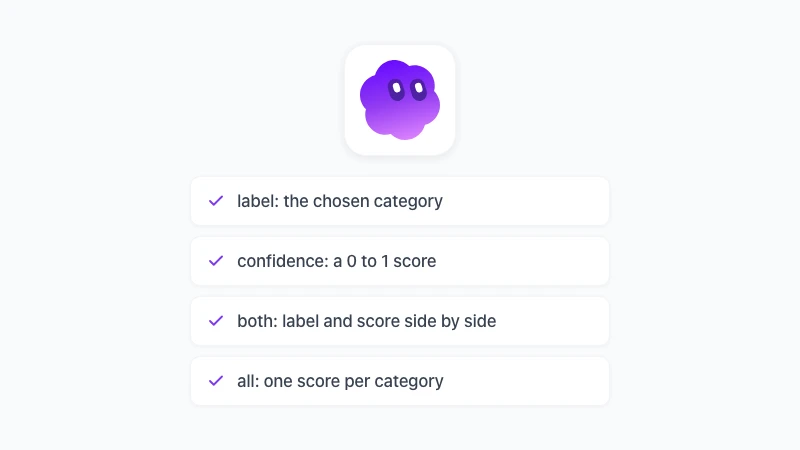
Im vierten Parameter, output, zeigt die Formel, was in ihr steckt. Vier Modi:
label(Standard) gibt die gewählte Kategorie zurück.confidenceliefert eine Zahl zwischen 0 und 1 für die gewählte Kategorie.bothgibt Label und Score in zwei nebeneinanderliegenden Spalten zurück.allliefert einen Score pro Kategorie, in der Reihenfolge deines Kategorie-Bereichs.
So sieht both bei einem Ticket aus:
=GPT_CLASSIFY(A2, $F$2:$G$5, "Support tickets", "both")Ergebnis: Bug in B2 und 0,94 in C2. Eine Zeile wie „Der Export ist langsam, kann man das beschleunigen?“ könnte als Feature mit 0,52 zurückkommen. Das heißt: Das Modell hatte Bug ebenfalls im Blick.
Zeilen mit niedriger Confidence markieren
Setz einen Filter auf Spalte C für Werte unter 0,7. Das ist deine Review-Queue, und bei einem typischen Support-Export landen dort etwa 5 bis 15 Prozent der Zeilen.
Alles über dem Schwellenwert ist erledigt. Du liest 80 Tickets statt 800, und die, die du liest, sind die, die wirklich einen Menschen gebraucht haben.
Auch eine bedingte Formatierung funktioniert: C2:C500 in Orange einfärben, wenn der Wert unter 0,7 liegt, in Rot unter 0,5.
Mit „all“ eine Score-Heatmap bauen
all liefert die komplette Verteilung. Bei vier Kategorien füllt es vier Spalten, jede mit der Wahrscheinlichkeit der jeweiligen Kategorie.
=GPT_CLASSIFY(A2, $F$2:$G$5, , "all")Leg eine Farbskala über den Block, und du bekommst eine Heatmap deines gesamten Datensatzes. Zeilen, die in zwei Spalten hell aufleuchten, sind die mehrdeutigen. Häufen sich die Mehrdeutigkeiten, überlappen sich meist zwei deiner Kategorien, die du zusammenlegen oder genauer beschreiben solltest.
Text in Google Sheets mit KI kategorisieren: fünf Praxisbeispiele
Das Ticket-Beispiel ist das naheliegendste. Das sind die Setups, die wir am häufigsten in den Sheets unserer Nutzer sehen.
Sentiment bei Bewertungen. Kategorien „Positiv, Neutral, Negativ“, instructions „App-Store-Bewertungen“. Nutze both und sortiere nach Confidence, um die Bewertungen zu finden, die weder eindeutig begeistert noch eindeutig verärgert sind. Genau dort steckt das nützliche Produktfeedback.
Lead-Routing. Kategorien als zweispaltiger Bereich: „Enterprise | mehr als 200 Mitarbeitende oder Einkauf wird erwähnt“, „SMB | kleines Team, fragt nach Preisen“, „Student | .edu-Mailadresse oder erwähnt einen Kurs“. Klassifiziere das Freitextfeld „Erzähl uns von deinem Unternehmen“ und leite die Leads mit einer FILTER-Formel weiter.
Ausgaben zuordnen. Bankbeschreibungen sind chaotisch. „AMZN Mktp US*2K4“ ist ein Händlerstring, keine Kategorie. Übergib also „Software, Reisen, Bewirtung, Büro, Sonstiges“ mit einer Beschreibung pro Kategorie und lass das Modell die Abkürzungen auswerten.
Umfrage-Themen. Antworten auf die offene Frage „Was sollen wir verbessern?“: Lass all über sechs Themen laufen und summiere dann jede Spalte, um ein Themen-Ranking zu bekommen, ohne eine Antwort zweimal lesen zu müssen.
Content-Tagging. Blog-Entwürfe, Produktbeschreibungen oder Stellenanzeigen, klassifiziert nach Thema, Zielgruppe oder Sprache. Mehrsprachige Eingaben sind kein Problem: Die Kategorien können auf Englisch sein, während der Text Portugiesisch ist.
Das Muster ist in jedem Fall dasselbe: Schreib Kategorien, die sich nicht überlappen, beschreib jede in einem Satz und lass die Confidence entscheiden, was sich ein Mensch ansehen muss.
Der Vergleich mit der nativen KI-Funktion in Google Sheets
Google Sheets hat auf berechtigten Workspace-Tarifen eine eingebaute Funktion =AI(), mit der sich Text kategorisieren lässt. Wenn du bereits Business Standard oder höher nutzt, lohnt es sich zu wissen, wo sich die beiden unterscheiden.
=AI() in Google Sheets | =GPT_CLASSIFY | |
|---|---|---|
| Verfügbarkeit | Business Standard und höher, laut den Tariflimits von Google | Jeder GPT-Workspace-Tarif, auch der kostenlose |
| Monatliches Limit | 5.000 Zellen (Business Standard/Plus), 25.000 (Enterprise) | Pay-as-you-go zum tatsächlichen Modellpreis |
| Batch-Größe | Die ersten 350 markierten Zellen pro Klick auf „Generieren“, laut der Google-Hilfeseite | 100 Zellen pro Formel, unbegrenzt viele Formeln |
| Ausgabe | Freier Text | Eines deiner Labels, exakte Schreibweise |
| Confidence | Nein | 0 bis 1 pro Kategorie |
| Verschachtelung in anderen Formeln | Nicht unterstützt | Funktioniert in IF, FILTER, COUNTIF |
Die letzte Zeile ist wichtiger, als sie aussieht. Laut Google-Dokumentation werden eingebettete KI-Funktionen nicht unterstützt, =IF(AI(...)="negative", ...) funktioniert also nicht. =GPT_CLASSIFY ist eine ganz normale benutzerdefinierte Funktion, deshalb ist =COUNTIF(GPT_CLASSIFY(A2:A50, $F$2:$F$5), "Bug") ein Einzeiler.
Die native Funktion passt gut zu einmaligen Fragen auf einer kleinen Tabelle. Für die Klassifizierung im großen Stil, mit Labels, auf die du dich verlassen kannst, ist eine eigene Formel das bessere Werkzeug.
Preise, Caching und Fallback-Verhalten
=GPT_CLASSIFY läuft auf TypeSafe Jev, einem Entscheidungsmodell, das eine Single-Choice-Frage mit einer Wahrscheinlichkeit pro Kategorie beantwortet. Abgerechnet wird zum tatsächlichen Preis des Modells, was am Ende etwa 10x günstiger ist als ein =GPT()-Textaufruf auf derselben Zelle.
Das Caching hält die Rechnung in der Praxis klein. Eine Zelle wird einmal klassifiziert und das Ergebnis gespeichert. Das erneute Öffnen des Sheets, das Kopieren der Formel oder ein Neuberechnen kostet dann nichts. Übergib TRUE als fünften Parameter nur, wenn du die Kategorien geändert hast und eine frische Antwort brauchst.
Ist das Entscheidungsmodell nicht verfügbar, weicht die Formel auf das Standard-Textmodell mit einem strengen Enum-Schema aus. Dein Sheet zeigt deswegen nie einen Fehler; du bekommst weiterhin ein gültiges Label, nur die Confidence-Spalte bleibt leer, bis das Entscheidungsmodell wieder verfügbar ist.
Leere Eingabezellen liefern leere Ergebnisse statt einer Vermutung. So bleiben nach unten gezogene Formeln am Ende einer Spalte sauber.
Probiere GPT Workspace aus
Nutze ChatGPT, Claude und Gemini direkt in Google Docs, Sheets, Slides, Gmail und Drive. Ohne Tab-Wechsel.
Kostenlos loslegenTipps aus der ersten Woche
Ein paar Dinge, die wir gelernt haben, während die ersten Klassifizierungen durchgelaufen sind.
Halte die Kategorielisten kurz. Fünf bis acht gut beschriebene Kategorien schlagen zwanzig vage. Darüber hinaus lohnt sich ein zweiter Durchlauf mit einer Unterkategorie-Formel, die nur auf den Zeilen läuft, deren erstes Label passt.
Nutze den Parameter instructions für Fachkontext, nicht für Regeln. „Support-Tickets einer B2B-Rechnungs-App“ hilft. „Wenn der Text Geld erwähnt, wähle Billing“ gehört stattdessen in die Beschreibung von Billing, wo das Modell es direkt neben dem Label liest.
Räum auf, bevor du klassifizierst. Dank Caching kosten doppelte Zeilen nichts extra, aber sie verzerren deine Zählungen. Unsere Anleitung zum Finden von Duplikaten in Google Sheets ist ein zehnminütiger Vorab-Schritt.
Und wenn du eine Aufgabe lieber in ganz normalen Worten beschreibst: Die Sheets-Seitenleiste auf der Seite Daten klassifizieren und kategorisieren zeigt, wie das geht, denn sie kann die Formel für dich schreiben. Tipp „Klassifiziere Spalte A in Bug, Feature, Question mit Confidence“ und sie setzt einen =GPT_CLASSIFY-Aufruf mit both in die nächste Spalte. Die vollständige Parameterreferenz findest du in der GPT_CLASSIFY-Dokumentation.
FAQ
Fazit
Der schnellste Weg, Daten in Google Sheets zu klassifizieren, ist eine Formel, die nur mit einem deiner Labels antworten kann. Genau das tut =GPT_CLASSIFY: Sie sagt dir, wie sicher sie ist, verarbeitet 100 Zellen pro Aufruf und kostet etwa ein Zehntel eines Text-Prompts.
Schreib deine Kategorien in einen zweispaltigen Bereich, nutze both, um eine Review-Queue aufzubauen, und lass das Sheet den ersten Durchlauf machen. Installiere GPT Workspace und probier es beim nächsten Export aus, den du eigentlich von Hand sortieren wolltest.