






Daten in Excel bereinigen
Daten in Excel bereinigen: Lernen Sie praktische Techniken, Vorher-Nachher-Beispiele und wiederholbare Workflows kennen, die auch bei wachsenden Datenmengen zuverlässig funktionieren.


Kurz vor Ihrem ersten Meeting trifft ein CRM-Export ein. Die Zeilen sehen vertraut aus, doch nachgestellte Leerzeichen lassen Lookups ins Leere laufen, Datumswerte kommen in mehreren Formaten an, verbundene Zellen stören Filter, und mitten im Tabellenblatt sitzt eine zweite Kopfzeile. Die Formeln rechnen trotzdem weiter, und genau das macht die Datei gefährlicher, nicht sicherer.
Verlässlich bereinigte Daten in Excel bedeuten nicht, dass ein Arbeitsblatt ordentlich aussieht. Es geht darum, die Originaleingabe zu bewahren, Transformationen anzuwenden, die andere nachvollziehen können, und Werte zu erzeugen, mit denen nachgelagerte Formeln, Pivot-Tabellen, Diagramme und Modelle sicher arbeiten können. Die Forschung zu Tabellenkalkulationen betrachtet das Bereinigen seit Langem als risikoreiche Tätigkeit: Eine große Übersichtsstudie berichtet, dass 94 % aller Tabellen Fehler enthalten, und beziffert die durchschnittliche Zellenfehlerrate in den von ihr zusammengefassten historischen Studien auf 5,2 % (Literaturübersicht zu Tabellenkalkulationsfehlern).
Der praktische Weg führt über einen geregelten Workflow. Sie erfahren, wo Funktionen wie TRIM, CLEAN, SUBSTITUTE, VALUE und DATEVALUE Zeit sparen, wo strukturelle Werkzeuge Probleme lösen, an die Formeln nicht heranreichen, und wann Power Query zur sinnvollen Alternative für wiederkehrende manuelle Korrekturen wird. Wenn auch Ihre übergeordnete Berichterstattung auf verlässliche Eingaben angewiesen ist, liefert verlässliche Geschäftsdaten mit Streamkap hilfreichen Kontext zur Datenqualität über den Rahmen einer einzelnen Arbeitsmappe hinaus.
Inhaltsverzeichnis
- Wenn ein chaotisches Tabellenblatt Ihren Morgen raubt
- Eine sichere Arbeitsumgebung für die Datenbereinigung einrichten
- Texte und Werte mit integrierten Funktionen bereinigen
- Struktur, Datumswerte und gemischte Formate korrigieren
- Wenn manuelles Bereinigen an seine Grenzen stößt
- Ein Bereinigungs-Workflow, den Sie wiederverwenden können
- Gewohnheiten, die Ihre Daten auch morgen sauber halten
Wenn ein chaotisches Tabellenblatt Ihren Morgen raubt
Der erste Impuls ist meist, die sichtbaren Probleme direkt anzupacken: die störende Kopfzeile löschen, Leerzeilen entfernen, Suchen und Ersetzen laufen lassen und das Ergebnis über die Originaldaten kopieren. Das fühlt sich produktiv an, bis der nächste Export ein anderes Format hat und die sorgfältig platzierten Formeln plötzlich auf die falschen Spalten zeigen.
Ein nachgestelltes Leerzeichen in Kundenname genügt, damit ein exakter Lookup fehlschlägt. Ein als Text gespeichertes Datum kann aus einer Berechnung verschwinden. Eine Kategorie, die als Einzelhandel, einzelhandel und EINZELHANDEL erfasst wurde, erscheint in einer Pivot-Tabelle als getrennte Bezeichnungen, während eine scheinbar harmlose verbundene Zelle Sortierung oder Filterung blockieren kann. VLOOKUP-Formeln liefern fehlende Treffer, ohne dass die zugrunde liegende Ursache offensichtlich wird, und Formeln zählen am Ende die falschen Datensätze.
Praktische Regel: Lässt sich ein Bereinigungsschritt weder erklären noch wiederholen, betrachten Sie ihn als Provisorium, nicht als fertigen Workflow.
Ein geregelter Durchgang liefert noch in derselben Arbeitssitzung ein anderes Ergebnis: Zeichenketten werden konsistent, Datumswerte auswertbar, doppelte Zeilen werden anhand definierter Schlüssel bewertet, und das bereinigte Ergebnis bleibt mit der Quelle verbunden. Wer die Arbeitsmappe später wieder öffnet, sollte nachvollziehen können, was sich geändert hat, warum es sich geändert hat und woher der ursprüngliche Wert stammt.
Der Unterschied ist entscheidend, weil Fehler ihren Weg in Formeln, Zusammenfassungen, Diagramme und Entscheidungen finden. Die Forschungsliteratur betont, dass verlässliche Fehlererkennung mehr erfordert als optische Formatierung. Prüfung auf Zellebene, Formelprüfung und Konsistenzchecks spielen alle eine Rolle. Deshalb ist ein verlässlicher Prozess besser als eine Sammlung cleverer Einzellösungen.
Eine sichere Arbeitsumgebung für die Datenbereinigung einrichten

Ein sicherer Arbeitsbereich entsteht vor der ersten Änderung. Speichern Sie ein datiertes Backup, lassen Sie die erhaltene Arbeitsmappe unverändert und arbeiten Sie von einer separaten Kopie aus. Fixieren Sie die oberste Zeile, damit die Kopfzeilen sichtbar bleiben, und sichern Sie einen Wiederherstellungspunkt, bevor Sie Werte löschen, einfügen oder ersetzen. Diese Schritte machen versehentliche Bereichsänderungen rückholbar, statt Sie zu zwingen, die Quelle zu rekonstruieren.
Wandeln Sie den Quellbereich in eine Excel-Tabelle um. Stabile Kopfzeilen, automatisches Ausfüllen von Formeln und strukturierte Verweise lassen sich leichter prüfen als feste Zellkoordinaten. Nutzen Sie die Tabelle für kontrollierte Prüfung und Ausgabe, während die importierten Werte getrennt von der Transformationslogik bleiben. Der Leitfaden von Microsoft zum Datenprofilieren in Power Query behandelt das Profilieren von Daten sowie das Prüfen von Leerwerten, Fehlern und Duplikaten als Teil eines wiederholbaren Bereinigungsprozesses.
Quelle, Logik und Ergebnis trennen
Arbeiten Sie mit drei klar benannten Ebenen:
- Rohdaten-Blatt: Der unveränderte Import mit originalen Kopfzeilen und Werten.
- Bereinigungs-Blatt: Hilfsspalten, Formeln, Zuordnungen und Prüfschritte.
- Ergebnis-Blatt: Die analysefertige Tabelle, die Pivot-Quelle oder das Berichtsergebnis.
Ein Feld pro Spalte ist die Regel. Verwenden Sie aussagekräftige Kopfzeilen, ergänzen Sie, wo sinnvoll, Einheiten und entfernen Sie verbundene Zellen aus dem Datenblock. Vermeiden Sie es, zusammenhanglose Tabellen auf einem Arbeitsblatt zu platzieren oder konkurrierende Versionen über mehrere Registerkarten zu verteilen. Einheitliche Kopfzeilen und ein konsistenter Umgang mit Leerwerten erleichtern spätere Prüfungen, vor allem wenn eine andere Person die Datei übernimmt.
Bei umfangreichen Änderungen kann die manuelle Berechnung Verzögerungen reduzieren, doch rechnen Sie vor dem Speichern neu und prüfen Sie das Ergebnis. Deaktivieren Sie die Autokorrektur, wo exakter Text zählt, etwa bei Kennungen und importierten Codes. Legen Sie außerdem ein Bereinigungsprotokoll an, das Quelldateiname, Datum, Bearbeiter und eine knappe Aufzeichnung jeder Transformation enthält.
Diese Struktur schützt die Nachvollziehbarkeit. Das Rohdaten-Blatt zeigt den Ausgangswert, die Hilfslogik zeigt, wie er verändert wurde, und das Protokoll hält die Entscheidung fest. Auch die Anleitung von Microsoft zum Bereinigen von Daten in Excel empfiehlt, Rohdaten zu bewahren und Hilfsspalten zu verwenden, bevor Quellfelder ersetzt werden.
Texte und Werte mit integrierten Funktionen bereinigen
Formelbasiertes Bereinigen funktioniert am besten auf Zellebene. Bewahren Sie den Rohwert in Rohdaten!A2 und tragen Sie die Transformation in eine Hilfsspalte ein, statt die Eingabe zu überschreiben. So bleibt die Herkunft erhalten, und Sie können Vorher- und Nachher-Werte direkt nebeneinander vergleichen.
TRIM entfernt führende und nachgestellte Leerzeichen und zieht mehrfach wiederholte Leerzeichen innerhalb eines Textes zusammen. Enthält A2 etwa Region Nord , liefert =TRIM(A2) den Wert Region Nord. Das ist ein nützlicher erster Durchgang für Namen, Standorte und Kategorien, die wegen ganz gewöhnlicher Leerzeichen bei exakten Abgleichen scheitern.
CLEAN entfernt nicht druckbare Zeichen. Aus älteren Systemen oder von Webseiten kopierte Daten können Zeichen enthalten, die im Tabellenraster nicht sichtbar sind. Bei hartnäckigem Whitespace, einschließlich geschützter Leerzeichen, kombinieren Sie mehrere Funktionen:
=TRIM(CLEAN(SUBSTITUTE(A2,CHAR(160)," ")))
Diese Formel ersetzt das geschützte Leerzeichen durch ein normales Leerzeichen, entfernt nicht druckbare Zeichen und normalisiert anschließend das Ergebnis.
Werte gezielt umwandeln
SUBSTITUTE ist nützlich, bevor Sie Text in Zahlen umwandeln. Enthält A2 den Wert $1,250, entfernt eine Formel wie =VALUE(SUBSTITUTE(SUBSTITUTE(A2,"$",""),",","")) zunächst das Währungssymbol und das Komma. VALUE macht aus dem verbleibenden Text dann eine Zahl, die SUM und AVERAGE verarbeiten können.
Für regionale Formate gibt NUMBERVALUE Ihnen die direkte Kontrolle über Dezimal- und Gruppierungszeichen. Das spielt eine Rolle, wenn ein Export ein Komma als Dezimalzeichen verwendet, die Arbeitsmappe aber einen Punkt erwartet. Auch Formeltrennzeichen können je nach Excel-Sprachversion variieren. Testen Sie die Syntax deshalb in der Zielumgebung, statt eine Formel blind zu übernehmen.
Datumswerte verlangen dieselbe Sorgfalt. DATEVALUE wandelt erkennbaren Datumstext in eine Excel-Datumsseriennummer um, während TIMEVALUE Zeittext verarbeitet. TEXT steuert die Anzeige, etwa mit =TEXT(B2,"yyyy-mm-dd"). Für Berechnungen sollten Sie jedoch einen echten Datumswert behalten und TEXT nur für die Darstellung oder das Exportformat verwenden.
Weitere Formelbeispiele und Muster finden Sie im Leitfaden zum Erstellen von Excel-Formeln, der Ihnen hilft, eine gewünschte Transformation in eine funktionierende Formel zu übersetzen.
| Funktion | Eingabe vorher | Ausgabe nachher | Anwendungsfall |
|---|---|---|---|
TRIM | Acme GmbH | Acme GmbH | Gewöhnliche Leerzeichen normalisieren |
CLEAN | Text mit versteckten Steuerzeichen | Druckbarer Text | Importierte oder gescrapte Texte reparieren |
SUBSTITUTE | $1,250 | 1250 vor der Umwandlung | Symbole entfernen oder Zeichen ersetzen |
VALUE | "1250" | 1250 als Zahl | Numerischen Text berechenbar machen |
DATEVALUE | "12/03/2024" | Excel-Datumswert | Erkennbaren Datumstext umwandeln |
TEXT | Gültiger Datumswert | Anzeige 2024-03-12 | Datumswerte einheitlich darstellen |
Formelbasiertes Bereinigen gerät ins Wanken, wenn ein einziger Ausdruck jede erdenkliche Eingabe lösen soll. Eine verschachtelte Formel kann mächtig sein, wird aber schwer prüfbar, wenn sie viele Ausnahmen, Annahmen zum Gebietsschema und Ersetzungsregeln enthält. Halten Sie jede bedeutsame Transformation in einer eigenen Hilfsspalte, wenn Nachvollziehbarkeit zählt.
Struktur, Datumswerte und gemischte Formate korrigieren
Manche Probleme in Tabellen sind keine Zellwertprobleme. Eine Formel kann Text innerhalb einer Zelle bereinigen, aber sie kann nicht sicher entscheiden, wie eine Spalte mit Müller, Anna zu trennen ist, und auch kein Arbeitsblatt reparieren, in dem verbundene Kopfzeilen den Datenbereich unterbrechen.
Greifen Sie zu Text in Spalten, wenn ein Feld ein durchgängiges Trennzeichen enthält. Kommagetrennte Namen, Codes und Adressbestandteile lassen sich in separate Felder aufteilen. Werfen Sie aber zuerst einen Blick auf die Vorschau: Der Assistent überschreibt benachbarte Spalten, wenn nicht vorab genügend Platz geschaffen wurde. Arbeiten Sie deshalb auf einer Kopie oder in einem Hilfsbereich.
Für die umgekehrte Richtung verknüpft & einfache Verkettungen, etwa =A2&" "&B2, während TEXTJOIN Bereiche und Trennzeichen sauberer handhabt. Flash Fill (Schnellausfüllen) ist praktisch für musterbasierte Aufgaben, etwa das Extrahieren der Domain aus einer E-Mail-Adresse oder die Umwandlung eines Namens von Nachname, Vorname in Vorname Nachname. Eine geregelte Transformation ist das allerdings nicht von sich aus. Prüfen Sie das erzeugte Muster, insbesondere wenn mitten in den Daten Ausnahmen auftauchen.
Formatierung kann trügerische Sicherheit vermitteln. Setzen Sie den Formatpinsel nur ein, wenn der Zielbereich bekannt ist, und lösen Sie Formelabhängigkeiten in einem Endergebnis über Inhalte einfügen mit der Option Werte. Versteckte Zeichen können eine optische Säuberung überstehen, deshalb sollten Sie einen scheinbar identischen Wert weiterhin per Funktion oder Vergleichstest prüfen.
Datumswerte eindeutig machen
12/03/2024 kann je nach regionaler Konvention für unterschiedliche Tage stehen. Normalisieren Sie den Wert nicht allein über ein geändertes Zellformat. Klären Sie zuerst, ob die Quelle Tag-Monat-Jahr oder Monat-Tag-Jahr meint, und konstruieren Sie dann ein echtes Datum mit DATE, YEAR, MONTH und DAY, oder nutzen Sie die Analyse anhand des Gebietsschemas in Power Query, wenn die Konvention der Quelle explizit feststeht.
Seriennummern, automatisch erkannte Datumswerte und Textdaten sollten in einer eigenen Datumsspalte mit einheitlichem zugrunde liegendem Typ landen. Zeigen Sie diesen Wert im ISO-Format an, wenn Anwender oder Systeme eine eindeutige Ansicht benötigen.
Eine als Text gespeicherte Zahl zeigt oft ein grünes Warndreieck, wird linksbündig ausgerichtet oder von SUM ignoriert. Markieren Sie die betroffenen Zellen und wandeln Sie sie über das Warnmenü um, multiplizieren Sie sie in einer Hilfsformel mit eins, oder greifen Sie bei Bedarf explizit auf VALUE oder NUMBERVALUE zurück. Die richtige Wahl hängt davon ab, ob Trennzeichen, Symbole und Gebietsschemaregeln im Spiel sind.

Wenn manuelles Bereinigen an seine Grenzen stößt
Formelbasiertes Bereinigen funktioniert gut für eine kontrollierte Einzalkorrektur. Seine Grenzen zeigt es, wenn Exporte wachsen, wiederkehren oder von jemand anderem geprüft werden müssen. TRIM und SUBSTITUTE können über große Bereiche langsam werden, Flash Fill erkennt nach einer Änderung der Quelle womöglich ein anderes Muster, und Hilfsspalten verteilen die Transformationslogik über die gesamte Arbeitsmappe. Das Ergebnis über die Quelle zu kopieren spart sofort Zeit, kappt aber die sichtbare Verbindung zwischen Eingabe und Transformation.
Power Query passt zu wiederkehrenden Bereinigungen, weil sich der Prozess speichern und aktualisieren lässt. Unterstützt werden Aktionen wie das Profilieren von Daten, Duplikate beibehalten oder entfernen, leere Werte entfernen, Fehler entfernen und Fehler ersetzen. Jede Aktion wird im Bereich Angewendete Schritte protokolliert, sodass die Aktualisierung der Abfrage dieselbe Abfolge auf eine neue Quelle anwendet, statt alles manuell neu aufzubauen.
Der Preis ist der Wartungsaufwand. Power Query will gelernt sein, und Stakeholder, die an klassische Arbeitsmappen-Workflows gewöhnt sind, finden eine abfragegesteuerte Datei womöglich ungewohnt. Die Belohnung ist ein dokumentierter Prozess, der sich prüfen, aktualisieren und an andere Analysten übergeben lässt. Das liefert in der Regel eine stärkere Nachvollziehbarkeit als eine lange Formelkette, die nach jedem Export neu aufgebaut wird.
Die Methode nach Arbeitsaufwand wählen
Die folgenden Zeilenbereiche sind Praxisempfehlungen, keine technischen Grenzen von Excel. Sie zeigen, wann der Pflegeaufwand den Komfort manueller Arbeit in der Regel übersteigt.
| Vorgehen | Idealer Zeilenbereich | Nachvollziehbarkeit | Reproduzierbarkeit |
|---|---|---|---|
| Manuelle Bereinigung | Bis 1.000 Zeilen | Gering, sofern nicht sorgfältig protokolliert wird | Gering |
| Formeln und Hilfsspalten | 1.000 bis 50.000 Zeilen | Mittel, wenn Quell- und Hilfsebenen getrennt bleiben | Mittel |
| Power Query oder Skripte | Über 50.000 Zeilen | Hoch durch protokollierte Schritte oder Code | Hoch durch Aktualisieren oder erneutes Ausführen |
Power Query ist eine starke Wahl, wenn dieselbe Quelle wiederholt ankommt, Spalten sich verschieben können oder mehrere Analysten ein Ergebnis prüfen müssen. Für formellastige Arbeitsmappen kann KI-gestützte Tabellenbereinigung beim Entwurf von Transformationen helfen. Betrachten Sie generierte Formeln als Ausgangspunkt und testen Sie sie anschließend gegen die Rohwerte und die dokumentierten Geschäftsregeln.
Die Zeilenzahl allein sollte die Methode nicht bestimmen. Ein kleiner Bericht mit strengen Nachvollziehbarkeitsanforderungen kann den Einsatz von Power Query rechtfertigen, während eine einmalige persönliche Liste sich manuell schneller bereinigen lässt. Fragen Sie sich, ob sich die Arbeit wiederholt, ob eine andere Person sie prüfen muss und ob sich die Struktur der Eingaben über die Zeit ändert. Diese Antworten entscheiden, ob ein schneller Formelfix praktikabel bleibt oder zu einem undokumentierten Prozess wird, der nachgelagerte Formeln beschädigt.
Ein Bereinigungs-Workflow, den Sie wiederverwenden können
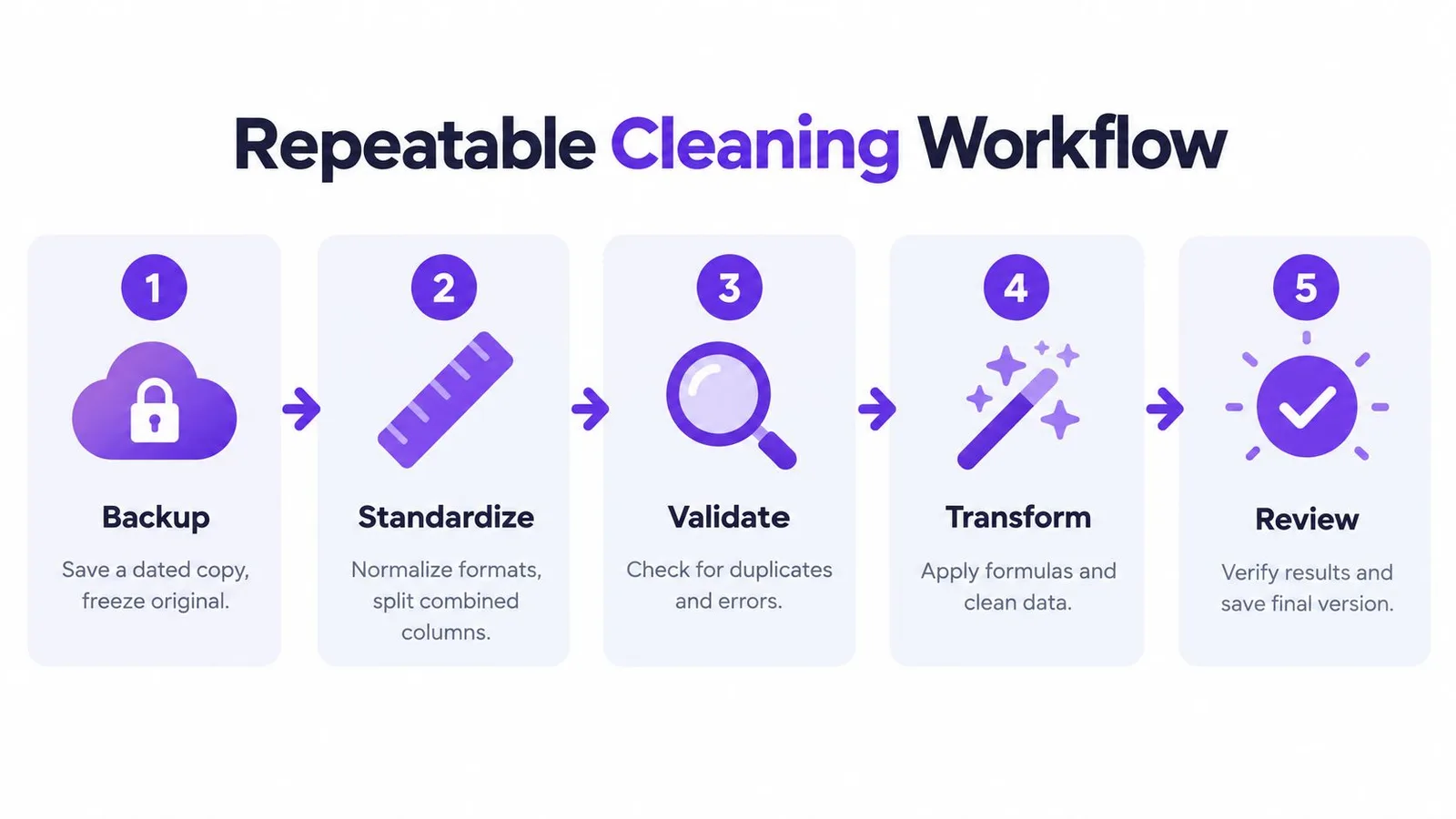
Betrachten Sie die Arbeitsmappe als kleine Datenpipeline mit fünf Phasen. Die Reihenfolge schützt Sie davor, ein Ergebnis zu validieren, das aus einer bereits beschädigten Quelle stammt.
Phase eins und zwei schaffen Kontrolle
Backup zuerst. Speichern Sie eine datierte Kopie, bewahren Sie die Originaleingabe auf und fixieren Sie das Quellregister. Rutscht doch einmal eine destruktive Operation durch, stellen Sie den Ausgangspunkt wieder her, statt raten zu müssen, was geändert wurde.
Profilieren Sie, bevor Sie transformieren. Prüfen Sie mit Strg+Pfeil nach unten die tatsächliche Ausdehnung jeder Spalte, heben Sie mit bedingter Formatierung Leerzellen und Duplikate hervor und nutzen Sie LEN, um ungewöhnlich kurze oder lange Werte zu finden. Das Profiling liefert eine Karte der Probleme und verhindert, dass Sie Formatierungssymptome für doppelte Datensätze halten.
Phase drei bis fünf erzeugen Nachweise
Transformieren Sie in einer stabilen Reihenfolge. Wenden Sie Textfunktionen in Hilfsspalten an, reparieren Sie das strukturelle Layout, normalisieren Sie Datumswerte und numerische Typen und bereiten Sie erst dann das Endergebnis auf. Die Anleitung von Microsoft empfiehlt, eine Hilfsspalte einzufügen, die Transformationsformel nach unten aufzufüllen, Werte einzufügen und das Original erst zu löschen, wenn das Ergebnis geprüft wurde (Excel-Bereinigungsleitfaden von Microsoft).
Validieren Sie gegen die Quelle. Vergleichen Sie Summen, prüfen Sie mit COUNTIF erwartete Kategorien oder Status und untersuchen Sie Ausnahmen, statt sich auf ein sauber aussehendes Raster zu verlassen. Führen Sie Duplikate entfernen erst nach der Normalisierung der Daten aus, damit Leerzeichen und Inkonsistenzen bei Groß- und Kleinschreibung die tatsächliche Duplikatanzahl nicht verschleiern.
Dokumentieren Sie das Ergebnis. Ein Notizen-Blatt sollte Quelldateiname, angewandte Transformationen, Prüfschritte, Datum und Annahmen zu Datumswerten, fehlenden Werten oder Kategorie-Zuordnungen festhalten. Wenn Sie auch mit Google Sheets arbeiten, kann die Anbindung von Google Sheets an ChatGPT Analyse-Workflows unterstützen, doch derselbe Dokumentationsstandard gilt weiterhin.
Die Reihenfolge ist so wichtig wie die einzelnen Schritte. Das Backup ermöglicht die Wiederherstellung, das Profiling zeigt den Umfang, die Transformation ändert die Werte, die Validierung prüft das Ergebnis, und die Dokumentation macht den Prozess für die nächste Person verständlich.
Gewohnheiten, die Ihre Daten auch morgen sauber halten
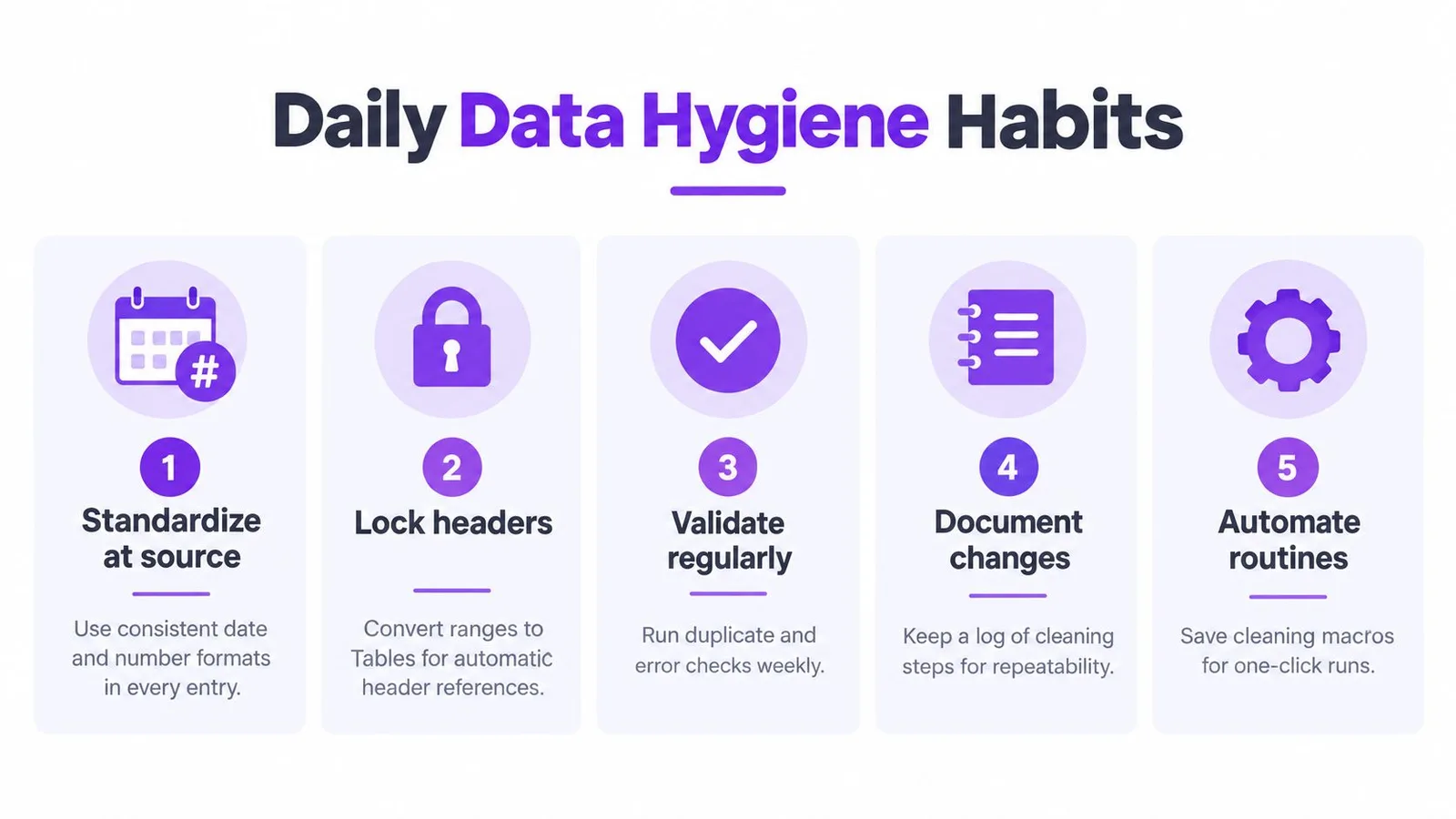
Verlässliche Bereinigung beginnt, bevor der Export ankommt. Standardisieren Sie Datums- und Zahlenformate direkt bei der Eingabe, setzen Sie Datenüberprüfung mit Dropdown-Listen für kontrollierte Kategorien ein und halten Sie Kopfzeilen stabil, indem Sie innerhalb einer Excel-Tabelle arbeiten. Diese Entscheidungen verringern die Zahl der Reparaturen, die später nötig sind.
Archivieren Sie jede bereinigte Datei mit datiertem Dateinamen und einer einzeiligen Änderungsnotiz. Überschreiben Sie niemals direkt das Quellregister, und verlassen Sie sich nicht auf anfällige Suchen-und-Ersetzen-Schleifen, die Bezeichnungen, Formeln oder Kennungen außerhalb des vorgesehenen Bereichs verändern können.
Bei wiederkehrenden semi-strukturierten Exporten kann KI-gestützte Bereinigung in Google Sheets oder Excel Werte klassifizieren, Formeln vorschlagen, Felder standardisieren und Anomalien kennzeichnen. GPT Workspace bietet Tabellenfunktionen für Datenanalyse und Bereinigung innerhalb von Google Workspace, ersetzt aber weder die Bewahrung der Quelle noch die Validierung oder ein klares Protokoll.
Bevor die nächste chaotische Datei eintrifft, merken Sie sich: Rohdaten bewahren, vor der Bearbeitung profilieren, in Hilfsspalten transformieren, gegen die Quelle validieren und das Ergebnis dokumentieren.
GPT Workspace bringt KI-Unterstützung in Gmail, Docs, Sheets, Slides, Drive und Forms, einschließlich Formelgenerierung, Analyse und Bereinigungs-Workflows für Tabellen. Wenn Sie wiederkehrende Tabellenvorbereitung reduzieren und Transformationen prüfbar halten möchten, besuchen Sie GPT Workspace und finden Sie heraus, wie es zu Ihren bestehenden Dateien passt.