






Arbeitsblatt in Excel kopieren: So geht's
Arbeitsblatt in Excel kopieren: Erfahre, wie du ein Arbeitsblatt in Excel schnell duplizierst, ohne dass Formatierungen, Formeln oder Verknüpfungen verloren gehen. Schritt-für-Schritt-Anleitung für Windows, Mac und VBA.


Du starrst auf eine Arbeitsmappe mit einem funktionierenden Tabellenblatt, drei kaputten und einer Deadline, die sich nicht dafür interessiert, wie sorgfältig du arbeitest. Du brauchst eine saubere Kopie eines Blatts, vielleicht in derselben Datei, vielleicht in einer anderen Arbeitsmappe, und du willst nicht die nächste Stunde damit verbringen, Formeln und Diagramme zu entwirren oder eine Kopie zu retten, die versehentlich zum Verschieben wurde. Genau das ist das Kernproblem, wenn du ein Arbeitsblatt in Excel kopieren willst: Der Klick ist einfach, die Konsequenzen bringen viele zum Stolpern.
Excel betrachtet ein Arbeitsblatt als mehr als ein Zellraster. Kopierst du das Blatt, hast du es auch mit Formeln, Namen, Tabellen, Diagrammquellen, Regeln zur Datenüberprüfung, Formatierungen und manchmal sogar mit VBA-Verhalten zu tun. Microsofts eigene Dokumentation stellt klar, dass das Duplizieren von Arbeitsblättern ein zentraler Excel-Workflow ist, sowohl über die Oberfläche als auch per VBA-Automatisierung. Die entscheidende Fähigkeit besteht also darin zu wissen, was übernommen wird und was du danach noch prüfen musst. Microsofts Anleitung zum Verschieben und Kopieren von Arbeitsblättern und die VBA-Referenz zur Copy-Methode sind hier die Grundlage.
Inhaltsverzeichnis
- Warum das Kopieren eines Arbeitsblatts mehr ist als ein Klick
- Ein Arbeitsblatt innerhalb derselben Arbeitsmappe kopieren
- Ein Arbeitsblatt in eine andere Arbeitsmappe oder eine neue Datei kopieren
- Was beim Kopieren übernommen wird
- Arbeitsblätter mit VBA kopieren
- Wenn das Kopieren bei großen Arbeitsmappen schiefgeht
- Kurzreferenz: Die richtige Methode wählen
Warum das Kopieren eines Arbeitsblatts mehr ist als ein Klick
Eine Blattkopie sieht einfach aus, bis sich das neue Blatt anders verhält als das Original. Genau diesen Teil übersehen viele. Formeln zeigen möglicherweise weiterhin auf die Quelle, Diagrammbereiche können an alten Daten hängen, und ein Blatt, das identisch aussieht, kann trotzdem Fehler machen, sobald du es in eine andere Arbeitsmappe verschiebst. Beim Arbeitsblatt in Excel kopieren geht es um mehr, als nur Zellen zu duplizieren: Es geht darum, die Struktur des Blatts zu kopieren, ohne die Abhängigkeiten drumherum zu verlieren.
Beginne mit der Struktur, nicht mit den Zellen
Excel kopiert das Blatt als Einheit. Formeln behalten ihre relativen Bezüge, und auch Formatierungen, benannte Bereiche, bedingte Formatierung, Datenüberprüfung, Druckeinstellungen und Tabellenformatierungen kommen mit. Microsofts offizielle Anleitung zu Verschiebe- und Kopiervorgängen und die VBA-Referenz zur Methode Sheets.Copy beschreiben dasselbe Verhalten: Excel bewahrt das Arbeitsblatt, nicht nur die sichtbaren Werte.
Genau hier laufen viele in die Falle. Diagrammdatenreihen, externe Verknüpfungen, Pivot-Quellen und blattbezogene Namen können weiterhin auf die ursprüngliche Quelle zeigen oder sich unerwartet verschieben. Wenn das Arbeitsblatt einen Bericht speist, prüfe die Formeln und jedes Objekt, das an diesem Blatt hängt, bevor du der Kopie vertraust.
Praktische Regel: Wenn das Blatt einen Bericht speist, prüfe die Kopie, bevor du sie rausschickst.
Ein Arbeitsblatt innerhalb derselben Arbeitsmappe kopieren
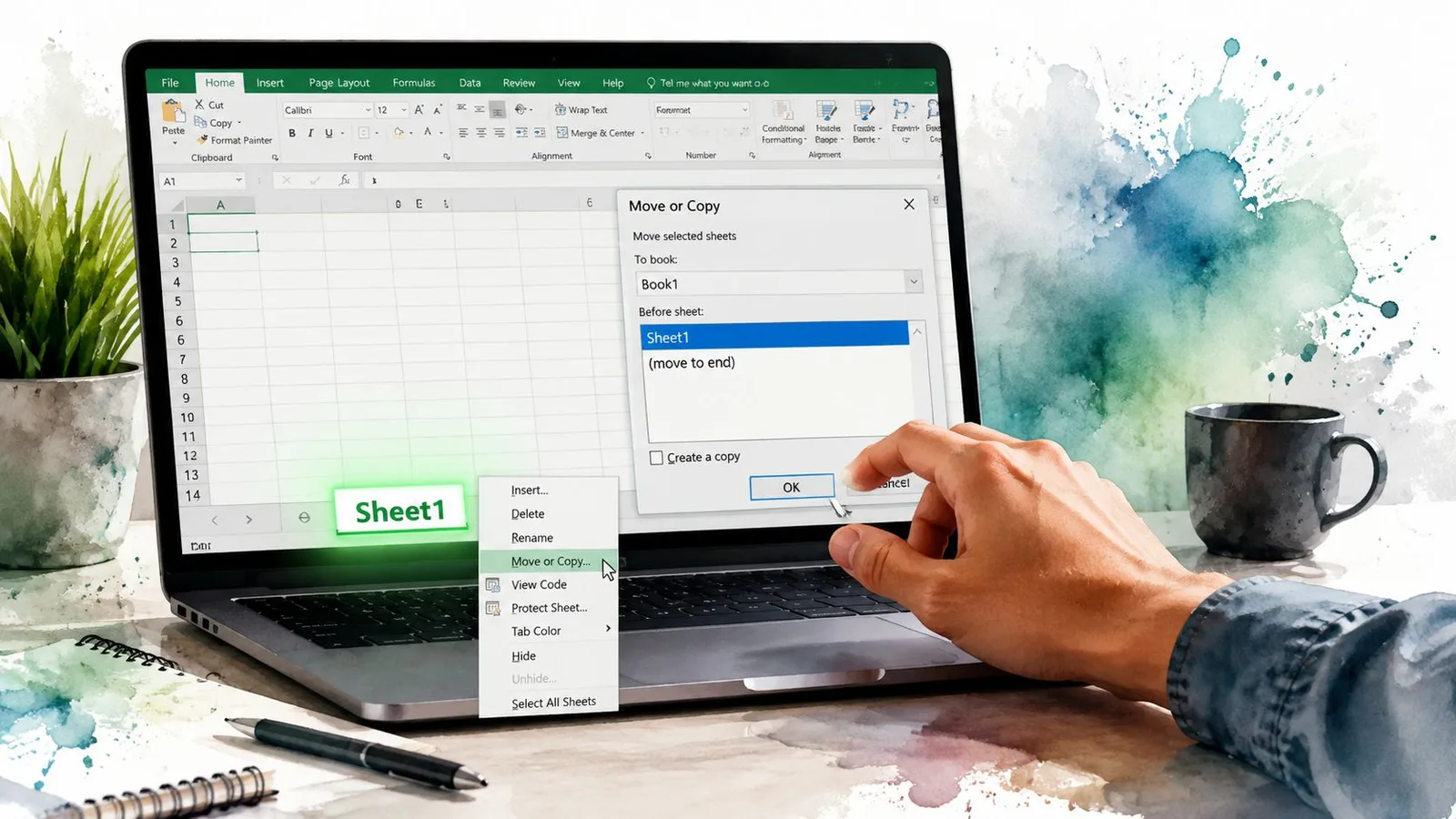
Der sicherste Weg ist nach wie vor der langweilige Weg, denn langweilig gibt dir Kontrolle. Klicke mit der rechten Maustaste auf das Blattregister, wähle Verschieben oder kopieren, aktiviere Kopie erstellen, lege fest, wo die Kopie liegen soll, und bestätige. Der Dialog ist wichtig, weil er das Kopieren explizit macht, statt auf eine Ziehbewegung zu setzen, die beim Ausrutschen schnell zum Verschieben wird.
Nutze das Ziehen zum Kopieren nur, wenn es auf Geschwindigkeit ankommt
Halte Strg gedrückt und ziehe das Blattregister, um das Blatt an Ort und Stelle zu duplizieren. Auf dem Mac hältst du beim Ziehen die Optionstaste gedrückt. Das geht schnell, ist aber auch leicht falsch zu machen, wenn du in der falschen Reihenfolge loslässt. Nutze diese Methode also nicht, wenn das Blatt an einer bestimmten Stelle landen muss oder wenn dir Fehlerfreiheit wichtig ist.
Ein einfacher Ablauf hält das sauber: Lass das Blattregister dort fallen, wo du es haben willst, und lasse zuerst die Maustaste los, bevor du Strg loslässt. Wenn du sofort umbenennen willst, drücke F2 oder doppelklicke auf den Namen des Blattregisters. Wenn du stattdessen nur ein frisches, leeres Blatt brauchst, erzeugt Alt+Shift+F1 sofort eines.
Nutze den Dialog, wenn die Platzierung zählt
Der Dialog ist die bessere Wahl, wenn die Kopie direkt neben einem bestimmten Blatt landen soll. Über Vor dem Blatt wählst du die exakte Position, genau der Teil, den Menschen überspringen und später bereuen. Microsoft dokumentiert sowohl den Weg über Strg und Ziehen als auch den Dialog Verschieben oder kopieren, und der Dialog ist derjenige, der dir den Bestätigungsschritt gibt, den du in einer echten Arbeitsmappe brauchst. Microsofts Excel-Supportseite ist die maßgebliche Referenz.
Wenn du das oft machst, solltest du das Ziehen zum Kopieren nicht mehr als Standard behandeln. Nutze den Dialog für alles, was zählt, denn er ist die Kopiermethode, die dich kurz innehalten und das Ziel prüfen lässt, bevor du die Kopie endgültig ausführst. Für weitergehende Tabellen-Workflows steht dir GPT Workspace innerhalb von Sheets ebenfalls bei Formel- und Datenaufgaben zur Seite, aber beim Duplizieren von Excel-Blättern kommt es am Ende auf denselben Kontrollpunkt an.
Ein Arbeitsblatt in eine andere Arbeitsmappe oder eine neue Datei kopieren
Das Kopieren in eine andere Arbeitsmappe folgt derselben Idee, nur mit einer zusätzlichen Bedingung: Die Zielarbeitsmappe muss zuerst geöffnet sein, sonst zeigt Excel sie im Dropdown In Mappe nicht an. Genau diesen Punkt übersehen Menschen, wenn sie denken, die Kopierfunktion sei kaputt.
Öffne die Zielarbeitsmappe, klicke dann mit der rechten Maustaste auf das Blattregister des Quellblatts und wähle Verschieben oder kopieren. Wähle unter In Mappe die Zieldatei, aktiviere Kopie erstellen und lege die Platzierung fest. Wenn du eine eigenständige Datei willst, wähle (neue Arbeitsmappe) und speichere sie sofort mit Strg+S.
Stelle sicher, dass beide Dateien in derselben Excel-Instanz geöffnet sind
Hier bleiben Menschen stecken. Wenn die beiden Arbeitsmappen in getrennten Excel-Prozessen geöffnet sind, sieht der Dialog die Zieldatei möglicherweise nicht. Das passiert öfter, als es sollte, besonders wenn Add-Ins oder unterschiedliche Versionen im Spiel sind. Die praktische Lösung ist einfach: Öffne beide Dateien im selben Excel-Fenster, nicht in zwei getrennten Instanzen.
Erwarte, dass die Zielarbeitsmappe das Ergebnis beeinflusst
Das kopierte Blatt bringt seine eigene Struktur mit, aber die Zielarbeitsmappe hat ihre eigenen Formatierungsstandards. Das heißt, Designfarben und Spaltenbreiten können sich so weit verschieben, dass das Ergebnis leicht daneben aussieht. Wenn visuelle Konsistenz zählt, mach nach dem Kopieren einen kurzen Feinschliff, statt davon auszugehen, dass das Duplikat perfekt passt.
Öffne das Ziel zuerst, sonst macht Excel den Vorgang unnötig schwer.
Was beim Kopieren übernommen wird
Eine Blattkopie ist kein gewöhnliches Einfügen, und genau das ist der Punkt. Du willst das Arbeitsblatt als Einheit, nicht als flachen Block von Werten, und deshalb bewahrt Excel viel Struktur für dich. Deine Aufgabe ist es zu wissen, was sauber übernommen wird und was eine manuelle Prüfung braucht.
Gehe diese Checkliste durch, bevor du dem Duplikat vertraust
| Element | Dieselbe Arbeitsmappe | In andere Arbeitsmappe | Hinweise |
|---|---|---|---|
| Formeln | Ja | Ja | Relative Bezüge bleiben meist korrekt ausgerichtet, prüfe aber Formeln, die auf andere Blätter zeigen. |
| Benannte Bereiche | Meistens | Meistens | Namen auf Arbeitsmappenebene werden zuverlässiger übernommen als Namen auf Blattebene. |
| Bedingte Formatierung | Ja | Ja | Wird in der Regel mit der Blattstruktur übernommen. |
| Datenüberprüfung | Ja | Ja | Prüfe Listen, die auf andere Blätter oder Namen verweisen. |
| Tabellen | Ja | Ja | Die Tabellenstruktur bleibt, verknüpfte Bezüge brauchen aber weiterhin eine Prüfung. |
| Diagramme | Meistens | Meistens | Prüfe den Quelldatenbereich nach dem Kopieren erneut. |
| Pivot-Tabellen | Meistens | Meistens | Das Aktualisierungsverhalten kann nach einem Duplikat von den Erwartungen abweichen. |
| VBA-Blattcode | Nein | Nein | Der Code des Tabellenblattmoduls wird nicht mit dem Blatt kopiert. |
| Externe Verknüpfungen | Nicht garantiert | Nicht garantiert | Prüfe Formeln und Arbeitsmappen-Verknüpfungen manuell. |
Gehe nicht davon aus, dass die Kopie in sich geschlossen ist
Das Blatt kann vollständig aussehen und trotzdem irgendwo anders hinzeigen. Formeln sind das Erste, was du prüfen solltest, besonders wenn sie über Blätter hinweg oder in andere Arbeitsmappen reichen. Blattbezogene Namen übersieht man aus demselben Grund leicht: Sie bleiben verborgen, bis eine kopierte Formel plötzlich falsche Ergebnisse liefert.
Objekte und Steuerelemente verdienen dieselbe Prüfung. Manche kommen unversehrt mit, andere müssen getestet werden, und alles, was an VBA hängt, braucht einen eigenen Durchgang. Das gilt auch für Diagrammquellen, die selbst nach dem Kopieren des Blatts noch mit dem alten Bereich verknüpft sein können.
Wenn du Arbeitsblätter mit verbundenen Zellen und verschachtelten Layouts baust, prüfe die Struktur, bevor du sie wiederverwendest. Ein kurzer Blick in diese Anleitung zum Verbinden von Zellen in Google Sheets erinnert daran, dass kopierte Strukturen über Tabellenkalkulations-Tools hinweg nie identisch sind. Bei VBA-getriebener Arbeit folge der Dokumentation der Methode Sheets.Copy auf Microsoft Learn und prüfe dann den Blattcode und die verknüpften Objekte selbst.
Arbeitsblätter mit VBA kopieren
Wenn du dasselbe Blatt immer wieder duplizieren musst, höre auf, herumzuklicken, und nutze VBA. Excel stellt die Aktion direkt über Worksheet.Copy und Sheets.Copy bereit, und das ist wichtig, weil dabei das Arbeitsblatt selbst erhalten bleibt, statt zu einem flachen Block eingefügter Werte zu werden. Microsoft dokumentiert außerdem das Verhalten, dass beim Weglassen des Ziels eine neue Arbeitsmappe mit dem kopierten Blatt entsteht. Worksheet.Copy ist die Referenz, die du griffbereit haben solltest.
Nutze ein einfaches Muster und benenne das Ergebnis sofort
Ein einfacher Ansatz sieht so aus:
Worksheets("Template").Copy After:=Worksheets(Worksheets.Count)
Benenne das neue Blatt dann sofort um. Wenn du in einer Schleife ohne Umbenennen arbeitest, stolperst du über temporäre Namen wie Sheet1 (2) und richtest ein Chaos an, das du nicht brauchst. Für Kopien über Arbeitsmappen hinweg öffne die Zieldatei zuerst mit Workbooks.Open und kopiere dann in die Sheets-Sammlung dieser Arbeitsmappe.
Verhindere, dass die Automatisierung ungewollte Ereignisse auslöst
Wenn die Arbeitsmappe Worksheet_Change-Code oder andere Ereignisprozeduren enthält, können diese ausgeführt werden, sobald die Kopie ankommt. Dann kann aus einem simplen Duplizieren schnell ein Eingriff in den Workflow werden. Schalte die Ereignisse während des Kopierens aus und danach wieder ein, und verfahre genauso mit der Bildschirmaktualisierung, wenn der Vorgang weniger ruckeln soll.
Ein kleiner, gut lesbarer Code-Schnipsel reicht meist aus:
Dim ws As Worksheet
Set ws = Worksheets("Template").Copy(After:=Worksheets(Worksheets.Count))
ws.Name = "Report_" & Format(Now, "yyyymmdd")
Das ist der richtige Schritt, wenn sich die Aufgabe wiederholt, die Zahl der Arbeitsmappen wächst oder die Blattkopie Teil einer größeren Automatisierungskette sein soll.
Wenn das Kopieren bei großen Arbeitsmappen schiefgeht
Große Blätter ändern das Spiel. Eine Kopie, die sich bei einem kleinen Blatt sofort anfühlt, kann bei einer Arbeitsmappe voller Formeln, Pivot-Tabellen und dichter Formatierung stark ruckeln, Excel einfrieren oder nach einem Absturz als beschädigt wirkende Datei wiederhergestellt werden. Microsofts Troubleshooting-Leitfaden zeigt deutlich, wo bei diesem Problem der Speicher zum Engpass wird, besonders in älteren 32-Bit-Umgebungen, in denen Excel durch den Prozessspeicher begrenzt ist und große Formelkopien diese Grenzen schnell erreichen. Microsofts Leitfaden zum Kopieren von Formeln über große Bereiche ist das Warnsignal, das Menschen zu oft ignorieren.
Achte auf die offensichtlichen Warnsignale
Wenn die Statusleiste zu lange auf Berechnung steht, bist du nicht mehr in einem normalen Kopiervorgang. Meldungen über zu wenig Speicher, langsame Netzwerkfreigaben und Abstürze ohne Vorwarnung, nach denen die Datei im Wiederherstellungsmodus wieder aufgeht, sind alles Anzeichen dafür, dass die Arbeitsmappe für eine beiläufige Kopie zu schwer ist. Je höher die Formeldichte und je mehr abhängige Objekte das Blatt mit sich trägt, desto schlechter wird das Erlebnis.
Nutze den Workaround, der das Risiko wirklich senkt
Stelle die Berechnung vor dem Kopieren auf Manuell und schalte nach Abschluss des Duplikats wieder zurück. Speichere und schließe die Arbeitsmappe zuerst, wenn die Datei bereits durch den Rückgängig-Verlauf aufgebläht ist, und versuche nicht, Monster-Blätter zu kopieren, während das Netzwerk stark ausgelastet ist, wenn die Datei auf einer Freigabe liegt. Wenn das Blatt riesig ist, teile es in kleinere Arbeitsmappen auf oder exportiere das, was du brauchst, und baue von dort neu auf.
Wenn sich der Kopiervorgang falsch anfühlt, warte nicht weiter, sondern prüfe den Zustand der Arbeitsmappe.
Für Teams, die vor dem Kopieren wiederkehrenden Arbeitsmappen-Ballast aufräumen wollen, bietet GPT Workspace innerhalb von Google Sheets Unterstützung für Tabellenaufgaben, aber Excels harte Grenze bleibt dieselbe: Ist die Arbeitsmappe zu schwer, leidet die Kopie.
Kurzreferenz: Die richtige Methode wählen
Eine Arbeitsblattkopie sieht einfach aus, bis es dir wichtig wird, was kaputtgeht. Für ein schnelles Duplikat innerhalb einer Arbeitsmappe nutze den Dialog Verschieben oder kopieren per Rechtsklick. Er zwingt dich, die Kopie zu bestätigen und richtig zu platzieren. Nutze Strg+Ziehen nur, wenn Geschwindigkeit wichtiger ist als Präzision.
Wähle nach der Aufgabe, nicht nach Gewohnheit
- Innerhalb einer Arbeitsmappe: Nutze Verschieben oder kopieren, wenn das Blatt Formeln, Pivots oder Berichtsverknüpfungen enthält, die an der richtigen Stelle landen müssen.
- Andere Arbeitsmappe: Öffne das Ziel zuerst und nutze dann Verschieben oder kopieren mit aktivierter Option Kopie erstellen.
- Viele Dateien oder wiederholte Durchläufe: Nutze VBA, denn denselben Kopierweg immer wieder durchzuklicken ist verschwendete Zeit.
- Riesige oder empfindliche Blätter: Innehalten und den Workflow überdenken, bevor du das Ganze kopierst.
Kopieren verändert außerdem Bezüge, Diagrammquellen und Codeverhalten auf Arten, die Menschen übersehen. Wenn die Arbeitsmappe bereits schwer, voller Formeln oder an Pivots und Modellverknüpfungen gebunden ist, kann eine Kopie stark langsamer werden oder komplett scheitern. Teile die Datei, archiviere die alte Version oder baue die Ausgabe in einer kleineren Arbeitsmappe neu auf, statt Excel mehr aufzubürden, als es tragen sollte.
Wenn du Arbeitsmappenvorlagen aufräumst, Berichtsblätter duplizierst oder wiederkehrende Blattkopien automatisierst, entdecke GPT Workspace für Tabellenaufgaben als Ergänzung zu deiner täglichen Arbeit in Google Sheets und verwandten Dateien.
Verfeinert mit dem Outrank-Tool