






Duplikate in Google Sheets: So finden und entfernen Sie sie
Erfahren Sie, wie Sie Duplikate in Google Sheets mit integrierten Tools, Formeln und Apps Script finden, hervorheben und entfernen. So bereinigen Sie Ihre Daten im Handumdrehen.

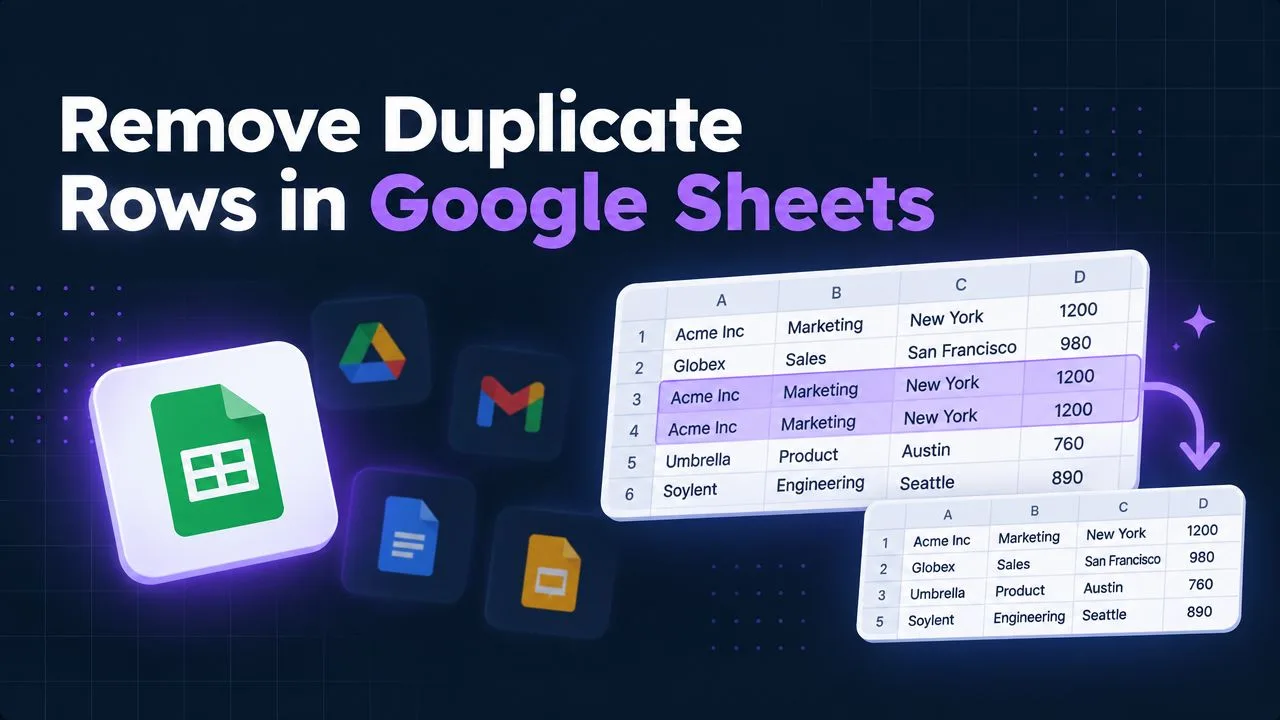
Sie öffnen eine geteilte Tabelle in Google Sheets und stellen fest, dass derselbe Kunde, dieselbe Bestellung oder derselbe Lead in mehreren Zeilen auftaucht. Manche Einträge unterscheiden sich nur durch Groß- und Kleinschreibung, Formatierung, Formeln oder ein eingebettetes Bild, sodass ein flüchtiger Blick nicht verrät, was sich bedenkenlos entfernen lässt. Die Bereinigung von Duplikaten in Google Sheets gelingt am besten als kontrollierter Workflow: Definieren Sie die Abgleichsregel, erkennen Sie Datensätze, ohne sie zu zerstören, prüfen Sie das Ergebnis und löschen oder automatisieren Sie erst, wenn die Daten schlüssig sind.
Inhaltsverzeichnis
- Warum sich Duplikate in Ihre Tabellen einschleichen
- Was Google Sheets als Duplikat wertet
- So entfernen Sie Duplikate mit den integrierten Tools
- Duplikate mit Formeln hervorheben und filtern
- Deduplizierung mit Apps Script und KI-Unterstützung automatisieren
- Best Practices: Tabellen dauerhaft duplikatfrei halten
Warum sich Duplikate in Ihre Tabellen einschleichen
Ein Marketingteam exportiert Leads aus einem Formular, ein Operations-Manager fügt die aktualisierte Liste unter dem Export ein, und ein anderer Kollege importiert eine CRM-Datei in denselben Tabellenreiter. Die Tabelle sieht noch vertraut aus, aber dieselbe Person taucht nun unter leicht anderen Namen, E-Mail-Formaten oder Herkunftsangaben auf. Ein späterer Bericht zählt Zeilen statt einzigartiger Datensätze, und schon sind die Summen aufgebläht, bevor es jemand bemerkt.
Duplikate schleichen sich auch über Formularantworten, Kopieren und Einfügen, Importe, Integrationen und gemeinsame Bearbeitung ein. Ein Teamkollege fügt beim Abgleich von Datensätzen denselben Bereich versehentlich zweimal ein. Eine Automatisierung hängt nach einem Wiederholungsversuch eine Zeile an. Zwei Personen erfassen dieselbe Bestellung, bevor eine die Änderung der anderen sieht. Das sind keine ungewöhnlichen Fehler, sondern die normale Folge davon, eine Tabelle gleichzeitig als Eingabeformular und als gemeinsame Datenbank zu behandeln.
Schwierig ist die Frage, was „Duplikat“ für den jeweiligen Datensatz überhaupt bedeutet. Zwei Zeilen mit derselben E-Mail können ein und denselben Kontakt darstellen, während zwei Zeilen mit demselben Firmennamen verschiedene Personen meinen können. Ein doppelter Produktcode kann ein Fehler sein, ein doppelter Status ist dagegen meist völlig normal. Der richtige Schlüssel ergibt sich aus der Geschäftsregel, nicht aus der gerade bequemsten Spalte.
Drei praktische Wege, das Problem in den Griff zu bekommen
- Entfernen mit Bordmitteln: Nutzen Sie Google Sheets, wenn Sie einen definierten Bereich haben und passende Zeilen nach Prüfung der ausgewählten Spalten entfernen wollen.
- Prüfung per Formel: Greifen Sie zu
COUNTIF,UNIQUEoderQUERY, wenn Sie vor der Änderung der Quelldaten eine sichtbare, umkehrbare Prüfspur brauchen. - Automatisierung: Setzen Sie Apps Script ein, wenn dieselbe Bereinigung regelmäßig anfällt oder einen Workflow mit konsistenten Regeln umfasst.
Sich allein auf den optischen Eindruck zu verlassen funktioniert nicht, weil Formatierung und Formeln den eigentlichen Vergleich verbergen können. Eine Zeile kann anders aussehen, während Sheets die relevanten Werte als Duplikate bewertet, oder sie wirkt ähnlich, obwohl sich ein wichtiger Identifikator unterscheidet. Definieren Sie zuerst, welche Felder zwei Datensätze identisch machen, und wählen Sie dann die schonendste Methode, die Ihre Frage beantwortet.
Was Google Sheets als Duplikat wertet
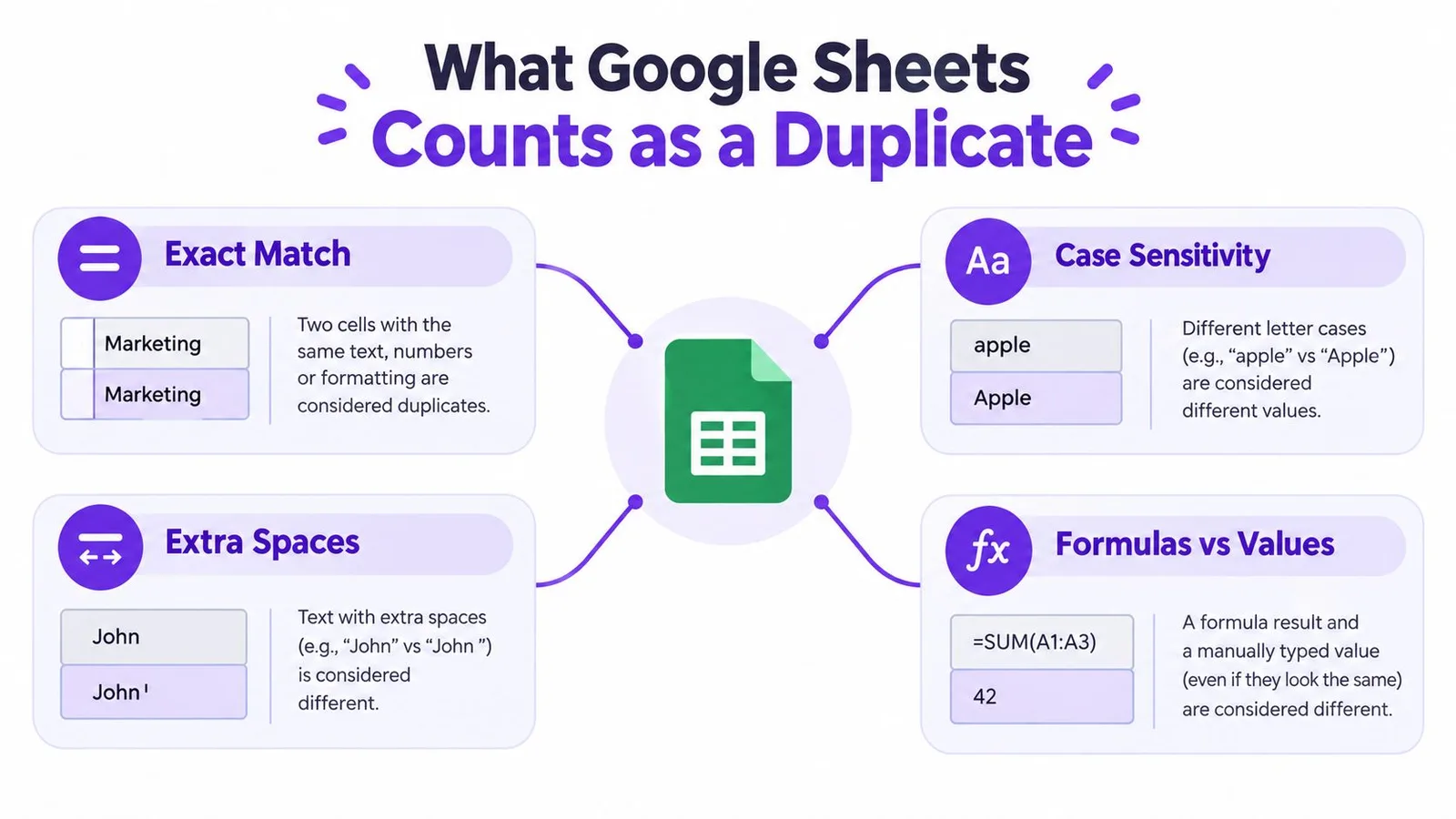
Die Definition von Google Sheets geht über den rein optischen Abgleich hinaus. Die offizielle Anleitung zum Entfernen von Duplikaten erklärt, dass Zellen selbst dann als Duplikate gelten können, wenn sie sich in Groß- und Kleinschreibung, Formatierung oder Formeln unterscheiden. In der Praxis können zwei Zeilen auf dem Bildschirm unterschiedlich aussehen und trotzdem auf denselben Wertesatz im Hintergrund hinauslaufen.
Das wird relevant, wenn eine Spalte Formeln, importierte Werte oder inkonsistente Formatierung enthält. Gehen Sie nicht davon aus, dass eine geänderte Schriftart, ein anderes Zahlenformat oder eine andere Formeldarstellung einen eigenen Datensatz erzeugt. Sheets bewertet die ausgewählten Daten nach seiner Duplikatlogik und verlässt sich nicht nur auf das, was Ihr Auge sieht.
Den Vergleichsumfang bewusst wählen
Der integrierte Workflow ist spaltenbasiert. Sie wählen den Bereich aus, legen fest, ob Kopfzeilen enthalten sind, und markieren die Spalten, die über den Duplikatstatus entscheiden. Auch die Anleitung von Ablebits zum Entfernen von Duplikaten in Google Sheets beschreibt diese Auswahllogik und den anschließenden Bericht über die entfernten Duplikatwerte.
Setzen Sie auf einen Vergleich über die gesamte Zeile, wenn Sie die exakte Datensatzintegrität bewahren wollen. Gefragt ist dann, ob jedes ausgewählte Feld übereinstimmt. Einen engeren Schlüssel wie eine E-Mail-Adresse oder eine Bestellnummer nutzen Sie nur, wenn dieses Feld für Ihren Prozess maßgeblich ist. Wer nur die Namensspalte auswählt, kann gültige Datensätze löschen, die zufällig denselben Namen tragen.
Bilder brauchen eine gesonderte Prüfung. Google unterstützt sowohl „Bild in Zelle“ als auch „Bild über Zellen“, wie im Google-Workspace-Update zu Bildern in Sheets beschrieben. Ein Bild in der Zelle verhält sich wie normaler Tabelleninhalt und passt sich automatisch an die Zellgröße an, während ein Bild über den Zellen unabhängig vom Raster schwebt. Auch die Hilfedokumentation zu Bildern von Google stellt klar, dass eine Zelle nur ein Bild enthalten kann. Wenn visuelle Elemente für die Identität eines Datensatzes wichtig sind, halten Sie sie in einer strukturierten Spalte und prüfen diese Zeilen vor dem Löschen.
So entfernen Sie Duplikate mit den integrierten Tools
Für eine einmalige Bereinigung ist das integrierte Tool meist der schnellste Weg. Legen Sie zuerst eine Kopie der Tabelle an oder duplizieren Sie das Tabellenblatt. Wählen Sie dann den vollständigen Datenbereich aus, inklusive aller Felder, die beim Entfernen einer Zeile zueinander gehören sollen. Wer nur eine einzige Spalte auswählt, riskiert eine Abgleichsentscheidung, die den kompletten Datensatz nicht widerspiegelt.
Öffnen Sie Daten > Datenbereinigung > Duplikate entfernen. Genau dieser Pfad ist im Workflow des Google-Hilfecenters dokumentiert.
Google Sheets fragt Sie anschließend, ob der markierte Bereich Kopfzeilen enthält, und zeigt die Spalten an, die für den Vergleich zur Verfügung stehen. Lassen Sie für eine exakte Bereinigung über die gesamte Zeile alle relevanten Spalten ausgewählt. Wenn die Geschäftsregel besagt, dass ein Feld die Eindeutigkeit definiert, wählen Sie dieses Feld bewusst aus und halten die Entscheidung fest, bevor Sie fortfahren.
Eine sichere Reihenfolge beim Entfernen
- Quelle kopieren: Bewahren Sie den ursprünglichen Tabellenreiter auf, damit Sie vergleichen oder wiederherstellen können, falls die Regel zu weit gefasst war.
- Bereich auswählen: Schließen Sie die gesamte Tabelle ein, nicht nur die sichtbare Spalte mit den Identifikatoren.
- Kopfzeilen bestätigen: Geben Sie an, ob die erste Zeile Spaltennamen enthält.
- Vergleichsspalten wählen: Markieren Sie die Felder, die für diesen Datensatz ein Duplikat definieren.
- Bereinigung ausführen: Prüfen Sie die Bestätigungsmeldung, die angibt, wie viele Duplikatwerte entfernt wurden.
Das Tool entfernt Zeilen auf Basis der gewählten Spaltenkombination. Es entfernt nicht global jeden wiederholten Wert, und es versteht Ihren geschäftlichen Kontext nicht. Eine wiederholte E-Mail kann in einer Kontaktliste ein Duplikat sein, in einer Bestellhistorie aber zu mehreren legitimen Bestellungen gehören.
Faustregel: Wenn Sie nicht begründen können, warum die ausgewählten Spalten zwei Datensätze identisch machen, löschen Sie noch nicht. Heben Sie die Treffer zuerst hervor oder ziehen Sie eine Prüfkopie heraus.
Prüfen Sie nach dem Entfernen Zeilenzahlen, Formeln, Filter, Summen und alle Datensätze mit Bildern. Achten Sie besonders auf Formeln, die auf Zeilenpositionen verweisen. Eine gelöschte Zeile kann verändern, welche Bereiche nachgelagerte Formeln einschließen, selbst wenn die verbleibenden Daten sauber aussehen.
Duplikate mit Formeln hervorheben und filtern
Die Erkennung per Formel ist sicherer, solange Sie noch klären, was als Duplikat zählt. Sie lässt die Quellzeilen unangetastet, macht die Regel für alle Beteiligten sichtbar und ermöglicht eine Prüfung vor dem Löschen.
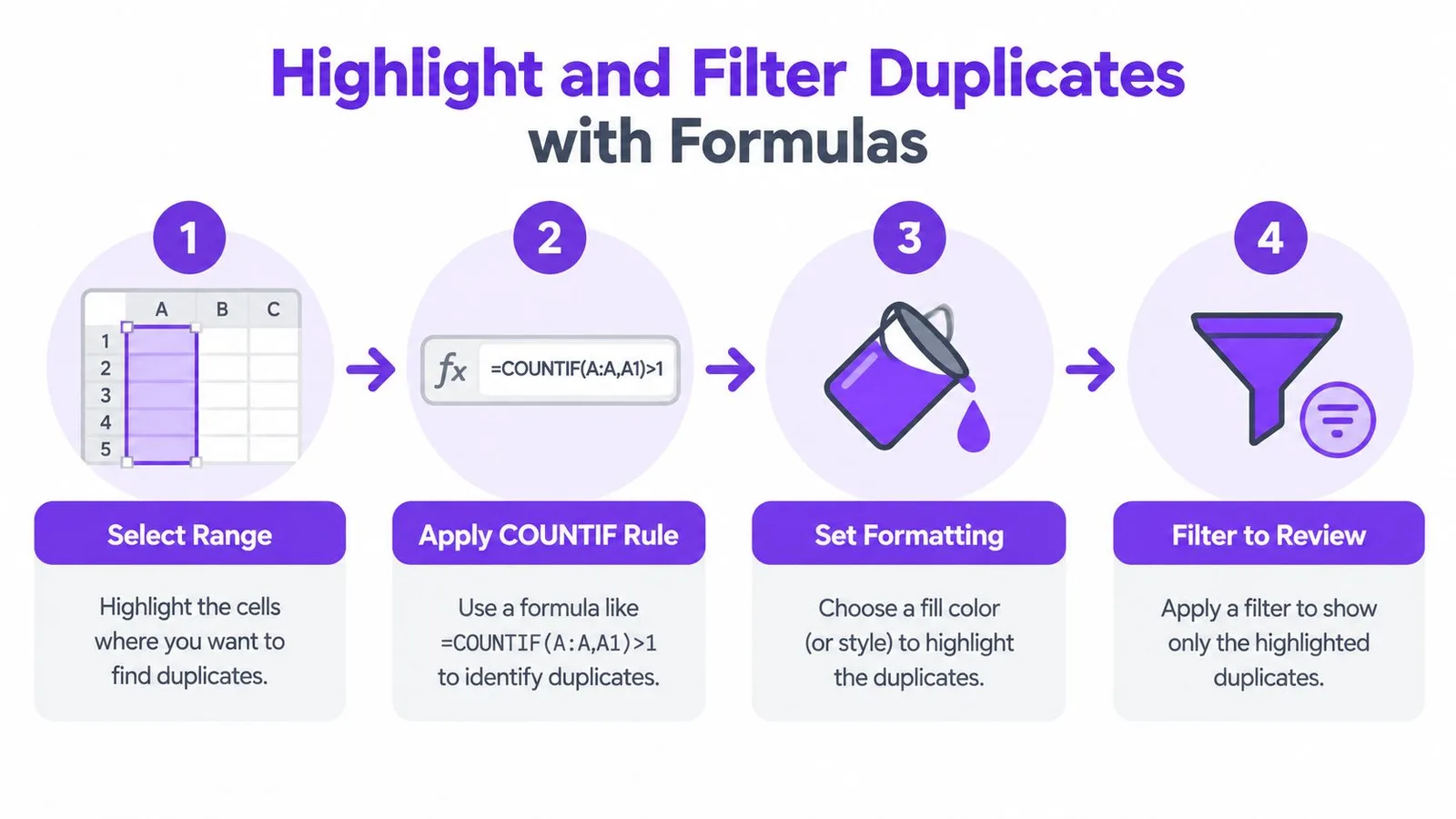
Für einen Check über eine einzelne Spalte markieren Sie den Zielbereich, öffnen Format > Bedingte Formatierung, wählen Benutzerdefinierte Formel ist und geben ein:
=COUNTIF(A:A, A1)>1
Die Regel zählt, wie oft der aktuelle Wert in Spalte A vorkommt. Jedes Ergebnis größer eins wird hervorgehoben. Bei einem abgegrenzten Datensatz ersetzen Sie den Bezug auf die gesamte Spalte durch den tatsächlichen Bereich und fixieren den Bereich, während der Zeilenbezug relativ bleibt. Eine Regel für einen markierten Block kann zum Beispiel das äquivalente Muster mit einem absoluten Vergleichsbereich und einer zeilenrelativen Zelle verwenden.
Hervorheben dient der Prüfung, nicht dem Löschen
Bedingte Formatierung ändert die Darstellung, nicht die Daten selbst. Filtern Sie den hervorgehobenen Bereich und schauen Sie sich jede Gruppe an. Prüfen Sie Leerzeichen, Groß- und Kleinschreibung, Identifikatoren, Datumsangaben und zugehörige Felder, bevor Sie entscheiden, ob Zeilen dieselbe Entität darstellen.
Für Logik über mehrere Spalten bauen Sie einen Hilfsschlüssel, der normalisierte Felder kombiniert, oder wenden eine Regel auf den betreffenden Bereich an. Die von Zapier dokumentierte COUNTIF-Methode für Duplikate zeigt das klassische Formelmuster und wie sich derselbe Ansatz auf größere Bereiche übertragen lässt. Ein Hilfsschlüssel macht den Vergleich leichter nachvollziehbar, weil Kollegen genau sehen, welche Felder den Treffer steuern.
Für eine umkehrbare bereinigte Kopie nutzen Sie UNIQUE auf einem doppelten Tabellenblatt. Sie können die Daten zuerst sortieren oder normalisieren und dann die eindeutigen Zeilen der ausgewählten Spalten ausgeben. QUERY liefert eine stärker gesteuerte Ausgabe, wenn Sie Filter oder eine bestimmte Projektion brauchen. Lassen Sie die Quelltabelle unangetastet, bis das bereinigte Ergebnis geprüft ist.
Ein praktischer Prüflauf sieht so aus:
- Kopie anlegen: Legen Sie die Formelausgabe auf einen eigenen Tabellenreiter.
- Anzahlen vergleichen: Gleichen Sie Quelle, hervorgehobene Gruppen und bereinigte Ausgabe ab.
- Ausnahmen prüfen: Sehen Sie sich Datensätze mit abweichender Formatierung oder unvollständigen Identifikatoren an.
- Gezielt ersetzen: Überschreiben Sie die Quelle erst nach der Validierung mit den bereinigten Werten.
Sortieren bringt wiederholte Zeilen zwar nebeneinander, beweist aber nicht, dass es Duplikate sind. Exakte Formelmethoden sind besser reproduzierbar, weil die Logik in der Tabelle bleibt. Für Teams, die regelmäßig Tabellenformeln erstellen oder Fehler darin suchen, kann diese Anleitung zum Erstellen von Excel-Formeln ebenfalls helfen, eine Regel in Umgangssprache in eine prüfbare Formel zu übersetzen.
Nutzen Sie UNIQUE oder QUERY, wenn Sie eine saubere Vergleichstabelle wollen, nicht wenn Sie unscharfe Abgleiche über inkonsistente Namen brauchen. Diese Formeln matchen auf die exakt ausgewählten Felder. Ist der Schlüssel unvollständig, kann die Ausgabe echte Duplikate übersehen oder Datensätze zusammenführen, die getrennt bleiben sollten.
Das folgende Video zeigt, wie die Prüfung per Formel in der Praxis abläuft.
Deduplizierung mit Apps Script und KI-Unterstützung automatisieren
Automatisierung lohnt sich, wenn dieselbe Tabelle regelmäßig Importe, Formularantworten oder synchronisierte Daten erhält. Das sicherste Muster lautet nicht „lösche alles, was ähnlich aussieht“, sondern: ein definierter Scan über einen ausgewählten Bereich, mit einem dokumentierten Schlüssel und der Option, Treffer vor dem Entfernen zu markieren.
In Apps Script ist die grundlegende Abfolge einfach:
- Werte aus dem Zielblatt lesen.
- Schlüssel aus den gewählten Spalten bilden.
- Bereits vorgekommene Schlüssel mitverfolgen.
- Spätere Zeilen mit demselben Schlüssel markieren oder sammeln.
- Diese Zeilen erst entfernen, nachdem ein Prüfmodus erfolgreich durchlaufen wurde.
Ein Skript sollte Kopfzeilen erhalten, leere Schlüssel wo nötig überspringen und Zeilen, die es löscht, von unten nach oben abarbeiten. So verschieben sich die Zeilennummern nicht, während das Skript läuft. Für wiederkehrende Bereinigungen fügen Sie einen zeitgesteuerten Trigger hinzu oder starten die Funktion über ein eigenes Menü, führen aber ein Protokoll über den gewählten Bereich, die Schlüsselspalten und die ausgeführte Aktion.
GPT Workspace kann Apps Script innerhalb eines Google-Workspace-Workflows entwerfen und erklären. Die Funktion KI-Datenbereinigung für Google Sheets ist genau dann hilfreich, wenn Sie Spalten und Abgleichsregel in natürlicher Sprache beschreiben und die vorgeschlagene Umsetzung prüfen möchten, bevor Sie sie anwenden.
Bilder brauchen weiterhin eine explizite Behandlung. Ein Bild in einer Zelle gehört zum Zeilenlayout, ein Bild über den Zellen schwebt separat. Da jede Zelle nur ein Bild aufnehmen kann, sollten Sie nicht davon ausgehen, dass eine visuelle Ebene einen Datensatz zuverlässig identifiziert. Nutzen Sie einen stabilen Text- oder Zahlenschlüssel und betrachten Sie Bilder als Prüfsignal, sofern Ihr Skript nicht gezielt die zugrunde liegenden Bildverweise vergleicht.
Automatisierung sollte im Markierungsmodus starten, nicht im Löschmodus. Führen Sie sie an einer Kopie aus, prüfen Sie die markierten Zeilen, vergleichen Sie die Anzahlen und erlauben Sie destruktive Aktionen erst danach. Ein Skript, das zuverlässig mit dem falschen Schlüssel läuft, kann ein größeres Bereinigungsproblem verursachen als ein manueller Durchlauf.
Best Practices: Tabellen dauerhaft duplikatfrei halten
Gute Deduplizierung ist vor allem Vorbereitung. Der Klick auf „Entfernen“ ist einfach. Den richtigen Schlüssel wählen, ein Original bewahren und das Ergebnis prüfen, das schützt den Datensatz.
Nutzen Sie diese Routine, wann immer Sie eine geteilte Tabelle bereinigen:
- An einer Kopie arbeiten: Duplizieren Sie die Datei oder das Tabellenblatt, bevor Sie Zeilen ändern.
- Zuerst normalisieren: Vereinheitlichen Sie Groß- und Kleinschreibung, Leerzeichen, Datumsangaben und Identifikatorformate vor dem Vergleich.
- Schlüsselspalten bewusst wählen: Nutzen Sie einen maßgeblichen Identifikator, wenn es ihn gibt, andernfalls vergleichen Sie die ganze Zeile.
- Visuell prüfen: Kontrollieren Sie hervorgehobene Gruppen, Formeln, Formatierung und Zeilen mit Bildern.
- Anzahlen verifizieren: Gleichen Sie Quelle und bereinigte Ausgabe ab, bevor Sie die Originaltabelle ersetzen.
- Umkehrbare Formeln bevorzugen: Nutzen Sie
UNIQUE,QUERYoder einen Hilfsschlüssel, solange die Regel noch getestet wird. - Wiederkehrende Arbeit automatisieren: Überführen Sie eine stabile Regel erst nach manueller Validierung in Apps Script.
Datenüberprüfung kann inkonsistente Eingaben schon bei der Erfassung reduzieren, und kontrollierte Formularfelder halten Antworten einheitlicher. Eine periodische UNIQUE-Ausgabe auf einem Prüf-Tab kann neue Wiederholungen aufdecken, ohne die Quelle zu verändern. Für die breitere Tabellenpflege umfassen die Google-Sheets-KI-Tools von GPT Workspace Formelunterstützung, die Analyse ausgewählter Bereiche, Datenbereinigung, Klassifizierung und das Entwerfen von Apps Script.
Die Quelltabelle bleibt die maßgebliche Instanz; abgeleitete Prüfungen gehören daneben oder auf eigene Tabellenreiter. Diese Trennung erleichtert es, ein erkanntes Duplikat von einem gelöschten Duplikat zu unterscheiden, und gibt allen Beteiligten eine klare Prüfspur, wenn sich die Tabelle ändert.
Die verlässliche Gewohnheit ist einfach: erst erkennen, dann prüfen, zuletzt löschen. Taucht dasselbe Problem wieder auf, verbessern Sie den Eingabeprozess oder automatisieren eine prüfbare Regel, statt immer wieder das Ergebnis zu reparieren.
GPT Workspace bringt KI-Unterstützung direkt in Google Sheets und andere Google-Workspace-Apps und hilft bei der Formelerstellung, der Analyse ausgewählter Bereiche, der Datenbereinigung und dem Entwerfen von Apps Script. Nutzen Sie es, um Ihre Deduplizierungsregel in einen prüfbaren Workflow zu verwandeln, und besuchen Sie GPT Workspace, um die verfügbaren Tools zu entdecken.