


Gemini in Google Slides bearbeitet jetzt ganze Decks: Limits & Setup
Gemini in Google Slides bearbeitet nun ganze Decks per Prompt. Erfahren Sie alles zu Schritten, Tarifen, Sprachlimits und den Vorteilen von GPT Workspace.

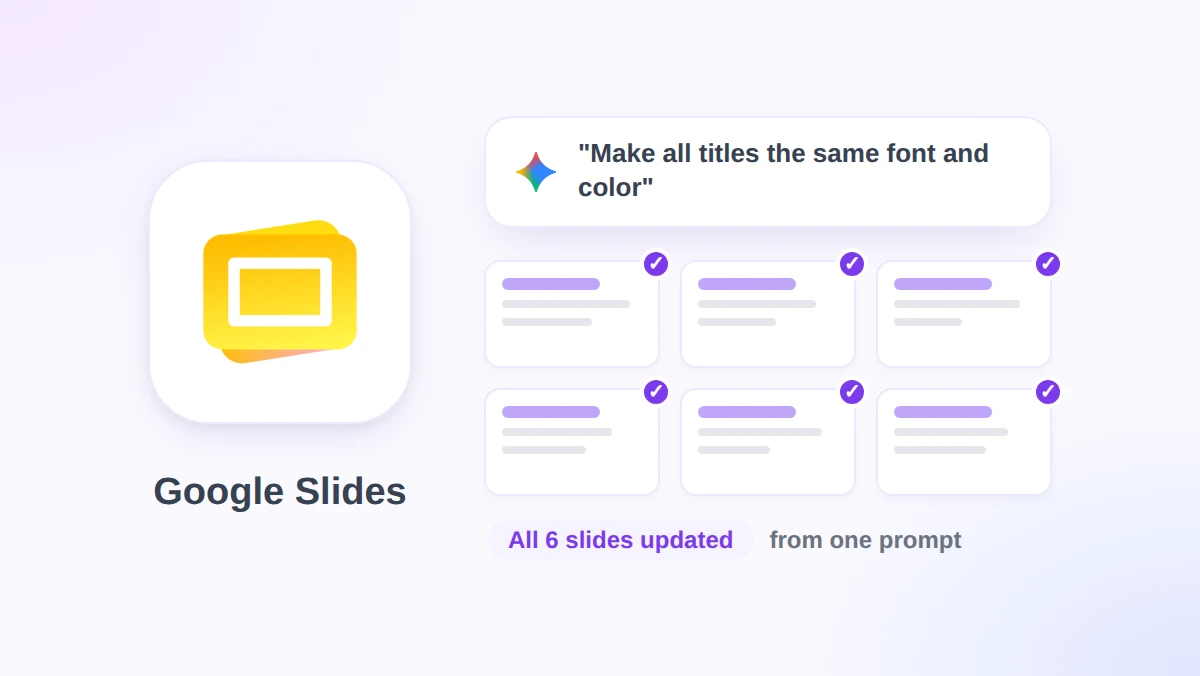
Sie übernehmen eine Präsentation mit 40 Folien, drei verschiedenen Schriftarten, zwei Blautönen und Seitenzahlen auf der Hälfte der Seiten. Bis letzte Woche konnte Gemini in Google Slides so etwas nur Folie für Folie korrigieren.
Am 30. Oktober 2026 gab Google bekannt, dass Gemini über die Seitenleiste in Slides nun mehrere Folien oder gleich die gesamte Präsentation mit nur einem einzigen Prompt bearbeiten kann. Das komplette Design anpassen, die Folien 5 bis 7 zusammenfassen oder alle Titel auf dieselbe Größe bringen: Gemini entscheidet selbst, welche Folien angepasst werden müssen.
Dieser Leitfaden zeigt, was die neue Funktion kann, wie Sie eine komplette Präsentation Schritt für Schritt bearbeiten, wer das Update wann erhält und welche Einschränkungen Google nennt. Außerdem schauen wir uns an, wo GPT Workspace einspringt. Diese Chrome-Erweiterung und das Google Workspace-Add-on bringen ChatGPT, Claude und Gemini direkt in Slides, Docs, Sheets und Gmail und übernehmen genau die Aufgaben, bei denen der neue Gemini-Editor noch an seine Grenzen stößt.
Was Gemini in Google Slides jetzt für das gesamte Deck leisten kann
Vor diesem Update generierte die Seitenleiste immer nur eine Folie nach der anderen oder erstellte eine komplett neue Präsentation von Grund auf. Wer eine bestehende Präsentation bearbeiten wollte, musste denselben Prompt für jede einzelne Folie wiederholen.
In der Ankündigung zu den Workspace-Updates beschreibt Google vier Arten der Massenbearbeitung. Die folgenden Formulierungen orientieren sich an Googles eigenen Beispielen.
Visuelles Design auffrischen. Aktualisieren Sie Schriftarten, Hintergründe und Farbschemata in der gesamten Präsentation. Googles Beispiel-Prompt lautet: “Update this whole deck to match the style of this [reference file].”
Inhalte im gesamten Deck aktualisieren. Vereinfachen, erweitern oder ändern Sie den Fokus der Präsentation, basierend auf Dateien aus Ihrem Google Drive. Das Beispiel hierfür lautet: “Aktualisiere diese Präsentation, um mehr Details basierend auf [Referenzdatei] aufzunehmen.”
Folien kombinieren oder erweitern. Fassen Sie mehrere Folien zu einer zusammen oder fügen Sie einem bestehenden Deck neue Folien hinzu, wie in: “Fasse die Folien 5 bis 7 auf einer einzigen Folie zusammen.”
Formatierungen vereinheitlichen. Gleichen Sie Titelstile an oder entfernen Sie überall die Seitenzahlen, zum Beispiel: “Mache die Titel auf allen Folien in derselben Schriftgröße und Farbe.”
Zwei Details sind dabei noch wichtiger als die Beispiele selbst. Erstens: Gemini “entscheidet, welche Folien geändert werden müssen”. Sie müssen die Folien also nicht vorab manuell auswählen. Zweitens: Die Änderungen werden direkt auf den nativen, bearbeitbaren Folien angewendet, nicht auf einem gesperrten Bild oder einer Kopie der Datei.
Sobald der Vorgang abgeschlossen ist, erscheint in der Seitenleiste eine Zusammenfassung der Änderungen. Laut Google werden die Anpassungen so angewendet, “als hätten Sie sie selbst vorgenommen”. Das bedeutet, dass sowohl die Rückgängig-Funktion als auch der Versionsverlauf problemlos funktionieren.
So bearbeiten Sie eine komplette Präsentation über die Slides-Seitenleiste
Die folgenden Schritte stammen aus der Hilfecenter-Seite von Google für die Beta-Version, die sowohl die Erstellung als auch die Bearbeitung mehrerer Folien abdeckt. Das Ganze erfordert nur vier Klicks und einen einzigen Satz.
Schritt 1: Öffnen Sie das Deck auf einem Computer
Öffnen Sie die Präsentation in Google Slides über einen Desktop-Browser. Auf der Hilfeseite heißt es, die Funktion sei “derzeit nur auf dem Desktop und auf Englisch verfügbar”. Die mobilen Apps bleiben also vorerst außen vor.
Schritt 2: Klicken Sie auf Ask Gemini
Klicken Sie oben rechts in der Slides-Symbolleiste auf “Ask Gemini”. Die Seitenleiste öffnet sich auf der rechten Seite, genau dort, wo Sie normalerweise eine einzelne Folie generieren oder nach einer Zusammenfassung fragen würden.
Schritt 3: Beschreiben Sie die Änderung und klicken Sie auf Senden
Tippen Sie ein, welche Änderungen Sie auf bestimmten Folien oder im gesamten Deck vornehmen möchten, und bestätigen Sie die Eingabe. Die Google-Hilfeseite nennt drei Beispiele: “Ändere die Aufzählungspunkte auf den Folien 2 und 4 in prägnante Zusammenfassungen”, “Passe den Ton aller Folien an, damit er formeller wird” und “Setze alle Titel auf Schriftgröße 30”.
Nennen Sie nach Möglichkeit immer die genauen Foliennummern. Ein Prompt wie “Folien 2 und 4” lässt Gemini weniger Spielraum für Fehlinterpretationen als ein vages “die ersten Folien”.
Schritt 4: Lesen Sie die Zusammenfassung und prüfen Sie die Folien
Scrollen Sie durch die Präsentation, sobald die Zusammenfassung angezeigt wird. Da Gemini selbst auswählt, welche Folien geändert werden, kann eine Anpassung des Tons auch eine Folie betreffen, die Sie eigentlich schon als fertig betrachtet hatten.
Falls das Tool übers Ziel hinausgeschossen ist, drücken Sie einfach Strg+Z (Cmd+Z auf dem Mac) oder öffnen Sie unter “Datei” den Versionsverlauf, um den Stand vor dem Prompt wiederherzustellen. Beides funktioniert reibungslos, da die Änderungen wie ganz normale manuelle Bearbeitungen erfasst werden.
Wer die Deck-Bearbeitung nutzen kann: Tarife, Rollout-Daten und Limits
Die Ankündigung nennt vier Zielgruppen. Aufseiten von Workspace sind Business Standard und Plus sowie Enterprise Standard und Plus dabei, ebenso wie das Add-on Google AI Pro for Education.
Privatanwender benötigen Google AI Pro oder Ultra. Business Starter, Enterprise Starter und kostenlose Privatkonten stehen nicht auf der Liste. Die Hilfeseite weist jedoch darauf hin, dass private Konten die Funktion über Google Workspace Experiments, ein Programm für vertrauenswürdige Tester, ausprobieren können.
Der Rollout verläuft für Google-Verhältnisse recht langsam. Eine erweiterte Einführungsphase, bei der es laut Google länger als 15 Tage dauern kann, bis die Funktion sichtbar wird, startete am 29. Oktober 2026 sowohl für “Rapid Release”- als auch für “Scheduled Release”-Domains.
Es wird zudem ein Nutzungslimit geben. Bis mindestens zum 1. Dezember 2026 erhalten Workspace-Kunden einen Aktionszugang mit höheren Limits für die Arbeit mit mehreren Folien in Slides. Eine Benachrichtigung weist die Nutzer darauf hin, dass sie sich in diesem Aktionszeitraum befinden.
Nach diesem Datum gelten nutzerbasierte Limits. Google hat die genauen Zahlen noch nicht veröffentlicht und kündigt an, das Hilfecenter vor Inkrafttreten zu aktualisieren. Planen Sie Ihre umfangreichsten Präsentations-Aufräumarbeiten also am besten noch für den November ein.
Administratoren müssen nichts extra aktivieren. Googles Formulierung ist hier eindeutig: “Es gibt keine Admin-Kontrolle für diese Funktion.” Sie richtet sich also nach Ihren bestehenden Gemini-Einstellungen und erfordert keinen neuen Schalter.
Der Haken mit der englischen Sprache und weitere Lücken
Die größte Einschränkung ist die Sprache. In der Ankündigung heißt es, dass “diese Funktion zum Start nur auf Englisch unterstützt wird”, und die Hilfeseite wiederholt dies noch einmal deutlich.
Das ist ein Rückschritt im Vergleich zum Rest der Seitenleiste. Googles Seite zu den unterstützten Sprachen führt Gemini in der Slides-Seitenleiste in 29 Sprachen auf. Doch sobald Sie das Tool bitten, eine französische oder deutsche Präsentation umzugestalten, fällt die Anfrage aus dem unterstützten Rahmen.
Die Beschränkung auf den Desktop ist die zweite Lücke. Es ist völlig normal, eine Präsentation auf dem Smartphone zu überprüfen, doch Korrekturen mit Gemini sind mobil derzeit noch nicht möglich.
Die Funktion ist zudem als Beta-Version gekennzeichnet. Googles Hilfeseite fügt hinzu, dass Gemini “möglicherweise nicht jede Anfrage unterstützen kann”. In der Praxis bedeutet das oft eine höfliche Absage bei Layout-Änderungen, die das System keiner klaren Stilregel zuordnen kann.
Die Bearbeitung ganzer Decks baut auf der Generierung kompletter Präsentationen auf, die Google bereits Anfang 2026 eingeführt hat. Auch diese war zum Start nur auf Englisch verfügbar und kam mit einem anfänglichen Aktionszeitraum. Es ist stark davon auszugehen, dass diese Funktion denselben Weg einschlägt: erst großzügige Limits, später feste Obergrenzen pro Nutzer.
Jede KI-Bearbeitung ist nur so gut wie die anschließende Kontrolle. Da Gemini die Folien selbst auswählt, kann ein vereinheitlichter Titelstil plötzlich mit einem umgeschriebenen Untertitel einhergehen, den Sie gar nicht angefordert haben. Der Versionsverlauf ist hier Ihr wichtigstes Sicherheitsnetz.
 GPT Workspace ausprobieren
Nutzen Sie ChatGPT, Claude und Gemini direkt in Google Docs, Sheets, Slides, Gmail und Drive. Ganz ohne Tab-Wechsel.
Kostenlos startenGemini vs. GPT Workspace für Deck-Bearbeitungen in Slides
Beide Tools befinden sich in einer Seitenleiste innerhalb von Slides und beide können viele Folien auf einmal ändern. Die Unterschiede liegen vor allem darin, wer sie nutzen kann, in welcher Sprache und mit welchem KI-Modell.
Tarif-Voraussetzungen. Für die Bearbeitung ganzer Decks mit Gemini benötigen Sie Business Standard oder höher bzw. ein Google AI Pro- oder Ultra-Abonnement. GPT Workspace lässt sich aus dem Chrome Web Store für jedes beliebige Google-Konto installieren, einschließlich Business Starter und kostenlosen Gmail-Konten. Es gibt eine kostenlose Version sowie kostenpflichtige Tarife für eine intensivere Nutzung.
Sprache. Geminis Massen-Editor ist zum Start nur auf Englisch verfügbar. GPT Workspace verarbeitet Prompts und schreibt Folientexte in mehr als 30 Sprachen um. Eine spanische Verkaufspräsentation wird also genauso gut behandelt wie eine englische.
Modell-Auswahl. Gemini nutzt ausschließlich Gemini. Bei GPT Workspace können Sie für jeden Prompt zwischen ChatGPT, Claude oder Gemini wählen. Unser Vergleich zwischen Claude, GPT-4o und Gemini zeigt, welches Modell sich für welche Folientexte am besten eignet.
Umfang der Bearbeitungen. Der Slides-Agent von GPT Workspace generiert Layouts, aktualisiert Folienstile, erstellt komplette Decks und bearbeitet Präsentationsinhalte. Ein Prompt wie “Vergrößere die Schrift auf allen Folien und füge jeder Folie Sprechernotizen hinzu” wird in einem einzigen Durchgang ausgeführt. Sprechernotizen sind übrigens etwas, das in der Ankündigung von Gemini mit keinem Wort erwähnt wird.
Wo Gemini punktet. Es ist bereits integriert und erfordert keine Installation. Es stützt seine Bearbeitungen auf Referenzdateien aus Drive und kann den Stil eines anderen Decks in Ihrem Drive mit nur einem Satz übernehmen. Wenn Ihr gesamtes Unternehmen den Business Standard-Tarif nutzt und auf Englisch arbeitet, ist das nur schwer zu schlagen.
Die ehrlichste Lösung ist die Kombination aus beidem. Nutzen Sie Gemini für den groben Stil-Feinschliff eines englischen Decks und öffnen Sie dann GPT Workspace für die Folien, die bessere Formulierungen, Notizen für den Redner oder eine übersetzte Version benötigen.
Unser ausführlicher Ratgeber GPT Workspace vs. Gemini behandelt genau diese Abwägung auch für Docs, Sheets und Gmail.
Sechs Prompts für ganze Decks, die Sie sich merken sollten
Gute Prompts für die Massenbearbeitung benennen die Folien, die gewünschte Änderung und die Grenzen dieser Änderung. Diese sechs Beispiele decken die häufigsten Aufräumarbeiten ab und funktionieren in beiden Seitenleisten, sofern nicht anders angegeben.
- “Mache die Titel auf allen Folien in derselben Schriftgröße und Farbe und entferne die Seitenzahlen.” Eine reine Design-Anpassung, direkt aus den Beispielen von Google.
- “Fasse die Folien 5 bis 7 auf einer einzigen Folie mit drei Aufzählungspunkten zusammen.” Einen Abschnitt kürzen, ohne den Kern der Aussage zu verlieren.
- “Passe den Ton aller Folien an, damit er formeller wird, aber lasse alle Zahlen unverändert.” Der zweite Halbsatz verhindert, dass das KI-Modell Ihre Daten eigenmächtig rundet.
- “Aktualisiere diese Präsentation, um mehr Details basierend auf dem Q3-Bericht in Drive aufzunehmen.” Eine referenzbasierte Anpassung, die Gemini über eine angehängte Datei verarbeitet.
- “Füge jeder Folie Sprechernotizen mit zwei Gesprächspunkten und einem Zeitangabe-Hinweis hinzu.” Ein Prompt speziell für GPT Workspace, da Notizen nicht zu den von Gemini unterstützten Bearbeitungen gehören.
- “Übersetze den Text auf jeder Folie ins Spanische und behalte das Layout bei.” Ebenfalls ein Fall für GPT Workspace, zumindest solange der Massen-Editor von Gemini noch auf Englisch beschränkt ist.
Für eine vollständige Anleitung, wie Sie ein Deck aus einer Gliederung erstellen, zeigt unser Leitfaden zu KI-gestützten Google Slides-Präsentationen Schritt für Schritt alles zu Struktur, Inhalt und Notizen.
Häufig gestellte Fragen
Fazit
Gemini in Google Slides übernimmt endlich den mühsamen Teil der Präsentationspflege: ein Prompt, jede Folie und eine übersichtliche Zusammenfassung der Änderungen. Die Funktion ist zwar vorerst nur auf Englisch und am Desktop verfügbar, auf Standard-Tarife und höher beschränkt und nach dem 1. Dezember 2026 durch Nutzungslimits gedeckelt. Doch innerhalb dieser Grenzen spart sie enorm viel Zeit.
Für alles, was darüber hinausgeht, von spanischen Decks über Sprechernotizen bis hin zu einer zweiten Meinung von Claude, funktioniert GPT Workspace im selben Slides-Tab und mit jedem Google-Konto. Installieren Sie es, öffnen Sie eine Präsentation und lassen Sie bei Ihrem nächsten Aufräum-Durchgang einfach beide Tools Seite an Seite laufen.