


Google Forms AI: Geminis neue Insights und ihre Grenzen
Google Forms AI bietet jetzt Gemini Actionable Insights, die Antworten per Python analysieren. Entdecken Sie Schritte, Limits und wie GPT Workspace hilft.

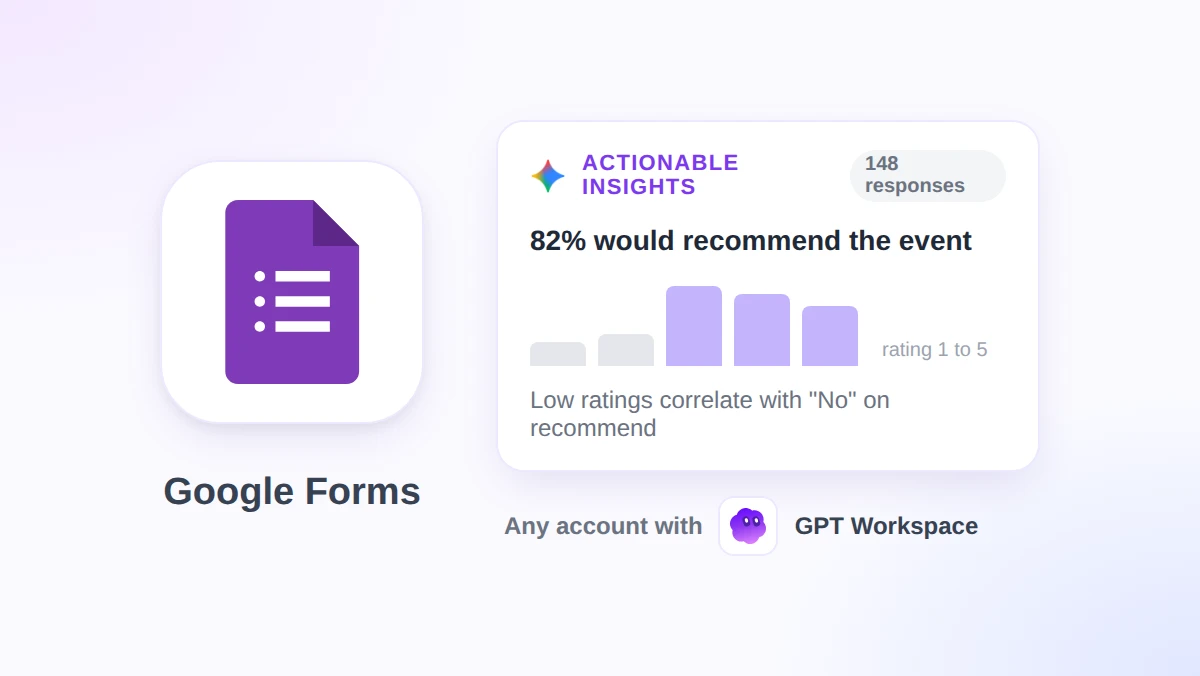
Ihre Event-Umfrage ist mit 148 Antworten abgeschlossen und jemand fordert noch vor dem Montagsmeeting drei zentrale Erkenntnisse. Seit dem 5. November 2026 kann Google Forms AI diesen Bericht selbst schreiben: Gemini liest jede Antwort, wertet die Zahlen mit Python aus und listet empfohlene nächste Schritte direkt im Tab “Antworten” auf.
Dieser Leitfaden zeigt, was die neue Funktion für umsetzbare Erkenntnisse (Actionable Insights) leistet, mit welchen Klicks Sie einen Bericht erstellen, welche Tarife und Antwortzahlen nötig sind und welche Formulare ignoriert werden. Außerdem erfahren Sie, wie GPT Workspace, eine Chrome-Erweiterung und ein Google Workspace Add-on, das ChatGPT, Claude und Gemini in Forms, Docs, Sheets und Gmail integriert, genau dort ansetzt, wo Gemini an seine Grenzen stößt.
Kurz gesagt: Der Gemini-Bericht ist in qualifizierten Business-, Enterprise-, Education- und Google AI-Tarifen enthalten. Er erfordert mindestens 12 Antworten sowie 3 Fragen und überspringt Quizze komplett. GPT Workspace beantwortet hingegen freie Fragen zu jedem Formular und über jedes Google-Konto hinweg, einschließlich Quizzen und Formularen mit nur wenigen Antworten.
Was Google Forms AI jetzt kann: Vier Gemini-Funktionen in einem Formular
Google hat Gemini seit 2025 schrittweise in Forms integriert. Mit dem Update im November 2026 steigt die Zahl auf vier verschiedene Funktionen, die jeweils eigene Anforderungen mitbringen.
| Funktion | Wo sie zu finden ist | Was sie benötigt | Größte Einschränkung |
|---|---|---|---|
| Beim Erstellen eines Formulars helfen | Ein neues, leeres Formular, Symbolleisten-Button | Qualifizierter Tarif, ein Computer | Ersetzt ein bestehendes Formular, statt es zu bearbeiten; keine mehrteiligen Formulare |
| Fragen vorschlagen | Tab “Fragen” während der Bearbeitung | Qualifizierter Tarif | Nur Formulierungshilfe |
| Antwortzusammenfassungen und Themen | Tab “Antworten”, unter jeder Textfrage | 3 bis 200 Antworten; Themen funktionieren am besten bei 8 bis 200 | Nicht für Quizze oder direkte Fragen wie Namen |
| Actionable Insights (Beta) | Tab “Antworten”, Zusammenfassungsansicht | Mindestens 12 Antworten und 3 Fragen | Nicht für Quizze; nur auf Englisch |
Der Formular-Builder ist die älteste der vier Funktionen und am stärksten eingeschränkt. Googles Hilfecenter-Seite zum Erstellen eines Formulars mit Gemini warnt davor, dass bestehende Formulare nicht bearbeitet werden können: “Das vorhandene Formular wird durch das generierte Formular ersetzt”, und mehrteilige Formulare werden nicht unterstützt.
Die Sprachunterstützung ist uneinheitlich. Googles Seite zu unterstützten Sprachen führt die Formularerstellung und das Vorschlagen von Fragen in 29 Sprachen auf, bietet für automatisierte Textzusammenfassungen eine deutlich kürzere Liste und gibt an, dass für andere Gemini-Funktionen in Workspace (einschließlich Actionable Insights) ausschließlich Englisch unterstützt wird.
Wie Actionable Insights Ihre Antworten analysieren
Die anderen drei Funktionen bearbeiten jeweils nur eine Textfrage auf einmal. Actionable Insights hingegen lesen alle Fragen im Formular gleichzeitig aus, was eine echte Neuerung darstellt.
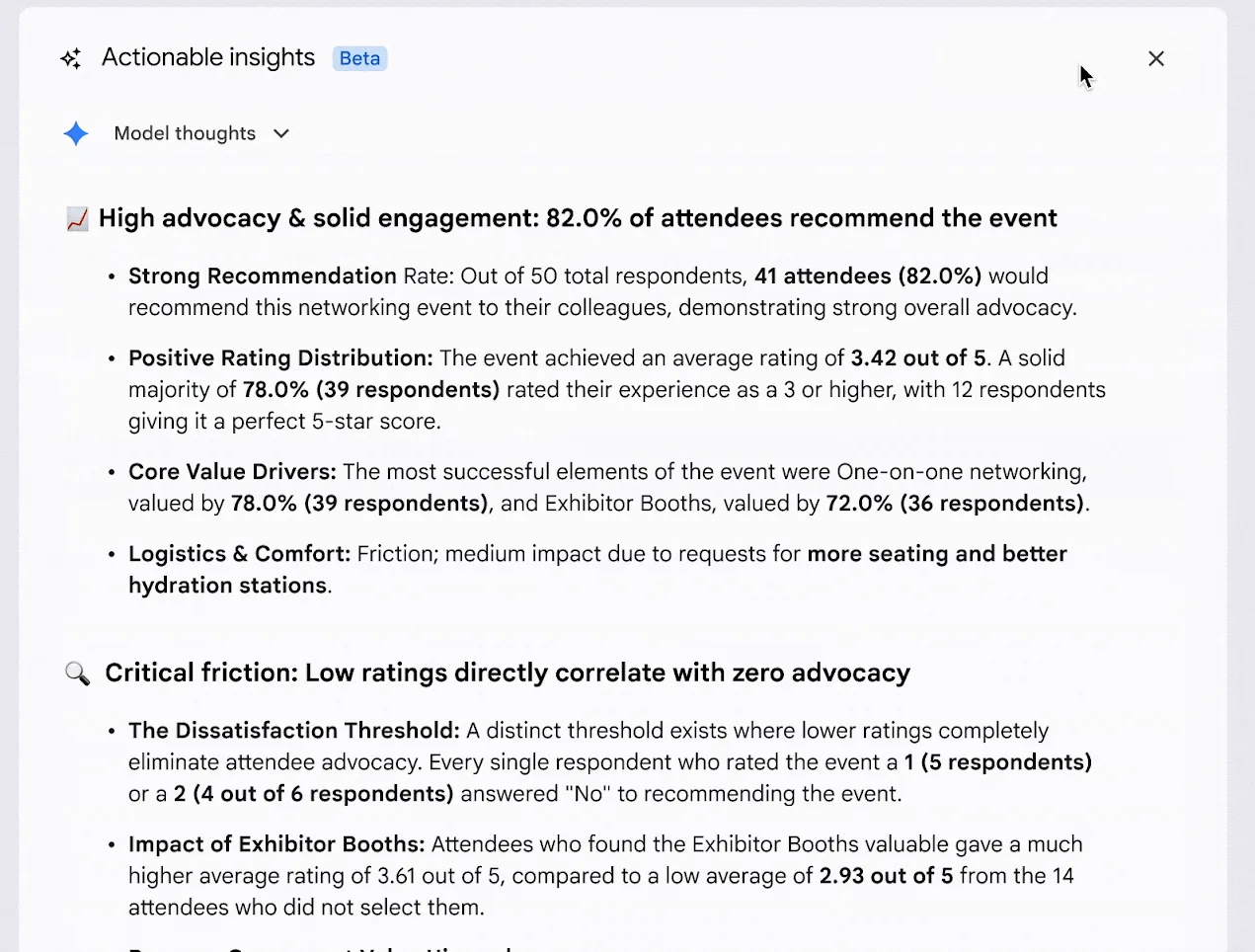
Laut Googles Ankündigung zu Workspace-Updates analysiert Gemini “Ihre Antworten, indem es Python-Code schreibt und ausführt, sodass Ergebnisse wie Anzahlen, Prozentsätze und Vergleiche auf Ihren tatsächlichen Antwortdaten basieren”. Das ist ein völlig anderer Ansatz, als ein Chat-Modell einfach eine Tabelle überfliegen zu lassen. Genau deshalb nennt der Bericht neben jedem Prozentsatz auch die exakte Anzahl.
Anschließend sucht Gemini nach frageübergreifenden Korrelationen. Es prüft zum Beispiel, ob Personen, die ein Event mit 1 oder 2 bewertet haben, dieselben sind, die es nicht weiterempfehlen würden. Der Bericht schließt mit den wichtigsten Erkenntnissen und einer Liste empfohlener nächster Schritte ab.
Googles Hilfecenter-Seite zum Zusammenfassen und Analysieren von Antworten nennt drei Abschnitte in der Ausgabe: Executive Synthesis (Zusammenfassung), Advanced Analysis & Correlations (Erweiterte Analyse & Korrelationen) und Recommended Next Steps (Empfohlene nächste Schritte). Jedes Ergebnis besteht aus einer fettgedruckten Überschrift, gefolgt von Aufzählungspunkten mit den zugrunde liegenden Zahlen.
Die Google-Demo zeigt am Ende zudem einen Bereich für Diagramm-Erkenntnisse (Chart Insights) mit einem Balkendiagramm aus den Antwortdaten und einem erklärenden Satz. Darunter befinden sich Buttons für “Wiederholen” (Retry) und “Kopieren” (Copy), direkt neben dem üblichen Hinweis, dass Gemini Fehler machen kann.
Google nennt drei Arten von Formularen, bei denen sich das besonders auszahlt: Event- und Produktfeedback, Forschungsumfragen sowie Registrierungs- oder Bewerbungsformulare. Die Gemeinsamkeit ist ein Mix aus Bewertungs- und Auswahlfragen, der dem Korrelationsschritt ausreichend Vergleichsmaterial bietet.
So generieren Sie Insights aus dem Tab “Antworten”
Die folgenden Schritte orientieren sich am Hilfecenter. Alles findet an einem Computer statt, und zwar in einem Formular, das Ihnen gehört oder das Sie bearbeiten dürfen.
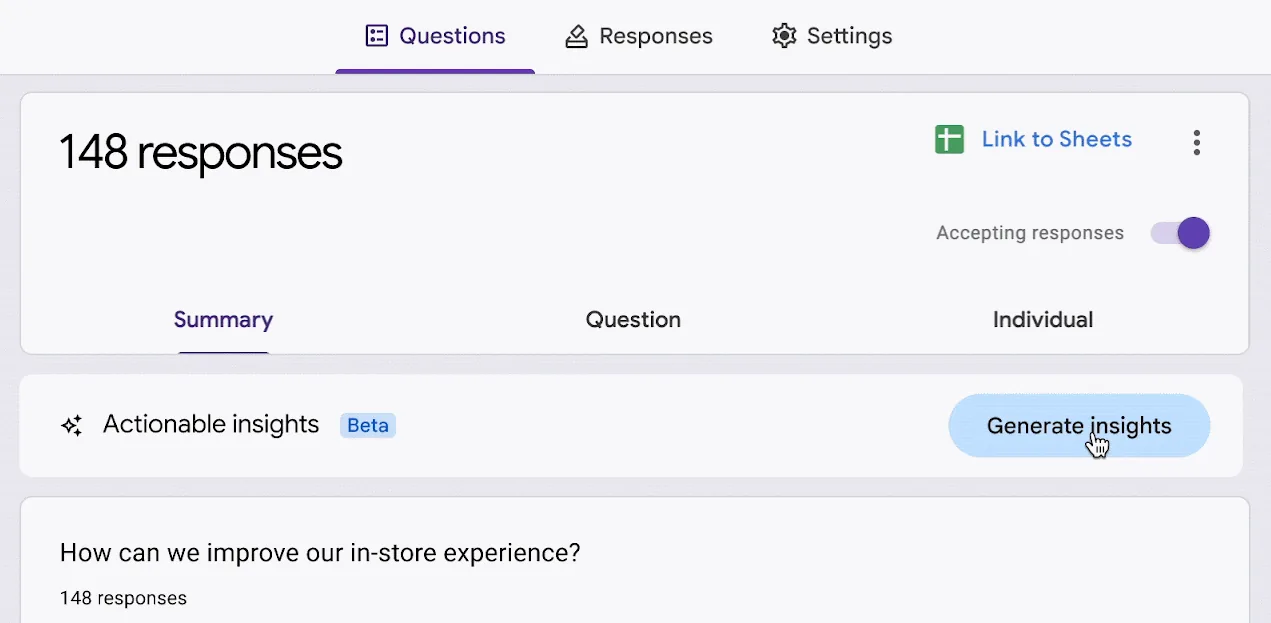
- Öffnen Sie das Formular und klicken Sie auf Antworten. Die Zusammenfassungsansicht wird zuerst geladen, mit der Anzahl der Antworten oben links und einem Button zur Verknüpfung mit Sheets auf der rechten Seite.
- Suchen Sie die Leiste für Actionable Insights. Sie befindet sich direkt unter den Tabs Zusammenfassung, Frage und Einzelperson und ist mit einem Beta-Label versehen. Klicken Sie auf Erkenntnisse generieren (Generate insights).
- Warten Sie auf den Bericht und öffnen Sie dann die Begründung. Das Hilfecenter nennt diesen aufklappbaren Bereich “Analyseschritte” (Analysis steps), in der Google-Demo heißt er “Modellgedanken” (Model thoughts). In jedem Fall zeigt er, wie Gemini auf die jeweiligen Zahlen gekommen ist.
- Bewerten, wiederholen oder kopieren Sie das Ergebnis. Mit “Guter Vorschlag” und “Schlechter Vorschlag” senden Sie Feedback, “Wiederholen” erstellt einen neuen Bericht und “Kopieren” speichert den Text in Ihrer Zwischenablage für ein Dokument oder eine E-Mail.
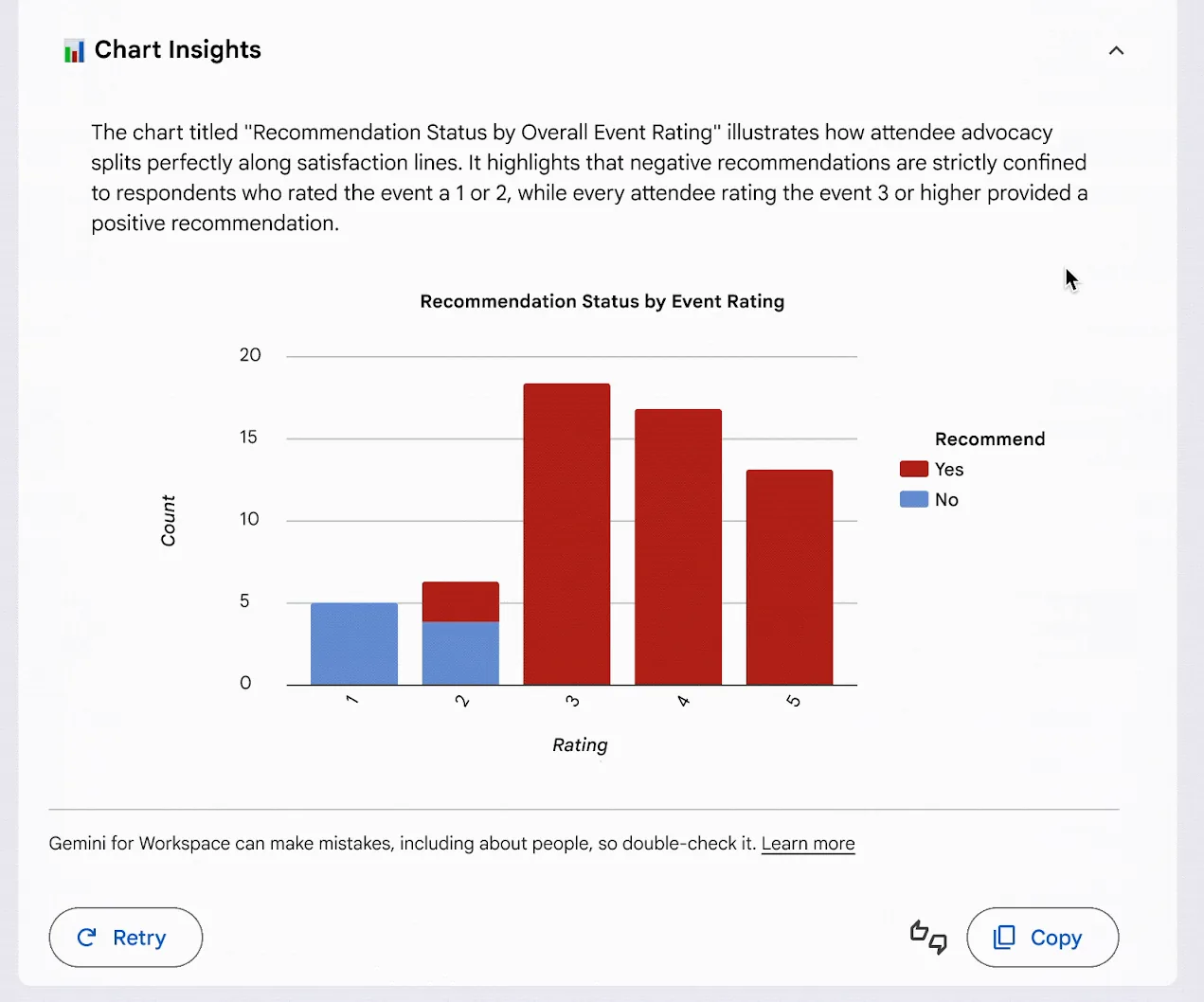
Kopieren Sie alles, was Sie zitieren möchten. Google weist darauf hin, dass die Textzusammenfassungen nicht gespeichert werden und kopiert oder neu generiert werden müssen. Das Insights-Panel bietet daher nur die Optionen Kopieren und Wiederholen anstelle einer Speicherfunktion.
Wer Google Forms Insights erhält und warum der Button fehlen könnte
Die Ankündigung listet die qualifizierten Tarife auf. Business Starter, Enterprise Starter und kostenlose Privatkonten sind nicht dabei.
| Kontotyp | Beim Launch inbegriffen |
|---|---|
| Google Workspace | Business Standard und Plus, Enterprise Standard und Plus, Education Plus |
| Education Add-ons | Google AI Pro für Education, Teaching and Learning |
| Persönliches Google-Konto | Google AI Tarife, einschließlich Google AI Pro und Ultra |
| Nicht aufgeführt | Business Starter, Enterprise Starter, kostenlose Privatkonten |
Die Einführung erfolgt schrittweise. Domains mit schnellem Release (Rapid Release) starteten am 2. November 2026, Domains mit planmäßigem Release (Scheduled Release) folgen am 19. November 2026. Laut Google kann jede Welle bis zu 15 Tage dauern, bis alle Nutzer erreicht sind.
Für Administratoren gibt es eine entscheidende Einstellung. Nutzer müssen intelligente Funktionen und Personalisierung aktiviert haben, um Gemini in Workspace-Apps nutzen zu können. Die Ankündigung verweist Admins auf die Standard-Personalisierungseinstellung in der Admin-Konsole.
Auch das Formular selbst muss bestimmte Kriterien erfüllen. Das Hilfecenter nennt folgende Bedingungen für Actionable Insights:
- Mindestens 12 Antworten und 3 Fragen.
- Die Quiz-Einstellungen müssen deaktiviert sein.
- Zugriff auf das verknüpfte Sheet, falls das Formular eines hat.
- Ein Computer, da jeder Schritt mit “Öffnen Sie auf Ihrem Computer ein Formular in Google Forms” beginnt.
 GPT Workspace testen
Nutzen Sie ChatGPT, Claude und Gemini direkt in Google Docs, Sheets, Slides, Gmail und Drive. Ganz ohne Tab-Wechsel.
Kostenlos startenGemini in Forms vs. GPT Workspace zur Analyse von Formularantworten
Beide Tools lesen Ihre Antworten und verfassen Texte in verständlicher Sprache. Die Unterschiede liegen darin, wer sie nutzen kann, welche Formulare in Frage kommen und ob Sie einen festen Bericht oder eine interaktive Unterhaltung erhalten.
| Gemini Actionable Insights | GPT Workspace | |
|---|---|---|
| Konto | Business Standard und höher, Education Plus, Google AI Tarife | Jedes Google-Konto, inklusive Business Starter und kostenlosem Gmail, mit einem Gratis-Tarif |
| Mindestdaten | 12 Antworten und 3 Fragen | Keine Mindestanzahl angegeben; liest alle Antworten, die das Formular hat |
| Quiz-Formulare | Nicht unterstützt | Unterstützt: zeigt die am häufigsten falsch beantworteten Fragen und die häufigsten falschen Antworten |
| Ausgabe | Ein Bericht: Zusammenfassung, Korrelationen, nächste Schritte, Diagramme | Antworten auf Ihre Fragen: Durchschnitte, Aufteilungen nach Gruppen, Themen mit Zitaten, Einzelantworten |
| Follow-up | “Wiederholen” generiert den gesamten Bericht neu | Stellen Sie die nächste Frage im selben Chat |
| Modell | Gemini | ChatGPT, Claude oder Gemini |
| Wo es läuft | Tab “Antworten” in Google Forms | GPT Workspace Chat oder über das Seitenpanel “GPT for Forms” im Editor |
| Sprache | Nur Englisch | Prompts und Antworten in Ihrer Sprache |
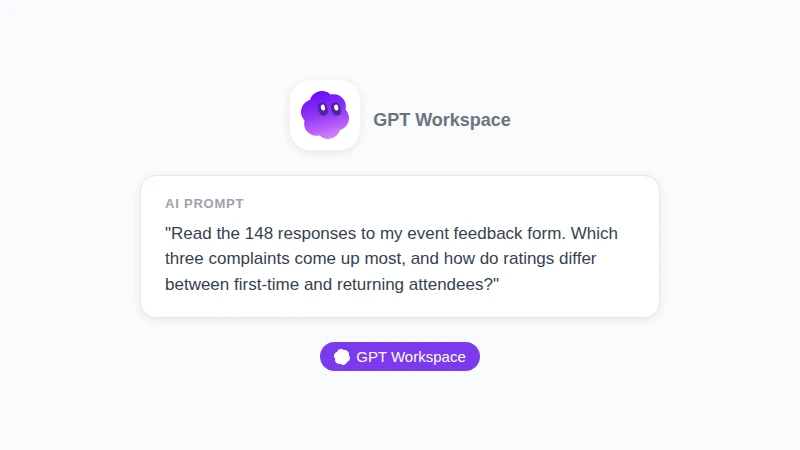
Illustration, kein Screenshot: Die Art von freien Fragen, die GPT Workspace zu einem Formular beantwortet. Es benennt das Formular, fragt nach einer Rangliste der Beschwerden und fordert in einem einzigen Prompt einen Vergleich zwischen zwei Gruppen an.
Der obige Prompt ist genau die Art von Frage, die der Gemini-Bericht nicht verarbeiten kann. Insights entscheiden selbst, was analysiert wird. GPT Workspace wartet auf Ihre Fragen, liest dann jede Antwort und liefert Anzahlen, Gruppenaufteilungen sowie repräsentative Zitate.
Nennen Sie das Formular im Chat und Sie können Google Forms Antworten analysieren, ohne auch nur eine einzige Datei exportieren zu müssen.
Wo Gemini punktet: Es ist bereits im Tab “Antworten” integriert, erfordert keine Installation und die Python-gestützten Zählungen sind ein starker Standard für einen ersten Überblick. Wenn Ihr Team Business Standard nutzt, auf Englisch arbeitet und nie Quizze durchführt, ist dies ein hervorragender Startpunkt.
Unser ausführlicher Leitfaden GPT Workspace vs. Gemini behandelt dieselben Abwägungen für Docs, Sheets und Gmail.
Ein Workflow, der beides nutzt: Vom ersten Überblick bis zur Follow-up-E-Mail
Die beiden Tools ergänzen sich besser, als dass sie miteinander konkurrieren. Hier ist die Reihenfolge, die bei einem Feedback-Formular die meiste Zeit spart.
- Generieren Sie zuerst Insights. Lassen Sie Gemini die Zählarbeit erledigen. Kopieren Sie die Zusammenfassung (Executive Synthesis) und die empfohlenen nächsten Schritte als Entwurf in ein Dokument.
- Öffnen Sie die Analyseschritte und prüfen Sie eine Zahl manuell. Wählen Sie einen Prozentsatz aus, wechseln Sie zur Frage-Ansicht und bestätigen Sie die Anzahl. Googles eigener Hinweis besagt, dass Gemini Fehler machen kann, und eine Stichprobe kostet nur eine Minute.
- Stellen Sie GPT Workspace die Fragen, die der Bericht übersprungen hat. Welches Segment hat die niedrigen Bewertungen verursacht, welche drei Zitate repräsentieren die Hauptbeschwerde am besten und was sollte in der Follow-up-E-Mail an die Personen stehen, die mit “Nein” geantwortet haben.
- Übergeben Sie Geminis Reste an GPT Workspace. Quizze, Formulare mit weniger als 12 Antworten und Umfragen in anderen Sprachen sind hierfür bestens geeignet. Im Editor lässt sich das kostenlose “GPT for Forms” Add-on über das Menü “Erweiterungen” öffnen und kann Antworten in einem Seitenpanel zusammenfassen.
- Verschieben Sie große Datensätze zu Sheets. Klicken Sie auf “Mit Sheets verknüpfen” und führen Sie die Analyse in der Tabelle durch. Unser Leitfaden zur Nutzung von KI in Google Sheets behandelt die entsprechenden Funktionen, und der frühere Artikel über ChatGPT für Google Forms zeigt, wie Sie aus dem Gelernten direkt die nächste Umfrage entwerfen.
Illustration, kein Screenshot: Geminis integrierte Insights und GPT Workspace Seite an Seite. Die Vergleichstabelle oben listet auf, was die beiden Tools jeweils abdecken.
Häufig gestellte Fragen
Fazit
Google Forms AI tut endlich mehr, als nur Fragen vorzuschlagen. Actionable Insights verwandeln einen Berg von Antworten in zählbare Ergebnisse, Korrelationen und nächste Schritte. Voraussetzung ist, dass Sie einen qualifizierten Tarif nutzen, das Formular mindestens 12 Antworten und 3 Fragen hat und es sich nicht um ein Quiz handelt.
Für jedes Formular außerhalb dieser Vorgaben und für weiterführende Fragen, die ein fester Bericht nicht beantworten kann, liest GPT Workspace dieselben Antworten über jedes beliebige Google-Konto aus und lässt Sie das Modell frei wählen. Installieren Sie es, öffnen Sie Ihre nächste Umfrage und lassen Sie beide Tools einfach Seite an Seite laufen.