






Zeilen in Google Sheets ausblenden: Der praktische Leitfaden
Zeilen in Google Sheets ausblenden: So blenden Sie Zeilen mit Tastenkombinationen, Filtern, Gruppierungen und geschützten Bereichen aus. Schritt-für-Schritt-Anleitung


Sie öffnen eine geteilte Tabelle in Google Sheets und die Zeilennummern springen. Ein Abschnitt, der eigentlich mehrere Datensätze enthalten sollte, ist verschwunden, Formeln überspringen scheinbar sichtbare Zeilen, und niemand im Team erinnert sich, etwas gelöscht zu haben. In den meisten Fällen sind die Daten noch da. Die eigentliche Aufgabe besteht darin, herauszufinden, ob jemand die Zeilen manuell ausgeblendet, eine Filteransicht aktiviert, eine Gruppierung eingeklappt oder die Zeilenhöhe durch Einfügen oder ein Skript auf null gesetzt hat.
Diese Unterscheidung ist wichtig, denn jeder Sichtbarkeitsmodus verlangt eine andere Lösung. Dieser praktische Leitfaden zu Zeilen in Google Sheets ausblenden beginnt mit der Diagnose und behandelt danach manuelles Aus- und Einblenden, Gruppierungen, Filteransichten, Schutzmaßnahmen und typische Stolperfallen bei der Automatisierung.
Inhaltsverzeichnis
- Wenn Zeilen spurlos verschwinden
- Zeilen manuell ausblenden
- Zeilen schnell wieder einblenden
- Ausblenden, Filter oder Gruppierung: das richtige Werkzeug wählen
- Zeilen vor unbefugten Änderungen schützen
- Automatisierte Prüfungen und Stolperfallen bei ausgeblendeten Zeilen
- Kurzreferenz für Ihre nächste Sheets-Sitzung
Wenn Zeilen spurlos verschwinden
Ein Sprung bei den Zeilennummern ist ein Hinweis auf eine Sichtbarkeitsänderung, kein Beweis für eine Löschung. Schauen Sie sich zuerst den linken Rand der Tabelle an, bevor Sie Formeln prüfen. Springen die Nummern etwa von 13 auf 17, prüfen Sie, ob Zeilen manuell ausgeblendet oder eine Gruppierung eingeklappt wurde. Kleine Pfeile rund um die Lücke deuten meist auf manuell ausgeblendete Zeilen hin, während Plus- und Minus-Steuerungen auf gruppierte Abschnitte verweisen.
Manuelles Ausblenden läuft über die Leiste der Zeilennummern. Wählen Sie die Zeilennummern aus, klicken Sie mit der rechten Maustaste und wählen Sie Zeilen ausblenden. Google Sheets behält Werte, Formeln und Formatierungen an ihrem Platz und markiert den ausgeblendeten Bereich mit einer schmalen Lücke samt Pfeil-Steuerungen. Ein Klick auf einen Pfeil blendet die Zeilen wieder ein. Dasselbe erreichen Sie, indem Sie die umliegenden Zeilen auswählen und Zeilen einblenden wählen.
Bleiben die Zeilennummern fortlaufend, aber erwartete Datensätze fehlen, werfen Sie einen Blick auf die Kopfzeile: Gibt es dort ein Filtersymbol und ist eine Filteransicht aktiv? Ein Filter bestimmt anhand seiner Kriterien, welche Datensätze erscheinen. Das Problem lässt sich also beheben, indem Sie diese Ansicht leeren oder ändern. Zeilen einzublenden bringt Datensätze, die ein Filter ausschließt, nicht zurück.
Hinweise am Rand richtig deuten
Gruppierte Zeilen zeigen eine Steuerung neben den Zeilennummern. Ein Plus bedeutet, dass die Gruppierung eingeklappt ist; ein Minus, dass sie offen ist. Klicken Sie auf die Steuerung, um den Block ein- oder auszuklappen, ohne seine Datensätze zu verändern. Das unterscheidet sich vom manuellen Ausblenden, auch wenn beide in der Arbeitsansicht eine scheinbare Lücke erzeugen.
Zeilen mit der Höhe null sind weniger offensichtlich. Ein Skript, eingefügte Formatierungen oder das Verändern der Zeilenhöhe können eine Zeile so weit zusammenschrumpfen lassen, dass sie praktisch unsichtbar ist, ohne die üblichen Ausblenden-Pfeile oder Gruppierungs-Steuerungen zu erzeugen. Wählen Sie die umliegenden Zeilen aus, öffnen Sie den Befehl zur Zeilenhöhe und stellen Sie eine sichtbare Höhe wieder her.
Praktische Regel: Klären Sie den Sichtbarkeitsmodus, bevor Sie Formeln bearbeiten, scheinbar leere Datensätze löschen oder Daten in eine Ersatztabelle kopieren. Manuelles Ausblenden, Filteransicht, Gruppierung und Zeilen mit Höhe null verlangen jeweils unterschiedliche Lösungen.
Zeilen manuell ausblenden
Manuelles Ausblenden eignet sich am besten, wenn Sie bestimmte Zeilen aus der Arbeitsansicht entfernen, ihre Werte, Formeln und Formatierungen aber erhalten möchten. Es ist eine strukturelle Aktion in der Tabelle und keine Formeloperation. Die ausgeblendeten Daten bleiben also Teil der Tabelle, auch wenn sie nicht sichtbar sind.
Die Zeilen auswählen, die verschwinden sollen
Klicken Sie auf eine Zeilennummer, um die gesamte Zeile auszuwählen. Für einen zusammenhängenden Block halten Sie Shift gedrückt und klicken auf die letzte Zeilennummer, oder ziehen Sie die Maus in der Spalte der Zeilennummern nach unten. Für einzelne, nicht zusammenhängende Zeilen halten Sie unter Windows oder ChromeOS Strg und auf dem Mac Cmd gedrückt, während Sie weitere Zeilennummern auswählen.
Sobald die richtigen Zeilen markiert sind, klicken Sie mit der rechten Maustaste auf einen der hervorgehobenen Zeilenköpfe und wählen Zeilen ausblenden. Google Sheets klappt die Auswahl zusammen, und die Zeilennummernleiste springt von der Zeile direkt über der Auswahl zur Zeile direkt darunter.
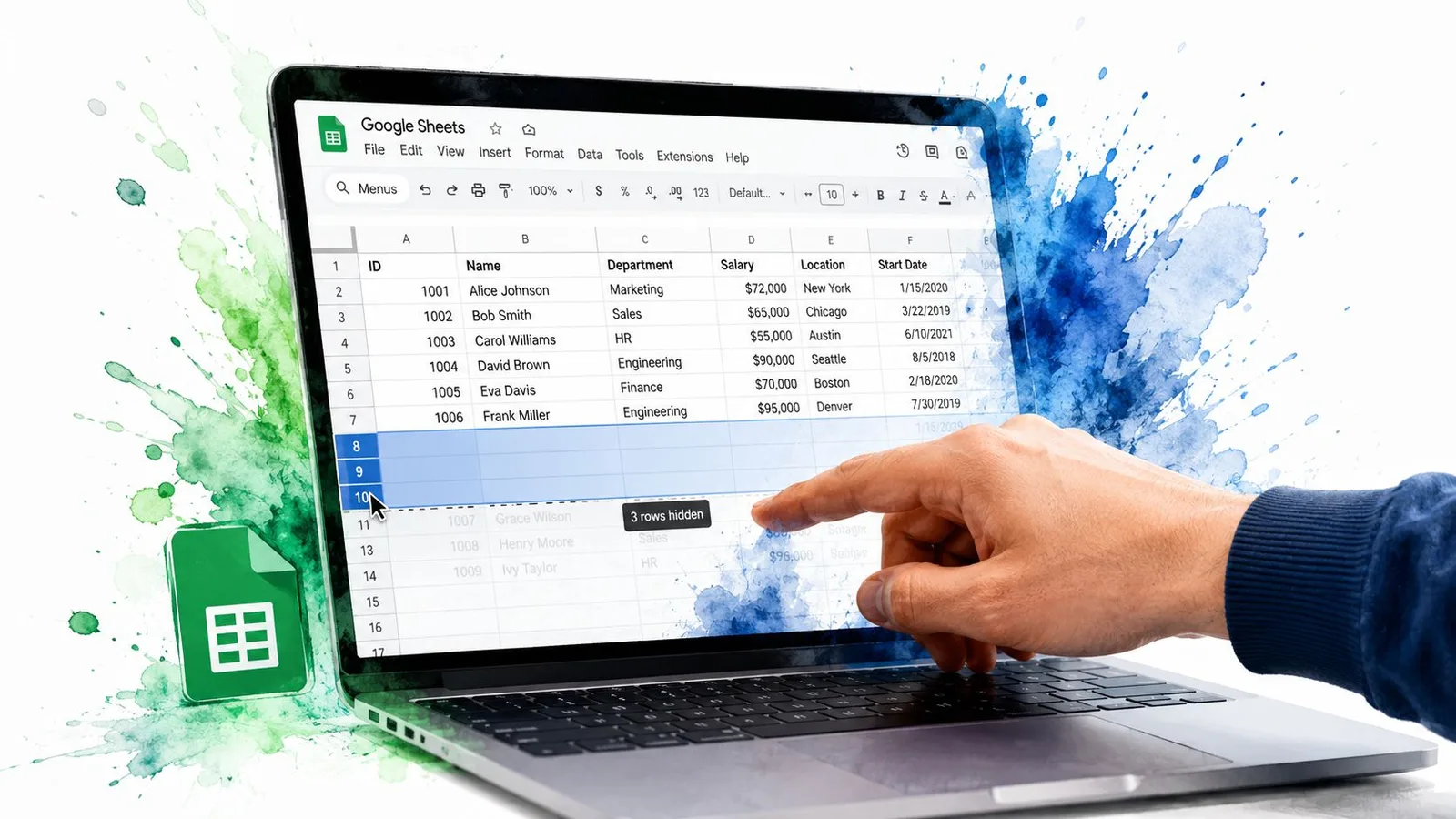
Eine schmale Begrenzungslinie markiert den ausgeblendeten Bereich, und an seinen Rändern können Pfeil-Steuerungen erscheinen. Diese Hinweise sind später nützlich, denn sie zeigen, dass die Zeilen manuell ausgeblendet und nicht herausgefiltert wurden.
Derselbe Befehl findet sich im Menü Format unter den Optionen zum Ausblenden von Zeilen. Wer nur mit der Maus arbeitet, ist also nicht auf das Kontextmenü angewiesen.
Die Tastenkombination, wenn Ausblenden Routine wird
Für alle, die viel mit der Tastatur arbeiten: Die offizielle Übersicht der Google-Sheets-Tastenkombinationen führt Strg + Alt + 9 für Windows und ChromeOS sowie Command + Option + 9 für den Mac auf, wie in dieser Referenz zum Ausblenden von Zeilen dokumentiert. Markieren Sie zuerst die vollständigen Zeilen und nutzen Sie dann die Tastenkombination Ihrer Plattform.
Reagiert die Kombination nicht, prüfen Sie, ob der Browser, das Betriebssystem oder eine Chrome-Erweiterung den Tastendruck abfängt. Der Befehl im Kontextmenü ist die zuverlässige Rückfalloption, besonders auf verwalteten Geräten mit angepassten Tastatureinstellungen.
Das folgende Video zeigt die Interaktion und liefert eine nützliche visuelle Kontrolle für die korrekte Auswahl der Zeilenköpfe.
Manuelles Ausblenden eignet sich gut, um Implementierungsdetails in einem Arbeitsmodell zu komprimieren. Es ist kein guter Ersatz für eine Filteransicht, wenn mehrere Mitwirkende unabhängige Ausschnitte desselben Datensatzes benötigen.
Zeilen schnell wieder einblenden
Finden Sie zuerst heraus, warum die Zeilen verschwunden sind. Ein kleiner Pfeil zwischen sichtbaren Zeilennummern bedeutet meist einen manuell ausgeblendeten Block. Klicken Sie darauf, und Sheets blendet diese Zeilen ein, ohne ihre Inhalte zu verändern.
Erscheint kein Pfeil, wählen Sie die sichtbaren Zeilen auf beiden Seiten der Lücke. Klicken Sie auf die Zeilennummer direkt über dem vermuteten Bereich, halten Sie Shift gedrückt und klicken Sie dann auf die Zeilennummer direkt darunter. Klicken Sie mit der rechten Maustaste auf die Auswahl und wählen Sie Zeilen einblenden.
Die Tastenkombination lautet Strg + Shift + 9 unter Windows und ChromeOS bzw. Cmd + Shift + 9 auf dem Mac. Wenden Sie sie auf dieselbe Auswahl von oben und unten an. Tut die Kombination nichts, nutzen Sie stattdessen das Kontextmenü. Browsereinstellungen, Tastenkombinationen des Betriebssystems oder Erweiterungen können Tastendrücke abfangen.
Wenn der Pfeil fehlt
Sheets zeigt möglicherweise keine eindeutige Steuerung zum Einblenden, wenn Zeilen neben dem ursprünglich ausgeblendeten Bereich gelöscht wurden. Erweitern Sie die Auswahl so, dass sie eine sichtbare Zeile vor der vermuteten Lücke und eine danach umfasst. Fügen Sie weitere umliegende Zeilen hinzu, wenn Sie nicht sicher sind, wo der ausgeblendete Block beginnt oder endet.
Ein Filter verlangt eine andere Lösung. Fehlen Datensätze, weil ein Filter oder eine Filteransicht sie ausschließt, öffnen Sie dessen Steuerungen und leeren oder ändern Sie die Bedingungen. Zeilen einblenden wirkt auf Zeilen, die direkt von einem Nutzer ausgeblendet wurden, nicht auf Datensätze, die durch Filterkriterien aus der Ansicht entfernt wurden.
Bei mehreren getrennten Lücken blenden Sie jeden Bereich einzeln wieder ein. So bleiben bewusst ausgeblendete Abschnitte erhalten und die Sichtbarkeit der gesamten Tabelle bleibt unverändert. Bestehen die Lücken nach der Prüfung von Filtern, Gruppierungs-Steuerungen und Zeilenhöhe weiter, wurden die Zeilen womöglich auf die Höhe null gesetzt statt über den üblichen Befehl ausgeblendet. Wählen Sie die umliegenden Zeilen aus, öffnen Sie das Zeilenmenü und stellen Sie eine sichtbare Höhe wieder her.
Ausblenden, Filter oder Gruppierung: das richtige Werkzeug wählen
Zeilen können aus verschiedenen Gründen verschwinden. Klären Sie daher zuerst, welche Sichtbarkeitssteuerung dahintersteckt, bevor Sie etwas ändern. Manuelles Ausblenden entfernt ausgewählte Zeilen aus der gemeinsamen Tabellenansicht. Eine Filteransicht zeigt Datensätze, die bestimmten Bedingungen entsprechen, während der zugrunde liegende Datensatz verfügbar bleibt. Gruppierte Zeilen klappen eine geplante Gliederung zusammen, etwa Details unter einer Zusammenfassung. Eine Zeile mit der Höhe null ist dagegen ein eigenes Layoutproblem und kein normaler Zustand ausgeblendeter Zeilen.
| Funktion | Manuelles Ausblenden | Filteransicht | Gruppierte Zeilen |
|---|---|---|---|
| Ideal für | Bestimmte Zeilen aus der Arbeitsansicht entfernen | Datensätze nach Bedingungen untersuchen | Berichtsabschnitte zusammenklappen |
| So werden Zeilen sichtbar | Pfeile an der Lücke oder Zeilen einblenden | Filterkriterien leeren oder ändern | Auf die Plus-Steuerung klicken |
| Verhalten | Ausgeblendet, bis jemand sie einblendet | Kann gespeichert und wieder geöffnet werden | Bleiben eingeklappt, bis sie ausgeklappt werden |
| Hauptrisiko | Mitwirkende übersehen womöglich wichtige Datensätze | Nutzer halten gefilterte Zeilen für gelöschte Daten | Die eingeklappte Gliederung kann übersehen werden |
Die Wahl hängt vom Problem ab
Setzen Sie auf manuelles Ausblenden, wenn dieselbe vereinfachte Struktur für alle sichtbar bleiben soll, etwa bei einem Bericht, der Detailzeilen unter einer Zusammenfassung behält. Es verändert die gemeinsame Sichtbarkeit der Tabelle, sodass Mitwirkende Datensätze übersehen können, bis sie die Zeilen wieder einblenden.
Nutzen Sie eine Filteransicht, wenn es darum geht, einen wechselnden Ausschnitt eines Datensatzes zu untersuchen. Jede Person kann eigene Kriterien anwenden, ohne Zeilen in der Basisansicht ständig aus- und wieder einzublenden. Filteransichten lassen sich über Daten, Filteransicht erstellen und Ansicht ändern speichern und wieder öffnen. Bevor Sie annehmen, dass Datensätze gelöscht wurden, prüfen Sie, ob Kriterien sie ausschließen.
Gruppierte Zeilen passen zu Berichten mit stabiler Hierarchie. Ein monatlicher Detailblock bleibt hinter einer Plus-Steuerung verfügbar, während die Zusammenfassung lesbar bleibt. Der Kompromiss ist die Auffindbarkeit: Mitwirkende könnten die eingeklappte Gliederung übersehen, besonders bei einer Bildschirmfreigabe.
Denken Sie an Zeilen mit Höhe null, wenn das Problem bei Formatierung oder Layout liegt und nicht beim Ausblenden-Befehl. Stellen Sie die Zeilenhöhe wieder her, bevor Sie Filter oder Gruppierungen neu aufbauen. Diese Entscheidungslogik verhindert einen häufigen Fehler: das wiederholte Aus- und Einblenden, obwohl eigentlich ein Filter, eine Gruppierung oder die Zeilenhöhe das Ergebnis steuert.
Bevor Sie eine dichte Tabelle umstrukturieren, denken Sie an verwandte Aufräumarbeiten wie Zellen in Google Sheets zusammenführen. Nutzen Sie verbundene Zellen nicht, um Sichtbarkeitssteuerungen nachzuahmen. Das Zusammenführen verändert das Layout und kann Sortieren, Filtern und Automatisierung erschweren.
Zeilen vor unbefugten Änderungen schützen
Ausgeblendete Zeilen verändern nur die Sichtbarkeit. Sie schützen weder sensible Werte noch verhindern sie Bearbeitungen, und sie halten Mitwirkende nicht davon ab, den Abschnitt wieder einzublenden. Um die Daten selbst zu kontrollieren, nutzen Sie Daten und dann Geschützte Bereiche und Tabellenblätter.
Wählen Sie Bereich hinzufügen und definieren Sie dann den Zeilenbereich durch Eingabe oder durch Auswahl der Zeilenköpfe. Sie können dem Bereich einen Namen geben und eine Beschreibung ergänzen, die erklärt, warum er geschützt ist. Wählen Sie im Berechtigungsbereich je nach Zugriffsmodell Ihres Teams Nur ich, Benutzerdefiniert oder Jeder, der über den Link verfügt, kann bearbeiten.
Sie können einen bestimmten Bereich oder das gesamte Tabellenblatt schützen. Bestimmte Bereiche sind meist einfacher zu verwalten, wenn Mitwirkende Eingabezellen bearbeiten sollen, Formeln oder Referenzdaten aber unangetastet bleiben sollen.

Bearbeitungsrechte und Sichtbarkeit trennen
Ein geschützter Bereich blockiert Bearbeitungen, aber nicht zwangsläufig, dass jemand Zeilen wieder einblendet. Muss die Sichtbarkeit selbst eingeschränkt werden, öffnen Sie Freigeben, klicken Sie auf das Dropdown neben dem Namen der Person und ändern Sie die Rolle von Bearbeiter zu Betrachter oder Kommentator.
Das erzeugt zwei Ebenen:
- Geschützte Bereiche verhindern unbefugte Änderungen an ausgewählten Zellen oder Zeilen.
- Betrachter- oder Kommentator-Zugriff beschränkt die Möglichkeit, Struktur und Sichtbarkeit der Tabelle zu verändern.
Das ist wichtig für Prüfungsteams, die sensible Zeilen kontrollieren. Ein ausgeblendeter Abschnitt sollte niemals allein deshalb als vertraulich gelten, weil er nicht auf dem Bildschirm erscheint. Wenn Personen die Datei bearbeiten können, gehen Sie davon aus, dass sie Inhalte einsehen oder einblenden könnten, sofern Berechtigungen und Schutz nicht bewusst konfiguriert wurden.
Automatisierte Prüfungen und Stolperfallen bei ausgeblendeten Zeilen
Ein Bericht kann unvollständig wirken, obwohl seine Datensätze weiterhin im Raster liegen. Klären Sie vor jeder Änderung, welche Sichtbarkeitsregel verantwortlich ist: manuelles Ausblenden, eine Filteransicht, eine eingeklappte Gruppierung oder eine Zeile, deren Höhe auf null gesetzt wurde. Automatisierungen müssen diese Zustände getrennt prüfen, denn sie sind nicht dasselbe.
In Apps Script kann isRowHiddenByUser Zeilen erkennen, die manuell von einem Nutzer ausgeblendet wurden. Diese Prüfung hilft einem Skript, ausgeblendete Zeilen von durch Filter ausgeschlossenen Datensätzen zu unterscheiden. Formeln und Skripte verarbeiten die zugrunde liegenden Werte oft weiter, selbst wenn diese Zeilen in der aktuellen Ansicht fehlen.
Prüfungshinweis: Eine Zeile, die in der Oberfläche fehlt, kann trotzdem im Raster existieren, und eine herausgefilterte Zeile ist nicht dasselbe wie eine von einem Nutzer ausgeblendete.
Filteransichten erfordern eine eigene Prüfung. Zeilen, die eine Filteransicht ausschließt, werden über die Methoden des Spreadsheet-Dienstes anders behandelt als von Nutzern ausgeblendete Zeilen. Untersuchen Sie den aktiven Filter und seine Kriterien, bevor Sie fehlende Datensätze als gelöscht oder manuell ausgeblendet einstufen.
Gruppierungen und Zeilen mit Höhe null bringen zwei weitere Fehlerquellen mit. Eine eingeklappte Gruppierung wird über den Gliederungsrand gesteuert, während eine Zeile mit Höhe null gelöscht wirkt, obwohl ihre Daten vorhanden sind. Eine Prüfung, die nur isRowHiddenByUser abfragt, kann so die eigentliche Ursache verfehlen.
Auch das Ausblenden großer Mengen veralteter Daten macht eine Arbeitsmappe schwerer wartbar. Gehören Datensätze nicht mehr in das Arbeitsblatt, verschieben Sie sie in ein Archiv oder löschen Sie sie, statt ausgeblendete Zeilen als dauerhaften Speicher zu missbrauchen.
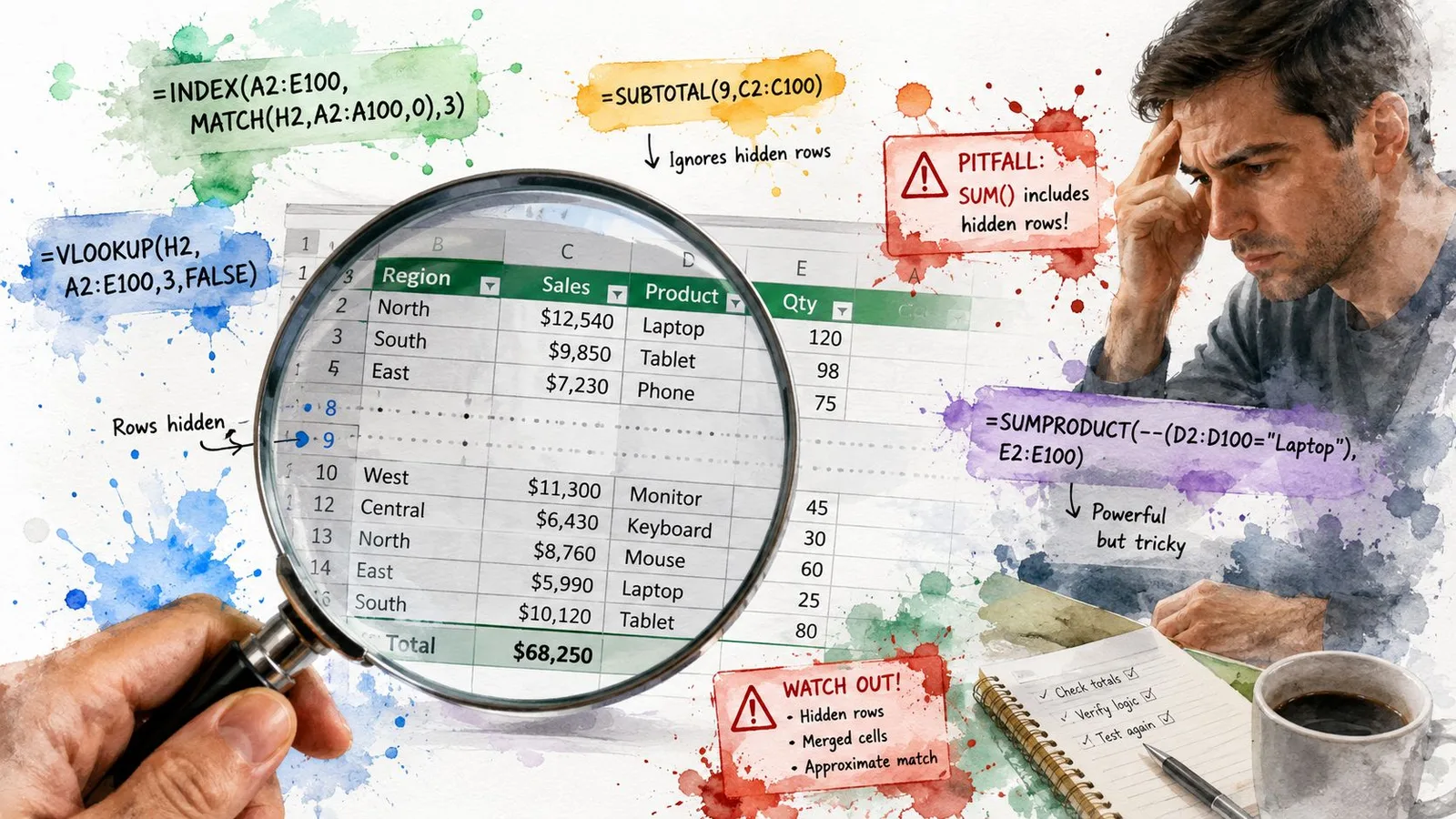
Bei wiederkehrenden Prüfungen sollte ein Skript die betroffenen Zeilennummern und die erkannte Sichtbarkeitsbedingung protokollieren. Prüfen Sie die aktive Filteransicht, den Gruppierungszustand, die Zeilenhöhe und den Status der Nutzer-Ausblendung, bevor Sie etwas wiederherstellen. Teams, die Formeln, Aufräumarbeiten oder Tabellenanalysen betreuen, können GPT Workspace für Google Sheets als Teil dieses Workflows evaluieren.
Kurzreferenz für Ihre nächste Sheets-Sitzung
Bevor Sie etwas ausblenden, benennen Sie das eigentliche Ziel. Soll Unordnung nur vorübergehend verschwinden, nutzen Sie eine Filteransicht. Soll ein Bericht für die Navigation zusammengeklappt werden, gruppieren Sie die Zeilen. Sollen bestimmte Zeilen aus der Arbeitsansicht verschwinden, blenden Sie sie manuell aus. Geht es um unbefugte Bearbeitung, nutzen Sie stattdessen geschützte Bereiche und Berechtigungen.
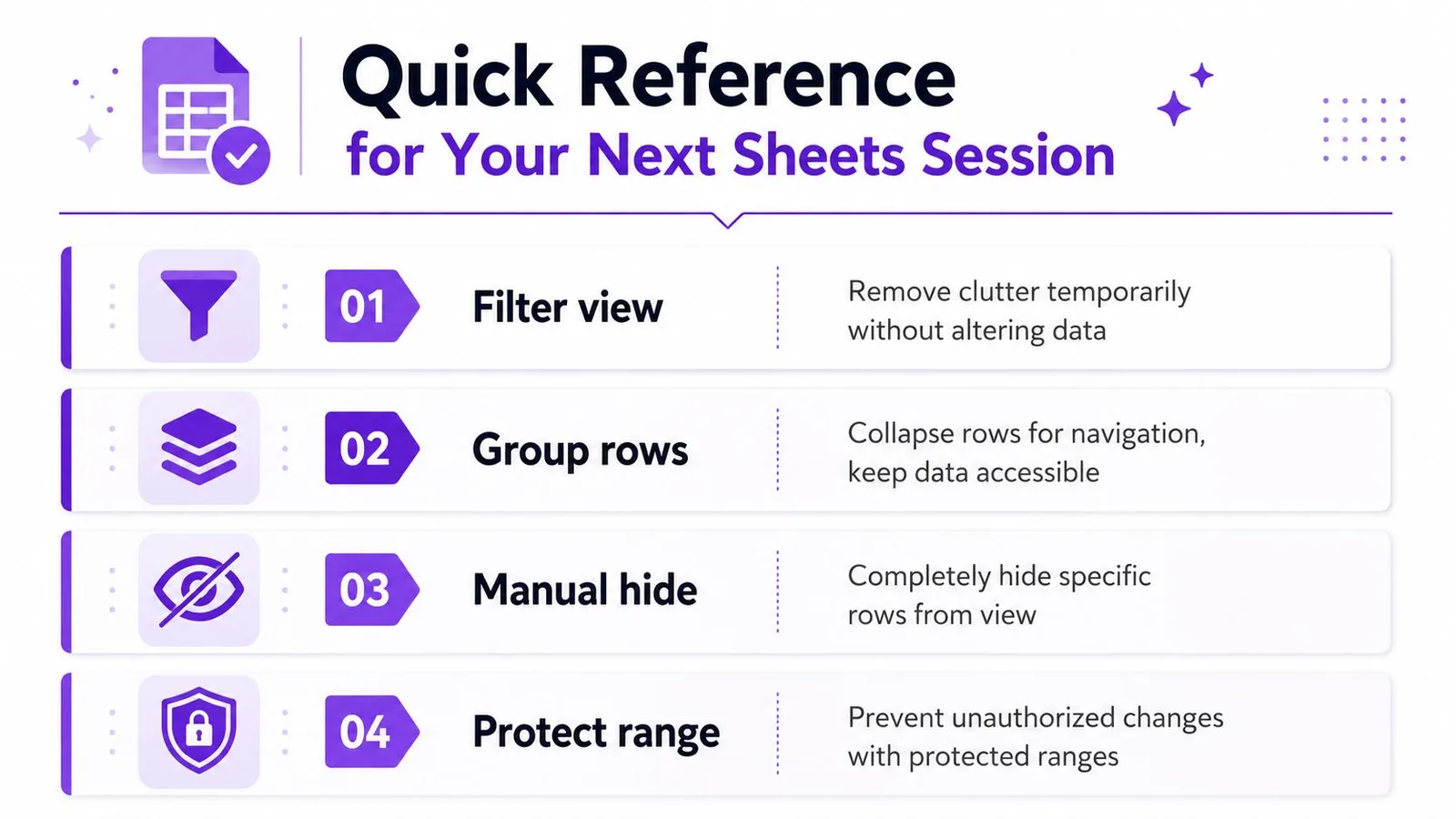
Nutzen Sie diese kurze Diagnoseliste, wenn Zeilen verschwinden:
- Zeilennummern prüfen: Eine Lücke deutet auf manuelles Ausblenden oder eine eingeklappte Gruppierung hin.
- Rand prüfen: Ein Plus- oder Minus-Symbol signalisiert gruppierte Zeilen.
- Filtersteuerungen prüfen: Aktive Kriterien könnten Datensätze aus der Ansicht ausschließen.
- Zeilenhöhe prüfen: Eine Zeile mit Höhe null kann gelöscht wirken, ohne strukturell ausgeblendet zu sein.
- Berechtigungen prüfen: Schutz blockiert womöglich Bearbeitungen, während Rolleneinstellungen strukturelle Änderungen steuern.
- Automatisierung prüfen: Skripte können Sichtbarkeitsregeln erneut anwenden, nachdem jemand die Zeilen wiederhergestellt hat.
Eine geteilte Tabelle hat auch geteilte Konsequenzen. Manuelles Ausblenden kann Mitwirkende beeinträchtigen, während Filteransichten für wiederverwendbare, separate Sichtbarkeitsentscheidungen gebaut sind. Bestätigen Sie vor dem Abschließen, dass die ausgewählten Zeilen korrekt sind, besonders wenn Sie ein Touchpad nutzen, und prüfen Sie dann, ob das gewählte Werkzeug zur ursprünglichen Absicht passt.
Für Unterstützung direkt in der Tabelle bei Formeln, Datenanalyse, Bereinigung und Automatisierung arbeitet GPT Workspace innerhalb von Google Sheets, statt Sie zu zwingen, Daten zwischen separaten Tools hin- und herzuschieben.
GPT Workspace kann Inhalte in Google Sheets analysieren, Formeln entwerfen, Datensätze bereinigen und wiederholbare Tabellen-Workflows direkt in Google Workspace unterstützen. Besuchen Sie GPT Workspace, um zu sehen, wie es in Ihre nächste Prüfung der Zeilensichtbarkeit oder in Ihre nächste Sheets-Aufräumaktion passt.