Bildunterschriften in Google Docs einfügen (jetzt integriert)
So fügen Sie Bildunterschriften in Google Docs ein: Nutzen Sie das neue Tool, setzen Sie Querverweise und erstellen Sie ganz leicht ein Abbildungsverzeichnis.

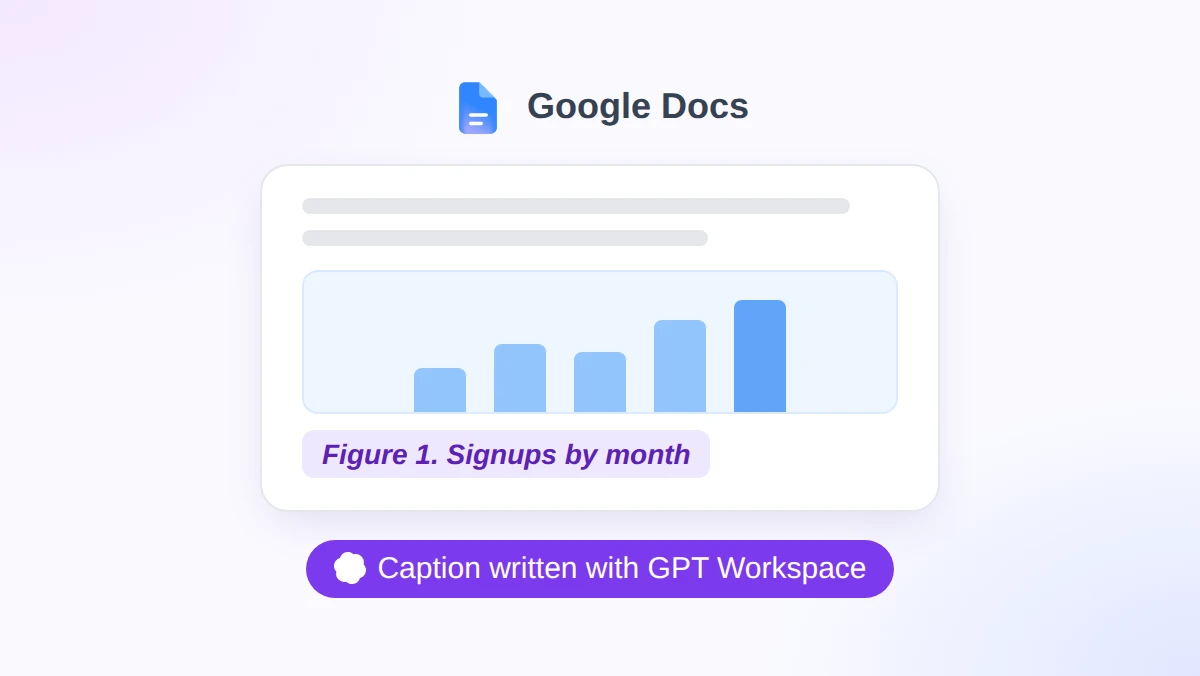
Jahrelang war die ehrliche Antwort auf die Frage, wie man eine Bildunterschrift in Google Docs einfügt, ein Workaround: eine Textzeile, die ständig verrutschte, eine randlose Tabelle oder eine Zeichnung. Das hat sich am 18. November 2026 geändert, als Google ein echtes Tool für Bildunterschriften in Docs integriert hat.
Die Kurzfassung: Wählen Sie das Bild aus, klicken Sie auf „Einfügen“, dann auf „Seitenelemente“ und schließlich auf „Inline-Bildunterschrift“. Tippen Sie den Text ein, wählen Sie ein Label wie „Abbildung“ und klicken Sie auf „Einfügen“.
Docs fügt das Label und die Nummer hinzu. Laut Google bleiben die Nummern automatisch in der richtigen Reihenfolge, auch wenn Abbildungen hinzugefügt oder gelöscht werden. Den Text müssen Sie allerdings selbst schreiben. Genau hier hilft GPT Workspace: eine Chrome-Erweiterung und ein Google Workspace Add-on, das ChatGPT, Claude und Gemini direkt in Docs, Sheets, Slides und Gmail bringt.
Was sich geändert hat: Google Docs bietet jetzt native Bildunterschriften
Der Workspace Updates-Beitrag von Google vom 18. November 2026 bringt drei miteinander verknüpfte Tools in Docs. Alle drei befinden sich im selben Untermenü.
| Tool | Funktion | Wo zu finden |
|---|---|---|
| Inline-Bildunterschrift | Fügt einem Element ein nummeriertes Label wie „Abbildung 1“ oder „Tabelle 1“ (oder ein benutzerdefiniertes Label) hinzu | Einfügen, Seitenelemente, Inline-Bildunterschrift |
| Querverweis | Verlinkt Ihren Text mit einer Bildunterschrift, wobei sich der Linktext an die Beschriftung anpasst | Einfügen, Seitenelemente, Querverweis |
| Abbildungsverzeichnis | Erstellt eine anklickbare Liste von Bildunterschriften mit Seitenzahlen | Einfügen, Seitenelemente, Abbildungsverzeichnis |
Das absolute Highlight ist die Nummerierung. Laut Google ordnen und nummerieren sich die Labels „automatisch neu, wenn Bildunterschriften hinzugefügt, neu angeordnet oder entfernt werden“.
Wer die Funktion nutzen kann
- Konten: Alle Google Workspace-Kunden, Workspace Individual-Abonnenten und persönliche Google-Konten.
- Preis: Es ist kein kostenpflichtiger Tarif oder Gemini-Add-on erforderlich, da auch kostenlose private Konten unterstützt werden.
- Verfügbarkeit: Google gibt den Status für Domains mit schnellem und planmäßigem Release als „Jetzt verfügbar“ an.
- Admins: „Es gibt keine Admin-Steuerung für diese Funktion“, es muss also niemand manuell etwas aktivieren.
Bildunterschriften in Google Docs einfügen: Schritt-für-Schritt-Anleitung
Diese Schritte basieren auf dem Hilfeartikel von Google zu Inline-Bildunterschriften sowie der Demo im Ankündigungspost.
- Bild auswählen. Klicken Sie auf das Bild, Diagramm, die Tabelle oder die Gleichung, die Sie beschriften möchten.
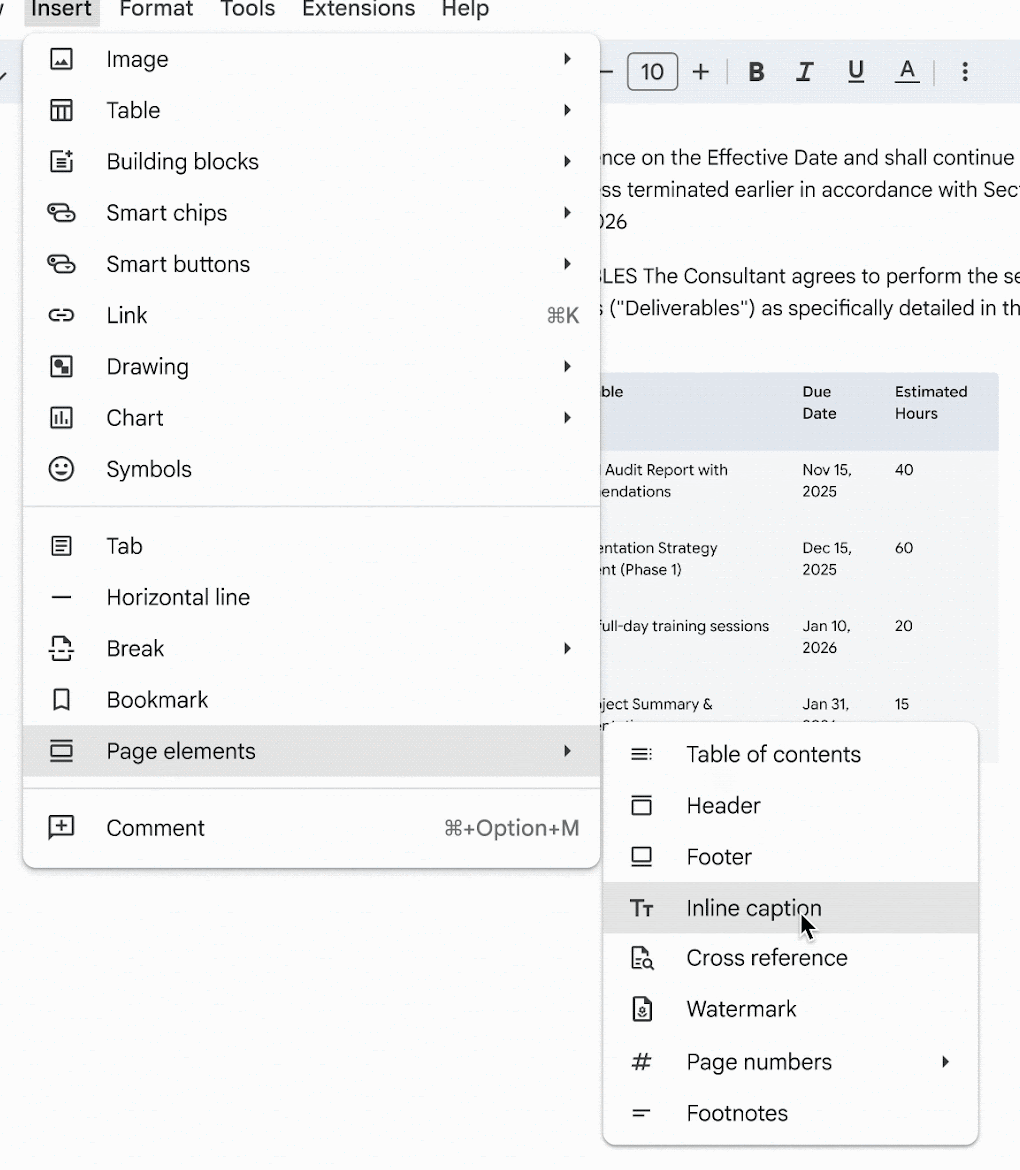
- Tool für Bildunterschriften öffnen. Klicken Sie auf „Einfügen“, dann auf „Seitenelemente“ und anschließend auf „Inline-Bildunterschrift“.
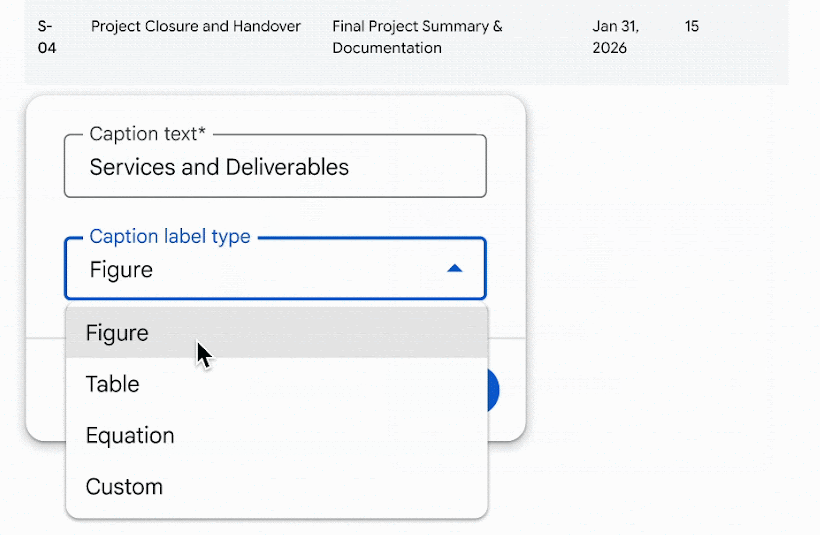
- Bildunterschrift eingeben. In der Demo von Google öffnet sich unter dem ausgewählten Element eine kleine Karte mit einem Textfeld für die Bildunterschrift.
- Label-Typ auswählen. Das Menü für den Label-Typ bietet die Optionen Abbildung, Tabelle, Gleichung und Benutzerdefiniert.
- Auf Einfügen klicken. Die Beschriftung erscheint unter dem Element, wobei das Label und die Nummer vor Ihrem Text stehen.
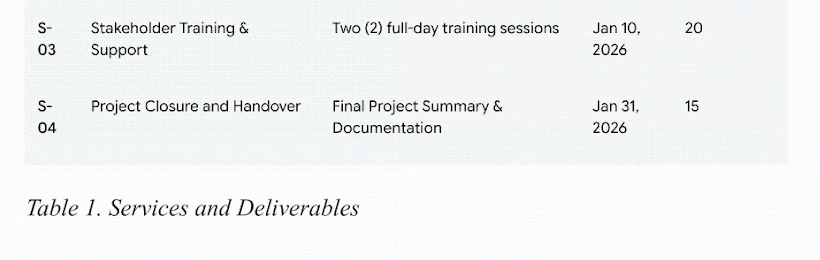
Wiederholen Sie diese Schritte für das nächste Bild. Docs vergibt automatisch die nächste Nummer, sodass Sie „Abbildung 2“ nie wieder von Hand tippen müssen.
Label und Nummerierung anpassen
Die Karte verfügt neben der Schaltfläche „Einfügen“ über einen Button zum Anpassen. Der Hilfeartikel von Google beschreibt die weiteren Optionen in einem speziellen Panel für Inline-Bildunterschriften.
| Option | Funktion |
|---|---|
| Art der Bildunterschrift | Abbildung, Tabelle, Gleichung oder ein eigenes, benutzerdefiniertes Label |
| Label in die Bildunterschrift aufnehmen | Legt fest, ob der Typ der Bildunterschrift im Text angezeigt wird |
| Nummerierungsstil | Bestimmt, wie die Zahl geschrieben wird |
Der Hilfeartikel listet die Nummerierungsstile nicht explizit auf. Die Demo von Google zeigt jedoch dieselbe Beschriftung einmal als „Table 1“ und einmal als „Table I“, was darauf hindeutet, dass römische Ziffern eine der Optionen sind.
Was Sie alles beschriften können
Das Tool ist nicht auf Bilder beschränkt. Der Hilfeartikel nennt Abbildungen, Diagramme, Tabellen, Bilder und Gleichungen. Zudem heißt es dort, dass Bildunterschriften „mit oder ohne fortlaufende Nummerierung“ funktionieren.
Wenn Ihre Abbildung ein Diagramm ist, erstellen Sie dieses zuerst. Unser Leitfaden zum Thema Kreisdiagramm in Google Docs erstellen erklärt Ihnen genau, wie das geht.
Querverweise: Verlinken Sie Ihren Text mit einer Bildunterschrift
Ein getipptes „siehe Abbildung 3“ ist veraltet, sobald Sie weiter oben eine neue Abbildung einfügen. Ein Querverweis löst dieses Problem: Es handelt sich um einen Link zur Bildunterschrift, dessen Text direkt aus der Beschriftung übernommen wird.
Der Hilfeartikel von Google beschreibt den Unterschied so: „Im Gegensatz zu herkömmlichen Links mit statischem Anzeigetext können diese Querverweise ihren Anzeigetext basierend auf der Bildunterschrift dynamisch aktualisieren.“
Eine wichtige Regel vorab. Im Hilfeartikel heißt es: „Sie müssen mindestens eine Bildunterschrift in das Dokument einfügen, bevor Sie einen Querverweis hinzufügen können.“
- Platzieren Sie den Cursor an der Stelle im Satz, an der der Verweis erscheinen soll.
- Öffnen Sie das Panel. Klicken Sie auf „Einfügen“, dann auf „Seitenelemente“, dann auf „Querverweis“ und schließlich auf „Querverweis einfügen“.
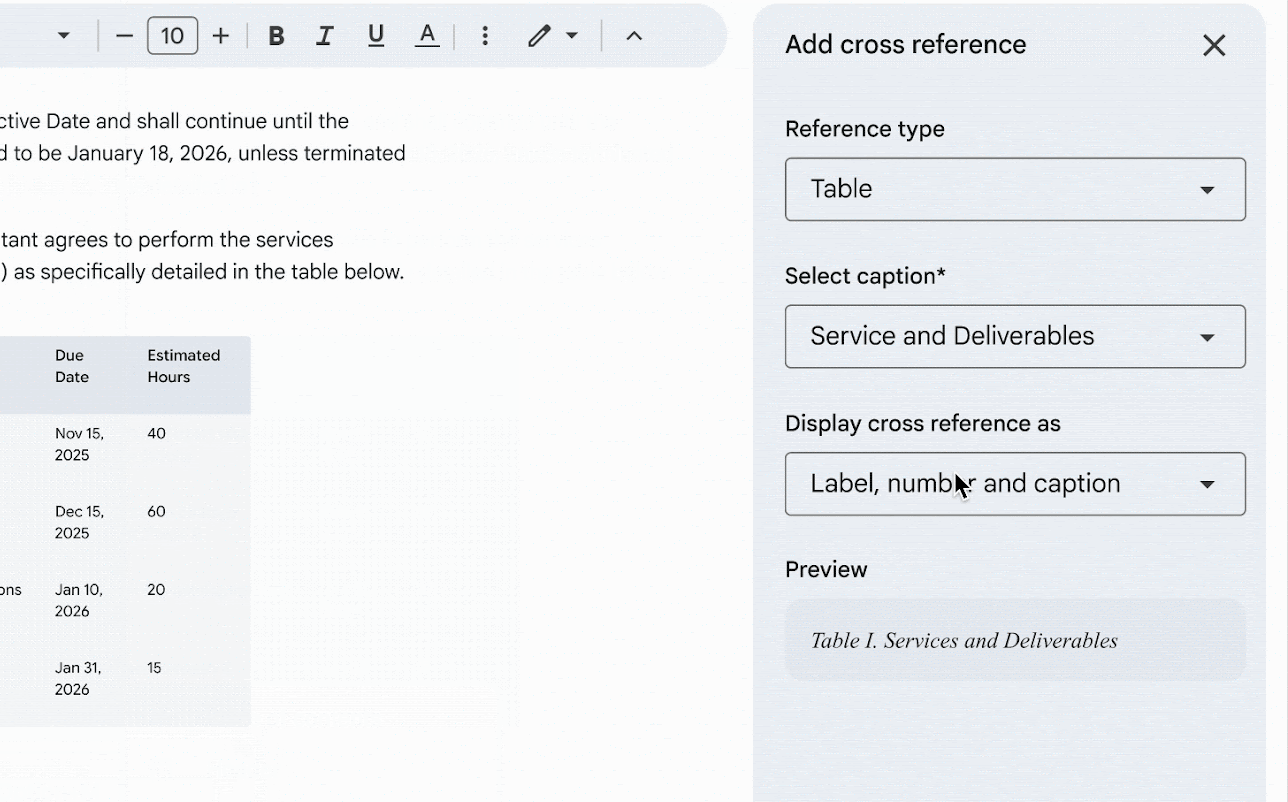
- Wählen Sie die Art des Verweises: Abbildung, Tabelle, Gleichung oder ein benutzerdefiniertes Label.
- Wählen Sie die Bildunterschrift aus der Liste der Beschriftungen mit diesem Label aus.
- Wählen Sie ein Anzeigeformat. In der Google-Demo ist „Label, Nummer und Bildunterschrift“ ausgewählt, darunter befindet sich ein Vorschaufeld.
- Klicken Sie auf Einfügen. Der Verweis wird an der Cursorposition als Link eingefügt.
Querverweise nach einer Bearbeitung aktualisieren
Im Ankündigungsbeitrag heißt es, der Anzeigetext „wird aktualisiert, um die Bildunterschrift widerzuspiegeln“. Der Hilfeartikel ergänzt einen manuellen Schritt: „Wenn Sie die Bildunterschrift eines visuellen Elements aktualisieren, können Sie den Link per Klick auf Aktualisieren auf den neuesten Stand bringen.“
- Einen einzelnen Verweis aktualisieren: Klicken Sie auf den verlinkten Text und dann auf „Querverweis aktualisieren“.
- Alle Verweise aktualisieren: Klicken Sie auf „Einfügen“, dann auf „Seitenelemente“, dann auf „Querverweis“ und schließlich auf „Alle aktualisieren“.

Abbildungsverzeichnis: Eine anklickbare Liste Ihrer Grafiken
Lange Berichte beginnen oft mit einem Abbildungsverzeichnis. Docs erstellt nun automatisch eines aus Ihren Bildunterschriften. Google beschreibt dies als „eine anklickbare Liste von Bildunterschriften und Seitenzahlen“.
- Platzieren Sie den Cursor an der Stelle, an der das Verzeichnis eingefügt werden soll.
- Öffnen Sie das Panel. Klicken Sie auf „Einfügen“, dann auf „Seitenelemente“ und schließlich auf „Abbildungsverzeichnis“.
- Wählen Sie einen Label-Typ für die Bildunterschrift, zum Beispiel Abbildung.
- Aktivieren Sie „Label und Nummern einschließen“, um bei jedem Eintrag das Label und die Nummer anzuzeigen.
- Klicken Sie auf Einfügen.
Laut Hilfeartikel verfügt das Verzeichnis über einen eigenen Aktualisieren-Button. Betrachten Sie diese Schritte also am besten als Teil Ihrer finalen Dokumentenprüfung.
| Aufgabe | Vorgehensweise |
|---|---|
| Nach Änderungen aktualisieren | Wählen Sie das Verzeichnis aus und klicken Sie auf „Abbildungsverzeichnis aktualisieren“ |
| Layout ändern | Wählen Sie das Verzeichnis aus, klicken Sie auf „Mehr“ und dann auf „Abbildungsverzeichnis bearbeiten“ |
| Verzeichnis entfernen | Wählen Sie das Verzeichnis aus, klicken Sie auf „Mehr“ und dann auf „Abbildungsverzeichnis löschen“ |
Ein Detail übersieht man in seitenlosen Dokumenten leicht. Laut Hilfeartikel „blendet das seitenlose Format Seitenzahlen sowie Punkt- oder Strichtrennzeichen in einem Abbildungsverzeichnis aus“. Wechseln Sie das Dokument also in das Seitenformat, um diese Elemente zu sehen.
Die Launch-Demo von Google endet beim Querverweis, daher gibt es noch keinen offiziellen Screenshot dieses Panels. Das Untermenü in der Demo listet das Abbildungsverzeichnis ebenfalls nicht auf, obwohl sowohl der Ankündigungsbeitrag als auch der Hilfeartikel denselben Pfad angeben.
Bildunterschriften in Google Docs vs. Word und die alten Workarounds
Word bietet schon seit Jahren Bildunterschriften. Der Vergleich ist also wichtig, falls Ihr Team beide Programme nutzt. Die Support-Seite von Microsoft verortet den Befehl auf der Registerkarte „Referenzen“.
| Funktion | Google Docs | Microsoft Word |
|---|---|---|
| Wo zu finden | Einfügen, Seitenelemente, Inline-Bildunterschrift | Registerkarte Referenzen, Gruppe Beschriftungen, Beschriftung einfügen |
| Labels | Abbildung, Tabelle, Gleichung, Benutzerdefiniert | Abbildung, Tabelle, Gleichung oder ein selbst getipptes Label |
| Neunummerierung | Laut Google werden Beschriftungen beim Hinzufügen, Verschieben oder Löschen neu nummeriert | Automatisch beim Einfügen. Nach dem Löschen oder Verschieben „müssen Sie die Aktualisierung der Beschriftung manuell starten“ |
| Abbildungsverzeichnis | Abbildungsverzeichnis | Abbildungsverzeichnis |
Google gibt außerdem an, dass die neuen Tools mit Microsoft Word-Dateien (.docx) funktionieren, „sodass Ihre Formatierung beim Import und Export erhalten bleibt“. Wir haben bisher noch keinen unabhängigen Round-Trip-Test gefunden. Exportieren Sie also am besten eine Kopie und prüfen Sie die Nummerierung, bevor Sie einen wichtigen Vertrag versenden.
Wann ein alter Workaround noch sinnvoll ist
Wenn Sie nach diesem Thema suchen, stoßen Sie oft noch auf Workarounds. Die vier unten genannten stammen aus dem Leitfaden von How-To Geek, der zuletzt im September 2023 aktualisiert wurde, als Docs noch keine native Funktion für Bildunterschriften hatte.
| Methode | Wie es funktioniert | Wann man es nutzt |
|---|---|---|
| Text unter dem Bild | Bild auf „Mit Text in Zeile“ setzen und darunter tippen | Sie brauchen nur ein schnelles Label ohne Nummerierung |
| Zeichnung | Einfügen, Zeichnung, Neu, dann das Bild und ein Textfeld hinzufügen | Die Bildunterschrift muss sich mit dem Bild als ein Objekt bewegen |
| Randlose Tabelle | Eine 1x2-Tabelle mit dem Bild oben und dem Rahmen auf 0 pt | Bild und Bildunterschrift sollen fest in einem Block zusammenbleiben |
| Caption Maker Add-on | Beschriftet alle Elemente auf einmal mit generischen Labels | Ein älteres Dokument baut bereits darauf auf |
Die ersten drei Methoden basieren auf reinem Text und Layout. Docs nummeriert sie nicht, und ein Querverweis oder ein Abbildungsverzeichnis hat keinen Bezugspunkt, auf den es verweisen könnte.
Schreiben Sie den Text der Bildunterschrift mit GPT Workspace
Docs kümmert sich jetzt um das Label und die Nummerierung. Der Satz nach „Abbildung 1“ liegt jedoch weiterhin bei Ihnen. In einem Bericht mit zwanzig Abbildungen kostet das ordentlich Schreibzeit.
Eine gute Bildunterschrift erklärt in einem Satz, was die Abbildung zeigt und warum sie wichtig ist. GPT Workspace entwirft diesen Satz basierend auf dem Text, den Sie bereits geschrieben haben.
- Öffnen Sie die GPT Workspace-Seitenleiste in Ihrem Dokument und wählen Sie ein Modell: ChatGPT, Claude oder Gemini.

- Wählen Sie den Absatz aus, der das Bild behandelt, damit die Seitenleiste den Kontext kennt.
- Fragen Sie nach der Bildunterschrift. Geben Sie die gewünschte Länge an und was unbedingt erwähnt werden muss.
- Fügen Sie das Ergebnis in das Textfeld für die Bildunterschrift ein und klicken Sie auf Einfügen.
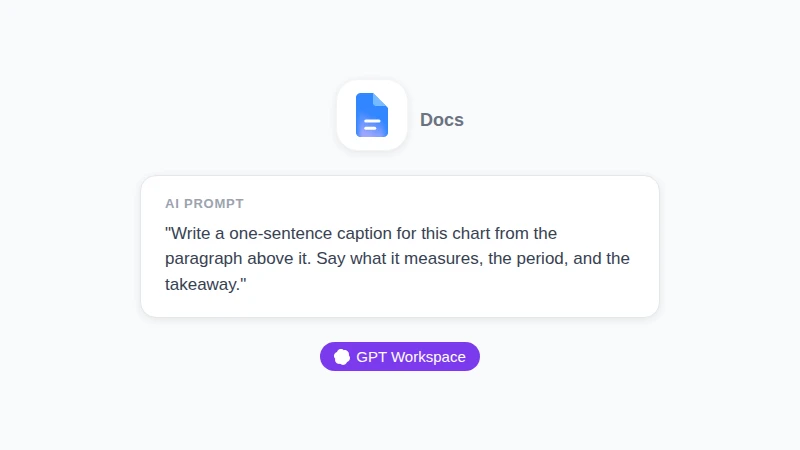
Illustration, kein Screenshot: Eine Anfrage, die Sie in der GPT Workspace-Seitenleiste in Docs eingeben könnten. Sie nennt die Länge und die drei Dinge, die die Bildunterschrift erwähnen muss.
Diese Prompts decken die häufigsten Anwendungsfälle ab.
| Ziel | Prompt |
|---|---|
| Erster Entwurf | „Schreibe eine Bildunterschrift aus einem Satz für dieses Diagramm, basierend auf dem Absatz darüber. Erwähne, was gemessen wird, den Zeitraum und die Kernaussage.“ |
| Einheitlicher Stil | „Schreibe diese Bildunterschriften so um, dass jede mit einer Nominalphrase beginnt, die normale Satzgroßschreibung nutzt und unter 15 Wörtern bleibt.“ |
| Kürzer | „Kürze diese Bildunterschrift auf eine Zeile, ohne die Einheit oder das Jahr wegzulassen.“ |
| Tabelle | „Schreibe eine Bildunterschrift von unter 10 Wörtern für eine Tabelle mit Dienstleistungen, Ergebnissen, Fälligkeitsdaten und geschätzten Stunden.“ |
Zwei klare Grenzen gibt es dabei. GPT Workspace schreibt den Text, während das Label, die Nummerierung und die Querverweise von Docs übernommen werden.
Geben Sie der KI auch Text, mit dem sie arbeiten kann. Das bedeutet: Markieren Sie den Absatz rund um die Abbildung oder tippen Sie eine kurze Beschreibung dessen ein, was das Bild zeigt.
 GPT Workspace ausprobieren
Nutzen Sie ChatGPT, Claude und Gemini direkt in Google Docs, Sheets, Slides, Gmail und Drive. Kein lästiges Wechseln der Tabs mehr.
Kostenlos startenKennen Sie die Seitenleiste noch nicht? Unsere Anleitung zur Nutzung von ChatGPT in Google Docs erklärt die Einrichtung, und der Leitfaden zu ChatGPT für Förderanträge zeigt den Einsatz in einem langen, formellen Dokument.
GPT Workspace bietet einen kostenlosen Tarif mit Nutzungslimits; kostenpflichtige Tarife heben diese Limits an.
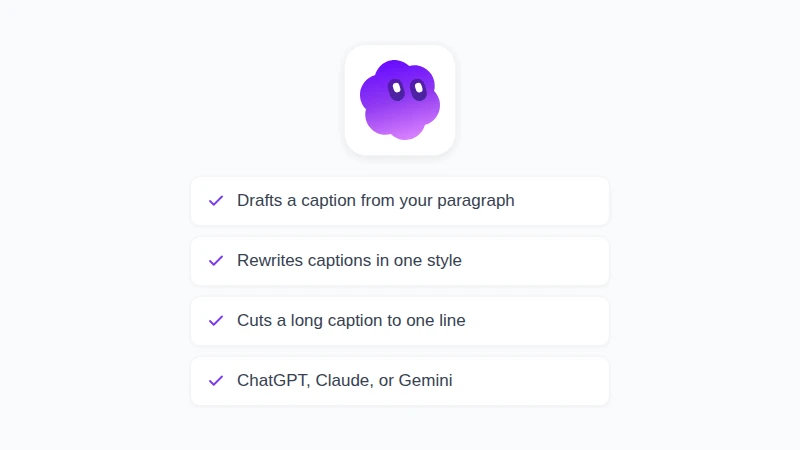
Illustration, kein Screenshot: Was GPT Workspace zu einer Bildunterschrift beisteuert. Das Label, die Nummer und die Links kommen weiterhin von Docs.
Häufig gestellte Fragen (FAQ)
Fazit
Wer heute in Google Docs ein Bild beschriften möchte, muss sich nicht mehr zwischen einer Zeichnung und einer randlosen Tabelle entscheiden. Wählen Sie einfach das Bild aus, öffnen Sie „Einfügen“, „Seitenelemente“, „Inline-Bildunterschrift“ und überlassen Sie Docs das Label, die Nummerierung, die Querverweise und das Abbildungsverzeichnis.
Was Docs Ihnen allerdings nicht abnimmt, ist das Schreiben der Bildunterschrift an sich. GPT Workspace entwirft den Text direkt aus Ihrem eigenen Absatz, im selben Dokument. Installieren Sie es am besten gleich und beschriften Sie Ihre nächste Abbildung in einem Rutsch.