






Daten in Excel bereinigen: Der praktische Leitfaden
Lernen Sie, Daten in Excel mit Power Query, Formeln und Automatisierung professionell zu bereinigen. Optimieren Sie Ihre Workflows und beseitigen Sie Duplikate mit bewährten Techniken.


Sie haben gerade einen CSV-Export aus einem CRM oder einer Umfrageplattform geöffnet. Namen erscheinen mit unterschiedlicher Groß- und Kleinschreibung, einige Werte enthalten unsichtbare Leerzeichen, Datumsangaben lassen sich nicht richtig sortieren, und doppelte Datensätze haben die Summen in die Höhe getrieben. Die Versuchung ist groß, jedes sichtbare Problem direkt in der Originaldatei zu beheben, doch dieser Ansatz macht den nächsten Export schwieriger statt einfacher.
Bei der Datenbereinigung in Excel geht es weniger darum, einzelne Formeln auswendig zu lernen, als vielmehr darum, einen Prozess zu schaffen, den Sie erklären, wiederholen und überprüfen können. Bewahren Sie die Quelle auf, trennen Sie die Transformationslogik vom Ergebnis, standardisieren Sie Werte bewusst und validieren Sie das Resultat, bevor irgendjemand daraus einen Bericht erstellt.
Inhaltsverzeichnis
- Warum Datenbereinigung für Ihren Workflow wichtig ist
- Die essenzielle Checkliste vor der Bereinigung
- Duplikate entfernen und Text standardisieren
- Wiederholbare Workflows mit Power Query aufbauen
- KI für fortgeschrittene Bereinigungsaufgaben nutzen
- Kennungen schützen und Daten validieren
Warum Datenbereinigung für Ihren Workflow wichtig ist
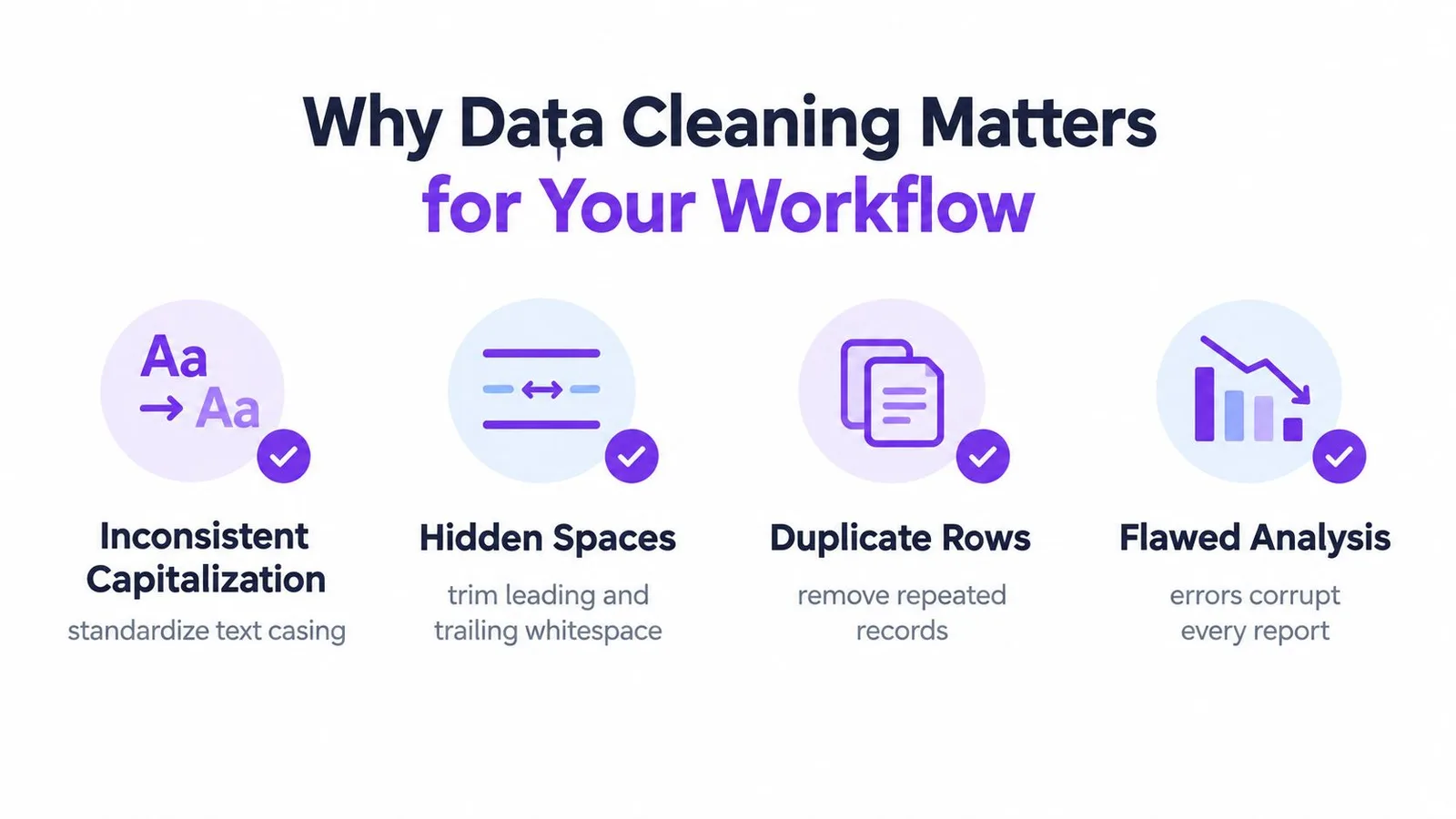
Eine Tabelle kann ordentlich aussehen und trotzdem unzuverlässige Ergebnisse liefern. Retail, retail und RETAIL mögen für Menschen dieselbe Kategorie bezeichnen, doch Excel behandelt inkonsistent geschriebenen Text in Auswertungen als getrennte Bezeichnungen. Ein Leerzeichen am Ende kann dazu führen, dass der SVERWEIS einen Kunden übersieht, und doppelte Datensätze können eine Zählung aufblähen, ohne dass ein offensichtlicher visueller Hinweis entsteht.
Die Grundstruktur ist einfach: Eine Zeile steht für eine Beobachtung, eine Spalte für eine Variable, und jede Zelle enthält genau eine Information. Bewahren Sie den rohen Import in einem eigenen Tabellenblatt auf, bevor Sie eine bereinigte Kopie erstellen. Diese Regeln für saubere Tabellen erleichtern es, Duplikatprüfungen, Kontrollen fehlender Werte und Formatierungsänderungen nachzuvollziehen und zu wiederholen, wie in dieser Anleitung zur standardisierten Tabellenvorbereitung beschrieben.
Die Originaldaten sichern, bevor Sie Werte ändern
Beginnen Sie mit einer Kopie der erhaltenen Arbeitsmappe. Lassen Sie die ursprünglichen Überschriften und Werte unangetastet und nutzen Sie ein separates Bereinigungsblatt für Hilfsspalten, Zuordnungen, Formeln und Validierungsprüfungen. Die finale, analysefertige Tabelle sollte sich sowohl von der Rohquelle als auch von der Transformationslogik klar unterscheiden.
Diese Trennung zahlt sich aus, wenn Stakeholder nachfragen, warum sich eine Kategorie geändert hat, warum eine Zeile verschwunden ist oder ob ein Datum korrigiert oder nur neu formatiert wurde. Sie können den ursprünglichen Wert mit dem bereinigten Wert vergleichen, statt sich auf Ihr Gedächtnis oder die Rückgängig-Historie zu verlassen.
Praktische Regel: Wenn Sie eine Bereinigungsaktion nicht erklären und beim nächsten Export wiederholen können, behandeln Sie sie als temporäre Notlösung.
Ein sauberer Datensatz schützt auch alle nachgelagerten Arbeiten. Pivot-Tabellen, Diagramme, Formeln und externe Berichte erben die Qualität ihrer Quellzeilen. Bevor Sie bereinigte Daten in eine Visualisierung überführen, folgen Sie derselben Disziplin wie in dieser Anleitung zum Erstellen eines Diagramms in Google Sheets, besonders wenn die Quelle Kategorien enthält, die noch nicht standardisiert wurden.
Die essenzielle Checkliste vor der Bereinigung
Bevor Sie Formeln oder Transformationstools anwenden, schaffen Sie eine sichere Arbeitsumgebung. Microsoft empfiehlt in seiner Anleitung zur Datenbereinigung in Excel, die Rohdatei zu sichern, eine tabellarische Struktur zu verwenden und zuerst die groben Bereinigungsmaßnahmen abzuschließen, bevor einzelne Spalten verändert werden.
Die Quelldaten absichern
- Speichern Sie eine separate Kopie. Bewahren Sie die erhaltene Arbeitsmappe unverändert. Geben Sie der Arbeitsdatei einen aussagekräftigen Namen und halten Sie den Dateinamen der Quelle sowie das Datum in einem Notizblatt oder Bereinigungsprotokoll fest.
- Legen Sie getrennte Ebenen an. Verwenden Sie ein Blatt
Rohdatenfür den unangetasteten Import, ein BlattBereinigungfür die Hilfslogik und ein BlattErgebnisfür die fertige Tabelle. - Wandeln Sie den Arbeitsbereich in eine Excel-Tabelle um. Markieren Sie die Daten, wählen Sie Einfügen > Tabelle, bestätigen Sie, dass Überschriften vorhanden sind, und vergeben Sie aussagekräftige Spaltennamen. Tabellen machen Lücken und Überschriften leichter prüfbar und sorgen dafür, dass Formeln zuverlässig nach unten ausgefüllt werden.
- Räumen Sie strukturelle Hindernisse aus dem Weg. Verbundene Zellen, fremde Tabellen neben dem Datensatz, leere Überschriftszellen und mehrteilige Werte innerhalb einer Spalte können Sortierung, Filterung und spätere Importe beeinträchtigen.
Zuerst die groben Checks durchführen
Setzen Sie Suchen und Ersetzen für bekannte Schreibvarianten ein, begrenzen Sie aber den markierten Bereich, bevor Sie Ersetzungen vornehmen. Eine globale Ersetzung kann eine legitime Notiz, eine Kennung oder einen Formelbezug verändern. Nutzen Sie die Rechtschreibprüfung für Textfelder und prüfen Sie das Ergebnis, statt jeden Vorschlag ungeprüft zu übernehmen.
Bei importiertem Text legen Sie eine Hilfsspalte an, statt das ursprüngliche Feld zu überschreiben. =TRIM(A2) entfernt gewöhnliche führende und nachfolgende Leerzeichen, während =CLEAN(A2) nicht druckbare Zeichen entfernt, wie in der Referenz zur CLEAN-Funktion von Microsoft dokumentiert. Bei hartnäckig kopiertem Text kann es nötig sein, ungewöhnliche Abstände zu ersetzen, bevor Sie diese Funktionen anwenden.
Erst prüfen, dann transformieren
Prüfen Sie die tatsächliche Ausdehnung jeder Spalte, stellen Sie sicher, dass die Überschriften in einer Zeile stehen, und achten Sie auf Lücken, Fehler, gemischte Formate und unerwartete Werte. Gehen Sie nicht davon aus, dass eine Zelle, die ein Datum anzeigt, auch ein echtes Excel-Datum enthält, oder dass eine Zahl, die wie andere Zahlen ausgerichtet ist, auch numerisch gespeichert ist.
Die sicherste Reihenfolge lautet Sichern, prüfen, transformieren, validieren, veröffentlichen. So verhindern Sie, dass eine bequeme Abkürzung, etwa das Kopieren bereinigter Werte über die Originale, zu einer unumkehrbaren Datenentscheidung wird.
Duplikate entfernen und Text standardisieren
Das Entfernen von Duplikaten ist erst dann zuverlässig, wenn Sie definiert haben, was eine Zeile einzigartig macht. Eine exakte Übereinstimmung über alle Spalten hinweg ist nicht immer die richtige Regel. Eine Kundennummer, eine Bestellreferenz oder der Schlüssel einer Umfrageantwort kann die Eindeutigkeit definieren, selbst wenn Notizen, Zeitstempel oder Formatierung abweichen.
Excel bietet zwei nützliche Ansätze. Die bedingte Formatierung hebt doppelte Werte zur Durchsicht hervor, während Daten > Duplikate entfernen übereinstimmende Datensätze anhand der von Ihnen gewählten Spalten löscht, wie in der Dokumentation zum Umgang mit Duplikaten von Microsoft erläutert.
Erst prüfen, dann löschen
Nutzen Sie die bedingte Formatierung, wenn Sie etwas untersuchen möchten. Sie zeigt wiederholte Werte an, ohne den Datensatz zu verändern, was hilfreich ist, wenn zwei Datensätze denselben Namen tragen, aber zu unterschiedlichen Konten gehören. Nachdem Sie entschieden haben, welche Felder ein echtes Duplikat definieren, kopieren Sie die relevanten Daten in eine Arbeitstabelle und verwenden Sie Duplikate entfernen mit den korrekt aktivierten Spalten.
Das integrierte Tool arbeitet deterministisch, vergleicht aber nur den Umfang, den Sie auswählen. Wenn Sie alle Spalten markieren, überstehen womöglich zwei Datensätze mit derselben Kennung, aber unterschiedlichen Notizen den Vorgang. Wenn Sie nur eine grobe Kategorie markieren, könnten legitime Datensätze gelöscht werden.
Ein Duplikat ist eine Geschäftsregel und keine bloße optische Ähnlichkeit zwischen Zeilen.
Text standardisieren, bevor Sie vergleichen
Leerzeichen und verborgene Zeichen können gleiche Werte unterschiedlich erscheinen lassen. Nutzen Sie Hilfsspalten, um Text vor der Deduplizierung zu normalisieren:
- Leerzeichen mit TRIM glätten:
=TRIM(A2)entfernt führende und nachfolgende Leerzeichen und normalisiert wiederholte Leerzeichen innerhalb des Textes. - Importierten Text säubern:
=CLEAN(A2)entfernt nicht druckbare Zeichen, die aus älteren Systemen oder kopierten Webinhalten stammen können. - Ungewöhnliche Leerzeichen ersetzen: Verwenden Sie
SUBSTITUTE, wenn kopierte Inhalte ein nicht standardmäßiges Leerzeichen enthalten, dasTRIMnicht selbst behandelt. - Bekannte Varianten zuordnen: Erstellen Sie eine kontrollierte Zuordnungstabelle, die Schreib- oder Bezeichnungsvarianten einer freigegebenen Kategorie zuordnet.
Nachdem Sie die bereinigte Spalte mit dem Rohwert abgeglichen haben, fügen Sie die Werte in die Ausgabeschicht ein, wenn Sie ein statisches Ergebnis benötigen. Dokumentieren Sie die Formeln oder Abfrageschritte an anderer Stelle, damit die Transformation nachvollziehbar bleibt.
Manuelle Deduplizierung funktioniert gut bei einer kontrollierten, einmaligen Datei. Sie wird anfällig, sobald derselbe Export wiederkehrt. Formelmuster können hilfreich sein, und diese Ressource zur Erstellung von Excel-Formeln hilft dabei, eine gewünschte Transformation in einen funktionierenden Ausdruck zu übersetzen. Doch über Hilfsspalten verstreute Formeln müssen gepflegt werden, wenn sich das Quelllayout ändert.
Für wiederkehrende Aufgaben ist Power Query die stärkere Alternative, weil es die Transformationen aufzeichnet und auf aktualisierte Daten erneut anwenden kann. Zwar gehört eine Lernkurve dazu, doch der dabei entstehende Prozess lässt sich leichter prüfen als eine lange Kette einzelner Bearbeitungsschritte.
Wiederholbare Workflows mit Power Query aufbauen
Manuelle Bereinigung ist angemessen, wenn die Datei klein, vertraut und voraussichtlich nicht wiederkehrend ist. Sobald derselbe Bericht jeden Monat eintrifft, schafft der manuelle Neuaufbau des Prozesses unnötiges Risiko. Power Query verwandelt die Aufgabe vom Editieren einzelner Zellen in das Definieren einer Transformationssequenz, die Excel aktualisieren kann.
Die Pipeline von der Tabellenansicht trennen
Ein praktischer Power-Query-Workflow sieht so aus:
- Verbinden Sie sich mit der Quelle. Importieren Sie die CSV-Datei, die Arbeitsmappe, den Ordner oder die Datenbank, statt Werte manuell in ein Berichtsblatt zu kopieren.
- Erstellen Sie ein Profil der importierten Felder. Prüfen Sie Lücken, Fehler, unerwartete Datentypen und Duplikatskandidaten, bevor Sie Korrekturen anwenden.
- Wenden Sie die Transformationen an. Glätten Sie Text, ersetzen Sie Werte, teilen Sie Spalten, legen Sie Datentypen fest und entfernen Sie Fehler und Duplikate gemäß definierter Regeln.
- Laden Sie das Ergebnis. Geben Sie die bereinigte Tabelle in einem Arbeitsblatt oder Datenmodell aus, sodass die Rohquelle für Vergleiche verfügbar bleibt.
Power Query speichert diese Aktionen in den angewendeten Schritten. Wird die Quelle aktualisiert, führt das erneute Ausführen der Abfrage die aufgezeichnete Sequenz erneut aus, statt dass jemand jeden Klick wiederholen muss.
Das ist besonders nützlich bei Umfrage-Exporten und CRM-Exporten, bei denen dieselben Felder oft inkonsistente Groß- und Kleinschreibung, verborgene Leerzeichen, unvollständige Werte oder wechselnde Kategoriebezeichnungen enthalten. Der Leitfaden zu Datenbereinigungstools für die Marktforschung betont, dass es sich dabei um explizite Bereinigungsaufgaben handelt und nicht um rein kosmetische Formatierungsprobleme.
Sensible Felder bei der Transformation schützen
Power Query kennt die fachliche Bedeutung einer Kennung nicht, solange Sie sie nicht definieren. Legen Sie Datentypen bewusst fest, insbesondere für Kontonummern, PLZ, Mitgliedsnummern und lange IDs. Ein Feld, das numerisch aussieht, muss möglicherweise Text bleiben, weil führende Nullen oder exakte Zeichenfolgen Bedeutung tragen.
Datumsangaben erfordern dieselbe Sorgfalt. Ein angezeigtes Datum ist nicht zwingend ein gültiger Datumswert, und eine Formatänderung löst keine mehrdeutige Quellkonvention auf. Legen Sie zuerst die beabsichtigte Interpretation fest und parsen Sie das Feld anschließend mit dem passenden Gebietsschema oder der passenden Transformation.
Bevor Sie die Ausgabe veröffentlichen, validieren Sie:
- Zeilenanzahlen: Prüfen Sie, ob Entfernungen und Filter erwartet waren.
- Eindeutigkeit der Schlüssel: Bestätigen Sie, dass die Kennung, die eindeutig sein soll, auch eindeutig bleibt.
- Summen: Gleichen Sie wichtige numerische Summen mit der Quelle ab.
- Kategorieabdeckung: Prüfen Sie unerwartete Bezeichnungen und fehlende Zuordnungen.
- Datumsgrenzen: Achten Sie auf Werte, die außerhalb des Zeitraums liegen, den der Export abdecken soll.
Power Query ist leichter zu pflegen als der Neuaufbau von Formeln für wiederkehrende Exporte, braucht aber weiterhin eine verantwortliche Person. Benennen Sie Abfragen klar, dokumentieren Sie Annahmen und testen Sie die Aktualisierung, wenn sich das Quelllayout ändert. Ein aktualisierbarer Workflow ist nicht automatisch korrekt. Er wird verlässlich, wenn jeder Schritt einen definierten Zweck hat und die Ausgabe validiert wird.
Den Workflow im Kontext können Sie sich hier ansehen:
KI für fortgeschrittene Bereinigungsaufgaben nutzen
Die neueren Assistenzfunktionen von Excel können die Prüfung beschleunigen, ihren vollen Nutzen entfalten sie aber innerhalb eines definierten Bereinigungs-Workflows. Die KI-gestützte Funktion Daten bereinigen von Microsoft schlägt Korrekturen für inkonsistente Textwerte, inkonsistente Zahlenformate und überflüssige Leerzeichen vor. Die Funktion finden Sie auf der Registerkarte Daten, wie in der Dokumentation zur Funktion „Daten bereinigen“ in Excel beschrieben.

Vorschläge zum Entdecken nutzen, nicht zum blinden Ersetzen
KI-Vorschläge helfen, Muster aufzudecken, die per Hand nur mühsam zu finden sind. Sie können inkonsistente Schreibweisen, Abstände oder Zahlendarstellungen kennzeichnen und verschaffen Ihnen so eine fokussierte Prüfliste. Bevor Sie einen Vorschlag übernehmen, prüfen Sie, ob die vorgeschlagene Änderung zur Bedeutung des Feldes passt.
Die Standardisierung eines Kundensegments ist sinnvoll, wenn jede Variante für dasselbe Label steht. Ähnlich aussehende Bezeichnungen können trotzdem unterschiedliche Gruppen beschreiben, daher braucht die Klassifizierung eine Geschäftsregel. Entscheiden Sie, ob Werte gleichbedeutend sind, ob leere Felder leer bleiben sollen und ob ein ungewöhnlicher Eintrag ein Fehler oder eine gültige Ausnahme ist.
GPT Workspace kann mit markierten Tabellenbereichen für die KI-Datenbereinigung arbeiten, beim Generieren von Formeln helfen, Einträge klassifizieren und Entwürfe für Apps Script zur Tabellenautomatisierung erstellen. Es kann eine Regel in natürlicher Sprache in einen Transformationsentwurf für einen verbundenen Sheets-Workflow oder einen anderen Tabellenprozess verwandeln. Testen Sie diesen Entwurf an repräsentativen Fällen, einschließlich Ausnahmen, bevor Sie ihn in einen wiederkehrenden Prozess aufnehmen.
KI kann das Auffinden von Mustern beschleunigen. Ihre Datenrichtlinien kann sie nicht für Sie festlegen.
Machen Sie KI-Ergebnisse auch über die aktuelle Arbeitsmappe hinaus nutzbar, indem Sie jeden übernommenen Vorschlag als benannte Regel protokollieren. Der nächste Export kann diese Regel dann wiederverwenden, statt dasselbe Muster erneut durch eine manuelle Prüfung zu schicken. Halten Sie Auslöser, beabsichtigtes Ergebnis und bekannte Ausnahmen im Bereinigungsprotokoll fest.
Sensible Kennungen, Datumsangaben und Umfragelogik benötigen weiterhin eine menschliche Freigabe. Eine Korrektur kann ordentlich aussehen und gleichzeitig die Bedeutung eines Werts verändern. Führen Sie diese Felder daher vor der Automatisierung durch einen strengeren Prüfpfad.
Kennungen schützen und Daten validieren
Die folgenreichsten Bereinigungsfehler betreffen oft Werte, die unordentlich aussehen, aber bedeutungstragend sind. PLZ können führende Nullen enthalten, Kontonummern können wie gewöhnliche Zahlen wirken, und lange IDs können ihre beabsichtigte Darstellung verlieren, wenn Excel sie automatisch umwandelt. Betrachten Sie diese Felder zuerst als Kennungen und erst in zweiter Linie als Zahlen.
Identität getrennt von Berechnungen halten
Definieren Sie die Rolle jeder Spalte, bevor Sie ihren Typ ändern. Wenn ein Wert in Berechnungen eingeht, wandeln Sie ihn bewusst um und validieren Sie das Ergebnis. Wenn er einen Datensatz identifiziert, belassen Sie ihn als Text, sofern das Quellsystem nicht ausdrücklich einen anderen Typ verlangt.
Ein sicheres Muster sieht so aus:
- Bewahren Sie die rohe Kennung auf. Überschreiben Sie nicht das importierte Feld.
- Erstellen Sie ein typisiertes Hilfsfeld. Konvertieren Sie nur, wenn die Geschäftsregel es verlangt.
- Vergleichen Sie die Werte direkt nebeneinander. Prüfen Sie auf verlorene führende Zeichen, veränderte Formatierung oder unerwartete Lücken.
- Testen Sie die Eindeutigkeit. Nutzen Sie Filter, bedingte Formatierung oder eine Duplikatprüfung anhand des definierten Schlüssels.
- Veröffentlichen Sie erst nach der Prüfung. Halten Sie den ursprünglichen Wert für den Abgleich verfügbar.
Auch Datumsangaben verdienen eine differenzierte Behandlung. Klären Sie vor dem Parsen, ob die Quelle Tag-Monat-Jahr oder Monat-Tag-Jahr verwendet. Ein Anzeigeformat ändert die Optik, wandelt aber nicht zwangsläufig Text in einen gültigen Datumswert um.
Neue Fehler durch Validierung verhindern
Die Datenüberprüfung schränkt ein, welche Daten oder Werte Benutzer in Zellen eingeben können, und eignet sich daher, um künftige Inkonsistenzen zu verhindern. Nutzen Sie Dropdown-Listen für kontrollierte Kategorien, Datumsregeln für Datumsfelder und numerische Grenzen, wo der Geschäftsprozess zulässige Werte definiert. Die Validierung repariert zwar nicht den bestehenden Import, kann aber verhindern, dass die nächste manuelle Bearbeitung eine weitere Schreibvariante einführt.
Ein vollständiger Workflow sieht damit so aus:
- Rohdatenebene: Bewahren Sie die empfangenen Daten unverändert auf.
- Prüfebene: Erkennen Sie Lücken, Fehler, Duplikate, ungewöhnliche Formate und verdächtige Werte.
- Transformationsebene: Bereinigen Sie Text, standardisieren Sie Kategorien, parsen Sie Datumsangaben und legen Sie Typen mit Hilfsspalten oder Power Query fest.
- Validierungsebene: Gleichen Sie Zeilenanzahlen, Summen, Schlüsseleindeutigkeit, Kategorien und Datumszeiträume ab.
- Ausgabeebene: Veröffentlichen Sie die analysefertige Tabelle und behalten Sie ein prägnantes Bereinigungsprotokoll.
Die Methode zählt mehr als jede einzelne Funktion. TRIM, CLEAN, bedingte Formatierung, Duplikate entfernen, Validierungsregeln und Power Query lösen jeweils unterschiedliche Probleme. Innerhalb eines dokumentierten Workflows eingesetzt, bewahren sie die Bedeutung und machen das Ergebnis zugleich wiederholbar.
GPT Workspace bringt KI-Unterstützung in Google Workspace, darunter Tabellendatenbereinigung, Formelgenerierung, die Analyse markierter Bereiche, Klassifizierung und Unterstützung bei der Automatisierung. Nutzen Sie es, um Transformationen zu entwerfen oder zu prüfen, während Sie Ihre Rohdaten, Validierungsprüfungen und Bereinigungsentscheidungen unter Kontrolle behalten, und besuchen Sie dann GPT Workspace, um den Workflow zu erkunden.