






So erstellst du ein Kreisdiagramm in Google Docs
Kreisdiagramm in Google Docs erstellen. In dieser Schritt-für-Schritt-Anleitung lernst du, wie du ein Kreisdiagramm in Google Docs einfügst. Baue es in Google Sheets auf und füge es in dein Dokument ein.


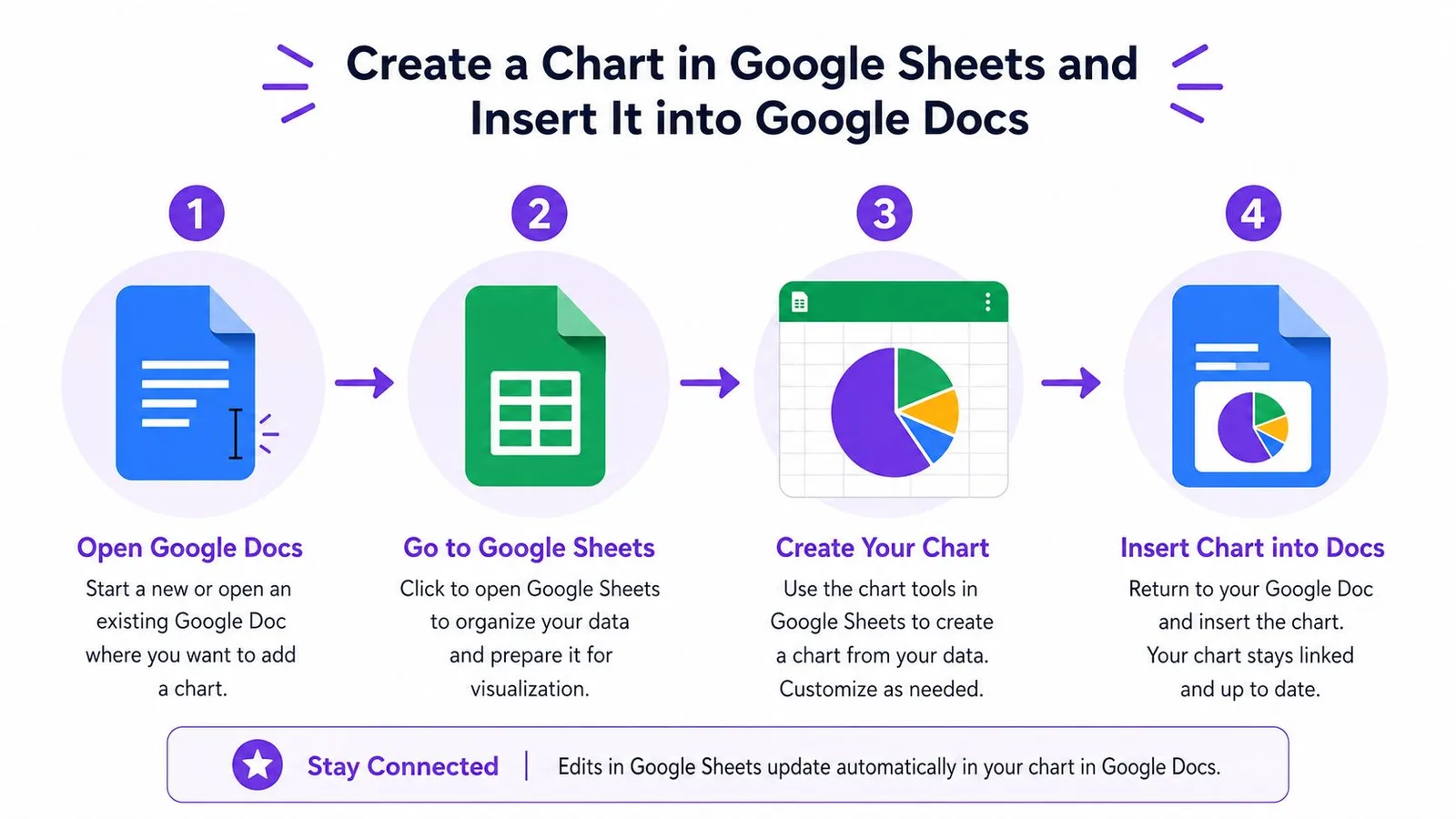
Du sitzt in einem Google Doc, der Cursor blinkt, und das Diagramm, das du brauchst, taucht nirgendwo im Menü auf. Das ist der ganz normale Ausgangspunkt für die Frage, wie man ein Kreisdiagramm in Google Docs erstellt: Docs zeichnet das Diagramm nämlich nicht selbst, sondern holt es aus Google Sheets oder nimmt ein statisches Bild auf. Die praktische Entscheidung ist schnell getroffen: zuerst das verknüpfte Sheets-Diagramm, das Bild nur, wenn du einen eingefrorenen Schnappschuss brauchst.
Wenn du beim Arbeiten eine schnelle Workflow-Referenz zur Hand haben willst: GPT Workspace läuft direkt in Google Docs und Sheets und passt deshalb natürlich in genau diese Umgebung.
Inhaltsverzeichnis
- Der schnellste Weg zum Kreisdiagramm in deinem Dokument
- Daten in Google Sheets richtig aufbereiten
- Das Kreisdiagramm aus Sheets in Google Docs einfügen
- Das Diagramm so formatieren, dass die Segmente wirklich verständlich sind
- Verknüpftes Diagramm oder eingefügtes Bild: Was solltest du nutzen?
- Das Diagramm aktuell halten, wenn sich die Zahlen ändern
- Schnelle Checkliste und wann du auf das Kreisdiagramm verzichten solltest
Der schnellste Weg zum Kreisdiagramm in deinem Dokument
Der schnellste Weg besteht darin, das Kreisdiagramm als Sheets-Objekt zu behandeln, das in Docs eingefügt wird, und nicht als native Zeichnung in Docs. Der Workflow beginnt mit Tabellendaten in Sheets, verwandelt diese Daten in ein Diagramm und holt das Diagramm dann als Objekt ins Dokument, das du entweder verknüpft lassen oder als Schnappschuss einfrieren kannst.
Wenn es schnell gehen muss und das Ergebnis etwas hermachen soll, nimm die Route, auf die ich selbst am meisten setze: in Sheets aufbauen, in Docs einfügen, verknüpft lassen. Das Diagramm woanders zu bauen, etwa in Slides, bedeutet meist zusätzlichen Aufräumaufwand ohne echten Gewinn. Ein statisches Bild einzufügen hat weiterhin seinen Platz, aber erst, wenn das Diagramm final ist und feststeht, dass sich die Zahlen nicht mehr ändern.
Praktische Regel: Wenn sich die Zahlen nach der Veröffentlichung noch ändern können, solltest du das Diagramm nicht in ein Bild umwandeln, außer es ist dir recht, dass es eingefroren bleibt.
Der Trade-off zeigt sich, sobald das Diagramm auf der Seite ist. Ein verknüpftes Diagramm kann aktuell bleiben, bedeutet aber auch, dass du auf veraltete Daten und Formatierungsabweichungen achten musst. Ein eingefügtes Bild umgeht das, kann aber schnell wie ein abgeschnittener Screenshot statt wie ein berichtreifes Visual wirken, wenn das Layout drumherum nicht gut gelöst ist.
Wenn du beim Arbeiten über Docs und Sheets hinweg einen reibungslosen Workflow willst, fügt sich GPT Workspace natürlich in dieselbe Umgebung ein.
Daten in Google Sheets richtig aufbereiten
Ein Kreisdiagramm lässt sich nur dann sauber lesen, wenn die Quelltabelle sauber ist. Lege in Sheets die Kategoriebezeichnungen in Spalte A und die Zahlenwerte in Spalte B an, mit einer Kopfzeile wie Kategorie und Betrag. Googles Diagramm-Workflow nutzt die erste Spalte für die Beschriftungen und die zweite für die Werte; zusätzliche Spalten werden im Diagrammbereich meist ignoriert. Genau deshalb sollte die Tabelle schmal und bewusst aufgebaut bleiben (Hilfe zu Diagrammen in Google Docs).
Hier ist eine einfache Tabelle, die du als Beispiel für Marketingausgaben direkt in Sheets übernehmen kannst.
Beispielhafter Datenaufbau für ein Kreisdiagramm
| Kategorie | Betrag |
|---|---|
| Suche | 40 |
| Social | 25 |
| 15 | |
| Referral | 10 |
| Direkt | 10 |
So eine Tabelle ist mühelos zu erfassen, weil die Werte zusammen ein Ganzes ergeben und die Segmentgrößen auf einen Blick erkennbar sind. Halte den Bereich frei von verbundenen Zellen, leeren Zeilen dazwischen und Text, der sich in der Wertspalte versteckt. Verzichte auch darauf, Prozente als Text mit angehängtem Prozentzeichen einzutippen, denn das Diagramm will numerische Werte, keine Beschriftungen, die so tun, als wären sie Werte.
Viele Leute stolpern über Formatierungsprobleme, nicht über Diagrammprobleme. Wenn der Datenbereich chaotisch ist, zeigt das Kreisdiagramm das Chaos treu an. Ich würde außerdem ein halbfertiges Sheet mit Kommentaren oder themenfremden Notizen in angrenzenden Zellen vermeiden, weil sonst die Gefahr steigt, beim Erstellen des Diagramms den falschen Bereich auszuwählen.
Für ein weiteres Praxisbeispiel zu Layout-Fallstricken in Sheets ist diese Anleitung zum Zusammenführen von Zellen in Google Sheets genau die Art Begleitreferenz, die man meist nur einmal braucht und danach immer wieder heranzieht.
Das Kreisdiagramm aus Sheets in Google Docs einfügen
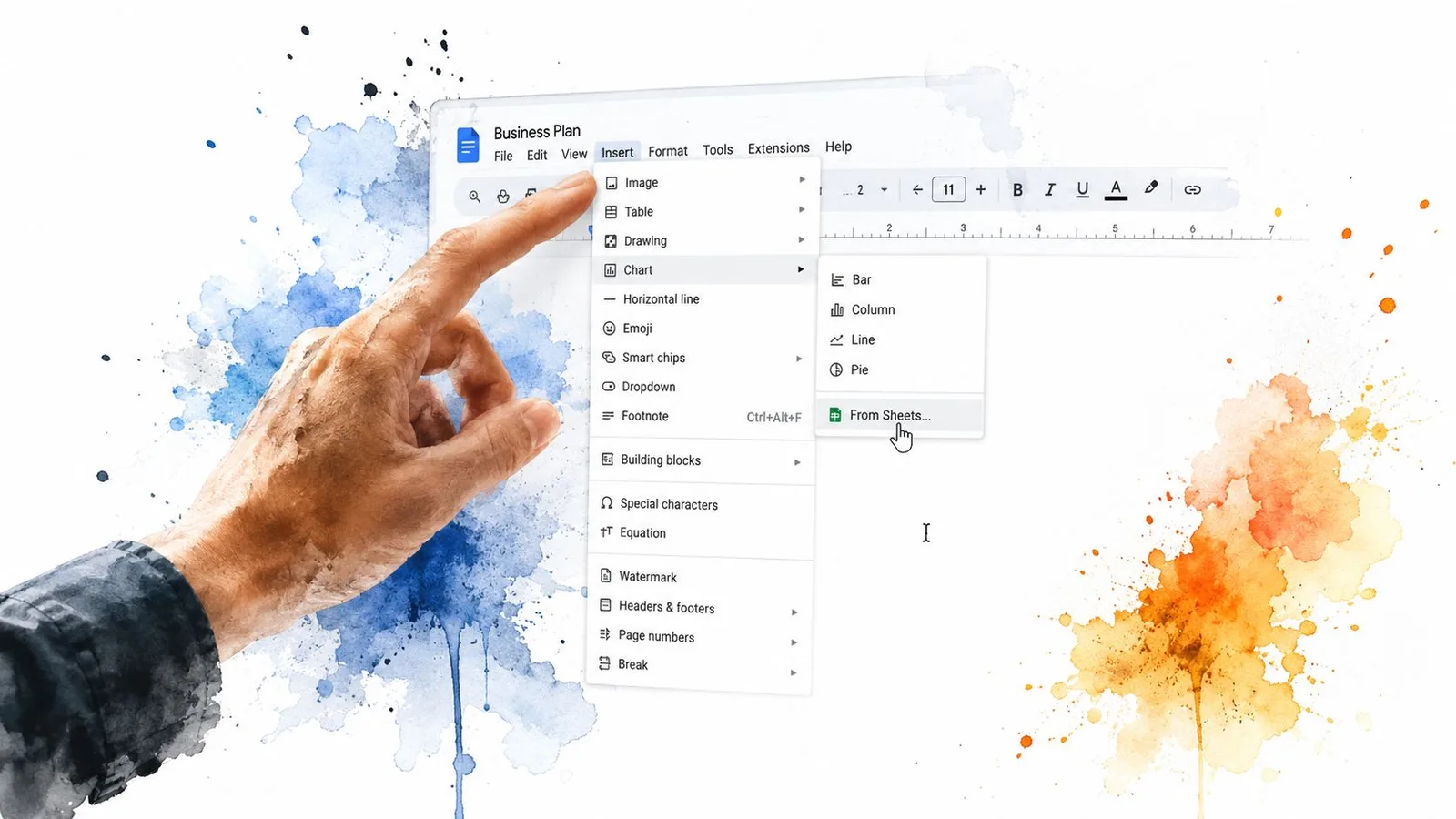
Sobald die Daten sauber sind, kehrst du zum Dokument zurück und platzierst den Cursor dort, wo das Diagramm erscheinen soll. Nutze Einfügen > Diagramm > Aus Sheets und wähle dann die Tabelle im Dateiauswahldialog aus. Die Vorschaukarte erlaubt es dir meist, vor dem Import den richtigen Tab-Reiter festzulegen. Nutze diesen Schritt, um sicherzugehen, dass du den gewünschten Bereich holst und nicht einen benachbarten Reiter mit ähnlichem Namen.
Die entscheidende Option ist Mit Tabelle verknüpfen. Lass sie aktiviert, wenn das Diagramm mit den Quelldaten verbunden bleiben und spätere Änderungen widerspiegeln soll. Deaktiviere sie nur, wenn du eine feste Kopie willst, die sich nie mit der Tabelle ändert. Das Diagramm landet in der Standardgröße im Dokument und lässt sich nach dem Einfügen wie jedes andere Objekt verschieben.
Bei Team-Dokumenten ist die verknüpfte Einfügung meist die sicherere Wahl, weil das Diagramm an die Quelltabelle gebunden bleibt. Eine statische Einfügung passt zu finalen Übergabedateien oder archivierten Berichten, bei denen spätere Datenänderungen das Dokument nicht mehr verändern sollen. Wenn du das Diagramm als Bild einfügst, lässt es sich plattformübergreifend leichter teilen, aber du verlierst die Möglichkeit, die Segmente aus Sheets zu aktualisieren.
Der Fehler, den ich am häufigsten sehe: Der falsche Tab-Reiter wird importiert, und man merkt es erst, wenn das Diagramm schon in Docs ist. Prüfe die Datei, dann das Tabellenblatt, bevor du auf Importieren klickst. Dieser eine zusätzliche Blick erspart dir das Hin und Her aus Diagramm löschen und Einfügen wiederholen.
Das Diagramm so formatieren, dass die Segmente wirklich verständlich sind
Klicke in Docs auf das Diagramm, und der Diagrammeditor öffnet sich in der Seitenleiste. Beginne bei Einrichten, denn dort stimmen Diagrammtyp und Datenquelle entweder mit deiner Absicht überein oder bringen sie durcheinander. Bestätige, dass der Diagrammtyp Kreisdiagramm ist, stelle sicher, dass Erste Zeile als Überschriften und Erste Spalte als Beschriftungen richtig gesetzt sind, und prüfe, dass der Datenbereich auf genau die zweispaltige Tabelle zeigt, die du in Sheets vorbereitet hast.
Wechsle dann zu Anpassen, wo Entscheidungen zur Lesbarkeit mehr zählen als Dekoration. Der Diagrammtitel gehört ins Titelfeld, und ein Untertitel kann helfen, wenn die Quelldaten Kontext brauchen. Die wichtigste kreisspezifische Einstellung ist die Segmentbeschriftung, denn du musst entscheiden, ob die Leser Werte, Prozente oder Beschriftungen direkt im Diagramm sehen sollen. Google Sheets bietet diese Auswahl in den Anpassungsoptionen für Kreisdiagramme an, und genau dort verhinderst du, dass unbeschriftete Segmente zu Rätselraten werden (Hinweis zur Diagramm-Usability von Statistics Canada).
Ein zurückhaltendes Farbschema wirkt besser als die grellen Standardfarben, wenn das Diagramm Teil eines Berichts ist. Die Segmentrandfarbe hilft zudem, angrenzende Segmente zu trennen, besonders wenn zwei Kategorien ähnliche Farbtöne haben. Wenn du Kategorien zeigst, die schnell erfasst werden müssen, schlägt ein beschriftetes Segment mit sauberer Palette meist ein hübsches, aber kryptisches Diagramm.
Ein Diagramm, das Kategorie (XX %) von selbst mitteilt, verlangt dem Leser weniger Arbeit ab als eines, das ihn jedes Segment manuell entschlüsseln lässt.
Dieser Unterschied klingt klein, aber in einem Team-Dokument entscheidet er, wie schnell jemand vom Visual zur Kernaussage kommt. Die Beschriftungseinstellung ist keine Kosmetik. Sie ist der Teil, der ein Diagramm von dekorativ zu nützlich macht.
Verknüpftes Diagramm oder eingefügtes Bild: Was solltest du nutzen?
Sobald das Diagramm im Dokument ist, entscheidest du dich zwischen verknüpft lassen und in ein Bild umwandeln. Die verknüpfte Version bleibt mit Sheets verbunden, sodass Änderungen in der Quelldatei nach einer Aktualisierung ins Dokument fließen können. Die Bildversion ist statisch, das klingt nach einer Einschränkung, bedeutet aber auch, dass das Diagramm nicht kaputtgeht, wenn die Tabelle umbenannt, verschoben oder die Freigabe entzogen wird.
| Entscheidungspunkt | Mit Tabelle verknüpft | Als Bild eingefügt |
|---|---|---|
| Daten aktualisieren | Lässt sich aus der Tabelle aktualisieren | Keine Aktualisierung möglich |
| Beschriftungen und Werte bearbeiten | Werden in Sheets verwaltet | Schwerer sauber zu überarbeiten |
| Portabilität | Hängt vom Zugriff auf die Quelle ab | Im Dokument vollständig in sich geschlossen |
| Idealer Anwendungsfall | Aktive Berichte und gemeinsame Entwürfe | Finale Schnappschüsse und archivierte Dateien |
Verknüpfte Diagramme funktionieren in der kollaborativen Berichterstattung gut, weil die verbindliche Datenquelle in Sheets bleibt. Der Nachteil ist die Governance. Wenn ein Teamkollege die Tabelle über ein anderes Konto ändert oder du die Berechtigung für die Datei verlierst, kann sich das Diagramm plötzlich anders verhalten als erwartet. Der Weg über das Bild umgeht das, bedeutet aber auch, dass jede Korrektur zum manuellen Austausch wird.
Für Teams, die Dokumente erstellen, die nach dem Versenden weiterleben, gewinnt meist die Verknüpfung. Für Dokumente, die eingefroren bleiben sollen, ist das Bild die einfachere Wahl. Google Docs unterstützt außerdem das Einfügen von Bildern als Dokumentobjekte mit Größensteuerung, weshalb der statische Weg so unkompliziert ist, wenn du bereits weißt, dass sich das Diagramm nicht mehr ändert (Google Docs Images API).
Das Diagramm aktuell halten, wenn sich die Zahlen ändern
Ein verknüpftes Diagramm aktualisiert sich nicht in Echtzeit, während du aufs Dokument schaust. Wenn jemand das Sheet bearbeitet, kann die Ansicht in Docs veraltet bleiben, bis das Diagramm aktualisiert wird. Das ist der klassische Fehlerfall in geteilten Berichten: Die eine Person korrigiert die Zahlen, die andere liest weiter die Version von gestern.
Wähle das Diagramm aus, nutze den Dropdown-Pfeil in der oberen rechten Ecke des Diagrammrahmens und klicke auf Aktualisieren. Wenn das Quell-Sheet noch an seinem Platz ist und die Diagrammverknüpfung intakt ist, holt diese Aktualisierung die neuen Werte ins Dokument. Das Diagramm aktualisiert sich in der Regel auch beim erneuten Öffnen des Dokuments, solange sich der Speicherort der Quelle nicht geändert hat.
Checkliste: Öffne das Quell-Sheet, bestätige, dass die Verknüpfung noch besteht, aktualisiere das Diagramm über das Dropdown, und gleiche danach die Segmentbeschriftungen mit den neuen Kategorienamen ab.
Wenn das Diagramm nach einer Bearbeitung falsch aussieht, fang nicht an, es neu zu bauen. Öffne die Tabelle erneut, bestätige, dass die Werte noch in den erwarteten Zellen stehen, und aktualisiere dann das Diagramm in Docs. Dieser Workflow ist der Unterschied zwischen einem Diagramm, dem man vertrauen kann, und einem, das aus dem Takt gerät.
Für alle, die in tabellengesteuerten Dokumenten zu Hause sind, kann GPT Workspace für Sheets diesen Workflow begleiten, wenn die eigentliche Schwerarbeit in Datenbereinigung, Beschriftung oder dem Texten rund ums Diagramm liegt, statt das Diagramm selbst zu ersetzen.
Schnelle Checkliste und wann du auf das Kreisdiagramm verzichten solltest
Der gesamte Workflow ist unkompliziert, solange du diszipliniert bleibst. Baue die zweispaltige Tabelle in Sheets, wähle den exakten Datenbereich aus, öffne die Diagramm-Seitenleiste, wähle unter Einrichten Kreisdiagramm, kehre dann zu Docs zurück und nutze Einfügen > Diagramm > Aus Sheets. Bestätige danach die Verknüpfungseinstellung, schiebe das Diagramm an seinen Platz und passe die Beschriftungen an, damit der Leser nicht rätseln muss.
Ein Kreisdiagramm funktioniert am besten, wenn du Teile eines Ganzen zeigst, besonders wenn die Zahl der Segmente überschaubar bleibt und sich die Werte leicht vergleichen lassen. Es gerät ins Straucheln, wenn die Kategorien sich häufen, Segmente fast gleich groß sind, die Daten Negativwerte enthalten oder du einen Trend über die Zeit zeigen willst. In diesen Fällen macht ein Balkendiagramm Vergleiche schneller, und ein gestapeltes Balkendiagramm ist für Teil-zu-Ganzes-Vergleiche über Gruppen hinweg oft die klarere Wahl.
Der Test lautet nicht, ob Google Docs ein Kreisdiagramm anzeigen kann. Er lautet, ob das Diagramm jemandem hilft, den Bericht schneller zu lesen. Wenn die Antwort Nein lautet, ist der bessere Zug, die Visualisierung zu wechseln, statt das Kreisdiagramm zu Arbeiten zu zwingen, für die es nicht gebaut wurde.
Wenn dein Team jede Woche Berichte in Google Docs und Sheets erstellt, kann GPT Workspace helfen, den Text rund ums Diagramm zu entwerfen, den Tabellentext aufzuräumen und das Dokument in Schwung zu halten, ohne Google Workspace zu verlassen. Es passt in denselben Workflow, den du gerade hier genutzt hast, und lohnt sich deshalb beim nächsten Bericht oder beim nächsten Kunden-Update.