






Excel-Zeile sperren
Excel-Zeile sperren. Erfahre, wie du eine Excel-Zeile auf zwei Wegen sperrst: Überschriften mit „Fenster fixieren“ beim Scrollen sichtbar halten und Zellen mit dem Blattschutz vor Bearbeitung schützen.


Du scrollst in einem gemeinsam genutzten Tracker nach unten, und die Spaltenüberschriften verschwinden. Ein paar Zeilen weiter überschreibt jemand eine Formel, weil die Berechnung wie eine ganz normale leere Zelle aussieht. Wenn jemand fragt, wie man eine Excel-Zeile sperrt, kann damit eines von beiden Problemen gemeint sein – und Excel stellt für jedes ein eigenes Werkzeug bereit.
Fenster fixieren hält eine Zeile sichtbar, während du scrollst. Der Blattschutz legt fest, ob Zellen bearbeitet werden dürfen. Beide Funktionen kannst du einzeln nutzen oder kombinieren, etwa wenn eine Arbeitsmappe komfortabel bedienbar bleiben soll, ohne dass Formeln versehentlich überschrieben werden.
Inhaltsverzeichnis
- Zwei Wege, eine Excel-Zeile zu sperren
- Zeilen fixieren, damit Überschriften sichtbar bleiben
- Zeilen vor Bearbeitung schützen
- Kombinierte Berechtigungen für gemeinsam genutzte Mappen
- Schnelle Lösungen und Fazit
Zwei Wege, eine Excel-Zeile zu sperren
Der Ausdruck Excel-Zeile sperren meint im Arbeitsalltag zwei verschiedene Dinge.
Verschwinden die Überschriften, je weiter du im Arbeitsblatt nach unten kommst, brauchst du eine visuelle Sperre. In Excel heißt das Fenster fixieren. Die Zeile bleibt bearbeitbar, wird aber oben festgehalten, während sich der Rest der Tabelle bewegt.
Ändert jemand dagegen ständig Bezeichnungen, Formeln oder bereits abgeschlossene Einträge, brauchst du eine Bearbeitungssperre. Das bedeutet: den Zellschutz konfigurieren und anschließend den Blattschutz aktivieren. Der Schutz verhindert Bearbeitungen entsprechend der Berechtigungen, die du vergibst, während „Fenster fixieren“ nur beeinflusst, was beim Scrollen sichtbar bleibt. Microsoft führt beides in seiner Anleitung zum Fixieren von Bereichen und Schützen von Arbeitsblattzellen als getrennte Funktionen auf.
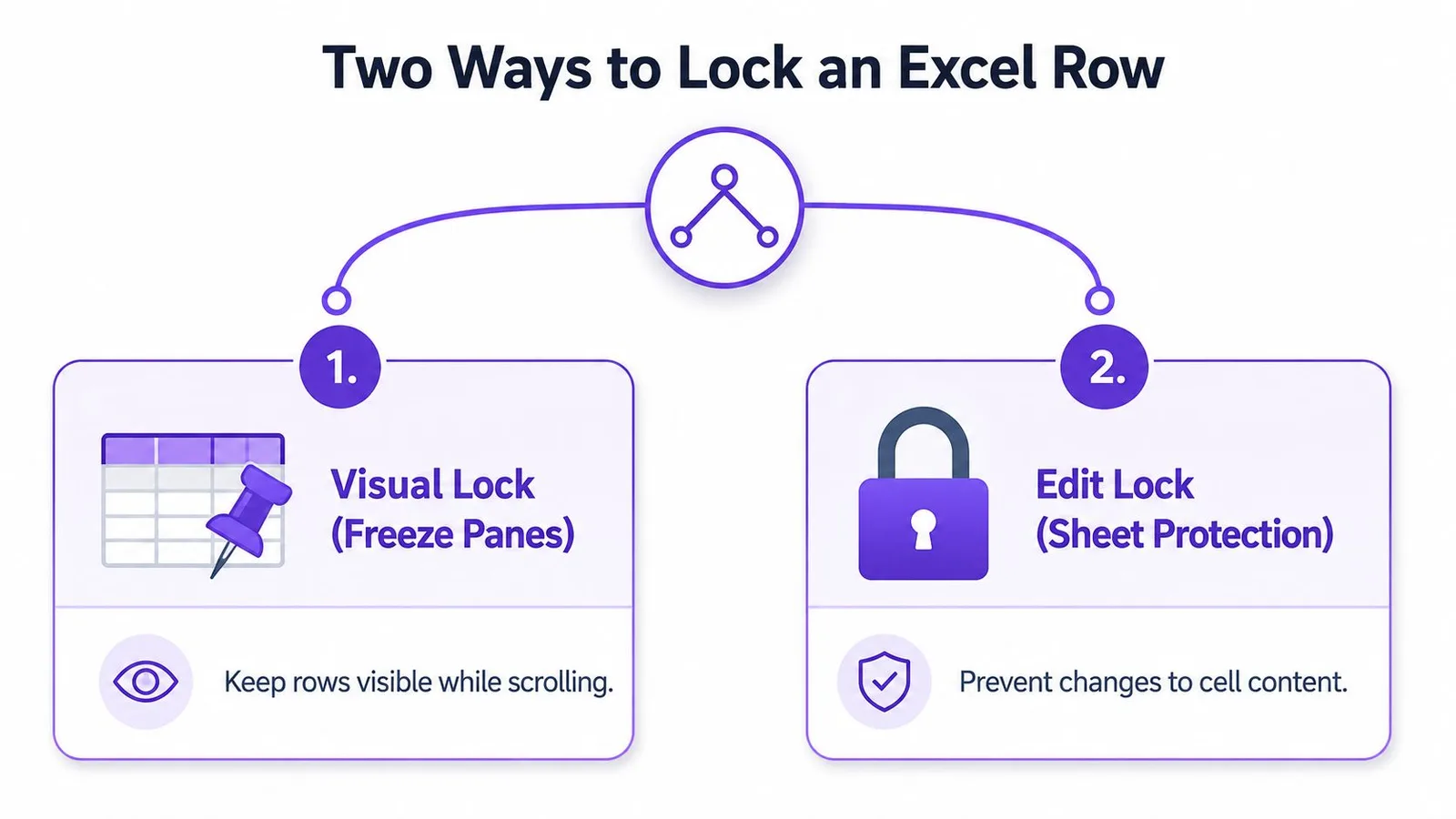
Das richtige Werkzeug für dein Problem
Nutze Oberste Zeile fixieren, wenn Überschriften wie Position, Verantwortlicher, Status oder Summe sichtbar bleiben sollen. Nutze Fenster fixieren, wenn mehrere obere Zeilen im Bild bleiben sollen oder wenn zusätzlich eine führende Spalte sichtbar bleiben soll.
Greife zum Blattschutz, wenn Nutzer Informationen eintragen sollen, Formeln und feste Bezeichnungen aber unangetastet bleiben müssen. Beide Werkzeuge können auch zusammenarbeiten: Ein Budget kann seine Überschriften sichtbar halten und gleichzeitig Berechnungszellen schützen, während freigegebene Eingabezellen bearbeitbar bleiben.
Praktische Regel: Wenn du eine fixierte Zeile weiterhin anklicken und ändern kannst, verhält sich Excel völlig korrekt. Fixieren beeinflusst die Sichtbarkeit, nicht die Bearbeitung.
Der Rest dieses Ratgebers trennt beide Abläufe sauber voneinander und führt sie für gemeinsame Budgets, Tracker und Formulare wieder zusammen. Wenn du hauptsächlich in Google Sheets arbeitest, kannst du den Ablauf auch mit der Tabellen-Unterstützung in Google Sheets vergleichen.
Zeilen fixieren, damit Überschriften sichtbar bleiben
Für eine einzelne Überschriftenzeile öffnest du das Arbeitsblatt und wechselst zur Registerkarte Ansicht. Klicke auf Fenster fixieren und dann auf Oberste Zeile fixieren. Excel hält die erste Zeile sichtbar, egal wie weit du nach unten scrollst.
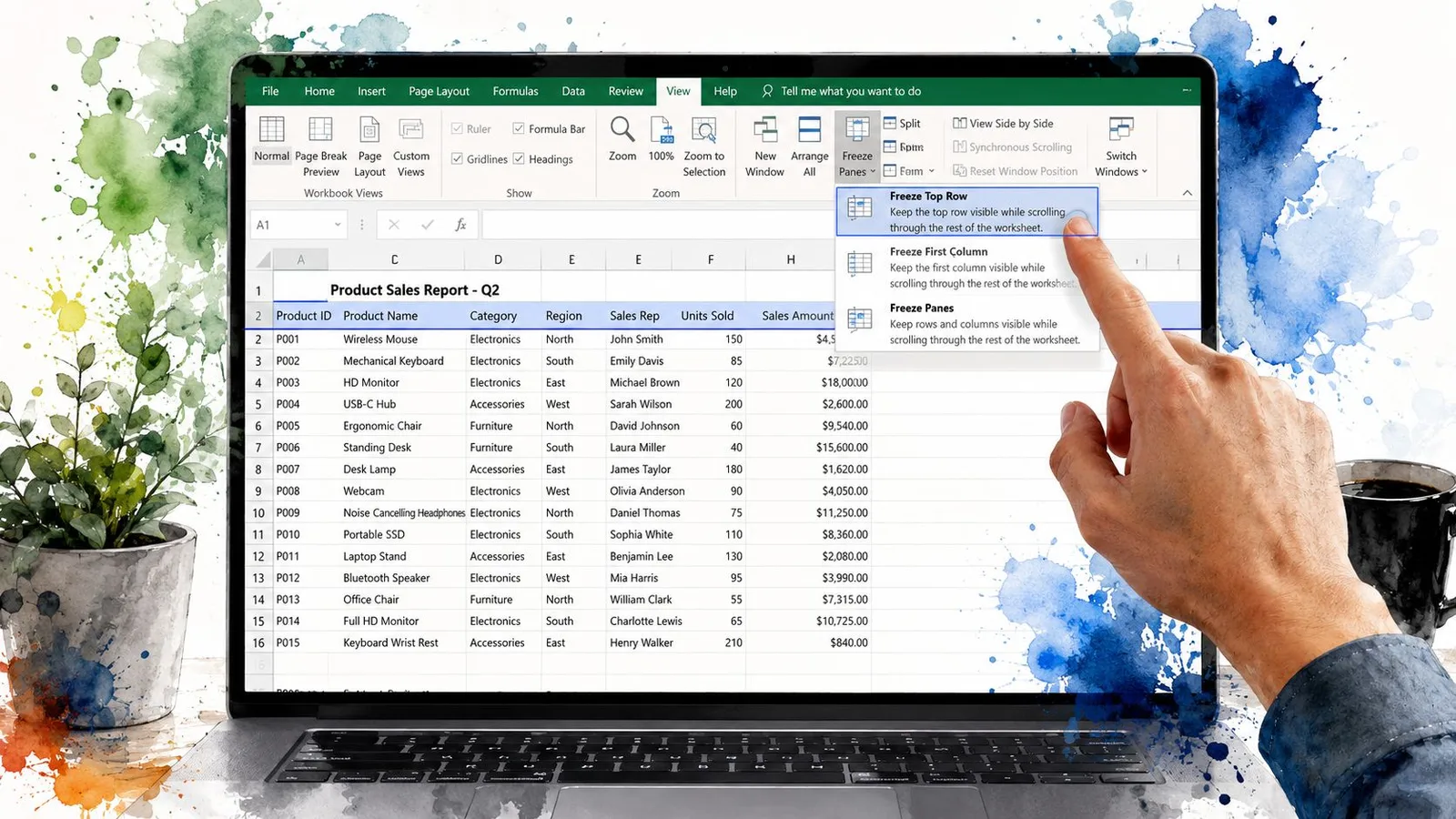
Vorher musst du keine Zelle in der ersten Zeile markieren, um Oberste Zeile fixieren zu nutzen. Der Befehl zielt direkt auf die oberste Zeile, was ihn zur einfachsten Wahl für eine klassische Tabelle mit Überschriften in Zeile 1 macht.
Mehrere Zeilen fixieren
Wenn deine Tabelle etwa eine Titelzeile und eine Überschriftenzeile hat, markiere eine Zelle in der Zeile direkt unterhalb der letzten Zeile, die sichtbar bleiben soll. Um beispielsweise die Zeilen 1 und 2 sichtbar zu halten, markierst du eine Zelle in Zeile 3. Danach wählst du Ansicht > Fenster fixieren > Bereiche fixieren.
Excel nutzt die markierte Zelle als Grenze: Alles darüber bleibt sichtbar, der Bereich darunter scrollt weiter. Nach derselben Regel lässt sich jede beliebige Gruppe oberer Zeilen fixieren, ohne die Zeilen selbst markieren zu müssen.
Eine Zeile und eine Spalte gleichzeitig fixieren
Sollen die oberste Zeile und die erste Spalte gleichzeitig sichtbar bleiben, markiere B2 und wähle dann Ansicht > Fenster fixieren > Bereiche fixieren. Microsoft nennt B2 in seiner Anleitung zu Excel für Mac als die Auswahl, mit der sich oberste Zeile und erste Spalte gemeinsam fixieren lassen.
Die Logik dahinter ist einfach: Excel fixiert die Zeilen oberhalb der markierten Zelle und die Spalten links davon. Brauchst du einen größeren fixierten Bereich, markiere einfach eine andere Zelle.
Ist der Befehl ausgegraut, beende zuerst die Bearbeitung der aktiven Zelle mit Enter oder Esc. Ist bereits eine Fixierung aktiv, wähle Fixierung aufheben, bevor du eine neue Anordnung erstellst.
Derselbe Ablauf funktioniert in Excel für Windows, Mac, iOS und im Web, wie die aktuelle Microsoft-Supportdokumentation zeigt. Bezeichnungen und der Aufbau des Menübands können je nach Gerät leicht abweichen, der Zweck der Funktion bleibt aber derselbe.
Diese kurze Demo zeigt, wo sich die Befehle im Menüband befinden:
Zeilen vor Bearbeitung schützen
Der Schutz löst ein anderes Problem: Er teilt Excel mit, welche Zellen nach dem Aktivieren des Blattschutzes noch geändert werden dürfen.
Der Ablauf besteht aus zwei getrennten Schritten. Erstens: den Sperrstatus der Zellen über Zellen formatieren > Schutz festlegen. Zweitens: den Schutz über die Registerkarte Überprüfen aktivieren. Microsoft erklärt diese Reihenfolge in seiner Anleitung zum Sperren von Zellen in Excel.
Zuerst die bearbeitbaren Zellen festlegen
Excel markiert Zellen standardmäßig als Gesperrt, aber diese Einstellung bleibt wirkungslos, solange der Blattschutz deaktiviert ist. Um eine bearbeitbare Zeile zu erstellen, markiere die Zellen, die Kolleginnen und Kollegen ausfüllen sollen, klicke mit der rechten Maustaste, wähle Zellen formatieren und öffne die Registerkarte Schutz. Entferne das Häkchen bei Gesperrt und klicke auf OK.
In einem Tracker wären das etwa die Zellen für Datum, Verantwortlichen und Notizen. Formelzellen, Überschriften und abgeschlossene Referenzwerte können gesperrt bleiben.
Das Kontrollkästchen „Gesperrt“ ist eine Einstellung, keine aktive Sperre. Erst der Blattschutz sorgt dafür, dass die Einstellung durchgesetzt wird.
Blattschutz aktivieren
Nachdem du die Eingabezellen freigegeben hast, gehst du zu Überprüfen > Blatt schützen. Excel zeigt Optionen für die Aktionen an, die Nutzer ausführen dürfen. Wähle die Berechtigungen, die zum Arbeitsblatt passen. Optional kannst du ein Passwort vergeben, um einzuschränken, wer den Schutz aufheben darf. Bewahre es an einem zuverlässigen Ort auf.
Teste das Blatt sofort: Klicke eine Eingabezelle an und tippe einen harmlosen Testwert ein. Versuche danach, eine Formel- oder Überschriftenzelle auszuwählen. Funktioniert die Eingabe nirgendwo, war der Eingabebereich vermutlich noch gesperrt.
Wenn du das Layout ändern oder geschützte Formeln überarbeiten willst, nutze Überprüfen > Blattschutz aufheben. Gib, falls festgelegt, das Passwort ein, führe die Änderungen durch und aktiviere den Schutz anschließend wieder. Microsoft weist darauf hin, dass Änderungen am Sperrstatus ein erneutes Aktivieren des Schutzes erfordern.
Für Abläufe rund um Dateien kann das Organisieren und Arbeiten mit Dateien in Drive Teams helfen, die aktuelle Arbeitsmappe und zugehörige Dokumente an einem Ort zu halten. Die eigenen Blattschutzfunktionen von Excel ersetzt das aber nicht.
Kombinierte Berechtigungen für gemeinsam genutzte Mappen
Ein gemeinsames Budget braucht selten für jede Zelle einer Zeile dieselbe Behandlung. Die Zeile enthält vielleicht eine geschützte Formel in der Spalte Gesamt, eine feste Kategoriebezeichnung und eine Eingabezelle, in der jemand einen Betrag einträgt. Ein pauschaler Schutz der ganzen Zeile würde die nützliche Änderung genauso blockieren wie die riskante.
Das praktische Setup kombiniert beide Funktionen:
- Fixiere den Überschriftenbereich, damit alle beim Scrollen die Spalten zuordnen können.
- Markiere den Eingabebereich und entferne unter „Zellen formatieren > Schutz“ das Häkchen bei „Gesperrt“.
- Lasse Formeln und feste Bezeichnungen gesperrt.
- Schütze das Blatt und erlaube die Aktionen, die Mitarbeitende brauchen, etwa das Auswählen bearbeitbarer Zellen oder das Nutzen von Filtern, wo es sinnvoll ist.
- Teste einen echten Eintrag, bevor du die Arbeitsmappe teilst.
Diese Anordnung schützt Formeln, ohne die Datei in ein Nur-Lese-Formular zu verwandeln. Der Tracker bleibt außerdem leichter zu bedienen, weil die Überschriften sichtbar bleiben und die freigegebenen Eingabezellen nutzbar sind.
Filter nutzbar halten
Schutzeinstellungen können die Arbeit mit Tabellen beeinflussen. Wenn Kolleginnen und Kollegen ein geschütztes Arbeitsblatt filtern müssen, aktiviere die entsprechende Filterberechtigung im Dialog „Blatt schützen“ und teste sie mit der echten Tabelle. Verlass dich nicht darauf, dass sich ein Filter exakt so verhält wie vor dem Schutz.
Ein pauschaler Passwortschutz für ganze Zeilen ist für gemeinsame Dateien oft eine schlechte Voreinstellung. Er kann Dateneingaben blockieren, die Fehlersuche erschweren und Dateibesitzer zwingen, den Schutz für ganz normale Aktualisierungen aufzuheben. Kombinierte Berechtigungen bilden die tatsächliche Struktur der Arbeitsmappe deutlich genauer ab.
| Ansatz | Am besten für | Was es verhindert |
|---|---|---|
| Fenster fixieren | Lange Tabellen und Tracker | Verhindert, dass Überschriften beim Scrollen verschwinden |
| Voller Blattschutz | Referenzblätter oder fertige Ergebnisse | Verhindert Bearbeitungen an geschützten Zellen |
| Kombinierte Berechtigungen | Gemeinsame Budgets, Formulare und aktive Tracker | Verhindert Änderungen an Formeln und festen Inhalten, erlaubt aber freigegebene Eingaben |
Für Teams, die in Google Sheets arbeiten, ist die ChatGPT Sheets-Erweiterung ein weiteres Tabellenwerkzeug, das sich neben den nativen Schutzeinstellungen prüfen lässt. Behalte das Berechtigungsdesign in der Tabelle selbst und nutze Automatisierung nur zur Unterstützung des Ablaufs.
Schnelle Lösungen und Fazit
Die meisten Probleme rund ums Sperren in Excel haben eine von drei Ursachen: Die falsche Bedeutung von „sperren“ wurde gewählt, die falsche Zelle wurde markiert oder das Blatt wurde geschützt, bevor der Eingabebereich freigegeben war. Nutze diese Checkliste, wenn das Arbeitsblatt nicht wie erwartet reagiert.
- „Fenster fixieren“ ist ausgegraut: Du bearbeitest gerade eine Zelle. Drücke Enter oder Esc und versuche es über die Registerkarte Ansicht erneut.
- Die falschen Zeilen sind fixiert: Wähle Ansicht > Fenster fixieren > Fixierung aufheben, markiere die Zelle unterhalb der Zeilen, die sichtbar bleiben sollen, und fixiere die Bereiche erneut.
- Fixierte Zeilen lassen sich nicht entfernen: Nutze Ansicht > Fenster fixieren > Fixierung aufheben. Das entfernt die aktuelle Fixierung, damit du eine neue erstellen kannst.
- Auf einem geschützten Blatt ist keine Eingabe möglich: Die Zellen für Dateneingaben sind noch gesperrt. Hebe den Blattschutz auf, entferne bei diesen Zellen das Häkchen bei „Gesperrt“ und schütze das Blatt erneut.
- Eine gesperrte Zelle ist noch bearbeitbar: Das Häkchen bei „Gesperrt“ allein bewirkt nichts. Prüfe, ob Blatt schützen über die Registerkarte „Überprüfen“ aktiv ist.
- Filter funktionieren nicht mehr: Hebe den Blattschutz auf, aktiviere beim erneuten Schützen die Filterberechtigung und teste die Tabelle mit einem normalen Filter.
Der Unterschied lässt sich leicht merken: Fixieren regelt die Sichtbarkeit, Schutz regelt die Bearbeitung. Eine geteilte Arbeitsmappe braucht meist beides, aber nicht für jede Zelle auf dieselbe Weise.
Eine Fixierung hebst du mit „Fixierung aufheben“ zurück, Zellberechtigungen änderst du, indem du den Blattschutz aufhebst. Starte mit einem kleinen Testbereich, prüfe das Verhalten und übertrage das Setup anschließend auf die gesamte Arbeitsmappe.
GPT Workspace arbeitet in Google-Workspace-Apps wie Sheets und Drive und hilft etwa beim Generieren von Tabelleninhalten, beim Analysieren ausgewählter Daten, beim Erstellen von Formeln und beim Finden von Informationen über gespeicherte Dateien hinweg. Besuche GPT Workspace und entdecke einen Ablauf, der dich bei der Tabellenvorbereitung und Zusammenarbeit unterstützen kann.