Cómo crear presentaciones de Google Slides con IA
Crea presentaciones profesionales en Google Slides con GPT Workspace: genera esquemas, contenido y notas del orador. Ideal para negocios, ventas y formación.


Crear una presentación lleva mucho más tiempo del que debería. El proceso que sigue la mayoría de la gente (diapositiva en blanco, pensar algo que poner, escribir demasiado texto, repetir) produce presentaciones que son lentas de crear e ineficaces a la hora de exponer. El contenido se va definiendo durante la construcción en lugar de antes, lo que significa que la mayor parte del tiempo en Slides es, en realidad, tiempo de pensar, no de diseñar.
Usar la IA como generador de presentaciones en Google Slides invierte este proceso. Tú defines qué debe conseguir la presentación, la IA genera la estructura y el contenido, y tú dedicas tu tiempo a refinar y personalizar, que es el trabajo que de verdad requiere tu experiencia. El resultado: presentaciones listas en una fracción del tiempo habitual, con mejor fluidez lógica y contenido más limpio por diapositiva de lo que la mayoría consigue manualmente.
Esta guía explica cómo usar GPT Workspace dentro de Google Slides para pasar de una presentación vacía a otra lista para exponer, mediante un proceso estructurado en cuatro pasos, junto con plantillas, ejemplos y los errores concretos que la IA te ayuda a evitar.
Por qué crear diapositivas a mano pierde el tiempo
El problema central de montar diapositivas manualmente es que la mayor parte del tiempo se dedica a lo que no corresponde. Las decisiones de estructura (qué diapositivas incluir, en qué orden, con qué fluidez lógica) deberían tomarse antes de abrir la herramienta. En cambio, suelen tomarse frente al editor de diapositivas, que es el peor momento posible: ya estás comprometido con un formato, no puedes ver la estructura completa de un vistazo y cada diapositiva nueva se construye aislada de las demás.
Esto genera varios fallos familiares para cualquiera que haya revisado muchas presentaciones: diapositivas con demasiado texto porque el autor no supo qué recortar, secciones que repiten información porque la estructura no estaba clara antes de escribir, saltos lógicos entre diapositivas que tenían sentido para el autor pero pierden a la audiencia, y notas del orador vacías o copiadas del texto de la diapositiva.
La construcción de presentaciones con IA no solo ahorra tiempo: evita que estos problemas estructurales aparezcan desde el principio. Cuando generas el esquema antes de escribir una sola diapositiva, puedes evaluar y ajustar el flujo antes de haber invertido en ningún contenido concreto.
Cómo funciona GPT Workspace con Slides
GPT Workspace integra una barra lateral de IA directamente en Google Slides. Funciona igual que en Google Docs y Gmail: la barra lateral permanece abierta junto a tu presentación, escribes instrucciones, revisas los resultados e insertas el contenido sin cambiar de pestaña ni copiar entre herramientas.
La capacidad clave para presentaciones es que GPT Workspace puede leer el contexto de tu diapositiva actual y de las adyacentes. Esto significa que puedes pedirle que “escriba los puntos clave de esta diapositiva, en coherencia con el mensaje de las tres anteriores”, y usará tu presentación real como contexto, no una plantilla genérica.
La instalación tarda unos dos minutos si aún no la tienes. El proceso completo está cubierto en la guía de instalación de GPT Workspace. Una vez instalada, la barra lateral se activa automáticamente al abrir Google Slides.
En cuanto a la elección de modelo, GPT-4o maneja bien la redacción de presentaciones para la mayoría de tareas. Para pitch decks y contenido dirigido a inversores, donde cada palabra cuenta, Claude 3.5 Sonnet suele producir un lenguaje más preciso. Puedes cambiar de modelo entre instrucciones en la misma sesión.
Paso 1: genera la estructura de la presentación

El primer paso, y el más importante, ocurre antes de escribir cualquier contenido. Pide a GPT Workspace que genere un esquema completo de la presentación a partir de tu objetivo, tu audiencia y tus mensajes clave.
Una instrucción de estructura debería incluir:
- Tipo de presentación: presentación de ventas, pitch para inversores, módulo de formación, informe de proyecto, keynote
- Audiencia: quiénes son, su nivel de conocimiento, qué les importa
- Objetivo: qué quieres que sepan, sientan o hagan después de la presentación
- Mensajes clave: los 3–5 puntos centrales que la presentación debe comunicar
- Restricción de longitud: número de diapositivas o tiempo disponible para exponer
Ejemplo de instrucción para una presentación de ventas:
“Genera un esquema diapositiva por diapositiva para una presentación de ventas de 12 diapositivas. Audiencia: VP de Operaciones de una empresa logística mediana. Objetivo: llevarle del conocimiento del producto a una demo programada. Mensajes clave: reducimos el trabajo manual de despacho en un 40%, nos integramos con sus sistemas existentes en menos de una semana, dos empresas similares vieron ROI en 90 días. Cada diapositiva del esquema: número, título y una descripción de una frase de lo que transmite.”
La IA devolverá un esquema estructurado. Revísalo para evaluar la fluidez lógica: ¿la historia avanza en el orden correcto? ¿Cada diapositiva justifica su lugar? ¿Hay huecos? Ajusta el esquema según tu criterio antes de pasar al contenido.
Esta revisión estructural es tu aportación de mayor valor a la presentación. Una vez apruebas la estructura, pega el esquema directamente en un documento de notas o en las notas del orador de diapositivas en blanco de marcador. Esto se convierte en tu andamiaje de trabajo.
Paso 2: escribe el contenido de las diapositivas con IA
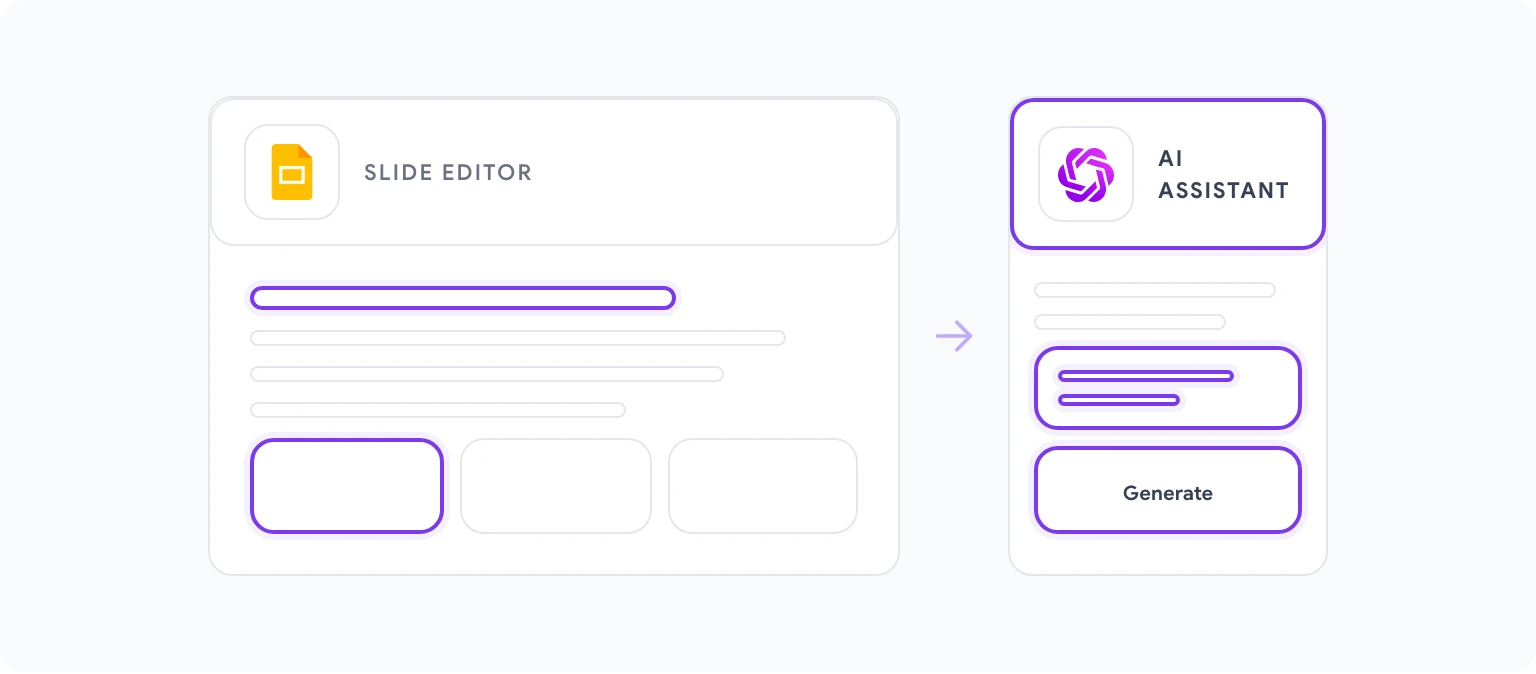
Con la estructura confirmada, genera el contenido de cada diapositiva de forma individual. Las instrucciones a nivel de diapositiva producen mejores resultados que intentar generar todo el contenido de una sola vez, porque cada diapositiva tiene un papel específico en la narrativa y necesita contenido con la calibración adecuada.
Para cada diapositiva, escribe:
“Escribe el contenido de la diapositiva [número]: [título de la diapositiva]. El propósito de la diapositiva es [describir qué transmite]. Información clave a incluir: [datos, cifras, afirmaciones concretas]. Formato: [titular + 3 viñetas / titular + un párrafo / descripción visual + pie]. Tono: [formal/conversacional/orientado a datos]. Mantén cada viñeta por debajo de 10 palabras.”
La restricción de 10 palabras por viñeta conviene hacerla explícita en cada instrucción. El texto de una diapositiva no es texto de documento: es un apoyo para el orador y un ancla para la atención de la audiencia. Las viñetas largas se convierten en guiones que el presentador lee en voz alta, lo que mata la implicación. Las viñetas cortas obligan al orador a desarrollar verbalmente, que es como funcionan las buenas presentaciones.
Algunos patrones de instrucción adicionales que mejoran de forma consistente el contenido:
Para diapositivas de datos: “Escribe un titular para una diapositiva que muestra [métrica]. El titular debe interpretar el dato para la audiencia, no solo describirlo. Por ejemplo, no ‘Ingresos del T3: 2,4 M€’, sino ‘Ingresos del T3 suben un 34%: tres factores impulsaron el crecimiento’.”
Para diapositivas de problema/solución: “Escribe el contenido de una diapositiva de problema. El enunciado del problema debe hacer que la audiencia sienta el dolor antes de ofrecer cualquier solución. Específico y concreto, no abstracto. Máximo una o dos frases.”
Para diapositivas de transición: “Escribe una breve frase de transición entre la sección ‘Problema’ y la sección ‘Nuestro enfoque’. Debe reconocer el problema que acabamos de describir y pivotar hacia lo que es posible. Máximo 2 frases.”
Paso 3: crea las notas del orador automáticamente
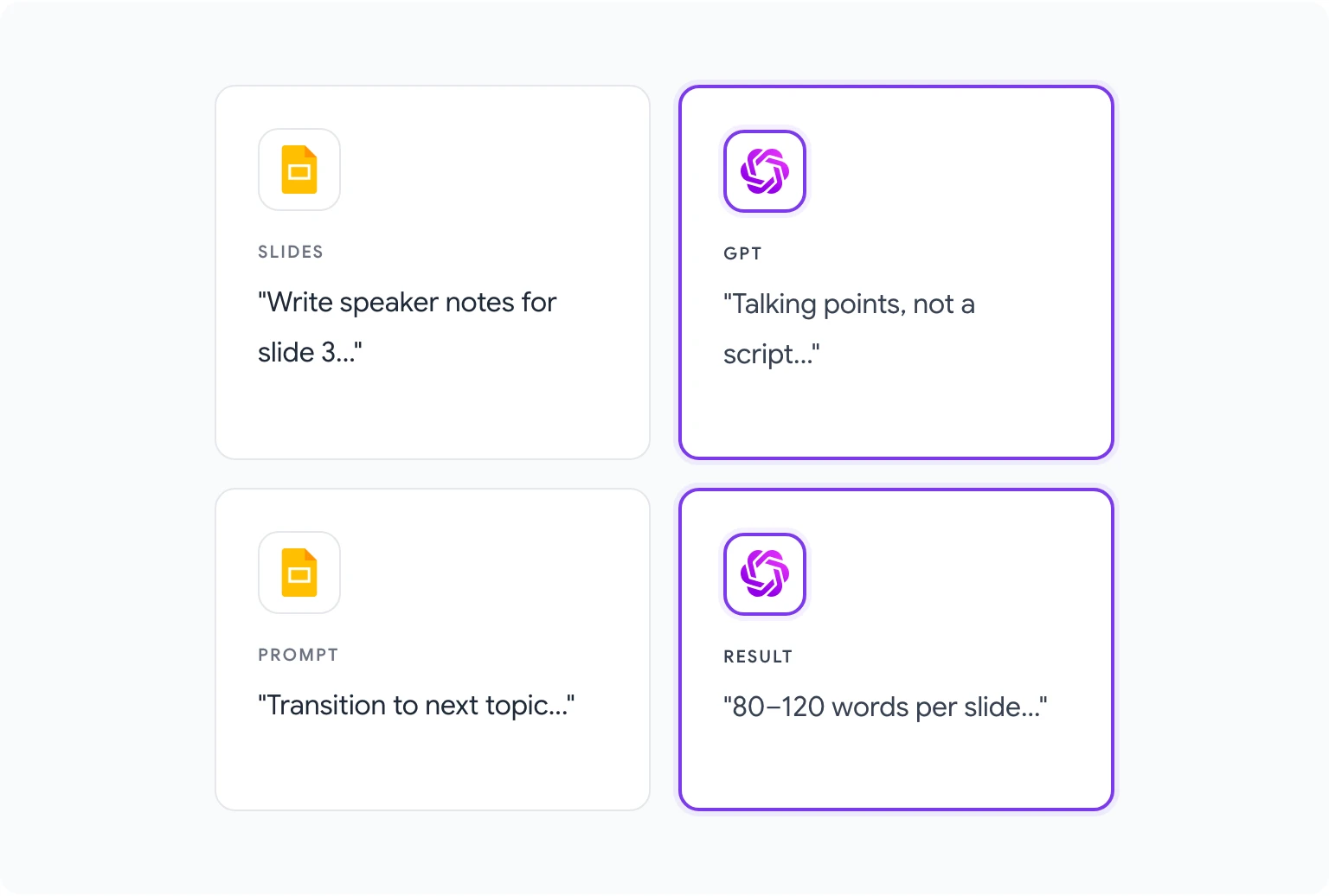
Las notas del orador son la parte más sistemáticamente descuidada de la construcción de presentaciones, y también una de las más valiosas cuando se hacen bien. Una diapositiva sin notas obliga al presentador a mantener todo el contexto de apoyo en la cabeza. Una diapositiva con buenas notas le da los puntos clave, los datos relevantes para mencionar en voz alta y las señales de transición, lo que hace la presentación más pulida y reduce notablemente el tiempo de preparación.
GPT Workspace genera las notas del orador a partir del contenido de las diapositivas que ya te ha ayudado a escribir, así que las notas son coherentes con el contexto de la diapositiva y no recordatorios genéricos.
Para cada diapositiva, una vez colocado el contenido:
- En el campo de notas del orador de Google Slides, abre la barra lateral de GPT Workspace.
- Escribe: “Escribe las notas del orador para esta diapositiva. La diapositiva contiene: [pega el contenido]. Las notas deben: ampliar cada viñeta con 1–2 frases de apoyo, incluir cualquier dato o ejemplo relevante para mencionar en voz alta, señalar la transición al tema de la siguiente diapositiva. Longitud: 80–120 palabras. Escritas como puntos clave, no como guion.”
La instrucción de “puntos clave, no guion” importa. Las notas que se leen como guion terminan recitadas, lo que suena artificial y desconectado de la audiencia. Las notas escritas como puntos clave invitan al orador a hablar con naturalidad sin salirse del mensaje.
Para una presentación de 20 diapositivas, generar las notas de todas suele llevar entre 15 y 20 minutos con este enfoque, frente a la hora o más que la mayoría dedica a escribirlas a mano (o, más a menudo, a saltárselas directamente).
Paso 4: pule y personaliza
Las diapositivas generadas por IA son un punto de partida sólido, no un producto terminado. El paso de pulido es donde se incorporan tu conocimiento específico, la voz de tu empresa y los matices concretos de tu audiencia.
Personaliza los ejemplos. La IA genera ejemplos ilustrativos verosímiles, pero tus ejemplos reales siempre son más creíbles. Sustituye el “la empresa X logró una mejora del 40%” generado por IA por tus casos de estudio reales y los nombres de tus clientes reales (donde tengas permiso para usarlos).
Añade tus datos. La IA puede enmarcar cómo presentar los datos, pero no tiene tus cifras. Las diapositivas que mencionan métricas concretas (tus ingresos, tu tasa de cancelación, tu número de clientes, tus resultados de benchmarks) necesitan que esas cifras reales las insertes tú.
Calibra la apertura y el cierre. La primera y la última diapositiva son las dos más recordadas. Pide a la IA que genere opciones: “Escribe tres versiones distintas de una diapositiva de apertura para esta presentación. Cada una debe generar credibilidad, despertar interés y no empezar con una presentación de la empresa.” Revisa las opciones, elige la que encaje con tu estilo y personalízala.
Revisa la voz de marca. La IA tiende por defecto a un tono genéricamente profesional. Si tu empresa tiene una voz propia (más directa, más técnica, más conversacional), una pasada de edición que ajuste el tono en toda la presentación vale la pena antes de enseñársela a cualquier cliente.
Para presentaciones que van acompañadas de documentos escritos (una propuesta que acompaña a una presentación de ventas, o un informe previo a una presentación ejecutiva), la redacción de informes con IA en Google Docs cubre la parte documental del mismo flujo de trabajo.
5 plantillas de presentación en minutos
Cada una de estas se puede generar con el enfoque de estructura primero del Paso 1. Representan los tipos de presentación de mayor riesgo más habituales.
Presentación de ventas (discovery): resumen de la empresa (breve), enunciado del problema, contexto de mercado, visión general de la solución, cómo funciona (3 diapositivas), resultados de clientes, visión de precios, siguientes pasos. 10–14 diapositivas. Objetivo: ganarse el derecho a una conversación más profunda.
Pitch deck para inversores: problema, solución, tamaño de mercado, visión del producto, tracción, modelo de negocio, equipo, petición de inversión. 10–12 diapositivas. Objetivo: conseguir una reunión de seguimiento, no cerrar un trato.
Revisión trimestral de negocio (QBR): resumen ejecutivo, desempeño frente a objetivos, métricas clave, logros y retos, prioridades del trimestre siguiente, necesidades de recursos, decisiones requeridas. 12–18 diapositivas. Objetivo: informar y alinear a la dirección sobre el negocio.
Módulo de formación: objetivos de aprendizaje, contexto y por qué importa, diapositivas de conceptos clave (4–6), ejemplos y escenarios, práctica o aplicación, resumen, recursos. 15–25 diapositivas. Objetivo: transferir conocimientos o habilidades concretas.
Presentación de arranque de proyecto: visión general y objetivos del proyecto, alcance y fuera de alcance, cronograma e hitos, equipo y responsabilidades, riesgos y dependencias, pasos inmediatos. 8–12 diapositivas. Objetivo: alinear a todos los implicados antes de empezar.
Presentación de ventas vs pitch de inversión: enfoque con IA
Las presentaciones de ventas y los pitch de inversión son ambos documentos persuasivos, pero persuaden de forma distinta, y la estrategia de instrucciones a la IA debe reflejarlo.
Las presentaciones de ventas persuaden mediante empatía y relevancia. La audiencia necesita sentirse comprendida antes de confiar en tu solución. La estructura va de problema (que la audiencia vive) a solución (que tú aportas), a prueba (evidencia de clientes) y a acción (siguiente paso). Las instrucciones para contenido de ventas deben enfatizar el dolor de la audiencia, usar lenguaje concreto del sector y producir textos que hablen al rol del comprador de forma específica: “Escríbelo desde la perspectiva de un VP de Ventas al que evalúan por el cumplimiento de cuota, no solo por ingresos”.
Los pitch de inversión persuaden mediante credibilidad y visión. La audiencia está evaluando si asumir un riesgo financiero, así que necesita ver evidencia de comprensión del mercado, diferenciación defendible y un equipo capaz de ejecutar. Las instrucciones para contenido de inversores deben priorizar la precisión sobre el entusiasmo: datos de mercado específicos, métricas de tracción concretas y reconocimiento honesto de los riesgos. Instrucción: “Escribe esta sección de forma factual y concisa. Evita los superlativos. Deja que los datos de tracción construyan el argumento”.
La diferencia estructural: las presentaciones de ventas toleran más diapositivas y más explicación. Los pitch de inversión deben ser más ajustados: cada diapositiva que no construye el argumento es una diapositiva que lo debilita.
Para quienes crean contenido y usan presentaciones como parte de una estrategia más amplia (convertir presentaciones en artículos, guiones de vídeo o contenido social), GPT Workspace para creadores de contenido cubre esos flujos entre formatos.
Errores habituales al escribir diapositivas que la IA corrige
Demasiado texto por diapositiva. El problema de diapositiva más frecuente, y el que la IA evita de forma más consistente cuando especificas límites de palabras y viñetas explícitos. La IA no impondrá concisión si no se lo pides, pero cuando se lo pides, es fiable.
Transiciones ausentes. La mayoría de las presentaciones montadas a mano pasan de una sección a la siguiente sin lógica de conexión. Las audiencias siguen mejor la estructura de una presentación cuando entienden por qué pasan del problema a la solución, o del contexto de mercado al posicionamiento competitivo. Pide explícitamente diapositivas y frases de transición.
Titulares genéricos. “Nuestra solución” y “Beneficios clave” no son titulares: son etiquetas. Un buen titular de presentación te dice qué pensar sobre la diapositiva, no solo de qué trata. Instrucción: “Reescribe este título de diapositiva como una afirmación activa y específica, no como una etiqueta. El titular debe comunicar a la audiencia la idea principal, no describir el tema”.
Notas del orador que duplican las diapositivas. Las notas que repiten lo que hay en la diapositiva no sirven de nada: el presentador ya sabe lo que pone en la diapositiva. Pide explícitamente notas que aporten contexto, ejemplos y señales de transición, en lugar de repetir el contenido.
Pérdida del hilo narrativo. Las presentaciones largas pierden con frecuencia su hilo: las diapositivas sueltas son claras, pero el argumento general se vuelve difícil de seguir. Tras generar todo el contenido, usa esta instrucción: “Lee los siguientes títulos de diapositivas y sus resúmenes de una frase para una presentación de 15 diapositivas. Identifica cualquier diapositiva donde la fluidez lógica se rompa o la conexión con el argumento principal no esté clara”.
Para más instrucciones y técnicas sobre escritura y creación de contenido con IA en todas las apps de Google Workspace, los mejores prompts de ChatGPT para Google Workspace son la referencia más completa. Y si quieres empezar a usar GPT Workspace en Google Slides hoy mismo, visita gpt.space: la instalación lleva unos dos minutos.
Preguntas frecuentes
¿Puede GPT Workspace diseñar la maquetación visual de las diapositivas? No. GPT Workspace escribe contenido: texto, viñetas, notas del orador, titulares. La maquetación visual, los esquemas de color y las plantillas se aplican con las propias herramientas de diseño de Google Slides. La IA se encarga de las palabras; tú del aspecto.
¿Cuántas diapositivas puede generar GPT Workspace a la vez? Puedes generar el contenido de una diapositiva cada vez o trabajar con lotes más grandes, pero por control de calidad, la generación diapositiva a diapositiva produce mejores resultados. Una única instrucción pidiendo las 20 diapositivas a la vez tiende a dar un resultado genérico y repetitivo. Pedirlo por diapositiva lleva más tiempo, pero da contenido que de verdad puedes usar.
¿Funciona para presentaciones en idiomas distintos del inglés? Sí. Especifica el idioma destino en tu instrucción: “Escribe el contenido de esta diapositiva en francés, manteniendo el registro formal”. Tanto GPT-4o como Claude 3.5 Sonnet manejan con fiabilidad los principales idiomas europeos. Para idiomas con escrituras no latinas o idiomas menos habituales, revisa con un hablante nativo antes de presentar ante una audiencia externa.
¿Puedo usar la IA para rediseñar una presentación existente? Sí, aunque el flujo es ligeramente distinto. Abre la presentación existente, selecciona el texto de las diapositivas que quieres mejorar, y escribe: “Reescribe el contenido de esta diapositiva. Problemas actuales: [demasiado texto / titular genérico / falta transición]. Objetivo: [más conciso / más persuasivo / estructura más clara]”. Las ediciones con IA funcionan bien para mejoras concretas sin reconstruir toda la presentación.
¿Cómo se compara con herramientas de presentación nativas de IA como Beautiful.ai o Gamma? Herramientas como Gamma generan tanto el contenido como la maquetación visual, lo cual es útil para presentaciones puntuales rápidas. GPT Workspace es más adecuado para presentaciones que deben vivir en Google Slides, ya sea porque tu organización trabaja con Google Workspace como estándar, o porque la presentación necesita editarse de forma colaborativa en Slides después de crearla. GPT Workspace también se integra con el resto de tu flujo de Google Workspace (documentos, hojas de cálculo y correo), de modo que el contenido de tu presentación puede nutrirse de esas fuentes en un único entorno conectado.