





Clasifica datos en Google Sheets con =GPT_CLASSIFY
Clasifica datos en Google Sheets con la fórmula =GPT_CLASSIFY: tus categorías, confianza, 100 celdas por llamada y un modelo 10 veces más barato.


Clasificar 800 tickets de soporte a mano entre “Bug, Funcionalidad, Pregunta” te quita una tarde entera. Hacerlo con un prompt genérico de IA es más rápido, pero acabas con “informe de error”, “Bug.” y “Es un bug” en la misma columna. Creamos una fórmula para clasificar datos en Google Sheets que resuelve ambos problemas.
=GPT_CLASSIFY se lanzó esta semana en GPT Workspace, una extensión de Chrome y un complemento de Google Workspace que mete la IA directamente en Docs, Sheets, Slides y Gmail. Recibe una celda o un rango, una lista de categorías y devuelve exactamente una de tus etiquetas, con una puntuación de confianza opcional al lado.
En este post cubrimos la sintaxis, los cuatro modos de salida, cómo afinar los resultados con descripciones de categorías y cuánto cuesta. Si eres nuevo en las fórmulas de IA en Sheets, empieza con nuestra guía sobre cómo usar IA en Google Sheets y vuelve después.
Por qué una fórmula específica para clasificar datos en Google Sheets
Ya podías clasificar con =GPT("Clasifica este ticket como Bug, Funcionalidad o Pregunta: " & A2). Funciona, la mayoría de las veces.
El problema es que un modelo de texto está diseñado para escribir, no para elegir. Añade un punto, reescribe “Funcionalidad” como “Solicitud de funcionalidad” o explica su razonamiento en la celda. Entonces tu COUNTIF se rompe y pierdes diez minutos limpiando etiquetas que nunca pediste.
=GPT_CLASSIFY funciona con un modelo de decisión. Se le plantea una pregunta de opción única y responde con una probabilidad por cada categoría, así que la salida siempre es una de tus etiquetas, escrita exactamente como la definiste.
Ese diseño tiene tres efectos que notarás desde el primer día: es más rápido que una fórmula de texto, cuesta unas 10 veces menos y puede decirte qué tan seguro está.

Sintaxis de la fórmula GPT_CLASSIFY
La firma completa es:
=GPT_CLASSIFY(value, categories, [instructions], [output], [bypassCache])| Parámetro | Qué recibe | Valor por defecto |
|---|---|---|
value | Una celda (A2) o un rango de hasta 100 celdas (A2:A50). Un rango devuelve un resultado por celda, con la misma forma. | obligatorio |
categories | Una cadena separada por comas (“Bug, Funcionalidad, Pregunta”) o un rango. Una columna contiene etiquetas; dos columnas contienen una etiqueta y su descripción. | obligatorio |
instructions | Contexto para el clasificador, por ejemplo “Tickets de soporte de un producto SaaS”. | "" |
output | label, confidence, both o all. | label |
bypassCache | TRUE para ignorar la caché y clasificar de nuevo. | FALSE |
La llamada más sencilla se ve así:
=GPT_CLASSIFY(A2, "Bug, Funcionalidad, Pregunta")Arrástrala hacia abajo y cada fila recibe una de esas tres palabras. Nada más.
Paso 1: pon tus categorías en un rango
Una cadena separada por comas sirve para una prueba rápida. Para algo que vayas a reutilizar, pon las etiquetas en su propia columna y refiérela con un rango absoluto.
Digamos que tus etiquetas están en F2:F5. La fórmula queda =GPT_CLASSIFY(A2, $F$2:$F$5), y renombrar una categoría después es editar una sola celda.
Paso 2: añade una descripción junto a cada etiqueta
Esta es la palanca de precisión más potente. Añade una segunda columna con una descripción de una línea y pasa ambas columnas como rango.
| F | G |
|---|---|
| Bug | algo está roto o se comporta de forma inesperada |
| Funcionalidad | pide una capacidad nueva que aún no existe |
| Pregunta | pregunta cómo hacer algo que ya funciona |
| Facturación | facturas, reembolsos, cambios de plan, errores de pago |
Ahora =GPT_CLASSIFY(A2, $F$2:$G$5) sabe que “¿Cómo exporto a PDF?” es una Pregunta, no una Funcionalidad, aunque ambas mencionan una capacidad. En nuestras pruebas con colas de tickets reales, las descripciones movieron las filas dudosas con más frecuencia que el parámetro de instrucciones por sí solo.
Paso 3: clasifica un rango entero con una fórmula
En lugar de arrastrar, apunta el primer parámetro al rango:
=GPT_CLASSIFY(A2:A50, $F$2:$G$5)Una fórmula rellena 49 filas. Los textos idénticos del rango se clasifican una sola vez, y si luego editas tres celdas, volver a ejecutar el rango solo clasifica esas tres.
El límite es de 100 celdas por llamada. Para una hoja de 1.000 filas, escribe diez fórmulas de rango o arrastra la versión de una celda; ambas funcionan, la de rango simplemente implica menos fórmulas que gestionar.
 Prueba GPT Workspace
Usa ChatGPT, Claude y Gemini directamente dentro de Google Docs, Sheets, Slides, Gmail y Drive. Sin cambiar de pestaña.
Empieza gratisPuntuaciones de confianza: sabe qué filas revisar
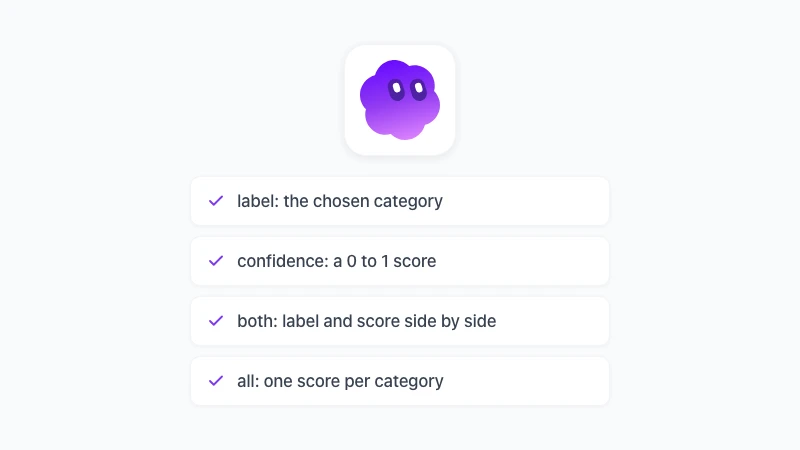
El cuarto parámetro, output, es donde esta fórmula demuestra su valor. Cuatro modos:
label(por defecto) devuelve la categoría elegida.confidencedevuelve un número entre 0 y 1 para la categoría elegida.bothdevuelve la etiqueta y la puntuación en dos columnas contiguas.alldevuelve una puntuación por categoría, en el orden de tu rango de categorías.
Aquí tienes both aplicado a un ticket:
=GPT_CLASSIFY(A2, $F$2:$G$5, "Tickets de soporte", "both")Resultado: Bug en B2 y 0,94 en C2. Una fila como “la exportación es lenta, ¿podéis hacerla más rápida?” podría devolver Funcionalidad con 0,52, que es el modelo diciéndote que también valoró Bug.
Marca las filas de baja confianza para revisión humana
Pon un filtro en la columna C para valores por debajo de 0,7. Esa es tu cola de revisión y, en una exportación típica de soporte, suele estar entre el 5 y el 15 por ciento de las filas.
Todo lo que supere el umbral ya está hecho. Lees 80 tickets en lugar de 800, y los que lees son los que de verdad necesitaban una persona.
Un formato condicional también sirve: resalta C2:C500 en ámbar cuando el valor esté por debajo de 0,7, y en rojo por debajo de 0,5.
Crea un mapa de calor de puntuaciones con “all”
all devuelve la distribución completa. Con cuatro categorías rellena cuatro columnas, cada una con la probabilidad de esa categoría.
=GPT_CLASSIFY(A2, $F$2:$G$5, , "all")Aplica una escala de color sobre el bloque y tienes un mapa de calor de todo tu conjunto de datos. Las filas brillantes en dos columnas son las ambiguas, y los grupos de ambigüedad suelen significar que dos de tus categorías se solapan y deberían fusionarse o describirse con más precisión.
Clasificar texto en Google Sheets con IA: cinco casos reales
El ejemplo de los tickets es el más evidente. Estos son los montajes que más vemos en las hojas de nuestros clientes.
Sentimiento en reseñas. Categorías “Positivo, Neutral, Negativo”, instrucciones “Reseñas de una app store”. Usa both y ordena por confianza para encontrar las reseñas que no son ni claramente positivas ni claramente negativas; esas son las que traen el feedback de producto útil.
Enrutado de leads. Categorías como un rango de dos columnas: “Empresa | más de 200 empleados o menciona compras”, “PyME | equipo pequeño, pregunta por precios”, “Estudiante | email .edu o menciona un curso”. Clasifica el campo de texto libre “cuéntanos sobre tu empresa” y enruta con una fórmula FILTER.
Codificación de gastos. Las descripciones bancarias son un caos. “AMZN Mktp US*2K4” es una cadena de proveedor, no una categoría, así que pasa “Software, Viajes, Comidas, Oficina, Otros” con una descripción por cubo y deja que el modelo lea entre las abreviaturas.
Temas de encuestas. Respuestas abiertas a “¿qué deberíamos mejorar?”. Ejecuta all sobre seis temas y luego suma cada columna para obtener un ranking de temas sin leer dos veces la misma respuesta.
Etiquetado de contenido. Borradores de blog, descripciones de producto o ofertas de empleo clasificados por tema, audiencia o idioma. El texto multilingüe no es problema; las categorías pueden estar en español mientras el texto está en portugués.
El patrón es siempre el mismo: escribe categorías que no se solapen, describe cada una en una frase y deja que la confianza decida qué necesita mirar una persona.
Comparativa con la función de IA nativa de Google Sheets
Google Sheets tiene una función =AI() integrada en los planes elegibles de Workspace, y puede categorizar texto. Si ya estás en Business Standard o superior, conviene saber dónde difieren.
=AI() en Google Sheets | =GPT_CLASSIFY | |
|---|---|---|
| Disponibilidad | Business Standard o superior, según los límites de plan de Google | Todos los planes de GPT Workspace, incluido el gratuito |
| Límite mensual | 5.000 celdas (Business Standard/Plus), 25.000 (Enterprise) | Pago por uso al coste real del modelo |
| Tamaño de lote | Primeras 350 celdas seleccionadas por clic en Generate, según la página de ayuda de Google | 100 celdas por fórmula, fórmulas ilimitadas |
| Salida | Texto libre | Una de tus etiquetas, con la ortografía exacta |
| Confianza | No | De 0 a 1 por categoría |
| Anidado en otras fórmulas | No soportado | Funciona dentro de IF, FILTER, COUNTIF |
Esa última fila importa más de lo que parece. La documentación de Google indica que las funciones de IA incrustadas no son compatibles, así que =IF(AI(...)="negativo", ...) no funciona. =GPT_CLASSIFY es una función personalizada normal, así que =COUNTIF(GPT_CLASSIFY(A2:A50, $F$2:$F$5), "Bug") se escribe en una línea.
La función nativa va bien para preguntas puntuales en una tabla pequeña. Para clasificar a escala, con etiquetas en las que puedas confiar, una fórmula dedicada es la mejor herramienta.
Precios, caché y comportamiento de respaldo
=GPT_CLASSIFY funciona con TypeSafe Jev, un modelo de decisión que responde a una pregunta de opción única con una probabilidad por categoría. Se cobra al coste real del modelo, que sale unas 10 veces más barato que una llamada de texto =GPT() sobre la misma celda.
La caché mantiene esa factura baja en la práctica. Una celda se clasifica una vez y el resultado se guarda, así que reabrir la hoja, copiar la fórmula o recalcular no gasta nada. Pasa TRUE como quinto parámetro solo cuando hayas cambiado las categorías y quieras una respuesta fresca.
Si el modelo de decisión no está disponible, la fórmula recurre al modelo de texto Standard con un esquema enum estricto. Tu hoja nunca muestra un error por ese motivo: sigues obteniendo una etiqueta válida, y solo la columna de confianza queda vacía hasta que el modelo de decisión vuelve.
Las celdas de entrada vacías devuelven resultados vacíos en lugar de una suposición. Así las fórmulas arrastradas quedan limpias al final de una columna.
Prueba GPT Workspace
Usa ChatGPT, Claude y Gemini directamente dentro de Google Docs, Sheets, Slides, Gmail y Drive. Sin cambiar de pestaña.
Empieza gratisLo aprendido en la primera semana
Algunas cosas que aprendimos viendo las primeras clasificaciones pasar.
Mantén las listas de categorías cortas. De cinco a ocho categorías bien descritas ganan a veinte vagas; a partir de ahí, añade una segunda pasada con una fórmula de subcategoría que solo se ejecute en las filas donde la primera etiqueta coincida.
Usa el parámetro instructions para contexto de dominio, no para reglas. “Tickets de soporte de una app de facturación B2B” ayuda. “Si el texto menciona dinero, elige Facturación” va en la descripción de Facturación, donde el modelo lo lee junto a la etiqueta.
Limpia antes de clasificar. Las filas duplicadas no cuestan nada extra gracias a la caché, pero sesgan tus recuentos. Nuestra guía sobre buscar duplicados en Google Sheets es un paso previo de diez minutos.
Y si prefieres describir la tarea en lenguaje natural, la barra lateral de Sheets de la página clasificar y categorizar datos te lo muestra: puede escribir la fórmula por ti. Escribe “clasifica la columna A en Bug, Funcionalidad, Pregunta con confianza” y coloca una llamada =GPT_CLASSIFY con both en la columna siguiente. La referencia completa de parámetros está en la documentación de GPT_CLASSIFY.
Preguntas frecuentes
Conclusión
La forma más rápida de clasificar datos en Google Sheets es una fórmula que solo puede responder con una de tus etiquetas. =GPT_CLASSIFY hace eso, te dice qué tan segura está, gestiona 100 celdas por llamada y cuesta alrededor de la décima parte de un prompt de texto.
Escribe tus categorías en un rango de dos columnas, usa both para crear una cola de revisión y deja que la hoja haga la primera pasada. Instala GPT Workspace y pruébalo en la próxima exportación que pensabas ordenar a mano.