






Cómo limpiar datos en Excel
Limpiar datos en Excel. Aprende a limpiar datos en Excel con técnicas prácticas, ejemplos de antes y después y flujos de trabajo repetibles que escalan.


Una exportación del CRM llega justo antes de tu primera reunión. Las filas parecen conocidas, pero los espacios al final de los textos hacen fallar las búsquedas, las fechas llegan en varios formatos, las celdas combinadas rompen los filtros y una segunda fila de encabezados aparece a mitad de la hoja. Las fórmulas siguen calculando, y eso hace que el archivo sea más peligroso, no menos.
Tener datos limpios en Excel de forma confiable no consiste en que la hoja luzca ordenada. Consiste en preservar la información original, aplicar transformaciones que otra persona pueda revisar y producir valores que fórmulas, tablas dinámicas, gráficos y modelos posteriores puedan usar con seguridad. La investigación sobre hojas de cálculo lleva tiempo tratando la limpieza como una actividad de alto riesgo: una revisión importante reporta que el 94% de las hojas de cálculo contienen errores y una tasa media de error por celda del 5,2% en los estudios históricos que resumió (revisión de la literatura sobre errores en hojas de cálculo).
El enfoque práctico es un flujo de trabajo con gobernanza. Verás dónde ahorran tiempo funciones como TRIM, CLEAN, SUBSTITUTE, VALUE y DATEVALUE, dónde las herramientas estructurales resuelven problemas a los que las fórmulas no llegan y cuándo Power Query se convierte en la alternativa sensata a las ediciones manuales repetitivas. Si tu proceso de reportes también depende de entradas confiables, datos empresariales confiables con Streamkap ofrece contexto útil sobre calidad de datos más allá de un solo libro.
Tabla de contenidos
- Cuando una hoja desordenada te roba la mañana
- Preparar un espacio de trabajo seguro
- Limpiar texto y valores con funciones integradas
- Corregir estructura, fechas y formatos mixtos
- Cuando la limpieza manual deja de escalar
- Un flujo de limpieza repetible que puedes reutilizar
- Hábitos que mantendrán tus datos limpios mañana
Cuando una hoja desordenada te roba la mañana
El primer impulso suele ser atacar los problemas visibles. Borrar el encabezado intruso, eliminar las filas vacías, ejecutar Buscar y reemplazar y pegar los resultados sobre el original. Eso parece productivo hasta que la siguiente exportación cambia de forma y tus fórmulas, colocadas con tanto cuidado, apuntan a las columnas equivocadas.
Un espacio al final en Nombre del cliente puede hacer fallar una búsqueda exacta. Una fecha guardada como texto puede desaparecer de un cálculo. Una categoría escrita como Retail, retail y RETAIL puede aparecer como etiquetas separadas en una tabla dinámica, mientras que una celda combinada, en apariencia inofensiva, puede romper la ordenación o el filtrado. Las funciones VLOOKUP pueden no encontrar coincidencias sin que la causa subyacente resulte evidente, y las fórmulas pueden contar los registros equivocados.
Regla práctica: si una acción de limpieza no se puede explicar ni repetir, trátala como una reparación temporal, no como un flujo de trabajo terminado.
Un proceso con gobernanza produce un resultado distinto en la misma sesión de trabajo. Las cadenas se vuelven consistentes, las fechas se vuelven interpretables, las filas duplicadas se evalúan contra claves definidas y el resultado limpio permanece conectado al origen. Un colega que reabra el libro más tarde debería poder identificar qué cambió, por qué cambió y de dónde venía el valor original.
La diferencia importa porque los errores pueden viajar hacia las fórmulas, los resúmenes, los gráficos y las decisiones. La literatura de investigación enfatiza que una detección confiable exige más que formato visual. La inspección a nivel de celda, la inspección de fórmulas y las comprobaciones de consistencia tienen su papel, y por eso un proceso confiable gana a una colección de trucos ingeniosos de un solo uso.
Preparar un espacio de trabajo seguro

Un espacio de trabajo seguro empieza antes de la primera edición. Guarda una copia de seguridad con fecha, mantén intacto el libro recibido y trabaja sobre una copia separada. Inmoviliza la fila superior para que los encabezados sigan visibles y conserva un punto de recuperación antes de borrar, pegar o reemplazar valores. Estos pasos hacen recuperables los cambios accidentales de rango en lugar de obligarte a reconstruir el origen.
Convierte el rango de origen en una tabla de Excel. Los encabezados estables, el relleno automático de fórmulas y las referencias estructuradas se auditan mejor que las coordenadas de celda fijas. Usa la tabla para la inspección controlada y para el resultado, manteniendo los valores importados separados de cualquier lógica de transformación. La guía de Microsoft sobre el perfilado de datos en Power Query cubre cómo perfilar los datos y revisar vacíos, errores y duplicados como parte de un proceso de limpieza repetible.
Separa el origen, la lógica y el resultado
Usa tres capas con nombres claros:
- Hoja de origen: la importación sin cambios, con sus encabezados y valores originales.
- Hoja de limpieza: columnas auxiliares, fórmulas, mapeos y comprobaciones de validación.
- Hoja de resultado: la tabla lista para el análisis, el origen de la tabla dinámica o el informe final.
Mantén un solo campo por columna. Usa encabezados descriptivos, incluye unidades donde corresponda y elimina las celdas combinadas del bloque de datos. Evita colocar tablas sin relación en una misma hoja o conservar versiones rivales repartidas entre pestañas. Unos encabezados y valores nulos consistentes facilitan las comprobaciones posteriores, sobre todo cuando otro analista hereda el archivo.
Para las ediciones grandes, el cálculo manual puede reducir las demoras, pero recalcula y valida antes de guardar. Desactiva Autocorrección donde el texto exacto importa, incluidos identificadores y códigos importados. Añade un Registro de limpieza con el nombre del archivo de origen, la fecha, el operador y un registro breve de cada transformación.
Esta estructura protege la auditabilidad. La hoja de origen muestra el valor inicial, la lógica auxiliar muestra cómo cambió y el registro documenta la decisión. La guía de Microsoft para limpiar datos en Excel también recomienda conservar los datos originales y usar columnas auxiliares antes de reemplazar los campos de origen.
Limpiar texto y valores con funciones integradas
La limpieza con fórmulas funciona mejor a nivel de celda. Conserva el valor original en Origen!A2 y coloca la transformación en una columna auxiliar en lugar de sobrescribir la entrada. Así se preserva la trazabilidad y puedes comparar los valores de antes y de después, lado a lado.
TRIM elimina los espacios al inicio y al final del texto y colapsa los espacios internos repetidos. Si A2 contiene Región Norte , =TRIM(A2) devuelve Región Norte. Es una primera pasada útil para nombres, ubicaciones y categorías que fallan en las coincidencias exactas por espacios corrientes.
CLEAN elimina los caracteres no imprimibles. Los datos copiados de sistemas antiguos o de páginas web pueden contener caracteres que no se ven en la cuadrícula. Para los espacios rebeldes, incluidos los espacios de no separación, combina varias funciones:
=TRIM(CLEAN(SUBSTITUTE(A2,CHAR(160)," "))
Esa fórmula reemplaza el espacio de no separación por un espacio normal, elimina los caracteres no imprimibles y después normaliza el resultado.
Convierte los valores de forma deliberada
SUBSTITUTE resulta útil antes de convertir texto en números. Si A2 contiene $1,250, una fórmula como =VALUE(SUBSTITUTE(SUBSTITUTE(A2,"$",""),",","")) elimina el símbolo de moneda y la coma antes de la conversión. VALUE convierte entonces el texto restante en un número que SUM y AVERAGE pueden usar.
Para los formatos regionales, NUMBERVALUE te da control explícito sobre los separadores decimales y de miles. Esto importa cuando una exportación usa la coma como decimal y el libro espera un punto. Los propios separadores de las fórmulas pueden variar según la configuración regional de Excel, así que prueba la sintaxis en el entorno de destino en lugar de copiar una fórmula a ciegas.
Las fechas necesitan la misma disciplina. DATEVALUE convierte el texto de fecha reconocible en un número de serie de fecha de Excel, mientras que TIMEVALUE se encarga del texto de horas. TEXT controla el resultado mostrado, por ejemplo =TEXT(B2,"yyyy-mm-dd"), aunque conviene conservar un valor de fecha genuino para los cálculos y usar TEXT solo para presentar o para dar formato de exportación.
Para más ejemplos y patrones de fórmulas, la guía de creación de fórmulas en Excel puede ayudarte a convertir la transformación que tienes en mente en una expresión que funciona.
| Función | Entrada (antes) | Salida (después) | Caso de uso |
|---|---|---|---|
TRIM | Acme S.A. | Acme S.A. | Normalizar espacios corrientes |
CLEAN | Texto con caracteres de control ocultos | Texto imprimible | Reparar texto importado o extraído de la web |
SUBSTITUTE | $1,250 | 1250 antes de la conversión | Eliminar símbolos o reemplazar caracteres |
VALUE | "1250" | 1250 como número | Volver calculable un texto numérico |
DATEVALUE | "12/03/2024" | Valor de fecha de Excel | Convertir texto de fecha reconocible |
TEXT | Un valor de fecha válido | Visualización 2024-03-12 | Presentar fechas de forma consistente |
La limpieza con fórmulas falla cuando una sola expresión intenta resolver todas las entradas posibles. Una fórmula anidada puede ser potente, pero se vuelve difícil de auditar cuando acumula muchas excepciones, supuestos regionales y reglas de reemplazo. Cuando importa que se pueda revisar, mantén cada transformación significativa en su propia columna auxiliar.
Corregir estructura, fechas y formatos mixtos
Algunos problemas de la hoja de cálculo no son problemas de valores de celda. Una fórmula puede limpiar el texto dentro de una celda, pero no puede decidir con seguridad cómo dividir una columna que contiene García, Ana ni reparar una hoja cuyos encabezados combinados interrumpen la región de datos.
Usa Texto en columnas cuando un campo contiene un delimitador consistente. Nombres separados por comas, códigos y fragmentos de direcciones se pueden dividir en campos independientes, pero previsualiza primero el resultado. El asistente puede sobrescribir las columnas vecinas si no has insertado espacio suficiente, así que trabaja sobre una copia o en una zona auxiliar.
Para la operación inversa, & resuelve las uniones simples, como =A2&" "&B2, mientras que TEXTJOIN gestiona rangos y delimitadores de forma más limpia. El relleno rápido resulta cómodo para las tareas basadas en patrones, como extraer el dominio de una dirección de correo electrónico o pasar un nombre de Apellido, Nombre a Nombre Apellido. Eso sí, no es por sí solo una transformación con gobernanza. Revisa el patrón generado, sobre todo cuando aparecen excepciones a mitad de los datos.
El formato puede crear falsa confianza. Usa el pincel de formato solo cuando tengas claro el rango de destino, y usa Pegado especial para pegar solo valores cuando necesites eliminar las dependencias de fórmulas de un resultado final. Los caracteres ocultos pueden sobrevivir a la limpieza visual, así que un valor que parece idéntico todavía necesita una prueba con una función o una comparación.
Haz que las fechas sean inequívocas
12/03/2024 puede representar fechas distintas según la convención regional. No lo normalices cambiando solo el formato de celda. Primero establece si el origen usa día-mes-año o mes-día-año, y después construye una fecha verdadera con DATE, YEAR, MONTH y DAY, o usa el análisis sensible a la configuración regional de Power Query cuando la convención del origen es explícita.
Los números de serie, las fechas detectadas automáticamente y las fechas en texto deberían acabar en una única columna de fechas dedicada, con un tipo subyacente consistente. Muestra ese valor con una disposición estilo ISO cuando los usuarios o los sistemas necesiten una vista sin ambigüedad.
Un número guardado como texto suele mostrar un triángulo verde de advertencia, alinearse a la izquierda o ser ignorado por SUM. Selecciona las celdas afectadas y usa el menú de advertencia para convertirlas, multiplícalas por uno en una fórmula auxiliar o aplica VALUE o NUMBERVALUE cuando necesites un manejo explícito. La elección correcta depende de si intervienen separadores, símbolos y reglas regionales.

Cuando la limpieza manual deja de escalar
La limpieza con fórmulas funciona bien para una corrección puntual y controlada. Sus límites aparecen cuando las exportaciones crecen, llegan de forma repetida o deben revisarlas otras personas. TRIM y SUBSTITUTE pueden volverse lentas en rangos grandes, el relleno rápido puede deducir un patrón distinto cuando cambia el origen, y las columnas auxiliares pueden esparcir la lógica de transformación por todo el libro. Pegar el resultado sobre el origen ahorra tiempo de inmediato, pero elimina la conexión visible entre la entrada y la transformación.
Power Query encaja con la limpieza recurrente porque el proceso se puede guardar y actualizar. Admite acciones como perfilar los datos, conservar o eliminar duplicados, quitar valores vacíos, quitar errores y reemplazar errores. Cada acción queda registrada en el panel Pasos aplicados, de modo que al actualizar la consulta se ejecuta la misma secuencia contra un origen nuevo en lugar de exigir una reconstrucción manual.
La contrapartida es el mantenimiento. Power Query exige tiempo de aprendizaje, y las partes interesadas acostumbradas a los flujos de trabajo antiguos de los libros pueden encontrar que un archivo basado en consultas les resulta menos familiar. La recompensa es un proceso documentado que se puede inspeccionar, actualizar y entregar a otro analista. Eso suele ofrecer una auditabilidad más sólida que una larga cadena de fórmulas reconstruida tras cada exportación.
Elige el método según el volumen de trabajo
Los rangos de la tabla siguiente son una guía operativa, no los límites técnicos de Excel. Indican cuándo el costo de mantener el trabajo manual suele superar su comodidad.
| Enfoque | Ideal para un rango de filas | Auditabilidad | Reproducibilidad |
|---|---|---|---|
| Limpieza manual | Menos de 1.000 filas | Baja, salvo registro cuidadoso | Baja |
| Fórmulas y columnas auxiliares | De 1.000 a 50.000 filas | Media, si las capas de origen y auxiliares permanecen separadas | Media |
| Power Query o scripts | Más de 50.000 filas | Alta, mediante pasos registrados o código | Alta, mediante actualización o nueva ejecución |
Power Query encaja muy bien cuando el mismo origen llega repetidamente, las columnas pueden moverse o varios analistas necesitan revisar un mismo resultado. Para los libros cargados de fórmulas, la limpieza de hojas de cálculo con IA puede ayudar a esbozar transformaciones. Trata las fórmulas generadas como punto de partida y pruébalas contra los valores originales y las reglas de negocio documentadas.
El número de filas no debería decidir el método por sí solo. Un informe pequeño que exige trazabilidad estricta puede justificar Power Query, mientras que una lista personal de uso único puede limpiarse más rápido a mano. Pregúntate si el trabajo se repite, si otro analista debe auditarlo y si la estructura de la entrada cambia con el tiempo. Esas respuestas determinan si una solución rápida con fórmulas sigue siendo práctica o se convierte en un proceso sin documentar que rompe las fórmulas posteriores.
Un flujo de limpieza repetible que puedes reutilizar
Trata el libro como un pequeño flujo de procesamiento de datos con cinco fases. El orden te protege de validar un resultado producido a partir de un origen ya dañado.
Las fases uno y dos establecen el control
La copia de seguridad va primero. Guarda una copia con fecha, preserva la entrada original y protege la pestaña de origen. Si se te escapa una operación destructiva, puedes restaurar el punto de partida en lugar de adivinar qué se cambió.
Perfila antes de transformar. Usa Ctrl+Down para inspeccionar la extensión real de cada columna, aplica formato condicional para exponer vacíos y duplicados, y usa LEN para encontrar valores inusualmente cortos o largos. El perfilado te da un mapa de los problemas y evita que confundas los síntomas de formato con registros duplicados.
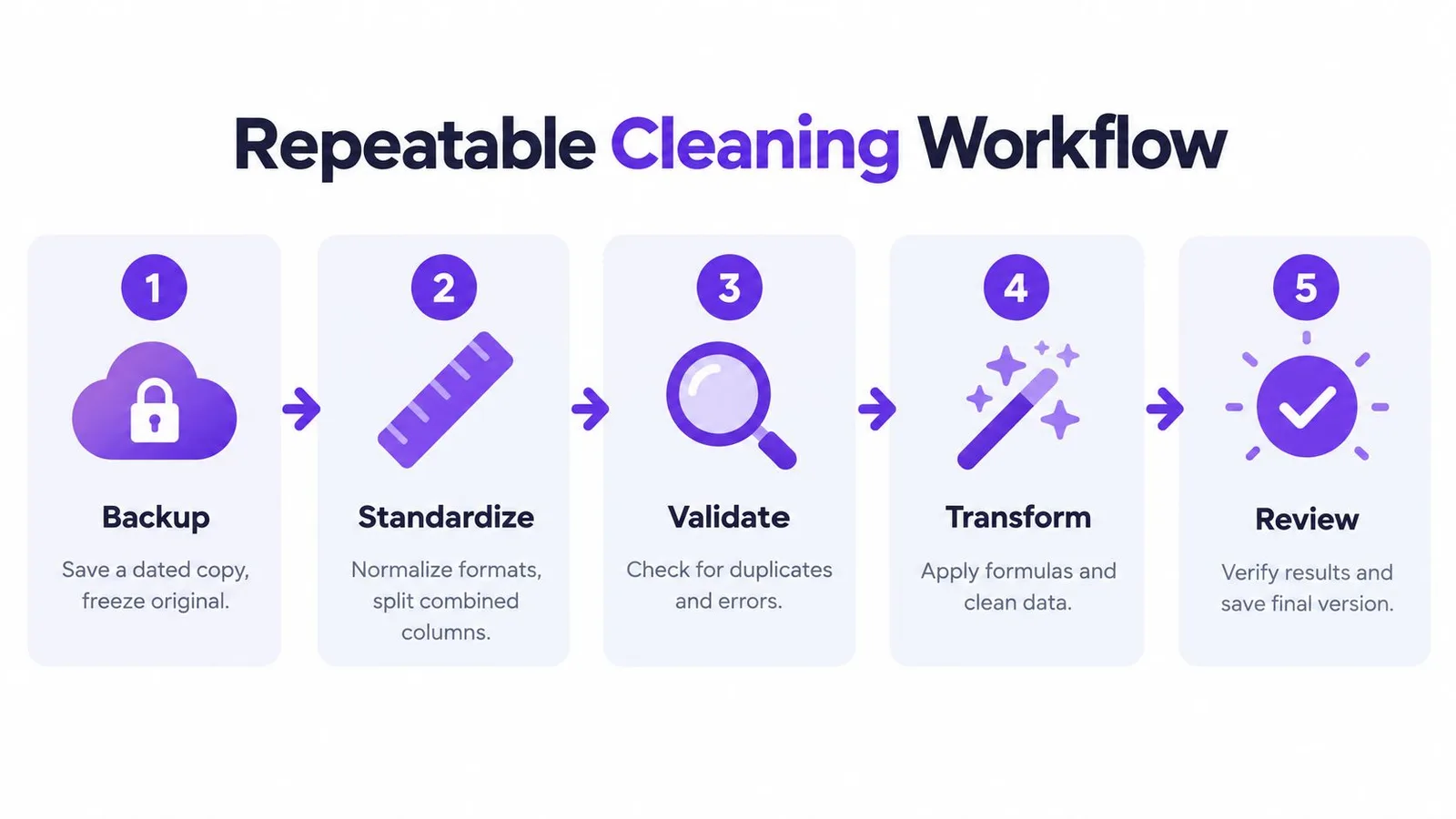
Las fases tres a cinco generan evidencia
Transforma en una secuencia estable. Aplica funciones de texto en columnas auxiliares, repara la disposición estructural, normaliza fechas y tipos numéricos, y solo entonces prepara el resultado final. La guía de Microsoft recomienda insertar una columna auxiliar, rellenar hacia abajo la fórmula de transformación, pegar los valores y eliminar la columna original solo después de comprobar el resultado (guía de limpieza de Excel de Microsoft).
Valida contra el origen. Compara totales, usa COUNTIF para confirmar las categorías o los estados esperados, e inspecciona las excepciones en lugar de fiarte de una cuadrícula de aspecto limpio. Ejecuta Quitar duplicados después de normalizar los datos, para que las inconsistencias de espaciado y de mayúsculas no disfracen el conteo real de duplicados.
Documenta el resultado. Una hoja de Notas debería registrar el nombre del archivo de origen, las transformaciones aplicadas, las comprobaciones de validación, la fecha y cualquier supuesto sobre fechas, valores faltantes o mapeos de categorías. Si también trabajas en Google Sheets, conectar Google Sheets a ChatGPT puede apoyar los flujos de análisis, pero se mantiene el mismo estándar de documentación.
La secuencia importa tanto como las acciones individuales. La copia de seguridad hace posible la recuperación, el perfilado revela el alcance, la transformación cambia los valores, la validación pone a prueba el resultado y la documentación hace el proceso inteligible para la siguiente persona.
Hábitos que mantendrán tus datos limpios mañana
La limpieza confiable empieza antes de que llegue la exportación. Estandariza los formatos de fecha y número en el punto de entrada, usa listas desplegables de validación de datos para las categorías controladas y mantén los encabezados estables trabajando dentro de una tabla de Excel. Estas decisiones reducen la cantidad de reparaciones más adelante.
Archiva cada archivo limpio con un nombre con fecha y un registro de cambios de una línea. Nunca sobrescribas la pestaña de origen tal cual, y no dependas de frágiles bucles de Buscar y reemplazar que pueden alterar etiquetas, fórmulas o identificadores fuera del rango previsto.
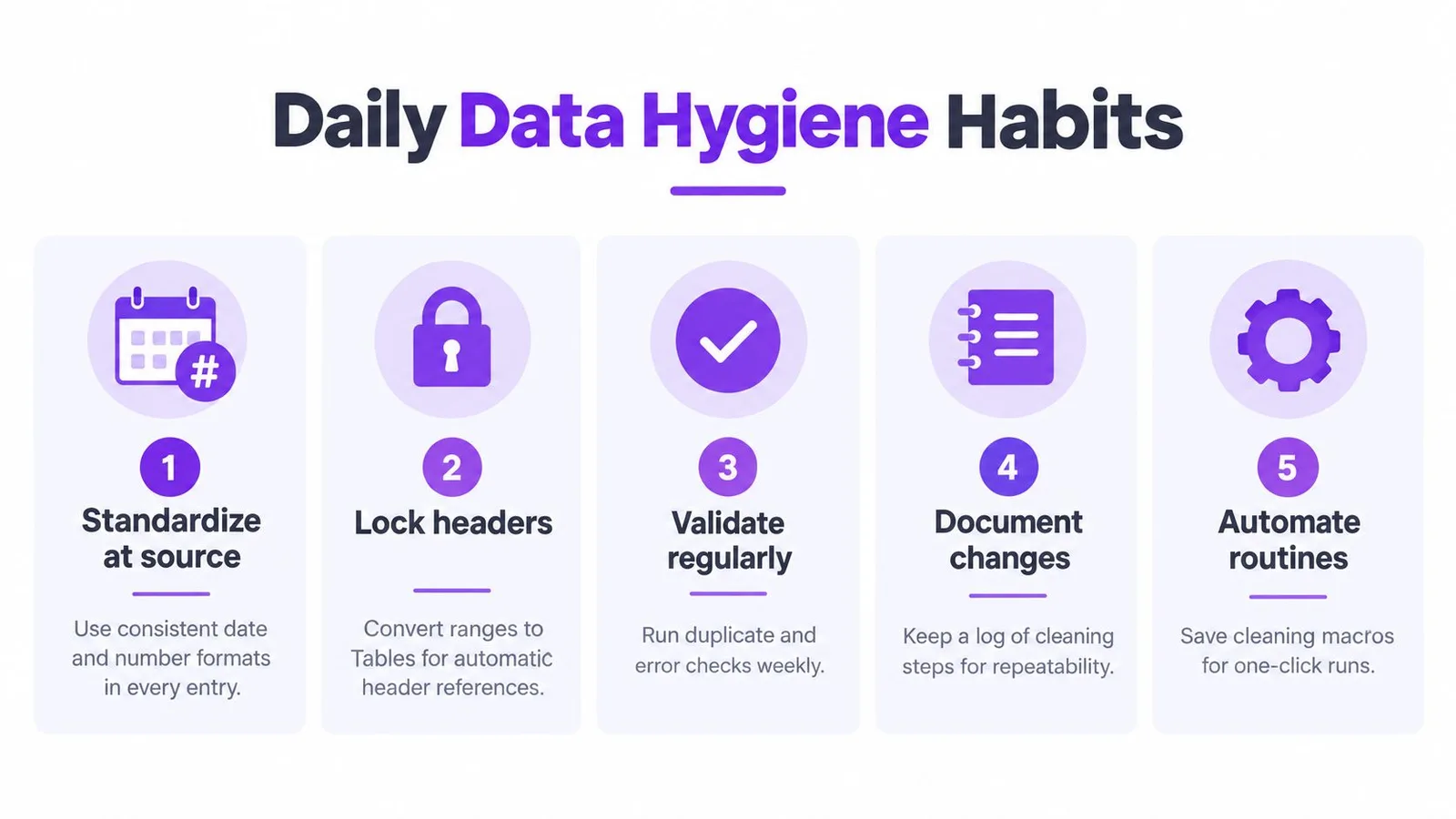
Para las exportaciones semiestructuradas recurrentes, la limpieza con IA en Google Sheets o Excel puede ayudar a clasificar valores, sugerir fórmulas, estandarizar campos y marcar anomalías. GPT Workspace ofrece funciones de hoja de cálculo para el análisis y la limpieza dentro de Google Workspace, pero la herramienta no sustituye la preservación del origen, la validación ni un registro claro.
Antes de que llegue el próximo archivo desordenado, recuerda: preserva los datos originales, perfila antes de editar, transforma en columnas auxiliares, valida contra el origen y documenta el resultado.
GPT Workspace lleva la asistencia con IA a Gmail, Docs, Sheets, Slides, Drive y Forms, incluida la generación de fórmulas de hoja de cálculo, el análisis y los flujos de limpieza. Si quieres reducir la preparación repetitiva de hojas de cálculo manteniendo transformaciones revisables, visita GPT Workspace y descubre cómo encaja con tus archivos actuales.