






Cómo copiar una hoja de cálculo en Excel
Copiar una hoja de cálculo en Excel. Aprende a duplicar una hoja rápidamente, conservando el formato, las fórmulas y los vínculos intactos. Guía paso a paso para Windows, Mac y VBA.

Estás frente a un libro con una pestaña que funciona, tres que no, y una fecha límite a la que no le importa lo cuidadoso que seas. Necesitas un duplicado limpio de una hoja, quizá en el mismo archivo, quizá en otro libro, y no quieres pasar la siguiente hora desenredando fórmulas, gráficos o una copia que sin querer terminó moviendo la hoja en lugar de duplicarla. Ese es el problema central de la tarea de copiar una hoja de cálculo en Excel: el clic es fácil; lo que atrapa a la gente son las consecuencias.
Para Excel, una hoja de cálculo es mucho más que una cuadrícula de celdas. Copia la pestaña y de repente también estás lidiando con fórmulas, nombres, tablas, orígenes de gráficos, reglas de validación, formato y, a veces, comportamiento de VBA. La documentación de Microsoft deja claro que duplicar hojas es un flujo de trabajo central de Excel, tanto desde la interfaz como mediante automatización con VBA, así que la habilidad clave está en saber qué se transfiere y qué hay que revisar después. La guía de Microsoft para mover y copiar hojas de cálculo y la referencia de copia en VBA son el punto de partida aquí.
Índice
- Por qué copiar una hoja de cálculo es más que un clic
- Copiar una hoja dentro del mismo libro
- Copiar una hoja a otro libro o a un archivo nuevo
- Qué se conserva al copiar
- Copiar hojas de cálculo con VBA
- Cuando copiar sale mal en libros grandes
- Referencia rápida para elegir el método correcto
Por qué copiar una hoja de cálculo es más que un clic
Una copia de hoja parece simple hasta que la nueva pestaña se comporta de forma distinta a la original. Esa es la parte que la gente pasa por alto. Las fórmulas pueden seguir apuntando al origen, los rangos de los gráficos pueden quedar atados a los datos viejos, y una hoja que parece idéntica puede romperse en cuanto la llevas a otro libro. La tarea de copiar una hoja de cálculo en Excel va más allá de duplicar celdas: se trata de copiar la estructura de la hoja sin perder de vista las dependencias que la rodean.
Empieza por la estructura, no por las celdas
Excel copia la hoja como una unidad. Las fórmulas conservan sus referencias relativas, y el formato, los rangos con nombre, el formato condicional, la validación de datos, la configuración de impresión y el formato de las tablas también vienen con ella. Tanto la guía oficial de Microsoft sobre mover y copiar como la referencia del método Sheets.Copy de VBA apuntan al mismo comportamiento: Excel preserva la hoja de cálculo, no solo los valores visibles.
Ahí es donde la gente se quema. Las series de los gráficos, los vínculos externos, los orígenes de las tablas dinámicas y los nombres de ámbito de hoja pueden seguir apuntando a la fuente original o moverse de formas que no esperabas. Si la hoja alimenta un informe, revisa las fórmulas y cada objeto atado a esa pestaña antes de confiar en la copia.
Regla práctica: si la hoja alimenta un informe, revisa la copia antes de enviarla.
Copiar una hoja dentro del mismo libro
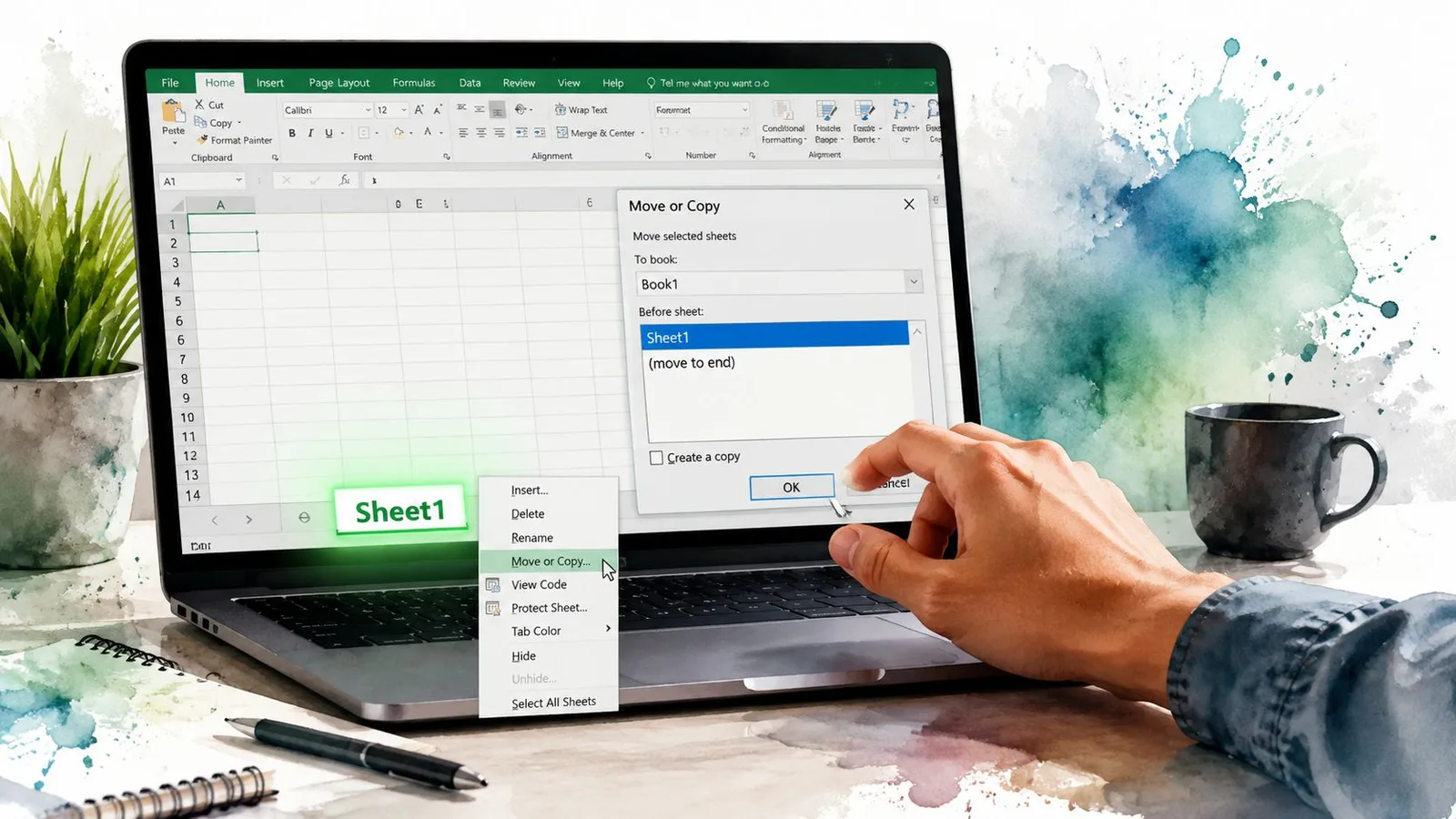
El camino más seguro sigue siendo el aburrido, porque lo aburrido te da control. Haz clic derecho en la pestaña de la hoja, elige Mover o copiar, marca Crear una copia, decide dónde debe quedar y confirma. Ese cuadro de diálogo importa porque hace explícita la copia, en lugar de depender de un gesto de arrastre que puede convertirse en un movimiento si se te va la mano.
Usa la copia por arrastre solo cuando la velocidad importa
Mantén presionada la tecla Ctrl y arrastra la pestaña de la hoja para duplicarla en el mismo lugar. En Mac, mantén Option presionada mientras arrastras. Es rápido, pero también es fácil equivocarse si sueltas en el orden incorrecto, así que no lo uses cuando la hoja deba caer en un punto exacto o cuando te importe evitar errores.
Un hábito simple mantiene esto limpio. Suelta la pestaña donde quieras y luego suelta el botón del mouse antes de soltar Ctrl. Si necesitas renombrar de inmediato, presiona F2 o haz doble clic en el nombre de la pestaña. Si solo quieres una hoja en blanco nueva en lugar de una copia, Alt+Shift+F1 crea una al instante.
Usa el cuadro de diálogo cuando importa la posición
El cuadro de diálogo es mejor cuando la copia tiene que quedar junto a una pestaña específica. Puedes elegir la posición exacta con Antes de la hoja, que es la parte que la gente omite y luego lamenta. Microsoft documenta tanto la ruta del arrastre con Ctrl como el cuadro de diálogo Mover o copiar, y el cuadro de diálogo es el que te da el paso de confirmación que quieres en un libro real. La página de soporte de Excel de Microsoft es la referencia autorizada.
Si esto es algo frecuente, deja de tratar la copia por arrastre como el método por defecto. Usa el cuadro de diálogo para todo lo que importa, porque es el método de copia que te hace pausar y verificar el destino antes de confirmar. Para flujos de trabajo más amplios con hojas de cálculo, GPT Workspace también funciona dentro de Sheets para tareas de fórmulas y datos, pero duplicar hojas en Excel sigue reduciéndose a este mismo punto de control.
Copiar una hoja a otro libro o a un archivo nuevo
Copiar a otro libro es la misma idea con una condición extra. El libro de destino debe estar abierto primero, o Excel no lo mostrará en la lista desplegable Al libro. Ese es el detalle que la gente pasa por alto cuando piensa que la función de copia está rota.
Abre el libro de destino, haz clic derecho en la pestaña de origen y elige Mover o copiar. En Al libro, selecciona el archivo de destino, marca Crear una copia y elige la posición. Si quieres un archivo independiente, elige (nuevo libro) y guárdalo de inmediato con Ctrl+S.
Asegúrate de que ambos archivos estén en la misma instancia de Excel
La gente se atasca justo aquí. Si los dos libros están abiertos en procesos separados de Excel, el cuadro de diálogo puede no ver el archivo de destino. Esto pasa más de lo que debería, sobre todo cuando hay complementos o versiones distintas de por medio. La solución práctica es simple: abre ambos archivos desde la misma ventana de Excel, no desde dos instancias desconectadas.
Espera que el libro de destino influya en el resultado
La hoja copiada trae su propia estructura, pero el libro de destino tiene sus propios valores predeterminados de formato. Eso significa que los colores del tema y los anchos de columna pueden variar lo suficiente para que el resultado se vea un poco descuadrado. Si la consistencia visual importa, haz una limpieza rápida después de copiar en lugar de asumir que el duplicado va a quedar idéntico.
Abre primero el destino, o Excel hará el proceso más difícil de lo que necesita ser.
Qué se conserva al copiar
Copiar una hoja no es un pegado genérico, y ese es precisamente el punto. Quieres la hoja de cálculo como una unidad, no un bloque plano de valores, así que Excel preserva mucha estructura por ti. El trabajo consiste en saber qué sobrevive limpio y qué necesita revisión manual.
Usa esta lista de verificación antes de confiar en el duplicado
| Elemento | Mismo libro | A otro libro | Notas |
|---|---|---|---|
| Fórmulas | Sí | Sí | Las referencias relativas suelen mantenerse alineadas, así que verifica cualquier fórmula que apunte a otras hojas. |
| Rangos con nombre | Casi siempre | Casi siempre | Los nombres de ámbito de libro se mueven con más fiabilidad que los de ámbito de hoja. |
| Formato condicional | Sí | Sí | Generalmente se conserva junto con la estructura de la hoja. |
| Validación de datos | Sí | Sí | Revisa las listas que apuntan a otras hojas o a nombres. |
| Tablas | Sí | Sí | La estructura de la tabla se mantiene, pero las referencias vinculadas siguen necesitando revisión. |
| Gráficos | Generalmente | Generalmente | Vuelve a revisar el rango de origen después de copiar. |
| Tablas dinámicas | Generalmente | Generalmente | El comportamiento al actualizar puede no ser el esperado después de duplicar. |
| Código VBA de la hoja | No | No | El código del módulo de la hoja no se copia junto con ella. |
| Vínculos externos | Sin garantía | Sin garantía | Verifica las fórmulas y los vínculos del libro manualmente. |
No asumas que la copia es autónoma
La hoja puede verse completa y aun así apuntar a otro lado. Las fórmulas son lo primero que hay que revisar, sobre todo si cruzan hacia otras hojas o hacia otros libros. Los nombres de ámbito de hoja son fáciles de pasar por alto por la misma razón: quedan ocultos hasta que una fórmula copiada empieza a devolver resultados equivocados.
Los objetos y los controles merecen la misma revisión. Algunos llegan intactos, otros necesitan pruebas, y todo lo que dependa de VBA requiere una pasada aparte. Eso incluye los orígenes de los gráficos, que pueden seguir vinculados al rango viejo incluso después de copiar la hoja.
Si construyes hojas de cálculo con diseños de celdas combinadas, revisa la estructura antes de reutilizarla. Una consulta rápida como esta guía para combinar celdas en Google Sheets te recuerda que la estructura copiada nunca es idéntica entre herramientas de hojas de cálculo. Para el trabajo basado en VBA, sigue la documentación del método Sheets.Copy en Microsoft Learn y luego verifica por tu cuenta el código de la hoja y los objetos vinculados.
Copiar hojas de cálculo con VBA
Si necesitas duplicar la misma hoja una y otra vez, deja de repetir los mismos clics y usa VBA. Excel expone la acción directamente a través de Worksheet.Copy y Sheets.Copy, y eso importa porque preserva la hoja de cálculo como tal en lugar de aplanarla en valores pegados. Microsoft también documenta el comportamiento por el cual omitir el destino crea un libro nuevo que contiene la hoja copiada. Worksheet.Copy es la referencia que conviene tener a mano.
Usa un patrón simple y renombra el resultado de inmediato
Un enfoque básico se ve así:
Worksheets("Template").Copy After:=Worksheets(Worksheets.Count)
Luego renombra la hoja nueva de inmediato. Si haces un bucle sin renombrar, tropezarás con nombres temporales como Sheet1 (2) y crearás un desorden que no necesitas. Para copias entre libros, abre primero el archivo de destino con Workbooks.Open y luego copia hacia la colección Sheets de ese libro.
Evita que la automatización dispare eventos no deseados
Si el libro tiene código Worksheet_Change u otros controladores de eventos, pueden ejecutarse cuando la copia aterriza. Eso puede hacer que una duplicación simple se comporte como un cambio de flujo de trabajo. Desactiva los eventos mientras se ejecuta la copia y vuelve a activarlos después, y haz lo mismo con la actualización de pantalla si quieres que el proceso se sienta menos brusco.
Un fragmento pequeño y legible suele bastar:
Dim ws As Worksheet
Set ws = Worksheets("Template").Copy(After:=Worksheets(Worksheets.Count))
ws.Name = "Report_" & Format(Now, "yyyymmdd")
Es la jugada correcta cuando la tarea se repite, cuando la cantidad de libros crece o cuando la copia de pestañas debe formar parte de una cadena de automatización más grande.
Cuando copiar sale mal en libros grandes
Las hojas grandes cambian las reglas del juego. Una copia que se siente instantánea en una pestaña pequeña puede volverse lentísima, congelar Excel o recuperarse como un archivo con apariencia de dañado cuando el libro está lleno de fórmulas, tablas dinámicas y formato denso. La guía de solución de problemas de Microsoft deja claro el lado de la memoria de este problema, sobre todo en entornos de 32 bits antiguos, donde Excel está limitado por la memoria del proceso y las copias grandes de fórmulas pueden chocar con esos límites enseguida. La guía de Microsoft sobre copiar fórmulas en áreas grandes es la señal de alerta que la gente ignora con demasiada frecuencia.
Atento a las señales de alerta evidentes
Si la barra de estado se queda en Calculando demasiado tiempo, ya no estás ante una copia normal. Los mensajes de memoria insuficiente, las carpetas de red lentas y los fallos silenciosos que reabren en modo de recuperación son señales de que el libro pesa demasiado para un duplicado a la ligera. Cuanto mayor sea la densidad de fórmulas y cuantos más objetos dependientes cargue la hoja, peor será la experiencia.
Usa la solución que de verdad reduce el riesgo
Pon el cálculo en Manual antes de copiar y vuelve a cambiarlo cuando el duplicado esté listo. Guarda y cierra el libro primero si el archivo ya viene cargado de historial de deshacer, y no intentes copiar hojas monstruosas en horas pico de uso de la red si el archivo vive en una carpeta compartida. Si la hoja es enorme, divídela en libros más pequeños o exporta lo que necesitas y reconstruye desde ahí.
Si la copia se siente mal, deja de esperar y revisa el estado del libro.
Para equipos que limpian el lastre repetido de sus libros antes de una copia, GPT Workspace ofrece ayuda orientada a hojas de cálculo dentro de Google Sheets, pero el límite duro de Excel sigue siendo el mismo: si el libro pesa demasiado, la copia sufrirá.
Referencia rápida para elegir el método correcto
Copiar una hoja parece simple hasta que te importa lo que se rompe. Para un duplicado rápido dentro de un mismo libro, usa el cuadro de diálogo Mover o copiar que se abre con el clic derecho. Te obliga a confirmar la copia y a colocarla en el lugar correcto. Usa Ctrl+arrastrar solo cuando la velocidad importe más que la precisión.
Elige según el trabajo, no según la costumbre
- Dentro de un mismo libro: usa Mover o copiar cuando la pestaña tiene fórmulas, tablas dinámicas o vínculos de reportes que deben caer en el lugar correcto.
- A otro libro: abre primero el destino y luego usa Mover o copiar con Crear una copia marcada.
- Muchos archivos o ejecuciones repetidas: usa VBA, porque recorrer la misma ruta de copia con clics es tiempo perdido.
- Hojas enormes o frágiles: haz una pausa y repensa el flujo de trabajo antes de copiar todo el conjunto.
Copiar también cambia referencias, orígenes de gráficos y comportamiento del código de formas que la gente no nota. Si el libro ya viene pesado, lleno de fórmulas o atado a tablas dinámicas y vínculos de modelos, una copia puede volverse muy lenta o fallar directamente. Divide el archivo, archiva la versión anterior o reconstruye la salida en un libro más pequeño, en lugar de obligar a Excel a cargar con más de lo que debería.
Si limpias plantillas de libros, duplicas pestañas de reportes o automatizas copias repetitivas de hojas, explora GPT Workspace para tareas de hojas de cálculo junto a tu trabajo diario en Google Sheets y archivos relacionados.
Refinado con la herramienta Outrank