






Duplicados en Google Sheets: cómo encontrarlos y eliminarlos
Aprende a encontrar, resaltar y eliminar duplicados en Google Sheets con herramientas integradas, fórmulas y Apps Script. Limpia tus datos rápidamente.

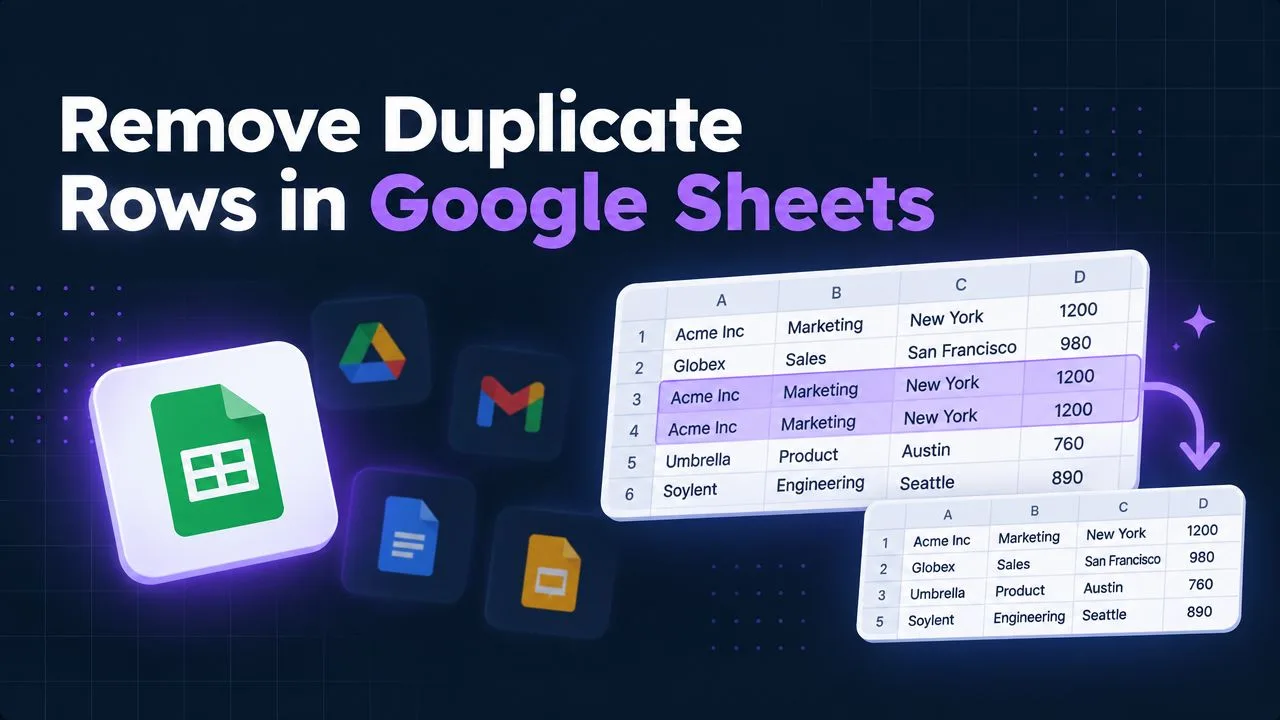
Abres una hoja compartida de Google Sheets y descubres que el mismo cliente, pedido o lead aparece repetido en varias filas. Algunos registros solo difieren en el uso de mayúsculas, el formato, las fórmulas o una imagen incrustada, así que un vistazo rápido no te dice qué se puede eliminar sin riesgo. Limpiar duplicados en Google Sheets funciona mejor como un flujo de trabajo controlado: define la regla de coincidencia, detecta los registros sin destruirlos, revisa los resultados y elimina o automatiza solo cuando los datos tienen sentido.
Tabla de contenidos
- Por qué se cuelan datos duplicados en tus hojas
- Qué considera Google Sheets como duplicado
- Cómo eliminar duplicados con las herramientas integradas
- Cómo resaltar y filtrar duplicados con fórmulas
- Cómo automatizar la deduplicación con Apps Script y ayuda de IA
- Buenas prácticas para mantener tus hojas libres de duplicados
Por qué se cuelan datos duplicados en tus hojas
Un equipo de marketing exporta leads desde un formulario, un responsable de operaciones pega una lista actualizada debajo de esa exportación y otro compañero importa un archivo del CRM en la misma pestaña. La hoja sigue pareciendo la de siempre, pero ahora la misma persona aparece con nombres ligeramente distintos, formatos de correo diferentes o etiquetas de origen variadas. Un informe posterior cuenta filas en lugar de registros únicos, así que los totales se inflan antes de que nadie lo note.
Los duplicados también llegan a través de respuestas de formularios, copiar y pegar, importaciones, integraciones y edición colaborativa. Un compañero puede pegar un rango dos veces mientras concilia registros. Una automatización puede añadir una fila tras un reintento. Dos personas pueden registrar el mismo pedido antes de que cualquiera vea la actualización del otro. No son errores raros: son consecuencias normales de tratar una hoja de cálculo a la vez como formulario de captura de datos y como base de datos compartida.
La parte difícil es decidir qué significa “duplicado” para tu conjunto de datos. Dos filas con el mismo correo pueden representar un solo contacto, mientras que dos filas con el mismo nombre de empresa pueden ser personas distintas. Un código de producto repetido puede ser un error, pero un estado repetido suele ser lo esperado. La clave correcta sale de la regla de negocio, no de la columna más cómoda.
Tres formas prácticas de manejar el problema
- Eliminación con herramientas integradas: usa Google Sheets cuando tienes un rango definido y estás listo para eliminar las filas coincidentes tras revisar las columnas seleccionadas.
- Revisión con fórmulas: usa
COUNTIF,UNIQUEoQUERYcuando necesitas una pista de auditoría visible y reversible antes de tocar los datos de origen. - Automatización: usa Apps Script cuando la misma limpieza se repite una y otra vez o forma parte de un flujo de trabajo que exige reglas consistentes.
La inspección visual por sí sola falla porque el formato y las fórmulas pueden ocultar la comparación real. Una fila puede verse diferente mientras Sheets evalúa los valores relevantes como duplicados, o puede verse parecida mientras un identificador importante difiere. Empieza definiendo qué campos hacen que dos registros cuenten como el mismo y luego elige el método menos destructivo que responda a esa pregunta.
Qué considera Google Sheets como duplicado
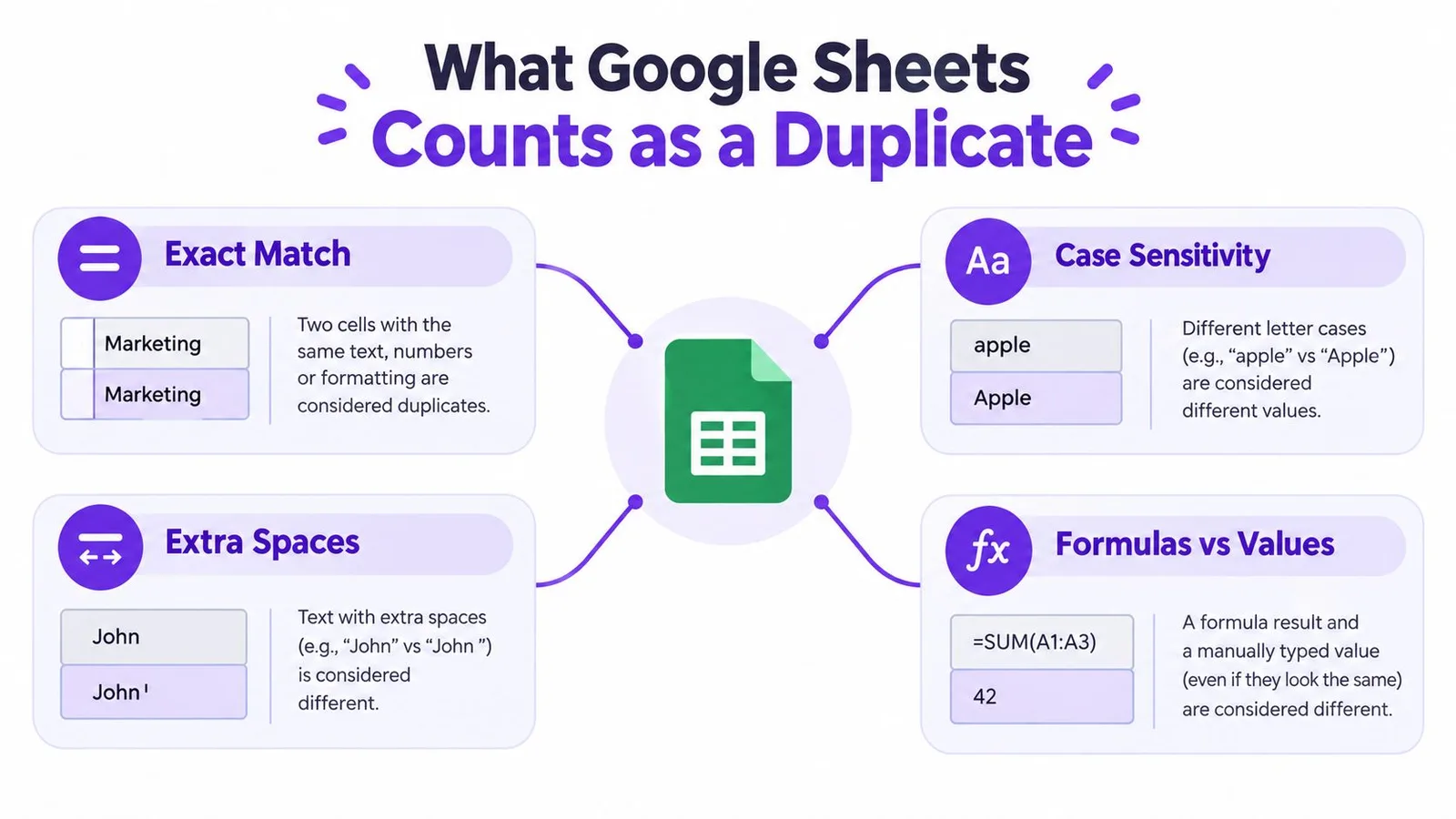
La definición de Google Sheets va más allá de la coincidencia visual exacta. Su guía oficial sobre eliminación de duplicados explica que las celdas pueden tratarse como duplicadas incluso cuando difieren en mayúsculas y minúsculas, formato o fórmulas. En la práctica, dos filas pueden verse distintas en pantalla y aun así evaluarse como el mismo conjunto de valores subyacente.
Esto importa cuando una columna contiene fórmulas, valores importados o un formato inconsistente. No asumas que cambiar una fuente, un formato numérico o la presentación de una fórmula crea un registro distinto. Sheets evalúa los datos seleccionados según su lógica de duplicados, en lugar de guiarse solo por lo que ve tu ojo.
Elige el alcance de la comparación con criterio
El flujo integrado se basa en la selección de columnas. Tú eliges el rango, le indicas a Sheets si incluye encabezados y marcas las columnas que determinan el estado de duplicado. Las instrucciones de Ablebits para eliminar duplicados en Google Sheets también describen esta lógica de selección y el informe resultante de valores duplicados eliminados.
Usa una comparación de fila completa cuando quieras preservar la integridad exacta del registro: pregunta si todos los campos seleccionados coinciden. Usa una clave más estrecha, como una dirección de correo o un identificador de pedido, solo cuando ese campo sea canónico en tu proceso. Seleccionar solo una columna de nombres puede borrar registros válidos que comparten nombre por casualidad.
Las imágenes necesitan una revisión aparte. Google admite tanto “Imagen en la celda” como “Imagen sobre las celdas”, como se describe en la actualización de Google Workspace sobre imágenes en Sheets. Una imagen dentro de la celda se comporta como contenido de la hoja y se redimensiona automáticamente para ajustarse a su celda, mientras que una imagen sobre las celdas flota de forma independiente de la cuadrícula. La documentación de ayuda sobre imágenes de Google también indica que una celda solo puede contener una imagen. Si los elementos visuales importan para la identidad del registro, mantenlos en una columna estructurada e inspecciona esas filas antes de borrar.
Cómo eliminar duplicados con las herramientas integradas
Para una limpieza puntual, la herramienta nativa suele ser la opción más rápida. Primero haz una copia de la hoja de cálculo o duplica la pestaña. Luego selecciona el rango completo de datos, incluidos todos los campos que deben seguir alineados cuando se elimine una fila. Seleccionar una sola columna puede dejarte con una decisión de coincidencia que no refleja el registro completo.
Abre Datos > Limpieza de datos > Quitar duplicados. Esa ruta exacta está documentada en el flujo de trabajo del Centro de ayuda de Google.
Después, Google Sheets te pide confirmar si el rango seleccionado incluye filas de encabezado. También muestra las columnas disponibles para la comparación. Deja todas las columnas relevantes seleccionadas para una limpieza exacta de filas completas. Si la regla de negocio dice que un campo define la unicidad, selecciona ese campo de forma deliberada y documenta la decisión antes de continuar.
Una secuencia de eliminación segura
- Copia el origen: preserva la pestaña original para poder comparar o restaurar si la regla resultó demasiado amplia.
- Selecciona el rango: incluye la tabla completa, no solo la columna visible del identificador.
- Confirma los encabezados: indica a Sheets si la primera fila contiene los nombres de las columnas.
- Elige las columnas de comparación: marca los campos que definen un duplicado para este conjunto de datos.
- Ejecuta la limpieza: revisa el mensaje de confirmación, que informa cuántos valores duplicados se eliminaron.
La herramienta elimina filas según la combinación de columnas seleccionada. No quita todos los valores repetidos de forma global ni entiende tu contexto de negocio. Un correo repetido puede ser un duplicado en una lista de contactos, pero un correo repetido en un historial de pedidos puede pertenecer a varios pedidos legítimos.
Regla práctica: si no puedes explicar por qué las columnas seleccionadas hacen que dos registros sean idénticos, no borres todavía. Resalta o extrae primero una copia de revisión.
Después de la eliminación, revisa los recuentos de filas, las fórmulas, los filtros, los totales y cualquier registro que contenga imágenes. Presta especial atención a las fórmulas que hacen referencia a posiciones de filas. Una fila eliminada puede alterar lo que incluyen los rangos posteriores, aunque los datos restantes se vean limpios.
Cómo resaltar y filtrar duplicados con fórmulas
La detección con fórmulas es más segura cuando todavía estás decidiendo qué cuenta como duplicado. Deja intactas las filas de origen, hace visible la regla para los colaboradores y permite revisar antes de borrar.
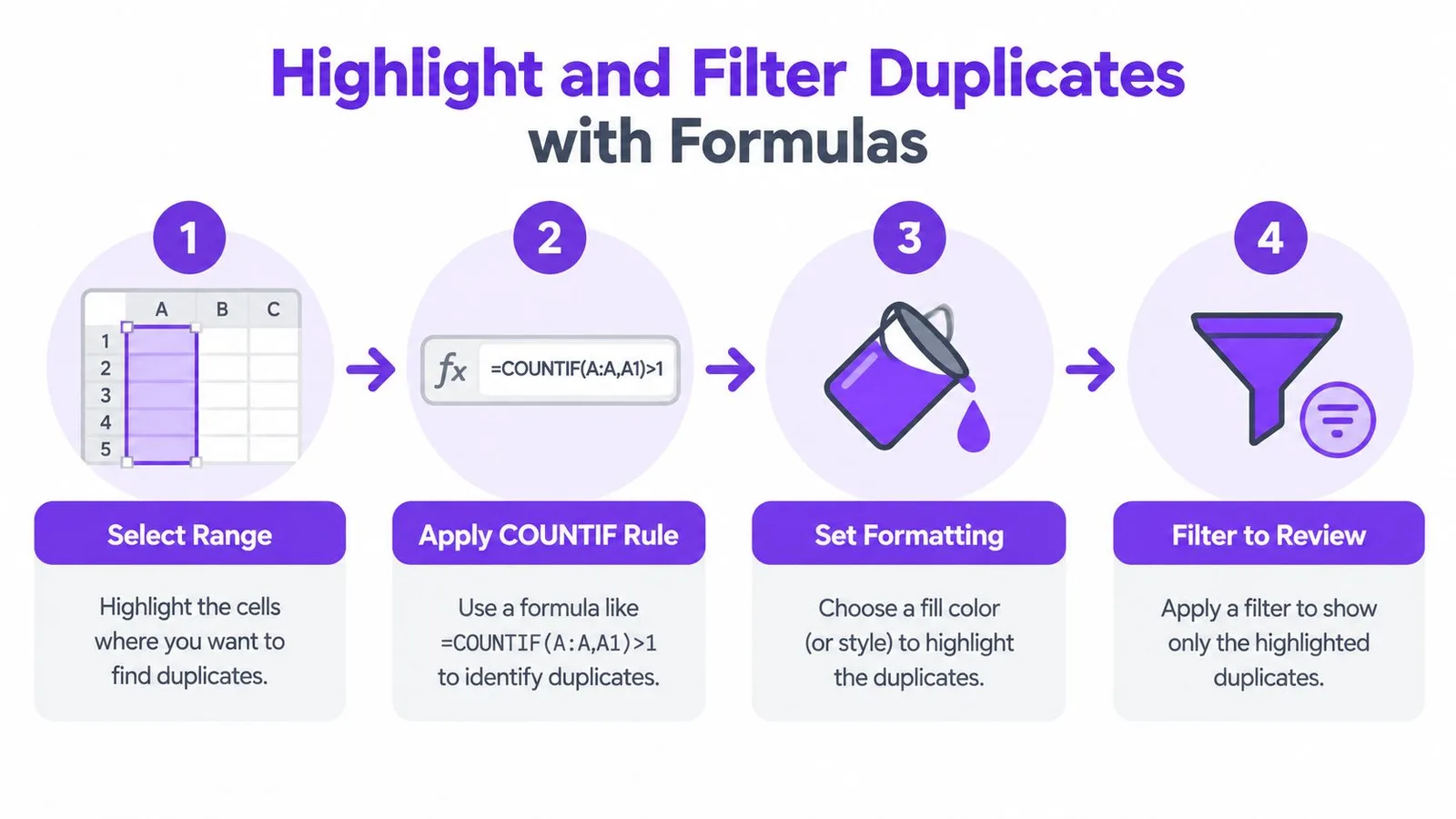
Para revisar una sola columna, selecciona el rango objetivo, abre Formato > Formato condicional, elige La fórmula personalizada es y usa:
=COUNTIF(A:A, A1)>1
La regla cuenta cuántas veces aparece el valor actual en la columna A. Todo resultado mayor que uno se resalta. Para un conjunto de datos acotado, reemplaza la referencia a la columna completa por el rango real y bloquea el rango dejando relativa la referencia de fila. Por ejemplo, una regla aplicada a un bloque seleccionado puede usar el patrón equivalente con un rango de comparación absoluto y una celda relativa según la fila.
Resaltar sirve para inspeccionar, no para borrar
El formato condicional cambia la apariencia, no los datos subyacentes. Filtra el rango resaltado e inspecciona cada grupo. Revisa espacios en blanco, mayúsculas y minúsculas, identificadores, fechas y campos relacionados antes de decidir si las filas representan la misma entidad.
Para una lógica de varias columnas, crea una clave auxiliar que combine campos normalizados o aplica una regla sobre el rango correspondiente. El método de COUNTIF para duplicados documentado por Zapier muestra el patrón canónico de la fórmula y cómo adaptar el mismo enfoque a rangos más amplios. Una clave auxiliar hace que la comparación sea más fácil de auditar porque los compañeros pueden ver exactamente qué campos determinan la coincidencia.
Para una copia limpia y reversible, usa UNIQUE en una hoja duplicada. Puedes ordenar o normalizar los datos primero y luego devolver las filas distintas de las columnas seleccionadas. QUERY puede ofrecer una salida más controlada cuando necesitas filtrar o una proyección específica. Mantén la tabla de origen sin cambios hasta haber comprobado el resultado limpio.
Una auditoría práctica se ve así:
- Crea una copia: coloca la salida de la fórmula en una pestaña aparte.
- Compara los recuentos: revisa el origen, los grupos resaltados y la salida limpia.
- Inspecciona las excepciones: revisa los registros con formato distinto o identificadores incompletos.
- Reemplaza con criterio: pega los valores limpios sobre el origen solo después de validarlos.
Ordenar puede hacer que las filas repetidas aparezcan juntas, pero no demuestra que sean duplicados. Los métodos exactos con fórmulas son más reproducibles porque la lógica queda en la hoja. Para equipos que crean o depuran fórmulas de hojas de cálculo con frecuencia, esta guía para crear fórmulas en Excel también ayuda a traducir una regla en lenguaje natural a una fórmula que puedes inspeccionar.
Usa UNIQUE o QUERY cuando quieras una tabla de comparación limpia, no cuando necesites coincidencias aproximadas entre nombres inconsistentes. Estas fórmulas coinciden según los campos exactos seleccionados. Si la clave está incompleta, la salida puede subestimar los duplicados reales o mezclar registros que deberían mantenerse separados.
El siguiente video muestra el patrón de revisión con fórmulas en acción.
Cómo automatizar la deduplicación con Apps Script y ayuda de IA
La automatización tiene sentido cuando la misma hoja recibe importaciones recurrentes, envíos de formularios o datos sincronizados. El patrón más seguro no es “borrar todo lo que se parezca”. Es un escaneo definido sobre un rango seleccionado, con una clave documentada y la opción de marcar coincidencias antes de eliminarlas.
En Apps Script, la secuencia básica es sencilla:
- Lee los valores de la hoja de destino.
- Construye una clave a partir de las columnas elegidas.
- Registra las claves que ya han aparecido.
- Marca o recopila las filas posteriores con la misma clave.
- Elimina esas filas solo después de superar un modo de revisión.
Un script debe preservar los encabezados, omitir las claves vacías cuando corresponda y procesar las filas de abajo hacia arriba si va a eliminarlas. Así evitas que los números de fila se desplacen mientras el script trabaja. Para limpiezas recurrentes, añade un activador basado en tiempo o ejecuta la función desde un menú personalizado, pero lleva un registro del rango seleccionado, las columnas clave y la acción realizada.
GPT Workspace puede redactar y explicar código de Apps Script dentro de un flujo de trabajo de Google Workspace. Su función de limpieza de datos con IA para Google Sheets resulta útil cuando quieres describir las columnas y la regla de coincidencia en lenguaje natural y revisar la transformación sugerida antes de aplicarla.
Las imágenes siguen necesitando un manejo explícito. Una imagen guardada dentro de una celda forma parte de la disposición de la fila, mientras que una imagen colocada sobre las celdas flota por separado. Como cada celda admite solo una imagen, no asumas que una capa visual identifica un registro de forma fiable. Usa una clave estable de texto o numérica y trata las imágenes como una señal de revisión, salvo que tu script esté diseñado para comparar las referencias de imagen subyacentes.
La automatización debería empezar en modo de marcado, no en modo de borrado. Ejecútala sobre una copia, inspecciona las filas marcadas, compara los recuentos y solo entonces permite acciones destructivas. Un script que se ejecuta de forma consistente con la clave equivocada puede crear un problema de limpieza mayor que una pasada manual.
Buenas prácticas para mantener tus hojas libres de duplicados
Una buena deduplicación es sobre todo preparación. Hacer clic para eliminar es lo fácil. Elegir la clave correcta, preservar un original y comprobar el resultado es lo que protege el conjunto de datos.
Usa esta rutina cada vez que limpies una hoja compartida:
- Trabaja sobre una copia: duplica el archivo o la hoja antes de modificar filas.
- Normaliza primero: estandariza mayúsculas, espacios, fechas y formato de identificadores antes de comparar.
- Elige bien las columnas clave: usa un identificador canónico si existe; si no, compara la fila completa.
- Revisa visualmente: comprueba los grupos resaltados, las fórmulas, el formato y las filas con imágenes.
- Verifica los recuentos: compara el origen y las salidas limpias antes de reemplazar la tabla original.
- Prefiere fórmulas reversibles: usa
UNIQUE,QUERYo una clave auxiliar mientras la regla sigue en prueba. - Automatiza el trabajo repetitivo: lleva una regla estable a Apps Script solo después de validarla a mano.
La validación de datos puede reducir las entradas inconsistentes en el punto de captura, mientras que los campos controlados de los formularios mantienen las respuestas más uniformes. Una salida periódica de UNIQUE en una pestaña de revisión puede revelar repeticiones nuevas sin tocar el origen. Para un mantenimiento más amplio de las hojas de cálculo, las herramientas de IA para Google Sheets de GPT Workspace incluyen asistencia con fórmulas, análisis de rangos seleccionados, limpieza de datos, clasificación y redacción de Apps Script.
Mantén la tabla de origen como fuente de verdad y coloca las comprobaciones derivadas a su lado o en pestañas aparte. Esa separación facilita distinguir un duplicado detectado de un duplicado eliminado, y les da a los colaboradores una pista de auditoría clara cuando la hoja cambia.
El hábito fiable es simple: detecta primero, inspecciona después, elimina al final. Si el mismo problema vuelve, mejora el proceso de entrada o automatiza una regla revisable en lugar de arreglar la salida una y otra vez.
GPT Workspace lleva la asistencia de IA directamente a Google Sheets y otras aplicaciones de Google Workspace, y ayuda con la creación de fórmulas, el análisis de rangos seleccionados, la limpieza de datos y la redacción de Apps Script. Úsalo para convertir tu regla de deduplicación en un flujo de trabajo revisable y luego visita GPT Workspace para explorar las herramientas disponibles.