


Gemini en Google Slides edita presentaciones enteras: Guía y límites
Gemini en Google Slides ya edita presentaciones enteras con un solo prompt. Descubre los pasos, planes compatibles, límites y el rol de GPT Workspace.

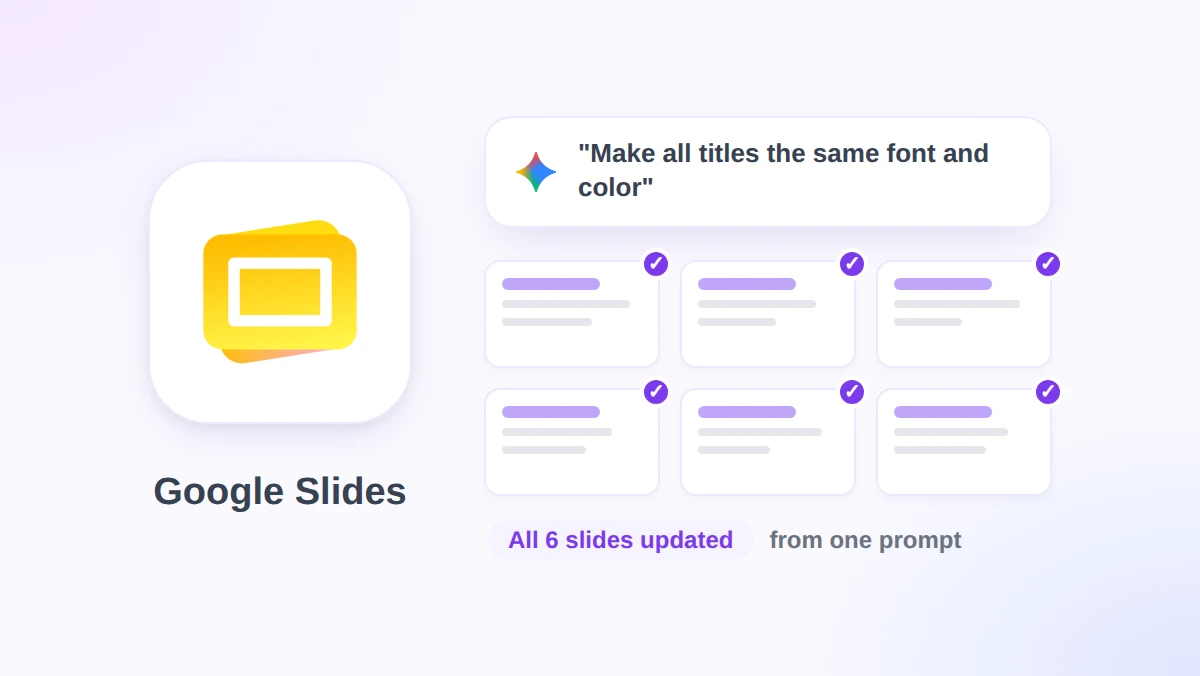
Heredas una presentación de 40 diapositivas con tres fuentes distintas, dos tonos de azul y números de página solo en la mitad. Hasta la semana pasada, Gemini en Google Slides solo podía arreglar este desastre diapositiva por diapositiva.
El 30 de octubre de 2026, Google anunció que Gemini, desde su panel lateral en Slides, ya puede editar varias diapositivas o una presentación completa a partir de un solo prompt. Cambia el estilo de todo el documento, resume las diapositivas 5 a 7 en una sola o iguala el tamaño de todos los títulos; Gemini se encarga de decidir qué diapositivas modificar.
En esta guía te explicamos qué hace exactamente esta función, los pasos para editar una presentación entera, quién tiene acceso (y cuándo) y los límites que Google menciona en su anuncio. También veremos cómo GPT Workspace, una extensión de Chrome y complemento de Google Workspace que integra ChatGPT, Claude y Gemini en Slides, Docs, Sheets y Gmail, cubre esos casos que el nuevo editor de Gemini deja fuera.
Qué puede hacer ahora Gemini en Google Slides en toda una presentación
Antes de esta actualización, el panel lateral generaba las diapositivas de una en una, o creaba una presentación nueva desde cero. Editar un documento ya existente implicaba repetir el mismo prompt en cada diapositiva.
El anuncio de actualizaciones de Workspace de Google describe cuatro tipos de edición masiva. Los siguientes puntos se basan en los propios ejemplos de Google.
Renovar estilos visuales. Actualiza fuentes, fondos y paletas de colores en toda la presentación. El prompt de ejemplo de Google es “Update this whole deck to match the style of this [reference file]”.
Actualizar el contenido en todas las diapositivas. Simplifica, amplía o cambia el enfoque de la presentación basándote en archivos de tu Google Drive. El ejemplo es “Update this presentation to include more details based on [reference file]”.
Combinar o ampliar diapositivas. Resume varias diapositivas en una sola o añade nuevas a una presentación existente, como por ejemplo: “Summarize slides 5 to 7 into a single slide”.
Unificar el estilo. Alinea los estilos de los títulos o elimina los números de página en todas partes. Por ejemplo: “Make the titles on all slides the same font size and color”.
Hay dos detalles más importantes que los propios ejemplos. Primero, Gemini “determina qué diapositivas necesitan cambiar”, por lo que no tienes que seleccionarlas previamente. Segundo, los cambios se aplican sobre diapositivas nativas y editables, no sobre una imagen bloqueada ni en una copia del archivo.
Al terminar, aparece un resumen de los cambios en el panel lateral. Google afirma que las ediciones se aplican “como si las hubieras hecho tú”, lo que significa que tanto la opción de deshacer como el historial de versiones funcionan perfectamente con el resultado.
Cómo editar una presentación entera desde el panel lateral de Slides
Los pasos provienen de la página del Centro de ayuda de Google para la beta, que cubre tanto la generación como la edición de múltiples diapositivas. Todo el proceso te tomará apenas cuatro clics y una frase.
Paso 1: Abre la presentación en un ordenador
Abre la presentación en Google Slides desde el navegador de tu ordenador. La página de ayuda indica que la función está “actualmente disponible solo en escritorio y en inglés”, así que las aplicaciones móviles quedan descartadas por el momento.
Paso 2: Haz clic en Ask Gemini
En la parte superior derecha de la barra de herramientas de Slides, haz clic en Ask Gemini (Preguntar a Gemini). El panel lateral se abrirá a la derecha, en el mismo lugar donde normalmente generarías una sola diapositiva o pedirías un resumen.
Paso 3: Describe la edición y haz clic en Enviar
Escribe el cambio que deseas aplicar en diapositivas específicas o en toda la presentación y luego haz clic en Enviar (Submit). La página de ayuda de Google da tres ejemplos: “Change bullet points across slides 2 and 4 into concise summaries”, “Adjust the tone of all slides to be more formal” y “Make all the titles font size 30”.
Menciona los números de las diapositivas siempre que puedas. Un prompt que diga “slides 2 and 4” deja menos margen de error a Gemini que si dices “the early slides” (las primeras diapositivas).
Paso 4: Lee el resumen y revisa las diapositivas
Desplázate por la presentación una vez que aparezca el resumen. Gemini elige qué diapositivas modificar, por lo que un cambio de tono podría afectar a una diapositiva que ya dabas por terminada.
Si algo no te convence, pulsa Ctrl+Z (Cmd+Z en Mac) o ve a Archivo, Historial de versiones, y restaura la versión anterior al prompt. Ambas opciones funcionan porque los cambios se registran como ediciones normales.
Quién tiene acceso a la edición completa: planes, fechas de lanzamiento y límites
El anuncio enumera cuatro grupos. Por el lado de Workspace, se incluyen Business Standard y Plus, y Enterprise Standard y Plus, junto con el complemento Google AI Pro for Education.
Los usuarios particulares necesitan Google AI Pro o Ultra. Las cuentas Business Starter, Enterprise Starter y las personales gratuitas no están en la lista, aunque la página de ayuda señala que las cuentas personales pueden probarlo a través de Google Workspace Experiments, un programa de probadores de confianza.
El despliegue está siendo lento para los estándares de Google. El lanzamiento extendido (que según Google puede tardar más de 15 días en ser visible) comenzó el 29 de octubre de 2026 tanto para los dominios de lanzamiento rápido como para los programados.
También se avecina un límite de uso. Al menos hasta el 1 de diciembre de 2026, los clientes de Workspace tienen acceso promocional a límites más altos para el trabajo con múltiples diapositivas usando Gemini en Slides, y una notificación avisa a los usuarios de que se encuentran dentro de este periodo promocional.
Después de esa fecha, se aplicarán límites de uso por usuario. Google aún no ha publicado las cifras exactas y dice que actualizará el Centro de ayuda antes de que entren en vigor, así que te recomendamos programar tus limpiezas de presentaciones más pesadas para noviembre.
Los administradores no tienen que activar nada. Las palabras de Google son directas: “No hay control de administrador para esta función”, por lo que sigue tu configuración actual de Gemini en lugar de requerir un nuevo interruptor.
El problema del idioma (solo en inglés) y otras carencias
El mayor límite es el idioma. El anuncio establece que “en el momento del lanzamiento, esta función solo será compatible con el inglés”, y la página de ayuda lo reitera.
Esto supone un paso atrás respecto al resto del panel lateral. La página de idiomas compatibles de Google indica que Gemini en el panel lateral de Slides funciona en 29 idiomas, pero en el momento en que le pides que cambie el estilo de una presentación en español o francés, la solicitud queda fuera del conjunto compatible.
La segunda carencia es que solo está disponible para escritorio. Revisar una presentación en el móvil es algo muy común, pero arreglarla con Gemini desde el teléfono aún no es posible.
La función también está etiquetada como beta. La página de ayuda de Google añade que Gemini “puede no ser capaz de soportar todas las solicitudes”, lo que en la práctica se traduce en un rechazo educado a los cambios de diseño que no puede asociar a una regla de estilo.
La edición de presentaciones completas se basa en la generación de presentaciones enteras que Google introdujo a principios de 2026, que también estaba solo en inglés en su lanzamiento y venía con un periodo de límite promocional. Es de esperar que esta función siga el mismo camino: límites más amplios al principio y topes firmes por usuario más adelante.
La edición es tan buena como la revisión que le des. Gemini elige las diapositivas, por lo que un estilo de título coherente puede venir acompañado de un subtítulo reescrito que no habías pedido. Tu red de seguridad siempre será el historial de versiones.
 Prueba GPT Workspace
Usa ChatGPT, Claude y Gemini directamente dentro de Google Docs, Sheets, Slides, Gmail y Drive. Sin cambiar de pestaña.
Empieza gratisGemini vs. GPT Workspace para editar presentaciones en Slides
Ambas herramientas se ubican en una barra lateral dentro de Slides y ambas pueden modificar muchas diapositivas a la vez. Las diferencias radican en quién puede usarlas, en qué idioma y con qué modelo.
Requisitos del plan. Las ediciones completas de Gemini requieren Business Standard o superior, o una suscripción a Google AI Pro o Ultra. GPT Workspace se instala desde la Chrome Web Store en cualquier cuenta de Google, incluyendo Business Starter y cuentas gratuitas de Gmail, con un nivel gratuito y planes de pago para un uso más intensivo.
Idioma. El editor masivo de Gemini solo está en inglés en su lanzamiento. GPT Workspace acepta prompts y reescribe el texto de las diapositivas en más de 30 idiomas, por lo que una presentación de ventas en español recibe exactamente el mismo trato que una en inglés.
Elección de modelo. Gemini ejecuta Gemini. GPT Workspace te permite elegir entre ChatGPT, Claude o Gemini para cada prompt, y nuestra comparativa de Claude vs. GPT-4o vs. Gemini muestra en qué destaca cada uno a la hora de redactar textos para diapositivas.
Alcance de las ediciones. El agente de Slides de GPT Workspace genera diseños, actualiza estilos, crea presentaciones y edita el contenido. Un prompt como “aumenta el tamaño de la fuente en todas las diapositivas y añade notas del orador a cada una” se ejecuta como un solo trabajo, y las notas del orador son algo que el anuncio de Gemini ni siquiera menciona.
Dónde gana Gemini. Ya está ahí sin necesidad de instalación, basa las ediciones en archivos de Drive por referencia y puede igualar el estilo de otra presentación de tu Drive con una sola línea. Si toda tu empresa tiene Business Standard y trabaja en inglés, es difícil de superar.
La configuración ideal es tener ambos. Usa Gemini para el barrido de estilo en una presentación en inglés y luego abre GPT Workspace para las diapositivas que necesiten mejores textos, notas para el presentador o una versión traducida.
Nuestra guía más detallada sobre GPT Workspace vs. Gemini cubre esta misma comparativa en Docs, Sheets y Gmail.
Seis prompts para presentaciones completas que vale la pena guardar
Los buenos prompts masivos nombran las diapositivas, el cambio y el límite de dicho cambio. Estos seis cubren las limpiezas que vemos con más frecuencia y funcionan en cualquiera de las dos barras laterales, a menos que se indique lo contrario.
- “Haz que los títulos de todas las diapositivas tengan el mismo tamaño y color de fuente, y elimina los números de página”. Un ajuste de estilo puro, sacado directamente de los ejemplos de Google.
- “Resume las diapositivas 5 a 7 en una sola con tres viñetas”. Condensa una sección sin perder la idea principal.
- “Ajusta el tono de todas las diapositivas para que sea más formal, pero mantén todos los números sin cambios”. La segunda cláusula evita que el modelo redondee tus datos.
- “Actualiza esta presentación para incluir más detalles basados en el informe del tercer trimestre en Drive”. Uso de referencias, algo que Gemini maneja con un archivo adjunto.
- “Añade notas del orador a cada diapositiva con dos puntos de debate y una indicación de tiempo”. Un prompt de GPT Workspace, ya que las notas quedan fuera de las ediciones listadas por Gemini.
- “Traduce el texto de cada diapositiva al español y mantén el diseño”. También de GPT Workspace, al menos hasta que el editor masivo de Gemini deje de estar solo en inglés.
Para ver un tutorial completo sobre cómo crear una presentación a partir de un esquema, nuestra guía sobre presentaciones de Google Slides con IA cubre la estructura, el contenido y las notas paso a paso.
Preguntas frecuentes
Conclusión
Gemini en Google Slides por fin se encarga de la parte más tediosa del mantenimiento de presentaciones: un prompt, todas las diapositivas y un resumen de lo que ha cambiado. Solo está en inglés, solo para escritorio, limitado a planes Standard o superiores y sujeto a límites de uso a partir del 1 de diciembre de 2026; pero, dentro de esos márgenes, ahorra muchísimo tiempo.
Para todo lo que quede fuera de esos márgenes (desde presentaciones en español hasta notas del orador o una segunda opinión de Claude), GPT Workspace funciona en la misma pestaña de Slides con cualquier cuenta de Google. Instálalo, abre una presentación y ejecuta ambas herramientas codo con codo en tu próxima limpieza.