


Google Forms AI: Nuevos insights de Gemini y sus límites
Google Forms AI ahora incluye insights de Gemini que analizan respuestas con Python. Descubre los pasos, límites de planes y cómo encaja GPT Workspace.

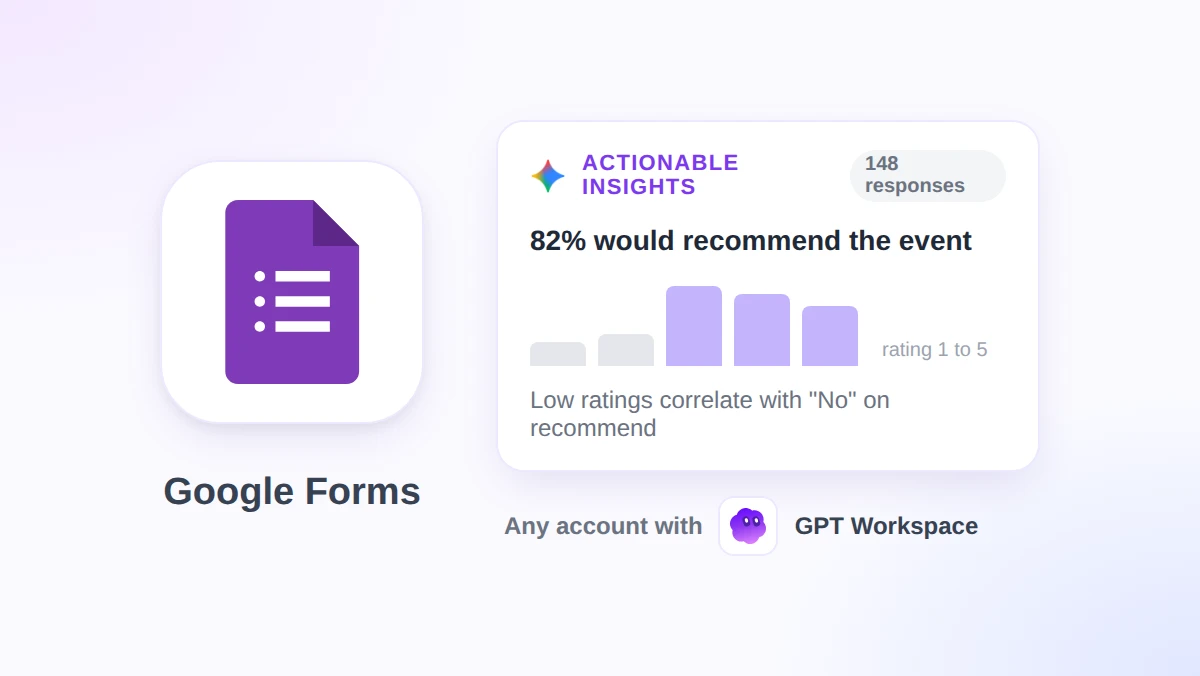
Tu encuesta posterior al evento cerró con 148 respuestas y alguien te pide tres conclusiones antes de la reunión del lunes. Desde el 5 de noviembre de 2026, Google Forms AI puede redactar ese informe por su cuenta: Gemini lee cada respuesta, procesa los números en Python y enumera los próximos pasos recomendados directamente en la pestaña Respuestas.
Esta guía explica qué hace la nueva función de estadísticas útiles (actionable insights), los clics exactos para generar un informe, los planes y la cantidad de respuestas que requiere, y los formularios que se niega a procesar. También muestra cómo GPT Workspace, una extensión de Chrome y complemento de Google Workspace que integra ChatGPT, Claude y Gemini en Forms, Docs, Sheets y Gmail, se encarga de los casos que Gemini deja fuera.
En resumen: el informe de Gemini está disponible en planes elegibles de Business, Enterprise, Education y Google AI, necesita al menos 12 respuestas y 3 preguntas, y omite los cuestionarios por completo. GPT Workspace responde preguntas abiertas sobre cualquier formulario en cualquier cuenta de Google, incluyendo cuestionarios y formularios con unas pocas respuestas.
Lo que Google Forms AI puede hacer ahora: cuatro funciones de Gemini en un solo formulario
Google ha ido integrando Gemini en Forms poco a poco desde 2025. El lanzamiento de noviembre de 2026 eleva el total a cuatro funciones distintas, cada una con sus propios requisitos.
| Función | Dónde se encuentra | Qué necesita | Límite principal |
|---|---|---|---|
| Ayúdame a crear un formulario | Un formulario nuevo en blanco, botón en la barra de herramientas | Plan elegible, una computadora | Reemplaza un formulario existente en lugar de editarlo; no admite formularios de varias secciones |
| Sugerir preguntas | Pestaña Preguntas durante la edición | Plan elegible | Solo ayuda con la redacción |
| Resúmenes de respuestas y temas | Pestaña Respuestas, debajo de cada pregunta de texto | De 3 a 200 respuestas; los temas funcionan mejor con 8 a 200 | No apto para cuestionarios ni preguntas directas como nombres |
| Estadísticas útiles (Beta) | Pestaña Respuestas, vista Resumen | Al menos 12 respuestas y 3 preguntas | No apto para cuestionarios; solo en inglés |
El creador de formularios es la función más antigua de las cuatro y la más limitada. La página del Centro de ayuda de Google sobre cómo crear un formulario con Gemini advierte que no puede editar un formulario que ya tienes: “Reemplazará el formulario existente con el formulario generado”, y no se admiten formularios con varias secciones.
La cobertura de idiomas es irregular. La página de idiomas admitidos de Google indica que la creación de formularios y las sugerencias de preguntas están disponibles en 29 idiomas, ofrece una lista mucho más corta para los resúmenes de texto automatizados y señala que para otras funciones de Gemini en Workspace (lo que incluye las estadísticas útiles), el inglés es el único idioma admitido.
Cómo analizan tus respuestas las estadísticas útiles
Las otras tres funciones trabajan con una pregunta de texto a la vez. Las estadísticas útiles leen todas las preguntas del formulario al mismo tiempo, y ahí radica el verdadero cambio.
Según el anuncio de actualizaciones de Workspace de Google, Gemini “analiza tus respuestas escribiendo y ejecutando código Python, por lo que los hallazgos como recuentos, porcentajes y comparaciones se basan en los datos reales de tus respuestas”. Este es un enfoque muy distinto al de pedirle a un modelo de chat que eche un vistazo a una tabla, y es la razón por la que el informe cita un recuento exacto junto a cada porcentaje.
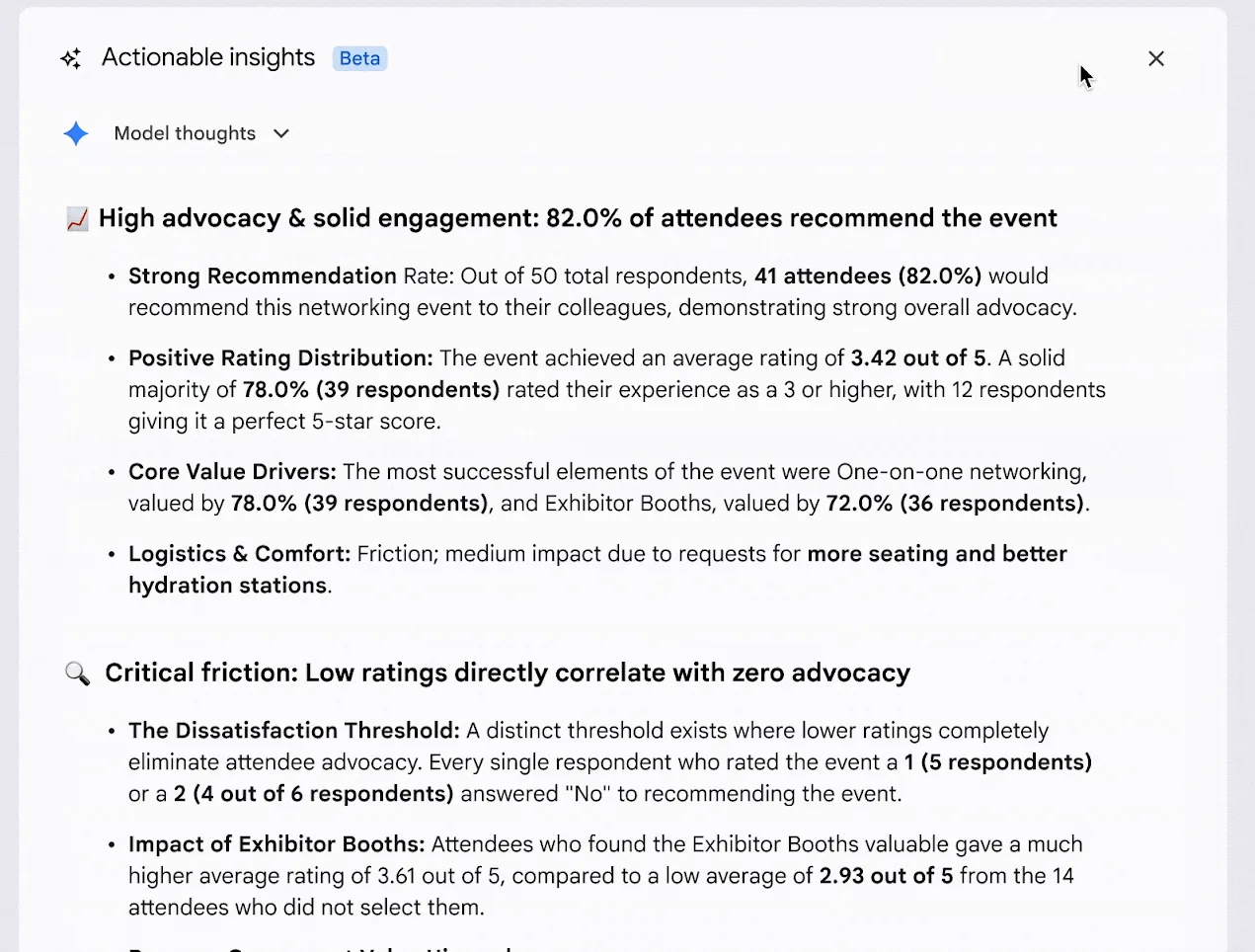
Luego, Gemini busca correlaciones entre preguntas, por ejemplo, si las personas que calificaron un evento con 1 o 2 son las mismas que no lo recomendarían. El informe concluye con las conclusiones más importantes y una lista de próximos pasos recomendados.
La página del Centro de ayuda de Google sobre cómo resumir y analizar respuestas menciona tres secciones en el resultado: Síntesis ejecutiva, Análisis avanzado y correlaciones, y Próximos pasos recomendados. Cada hallazgo es un titular en negrita seguido de viñetas con los números que lo respaldan.
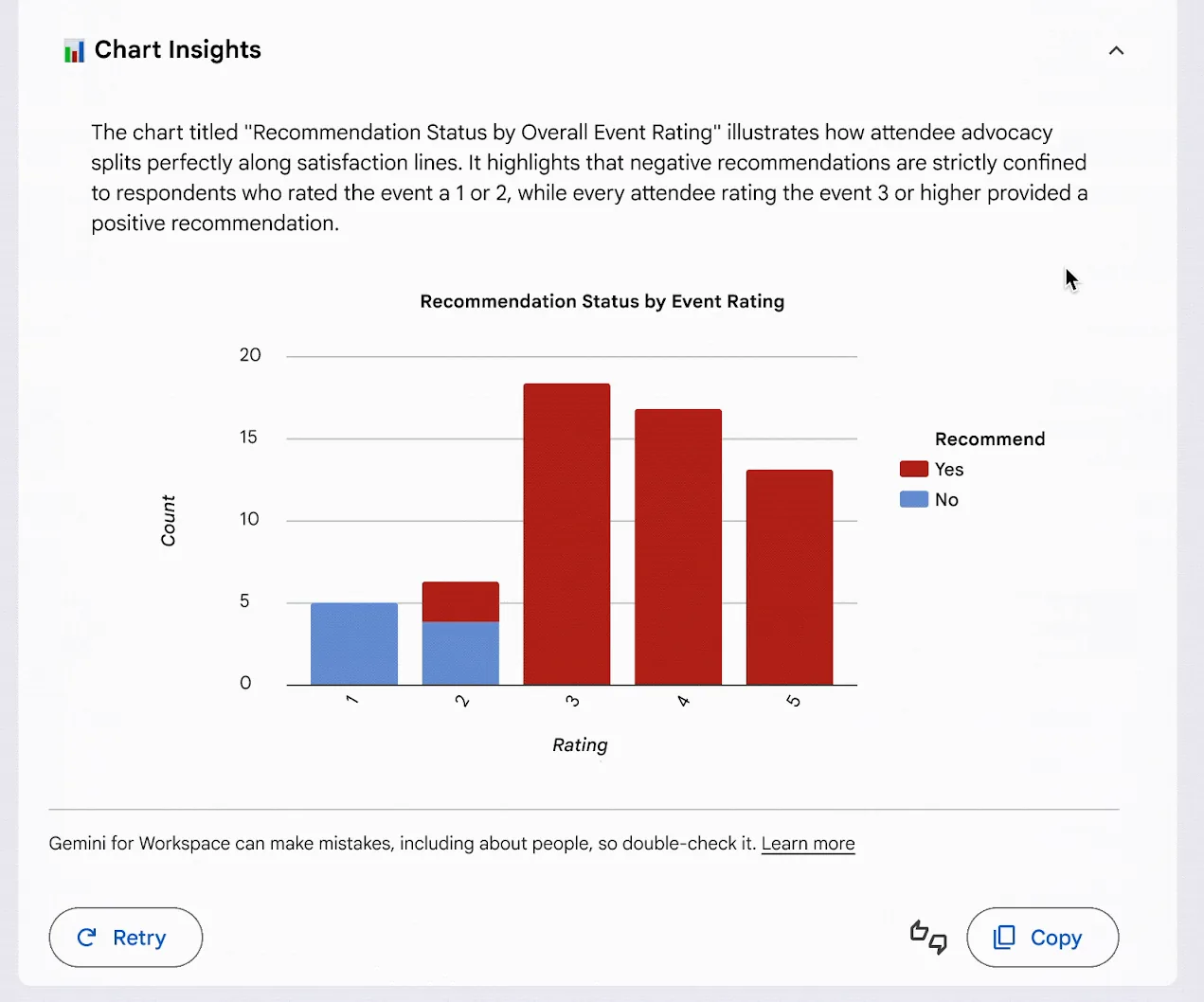
La demostración de Google también muestra una sección de Estadísticas de gráficos en la parte inferior, con un gráfico de barras creado a partir de los datos de las respuestas y una oración que explica lo que muestra el gráfico. Los botones Reintentar y Copiar se encuentran debajo, junto al recordatorio habitual de que Gemini puede cometer errores.
Google menciona tres tipos de formularios en los que esto resulta útil: comentarios sobre eventos y productos, encuestas de investigación y formularios de registro o solicitud. El denominador común es una combinación de preguntas de calificación y preguntas de opción múltiple, lo que le da al paso de correlación algo con qué comparar.
Cómo generar estadísticas desde la pestaña Respuestas
Los siguientes pasos se basan en el Centro de ayuda. Todo se realiza en una computadora, dentro de un formulario de tu propiedad o que puedas editar.
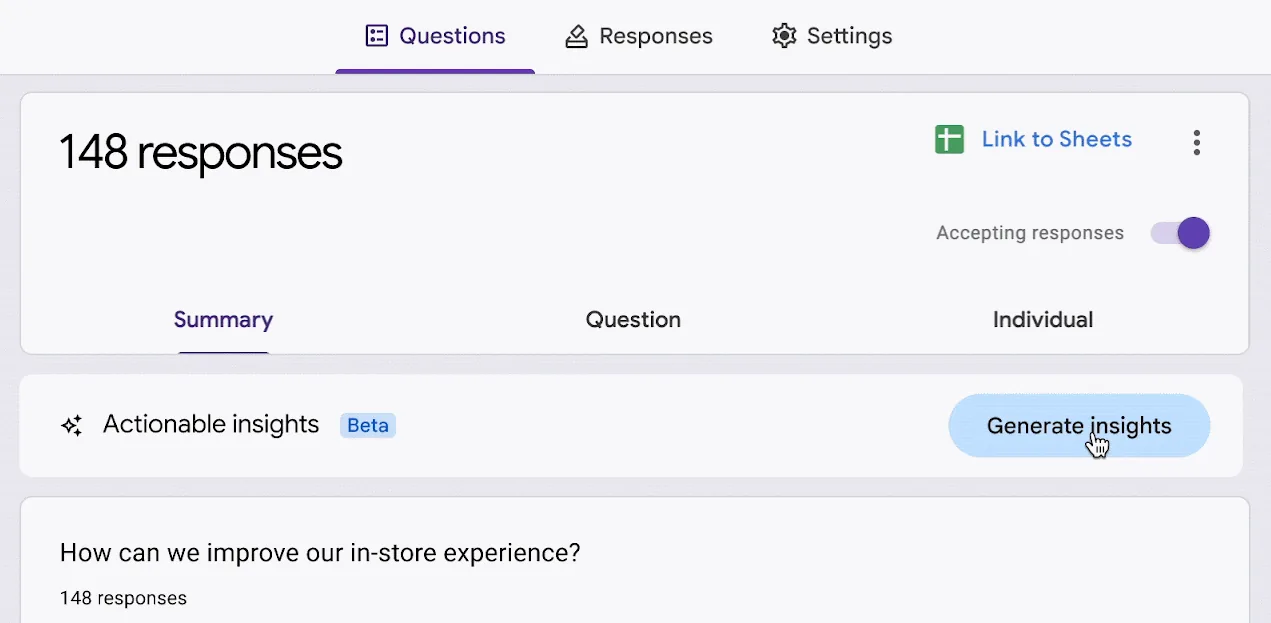
- Abre el formulario y haz clic en Respuestas. La vista Resumen se carga primero, con el recuento de respuestas en la parte superior izquierda y un botón de Vincular con Sheets a la derecha.
- Busca la barra de Estadísticas útiles. Se encuentra justo debajo de las pestañas Resumen, Pregunta e Individual, con una etiqueta Beta junto a su nombre. Haz clic en Generar estadísticas.
- Espera el informe y luego abre el razonamiento. El Centro de ayuda llama al menú desplegable Pasos de análisis, y en la demostración de Google está etiquetado como Pensamientos del modelo. De cualquier manera, muestra cómo Gemini llegó a cada número.
- Califícalo, reinténtalo o cópialo. Buena sugerencia y Mala sugerencia envían comentarios, Reintentar genera un informe nuevo y Copiar guarda el texto en tu portapapeles para pegarlo en un documento o correo electrónico.
Copia cualquier cosa que planees citar. Google señala que los resúmenes de texto no se guardan y deben copiarse o regenerarse, y el panel de estadísticas ofrece Copiar y Reintentar en lugar de una opción para guardar.
Quién tiene acceso a las estadísticas de Google Forms y por qué podría faltar el botón
El anuncio enumera los planes elegibles. Business Starter, Enterprise Starter y las cuentas personales gratuitas no están en la lista.
| Tipo de cuenta | Incluido en el lanzamiento |
|---|---|
| Google Workspace | Business Standard y Plus, Enterprise Standard y Plus, Education Plus |
| Complementos de Education | Google AI Pro para Educación, Teaching and Learning Upgrade |
| Cuenta personal de Google | Planes de Google AI, incluidos Google AI Pro y Ultra |
| No incluidos | Business Starter, Enterprise Starter, cuentas personales gratuitas |
El despliegue es gradual. Los dominios de lanzamiento rápido comenzaron el 2 de noviembre de 2026, los dominios de lanzamiento programado comienzan el 19 de noviembre de 2026, y Google afirma que cada fase puede tardar hasta 15 días en llegar a todos los usuarios.
Los administradores tienen una configuración importante. Los usuarios necesitan tener activadas las funciones inteligentes y la personalización para usar Gemini en las aplicaciones de Workspace, y el anuncio dirige a los administradores a la configuración de personalización predeterminada en la consola de administración.
El formulario en sí también debe cumplir ciertos requisitos. El Centro de ayuda enumera estas condiciones para las estadísticas útiles:
- Al menos 12 respuestas y 3 preguntas.
- Configuración de cuestionario desactivada.
- Acceso a la hoja de cálculo vinculada, si el formulario tiene una.
- Una computadora, ya que cada paso comienza con “En tu computadora, abre un formulario en Google Forms.”
 Prueba GPT Workspace
Usa ChatGPT, Claude y Gemini directamente dentro de Google Docs, Sheets, Slides, Gmail y Drive. Sin cambiar de pestaña.
Comienza gratisGemini en Forms vs. GPT Workspace para analizar respuestas de formularios
Ambos leen tus respuestas y ambos escriben en lenguaje sencillo. Las diferencias radican en quién puede usarlos, qué formularios califican y si obtienes un informe fijo o una conversación.
| Estadísticas útiles de Gemini | GPT Workspace | |
|---|---|---|
| Cuenta | Business Standard y superior, Education Plus, planes de Google AI | Cualquier cuenta de Google, incluyendo Business Starter y Gmail gratuito, con un plan gratuito |
| Datos mínimos | 12 respuestas y 3 preguntas | Sin mínimo establecido; lee cualquier cantidad de respuestas que tenga el formulario |
| Formularios de cuestionario | No compatibles | Compatibles: qué preguntas se fallaron más y las respuestas incorrectas más comunes |
| Resultado | Un informe: síntesis, correlaciones, próximos pasos, gráficos | Respuestas a tus preguntas: promedios, divisiones por grupo, temas con citas, respuestas individuales |
| Seguimiento | Reintentar regenera todo el informe | Haz la siguiente pregunta en el mismo chat |
| Modelo | Gemini | ChatGPT, Claude o Gemini |
| Dónde se ejecuta | Pestaña Respuestas en Google Forms | Chat de GPT Workspace o el panel lateral de GPT for Forms dentro del editor |
| Idioma | Solo inglés | Prompts y respuestas en tu idioma |
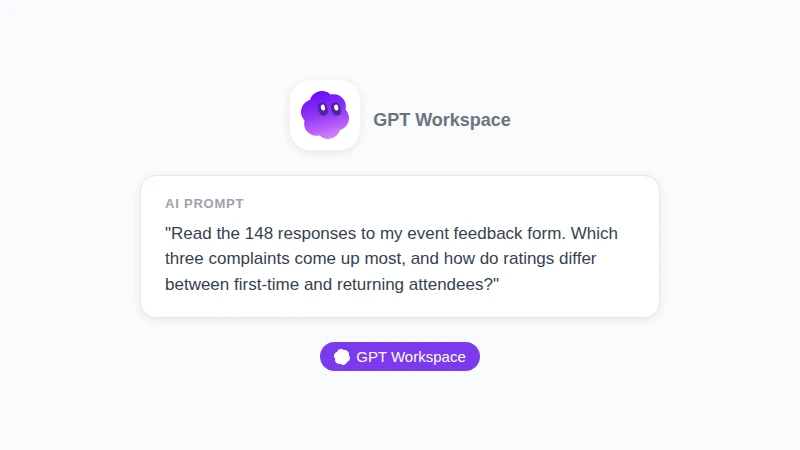
Ilustración, no una captura de pantalla: el tipo de pregunta abierta que GPT Workspace responde sobre un formulario. Nombra el formulario, pide una lista clasificada de quejas y solicita una comparación entre dos grupos en un solo prompt.
El prompt anterior es el tipo de pregunta que el informe de Gemini no puede procesar. Las estadísticas deciden qué analizar; GPT Workspace espera a que preguntes, luego lee cada respuesta y contesta con recuentos, divisiones de grupos y citas representativas.
Nombra el formulario en el chat y podrás analizar las respuestas de Google Forms sin exportar nada.
Dónde gana Gemini: ya está en la pestaña Respuestas, no necesita instalación y los recuentos respaldados por Python son una excelente opción predeterminada para una primera lectura. Si tu equipo usa Business Standard, trabaja en inglés y nunca realiza cuestionarios, empieza por ahí.
Nuestra guía más amplia de GPT Workspace vs. Gemini cubre esta misma comparativa en Docs, Sheets y Gmail.
Un flujo de trabajo que usa ambos, desde la primera lectura hasta el correo de seguimiento
Las dos herramientas se complementan mejor de lo que compiten. Este es el orden que ahorra más tiempo en un formulario de comentarios.
- Genera las estadísticas primero. Deja que Gemini haga el recuento. Copia la Síntesis ejecutiva y los Próximos pasos recomendados en un documento como borrador.
- Abre los Pasos de análisis y verifica un número a mano. Elige un porcentaje, cambia a la vista de Pregunta y confirma el recuento. El propio aviso de Google dice que Gemini puede cometer errores, y una revisión rápida solo toma un minuto.
- Hazle a GPT Workspace las preguntas que el informe omitió. Qué segmento impulsó las calificaciones bajas, qué tres citas representan mejor la queja principal y qué debería decir el correo electrónico de seguimiento a las personas que respondieron “No”.
- Envía lo que Gemini deja fuera a GPT Workspace. Los cuestionarios, los formularios con menos de 12 respuestas y las encuestas en otros idiomas son compatibles. En el editor, el complemento gratuito GPT for Forms se abre desde el menú Extensiones y puede resumir las respuestas en un panel lateral.
- Mueve los grandes conjuntos de datos a Sheets. Haz clic en Vincular con Sheets y luego ejecuta el análisis en la hoja de cálculo. Nuestra guía sobre cómo usar IA en Google Sheets cubre las funciones, y el artículo anterior sobre ChatGPT para Google Forms muestra cómo redactar la próxima encuesta a partir de lo que aprendiste.
Ilustración, no una captura de pantalla: las estadísticas integradas de Gemini y GPT Workspace lado a lado. La tabla de comparación anterior enumera lo que cubre cada uno.
Preguntas frecuentes
Conclusión
Google Forms AI por fin hace más que sugerir preguntas. Las estadísticas útiles convierten un montón de respuestas en hallazgos cuantificados, correlaciones y próximos pasos, siempre y cuando tengas un plan elegible, el formulario tenga al menos 12 respuestas y 3 preguntas, y no sea un cuestionario.
Para todos los formularios que no cumplan esos requisitos, y para las preguntas de seguimiento que un informe fijo no puede responder, GPT Workspace lee las mismas respuestas en cualquier cuenta de Google y te permite elegir el modelo. Instálalo, abre tu próxima encuesta y ejecuta ambos en paralelo.